Tutorials
Hoe een Google Doc naar PDF te converteren
1 minuut video tutorial en gids over hoe je een Google Doc naar PDF kunt converteren
Deze gids biedt een duidelijk en beknopt proces voor het converteren van een Google Doc-bestand naar een PDF. Volg de onderstaande stappen om uw documentindeling naadloos te wijzigen.
Stap 1
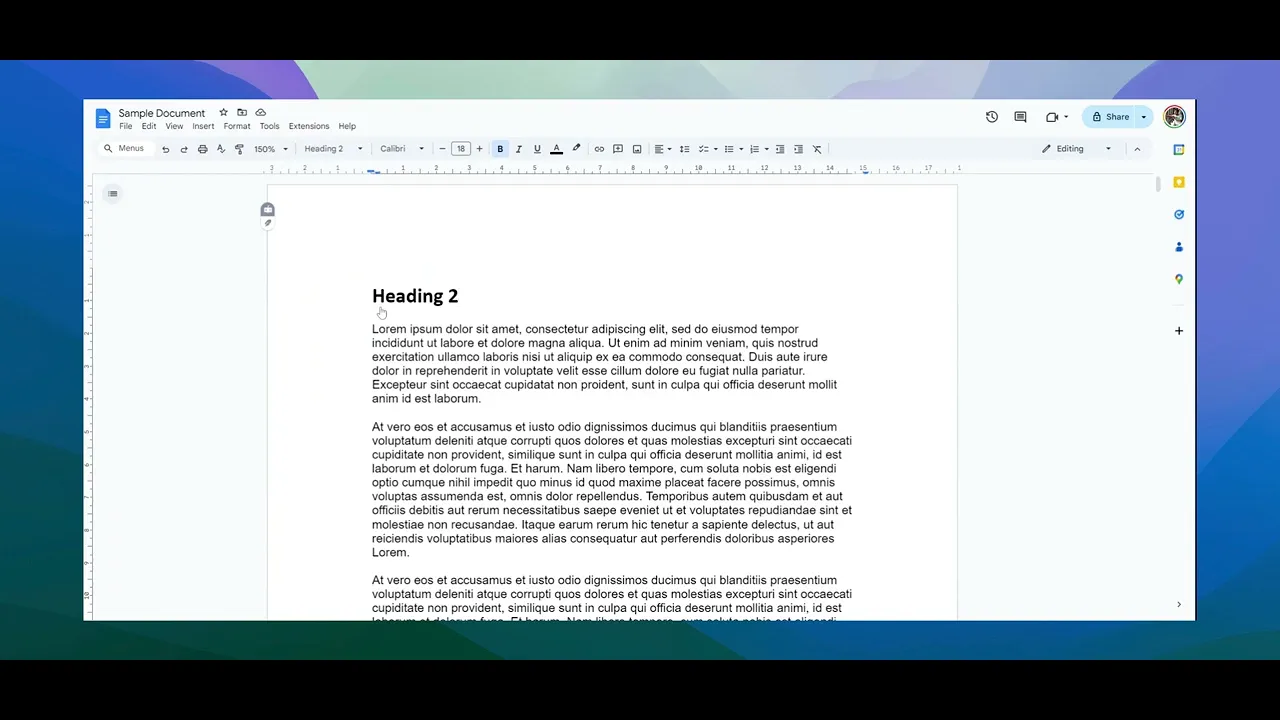
Open uw Google Doc
Om te beginnen met het conversieproces, opent u het Google Doc-bestand dat u wilt converteren naar een PDF.

Stap 2
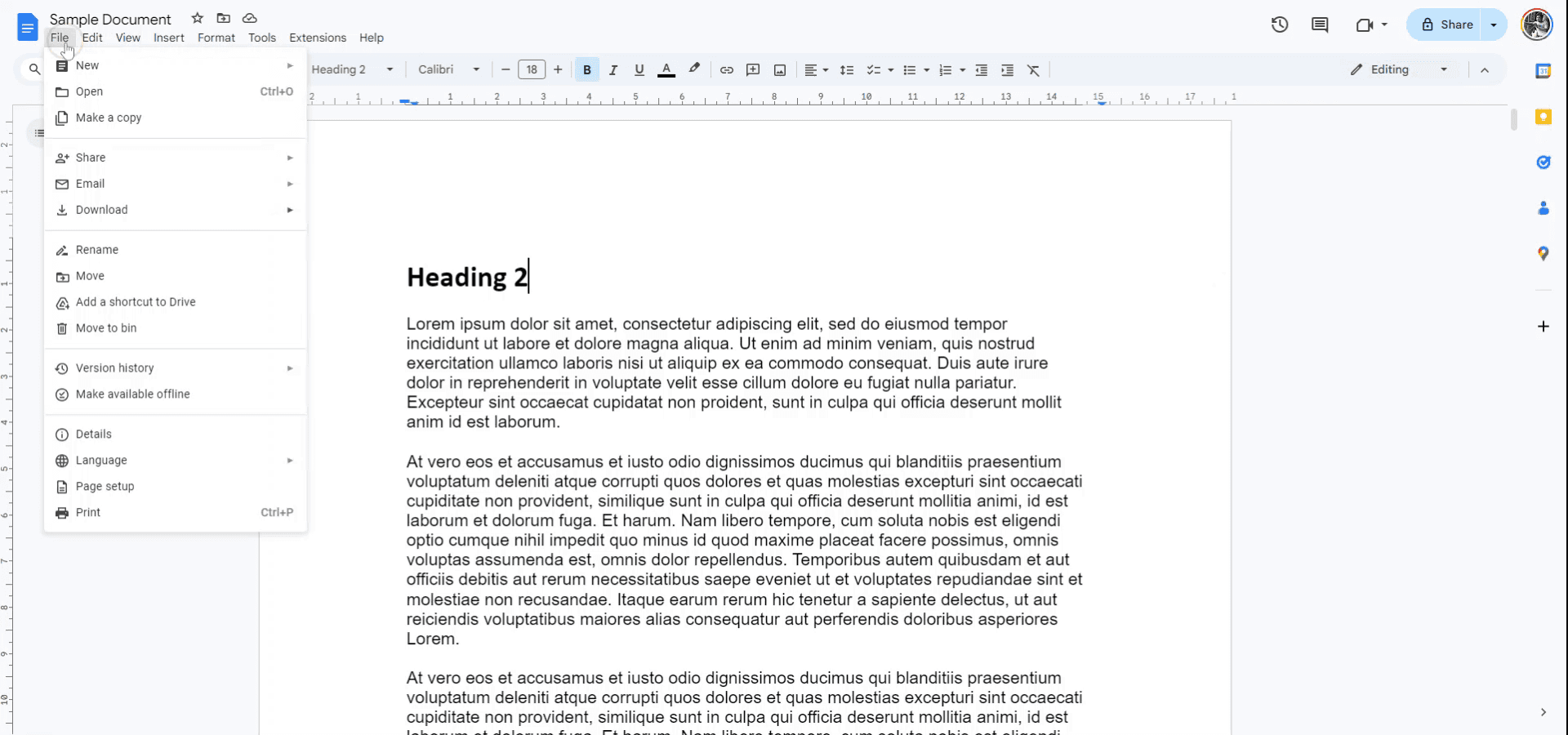
Toegang tot downloadopties
Navigeer naar het menu "Bestand" bovenaan het scherm. Selecteer in het vervolgkeuzemenu "Downloaden." Kies in de downloadopties het formaat "PDF-document" om de conversie te starten. Zodra u klikt, wordt uw Google Doc gedownload als een PDF-bestand.
Deze gids biedt een duidelijk en beknopt proces voor het converteren van een Google Doc-bestand naar een PDF. Volg de onderstaande stappen om uw documentindeling naadloos te wijzigen.
Stap 1
Open uw Google Doc
Om te beginnen met het conversieproces, opent u het Google Doc-bestand dat u wilt converteren naar een PDF.

Stap 2
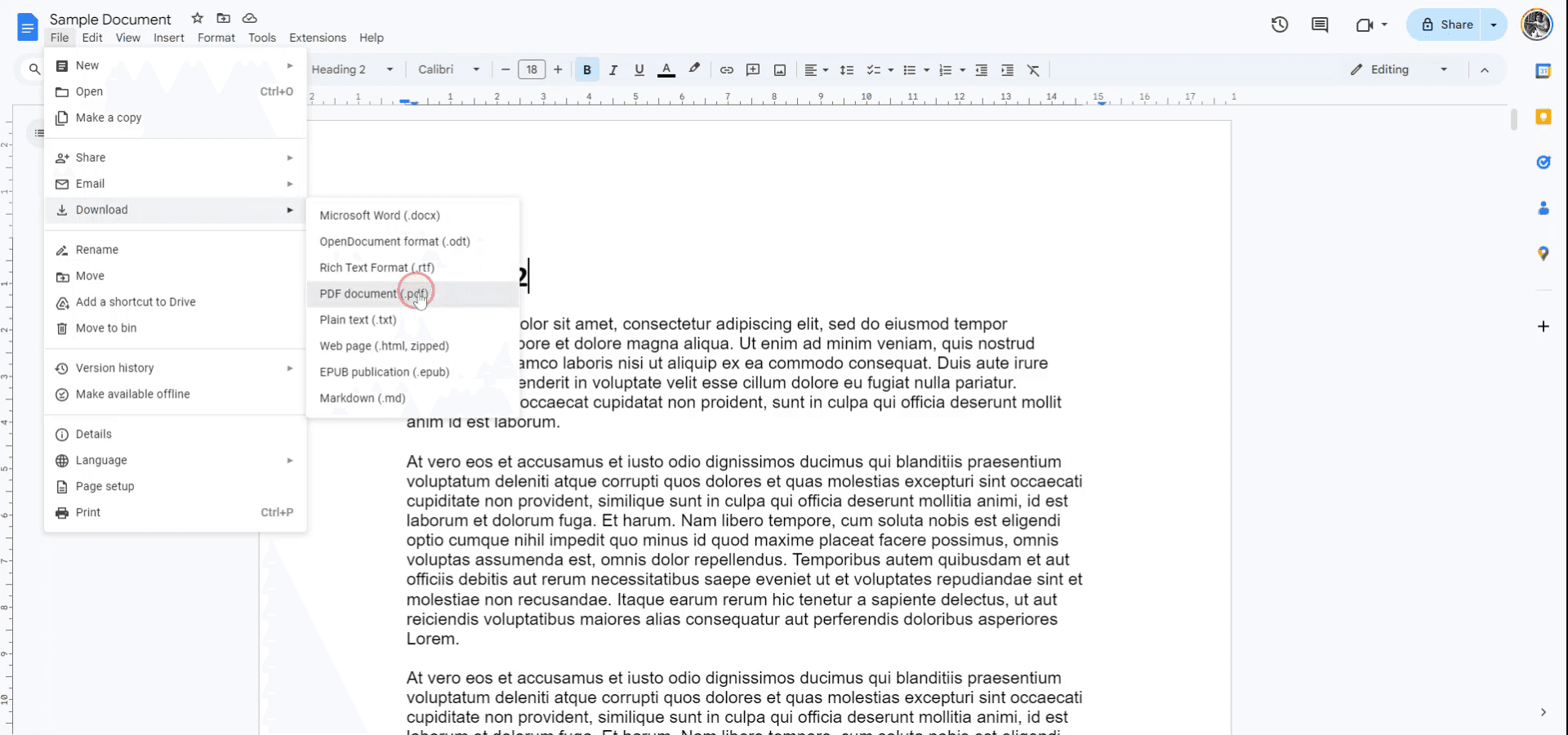
Toegang tot downloadopties
Navigeer naar het menu "Bestand" bovenaan het scherm. Selecteer in het vervolgkeuzemenu "Downloaden." Kies in de downloadopties het formaat "PDF-document" om de conversie te starten. Zodra u klikt, wordt uw Google Doc gedownload als een PDF-bestand.

Begin gratis video's te maken met onze AI Video + Doc-generator
Pro Tips voor het converteren van Google Docs naar PDF
Gebruik 'Downloaden als PDF' voor de beste compatibiliteit
Gebruik altijd de ingebouwde “Bestand > Downloaden > PDF-document (.pdf)” optie in Google Docs om de opmaak op verschillende apparaten te behouden. Dit zorgt ervoor dat tekst, afbeeldingen en lay-outs consistent blijven.
Tip: Als uw document speciale lettertypen of aangepaste opmaak bevat, controleer dan de PDF na conversie om te zorgen dat er niets verloren gaat.Links correct insluiten
Controleer voordat u converteert of alle hyperlinks correct in het document zijn ingesloten. Klik op elke link om te verifiëren of ze klikbaar en functioneel zijn in de uiteindelijke PDF.
Tip: Gebruik de sneltoetsCtrl + K(Windows) ofCmd + K(Mac) om links toe te voegen of te bewerken in Google Docs.Controleer de afdruklay-outmodus
Schakel “Weergave > Afdruklay-out weergeven” in om te zien hoe uw document eruit zal zien wanneer het wordt afgedrukt of geconverteerd. Dit helpt u ongewenste pagina-einden of opmaakproblemen te vangen voordat u converteert.
Tip: Pas marges en ruimte aan onder “Bestand > Pagina-instelling” om te voorkomen dat inhoud afgesneden wordt.
Voorgesteld : Hoe u selectievakjes in Google Docs invoegt
Veelvoorkomende valkuilen en hoe ze te vermijden bij het converteren van Google Docs naar PDF
Valkuil: Afbeeldingen verschuiven of opnieuw dimensioneren in PDF
Oorzaak: Google Docs kan afbeeldingen opnieuw positioneren of opnieuw dimensioneren tijdens de conversie, vooral als ze niet goed zijn verankerd.
Oplossing: Gebruik de “Tekst omwikkelen” of “Positie op pagina vastzetten” optie voor afbeeldingen voordat u converteert om ze op hun plek te houden.Valkuil: Verlies van opmaak (lettertypen en spatiëring)
Oorzaak: Sommige aangepaste lettertypen die in Google Docs worden gebruikt, worden mogelijk niet correct weergegeven in de PDF als ze geen standaard lettertypen zijn.
Oplossing: Houd u aan veelvoorkomende lettertypen zoals Arial, Times New Roman of Roboto, die universeel worden ondersteund in PDF's. Controleer de PDF-uitvoer voordat u deze deelt.Valkuil: Bestandsomvang te groot
Oorzaak: Documenten met afbeeldingen van hoge resolutie of ingesloten bestanden kunnen resulteren in grote PDF-grootte, waardoor het moeilijk kan zijn om ze te delen of te uploaden.
Oplossing: Comprimeer afbeeldingen voordat u ze in Google Docs invoegt. Gebruik gratis online PDF-compressors als de uiteindelijke bestandsgrootte nog steeds te groot is.
Op deze manier leert u hoe u Google Docs naar PDF kunt converteren.
Pro Tips voor het converteren van Google Docs naar PDF
Gebruik 'Downloaden als PDF' voor de beste compatibiliteit
Gebruik altijd de ingebouwde “Bestand > Downloaden > PDF-document (.pdf)” optie in Google Docs om de opmaak op verschillende apparaten te behouden. Dit zorgt ervoor dat tekst, afbeeldingen en lay-outs consistent blijven.
Tip: Als uw document speciale lettertypen of aangepaste opmaak bevat, controleer dan de PDF na conversie om te zorgen dat er niets verloren gaat.Links correct insluiten
Controleer voordat u converteert of alle hyperlinks correct in het document zijn ingesloten. Klik op elke link om te verifiëren of ze klikbaar en functioneel zijn in de uiteindelijke PDF.
Tip: Gebruik de sneltoetsCtrl + K(Windows) ofCmd + K(Mac) om links toe te voegen of te bewerken in Google Docs.Controleer de afdruklay-outmodus
Schakel “Weergave > Afdruklay-out weergeven” in om te zien hoe uw document eruit zal zien wanneer het wordt afgedrukt of geconverteerd. Dit helpt u ongewenste pagina-einden of opmaakproblemen te vangen voordat u converteert.
Tip: Pas marges en ruimte aan onder “Bestand > Pagina-instelling” om te voorkomen dat inhoud afgesneden wordt.
Voorgesteld : Hoe u selectievakjes in Google Docs invoegt
Veelvoorkomende valkuilen en hoe ze te vermijden bij het converteren van Google Docs naar PDF
Valkuil: Afbeeldingen verschuiven of opnieuw dimensioneren in PDF
Oorzaak: Google Docs kan afbeeldingen opnieuw positioneren of opnieuw dimensioneren tijdens de conversie, vooral als ze niet goed zijn verankerd.
Oplossing: Gebruik de “Tekst omwikkelen” of “Positie op pagina vastzetten” optie voor afbeeldingen voordat u converteert om ze op hun plek te houden.Valkuil: Verlies van opmaak (lettertypen en spatiëring)
Oorzaak: Sommige aangepaste lettertypen die in Google Docs worden gebruikt, worden mogelijk niet correct weergegeven in de PDF als ze geen standaard lettertypen zijn.
Oplossing: Houd u aan veelvoorkomende lettertypen zoals Arial, Times New Roman of Roboto, die universeel worden ondersteund in PDF's. Controleer de PDF-uitvoer voordat u deze deelt.Valkuil: Bestandsomvang te groot
Oorzaak: Documenten met afbeeldingen van hoge resolutie of ingesloten bestanden kunnen resulteren in grote PDF-grootte, waardoor het moeilijk kan zijn om ze te delen of te uploaden.
Oplossing: Comprimeer afbeeldingen voordat u ze in Google Docs invoegt. Gebruik gratis online PDF-compressors als de uiteindelijke bestandsgrootte nog steeds te groot is.
Op deze manier leert u hoe u Google Docs naar PDF kunt converteren.
Veelgestelde vragen over het converteren van Google Doc naar PDF
1. Hoe kan ik gratis een Google Doc naar PDF converteren?
U kunt een Google Doc gratis naar PDF converteren met de ingebouwde optie Downloaden als PDF in Google Docs.
Kan ik een Google Doc naar PDF converteren op mobiel?
Ja, u kunt Google Docs exporteren naar PDF met de Google Docs-app op Android en iPhone.
3. Verandert de opmaak bij het converteren van Google Docs naar PDF?
In de meeste gevallen blijft de opmaak intact als standaardlettertypen en de juiste pagina-instellingen worden gebruikt.
Kan ik een PDF vanuit Google Docs met een wachtwoord beveiligen?
Google Docs ondersteunt rechtstreeks geen wachtwoordbeveiliging. U moet de PDF beveiligen met een derdepartij PDF-tool.
Is de geconverteerde PDF doorzoekbaar?
Ja, op tekst gebaseerde Google Docs worden omgezet in doorzoekbare PDF's.
Voorgestelde lectuur
Technische documentatiegenerator
Hoe een afbeelding om te zetten in een kleurpagina in Canva
Hoe dubbelzijdig te printen op Canva
Veelgestelde vragen over het converteren van Google Doc naar PDF
1. Hoe kan ik gratis een Google Doc naar PDF converteren?
U kunt een Google Doc gratis naar PDF converteren met de ingebouwde optie Downloaden als PDF in Google Docs.
Kan ik een Google Doc naar PDF converteren op mobiel?
Ja, u kunt Google Docs exporteren naar PDF met de Google Docs-app op Android en iPhone.
3. Verandert de opmaak bij het converteren van Google Docs naar PDF?
In de meeste gevallen blijft de opmaak intact als standaardlettertypen en de juiste pagina-instellingen worden gebruikt.
Kan ik een PDF vanuit Google Docs met een wachtwoord beveiligen?
Google Docs ondersteunt rechtstreeks geen wachtwoordbeveiliging. U moet de PDF beveiligen met een derdepartij PDF-tool.
Is de geconverteerde PDF doorzoekbaar?
Ja, op tekst gebaseerde Google Docs worden omgezet in doorzoekbare PDF's.
Voorgestelde lectuur
Technische documentatiegenerator
Hoe een afbeelding om te zetten in een kleurpagina in Canva
Hoe dubbelzijdig te printen op Canva

Directe AI-productvideo's en documenten van ruwe screenopnamen
Ervaar de nieuwe en snellere manier om productvideo's te maken.
Instant AI-productvideo's en documenten van ruwe schermopnames.
Ervaar de nieuwe en snellere manier om productvideo's te maken.
Instant AI-productvideo's en documenten van ruwe schermopnames.
Ervaar de nieuwe en snellere manier om productvideo's te maken.
Instant AI-productvideo's en documenten van ruwe schermopnames.
Maak geweldige demo's en documentatie in 2 minuten