Tutorials

Hoe kleur toe te voegen aan de Notion-kalender

Ontdek hoe je kleur kunt toevoegen aan je Notion-kalender voor betere organisatie en visuele helderheid. Leer kleurcoderingstechnieken met behulp van eigenschappen, tags en filters.

Begin met het maken van video's met onze AI Video + Doc-generator

Begin met het maken van video's met onze AI Video + Doc-generator

Kleur de Kalendercontainer:

Verplaatsen naar Toggle: Sleep uw kalender database in een toggle-blok.
Togglekleur wijzigen: Klik op het icoon met zes stippen naast de toggle en selecteer "Kleur" om een achtergrondkleur te kiezen.
Terug naar Tekst: Klik opnieuw op het icoon met zes stippen, selecteer "Omzetten in," en vervolgens "Tekst" om de toggle te verwijderen terwijl de kleur behouden blijft. 

Stapsgewijze Gids: Hoe Kleur Toe Te Voegen aan Notion Kalender

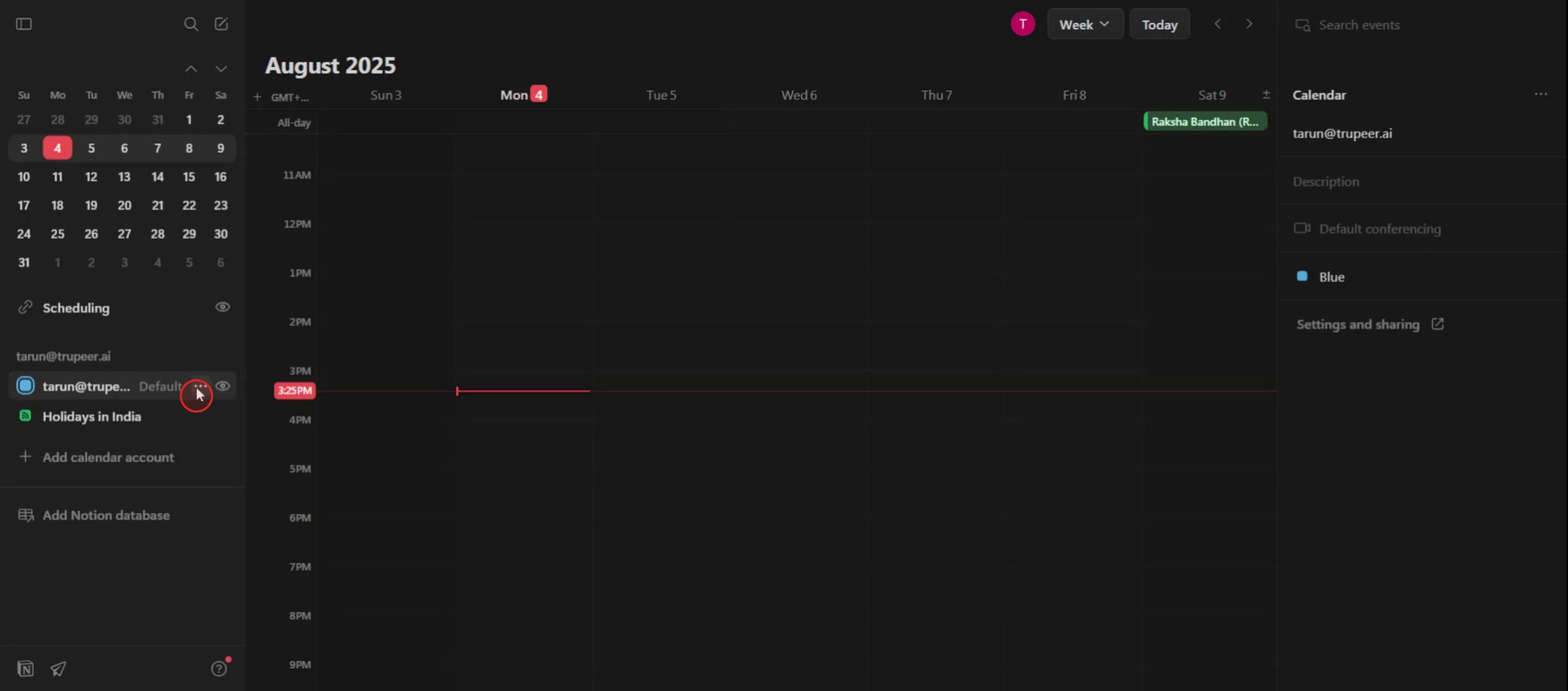
Stap 1

Wanneer u op uw Notion-kalenderpagina bent, vindt u de ID door op de drie stippen te klikken. Dit toont verschillende kleur opties.

Once you have navigated to your Notion calendar page, locate the ID by clicking on the three dots. This will reveal several color options.

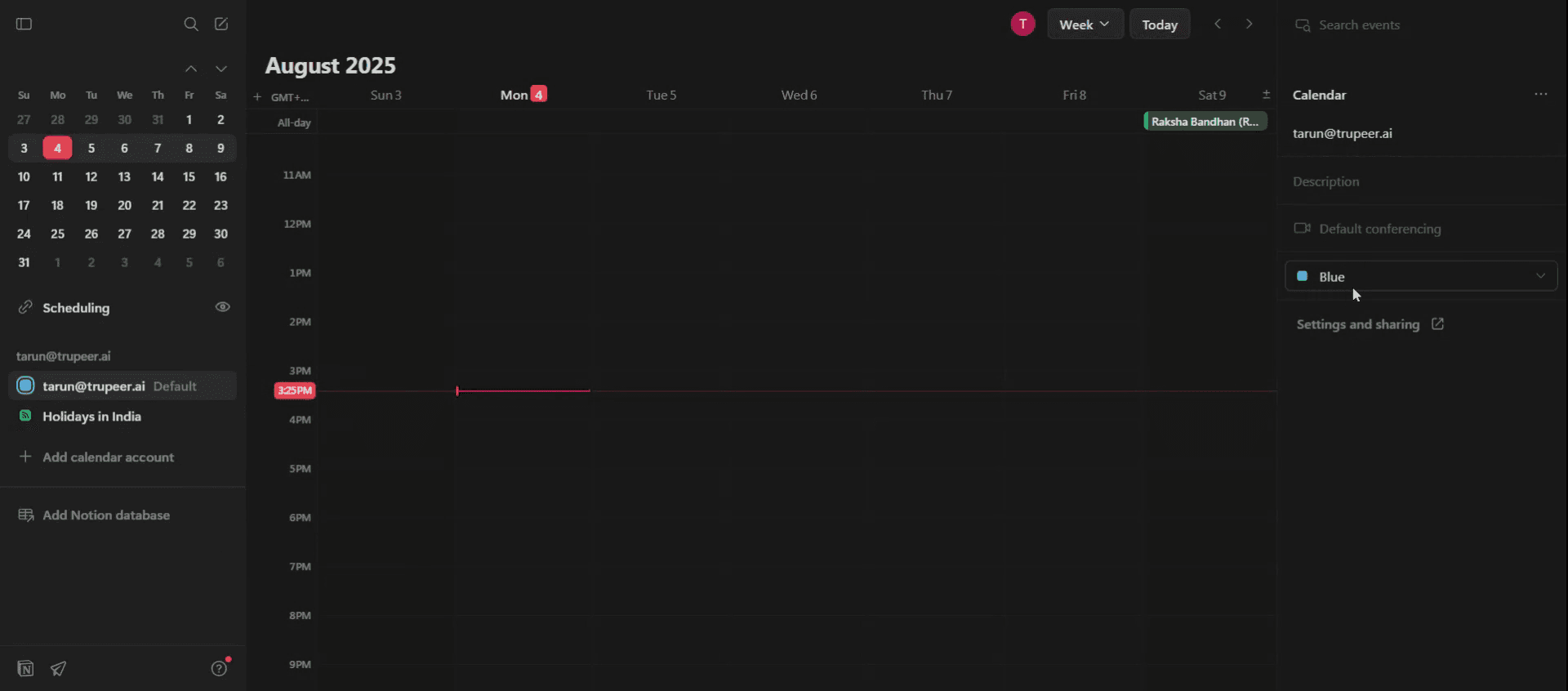
Stap 2

Als alternatief kunt u de kleur opties aan de rechterkant van het scherm vinden.

Alternatively, you can find the color options on the right-hand side of the screen.

Stap 3

Klik op het dropdown-menu om een breed scala aan kleurkeuzes te verkennen.

Click on the dropdown menu to explore a wide range of color choices available.

Stap 4

Selecteer uw gewenste kleur uit de beschikbare opties.
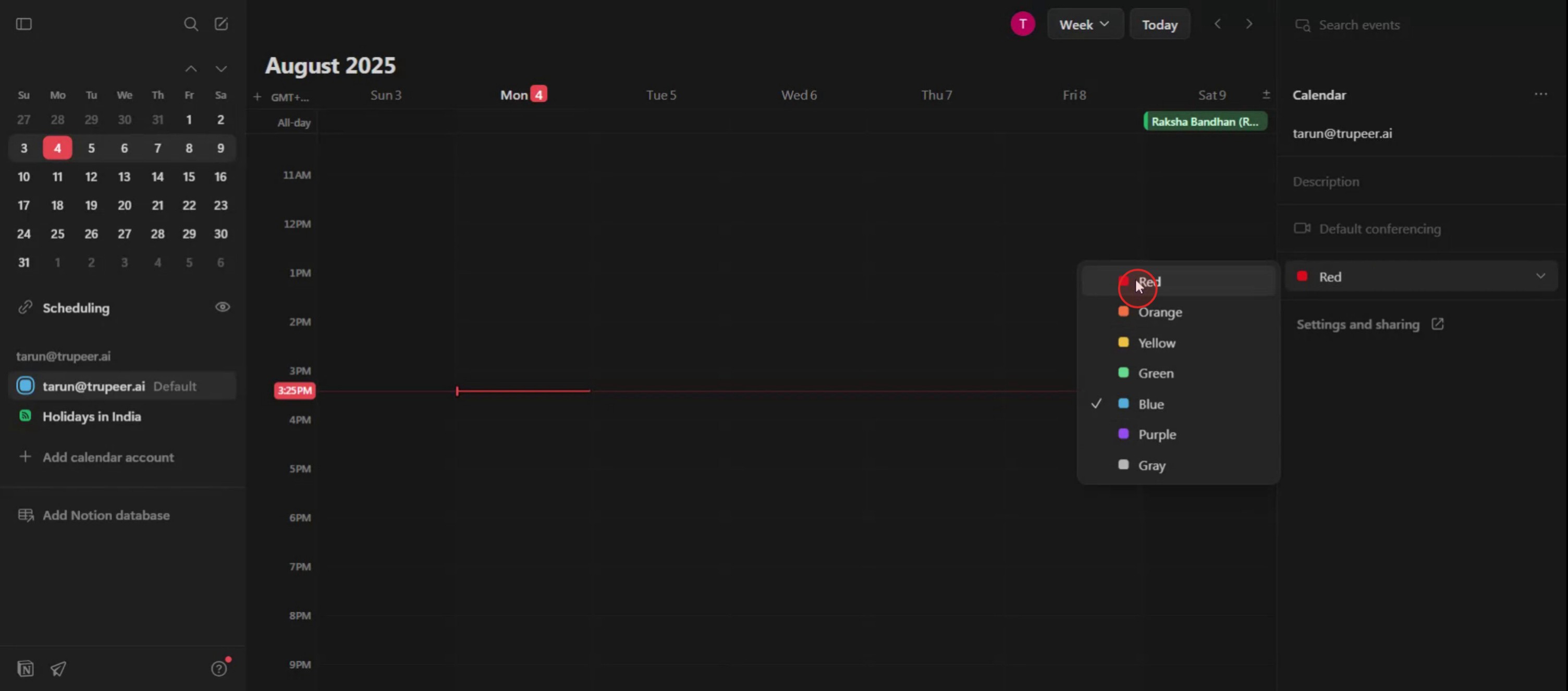
Select your desired color from the available options.

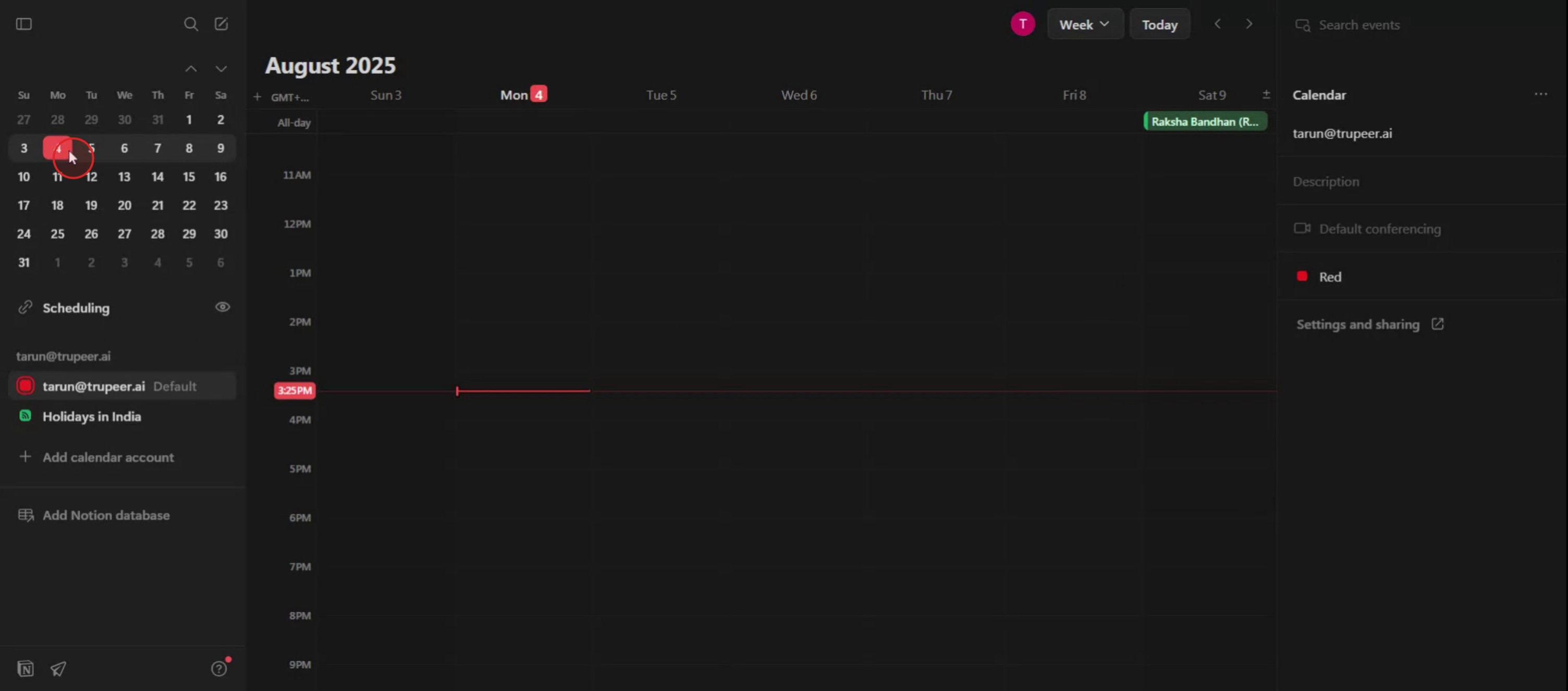
Stap 5

Na het selecteren van de kleur, klik op de specifieke datum waarop u de kleur wilt weergeven.

After selecting the color, click on the specific date you want to display the color.

Kleur de Kalendercontainer:

Verplaatsen naar Toggle: Sleep uw kalender database in een toggle-blok.
Togglekleur wijzigen: Klik op het icoon met zes stippen naast de toggle en selecteer "Kleur" om een achtergrondkleur te kiezen.
Terug naar Tekst: Klik opnieuw op het icoon met zes stippen, selecteer "Omzetten in," en vervolgens "Tekst" om de toggle te verwijderen terwijl de kleur behouden blijft. 

Stapsgewijze Gids: Hoe Kleur Toe Te Voegen aan Notion Kalender

Stap 1

Wanneer u op uw Notion-kalenderpagina bent, vindt u de ID door op de drie stippen te klikken. Dit toont verschillende kleur opties.

Once you have navigated to your Notion calendar page, locate the ID by clicking on the three dots. This will reveal several color options.

Stap 2

Als alternatief kunt u de kleur opties aan de rechterkant van het scherm vinden.

Alternatively, you can find the color options on the right-hand side of the screen.

Stap 3

Klik op het dropdown-menu om een breed scala aan kleurkeuzes te verkennen.

Click on the dropdown menu to explore a wide range of color choices available.

Stap 4

Selecteer uw gewenste kleur uit de beschikbare opties.

Select your desired color from the available options.

Stap 5

Na het selecteren van de kleur, klik op de specifieke datum waarop u de kleur wilt weergeven.

After selecting the color, click on the specific date you want to display the color.

Begin gratis video's te maken met onze AI Video + Doc-generator

Begin gratis video's te maken met onze AI Video + Doc-generator

Pro Tips voor het Toevoegen van Kleur aan Notion Kalender

  1. Gebruik Gekleurde Labels in een Select of Multi-Select Eigenschap
    Om kleurcodering aan je kalender toe te voegen, maak je een “Select” of “Multi-select” eigenschap in je database. Ken verschillende kleuren toe aan elk label, zoals “Hoog Prioriteit,” “Vergadering,” of “Deadline.” Deze kleuren verschijnen naast de evenementtitels in je kalenderweergave.

  2. Pas Achtergrondkleuren toe met Emoji’s of Iconen
    Hoewel Notion geen directe achtergrondkleur biedt, kun je gekleurde emoji’s gebruiken (🟥, 🟩, 🟦) of icoonindicatoren in de evenementtitels of tags. Dit helpt visueel te onderscheiden tussen verschillende soorten evenementen.

  3. Pas Weergaven aan voor Elke Kleurgroep
    Maak gefilterde kalenderweergaven op basis van je kleur-gecodeerde tags. Bijvoorbeeld, je kunt een aparte kalenderweergave maken die alleen “Urgent” (rood-gelabelde) evenementen toont. Dit vergroot de focus en organisatie.

  4. Kombineer Kleuren met Status of Project Tags
    Gebruik gekleurde status-eigenschappen (zoals “In Behandeling,” “Voltooid,” of “Wachten”) samen met categorie-tags om meer context in één oogopslag te geven. Elke tag kan zijn unieke kleur hebben.

  5. Handhaaf een Consistent Kleurenpalet
    Om verwarring te voorkomen, ken en houd je aan een specifiek kleurensysteem. Bijvoorbeeld, rood voor urgente taken, groen voor voltooide items, en blauw voor informatieve evenementen.

Veelvoorkomende Valkuilen en Hoe Deze te Vermijden

  1. Geen Database Eigenschappen Gebruiken
    Je kunt geen kleuren rechtstreeks aan items in een basis Notion-kalender toevoegen zonder database-eigenschappen. Zet je kalender altijd eerst om in een database om kleurcodering opties te ontgrendelen.

  2. Verwarring tussen Vergelijkbare Kleuren
    Te veel vergelijkbare tinten gebruiken kan je kalender moeilijk leesbaar maken. Blijf bij hoog-contrast kleuren voor duidelijkheid.

  3. Labels Overcompliceren
    Voeg niet te veel tagopties toe. Houd je aan een beheersbaar aantal categorieën om je kalender georganiseerd en nuttig te houden.

  4. Vergeten om Tags Bij te Werken
    Als je evenementen verplaatst of hun doel wijzigt, vergeet dan niet om hun labels bij te werken zodat de kleurcodering accuraat blijft.

  5. Instellingen voor Weergave Negeren
    Als je gekleurde eigenschappen niet zichtbaar zijn, controleer dan je kalenderweergave-instellingen en zorg ervoor dat de juiste eigenschappen zijn ingeschakeld voor weergave.

Pro Tips voor het Toevoegen van Kleur aan Notion Kalender

  1. Gebruik Gekleurde Labels in een Select of Multi-Select Eigenschap
    Om kleurcodering aan je kalender toe te voegen, maak je een “Select” of “Multi-select” eigenschap in je database. Ken verschillende kleuren toe aan elk label, zoals “Hoog Prioriteit,” “Vergadering,” of “Deadline.” Deze kleuren verschijnen naast de evenementtitels in je kalenderweergave.

  2. Pas Achtergrondkleuren toe met Emoji’s of Iconen
    Hoewel Notion geen directe achtergrondkleur biedt, kun je gekleurde emoji’s gebruiken (🟥, 🟩, 🟦) of icoonindicatoren in de evenementtitels of tags. Dit helpt visueel te onderscheiden tussen verschillende soorten evenementen.

  3. Pas Weergaven aan voor Elke Kleurgroep
    Maak gefilterde kalenderweergaven op basis van je kleur-gecodeerde tags. Bijvoorbeeld, je kunt een aparte kalenderweergave maken die alleen “Urgent” (rood-gelabelde) evenementen toont. Dit vergroot de focus en organisatie.

  4. Kombineer Kleuren met Status of Project Tags
    Gebruik gekleurde status-eigenschappen (zoals “In Behandeling,” “Voltooid,” of “Wachten”) samen met categorie-tags om meer context in één oogopslag te geven. Elke tag kan zijn unieke kleur hebben.

  5. Handhaaf een Consistent Kleurenpalet
    Om verwarring te voorkomen, ken en houd je aan een specifiek kleurensysteem. Bijvoorbeeld, rood voor urgente taken, groen voor voltooide items, en blauw voor informatieve evenementen.

Veelvoorkomende Valkuilen en Hoe Deze te Vermijden

  1. Geen Database Eigenschappen Gebruiken
    Je kunt geen kleuren rechtstreeks aan items in een basis Notion-kalender toevoegen zonder database-eigenschappen. Zet je kalender altijd eerst om in een database om kleurcodering opties te ontgrendelen.

  2. Verwarring tussen Vergelijkbare Kleuren
    Te veel vergelijkbare tinten gebruiken kan je kalender moeilijk leesbaar maken. Blijf bij hoog-contrast kleuren voor duidelijkheid.

  3. Labels Overcompliceren
    Voeg niet te veel tagopties toe. Houd je aan een beheersbaar aantal categorieën om je kalender georganiseerd en nuttig te houden.

  4. Vergeten om Tags Bij te Werken
    Als je evenementen verplaatst of hun doel wijzigt, vergeet dan niet om hun labels bij te werken zodat de kleurcodering accuraat blijft.

  5. Instellingen voor Weergave Negeren
    Als je gekleurde eigenschappen niet zichtbaar zijn, controleer dan je kalenderweergave-instellingen en zorg ervoor dat de juiste eigenschappen zijn ingeschakeld voor weergave.

Veelvoorkomende FAQ's over het toevoegen van kleur aan de Notion-kalender

  1. Kan ik de achtergrondkleur van een kalenderevent wijzigen?
    Niet direct. U kunt de achtergrond van het evenement niet wijzigen, maar u kunt gekleurde tags of emoji's gebruiken voor visuele onderscheiding.

  2. Toont de Select- en Multi-Select-eigenschappen kleur in de kalenderweergave?
    Ja, gekleurde Select- en Multi-Select-tags verschijnen op elke kalendereentry.

  3. Kan ik meerdere kleuren aan één kalenderelement toevoegen?
    Ja, als u een Multi-Select-eigenschap gebruikt, kunt u meerdere gekleurde labels aan één entry toewijzen.

  4. Zal het wijzigen van de kleur van een tag invloed hebben op eerdere entries?
    Ja, het bijwerken van de kleur van een tag werkt deze bij op alle entries die die tag gebruiken.

  5. Is kleuraanduiding beschikbaar op de mobiele versie van Notion?
    Ja, maar het kan minder zichtbaar zijn vanwege de schermgrootte. Gekleurde tags verschijnen nog steeds, maar de lay-out kan iets variëren.

  6. Hoe schermopnamen maken op een Mac? 
    Om een schermopname op een Mac te maken, kunt u Trupeer AI gebruiken. Hiermee kunt u het gehele scherm vastleggen en biedt het AI-mogelijkheden zoals het toevoegen van AI-avatar, het toevoegen van spraakcommentaar en in- en uitzoomen in de video. Met de AI-videotranscriptiefunctie van trupeer kunt u de video in 30+ talen vertalen. 

  7. Hoe een AI-avatar toe te voegen aan een schermopname?
    Om een AI-avatar aan een schermopname toe te voegen, moet u een AI-schermopname-tool. Trupeer AI is een AI-schermopname-tool die u helpt video's met meerdere avatars te maken en u ook helpt bij het maken van uw eigen avatar voor de video.

  8. Hoe een schermopname maken op Windows?
    Om een schermopname op Windows te maken, kunt u de ingebouwde Game Bar (Windows + G) gebruiken of een geavanceerde AI-tool zoals Trupeer AI voor meer geavanceerde functies zoals AI-avatar, spraakcommentaar, vertaling, enz.

  9. Hoe spraakcommentaar aan een video toe te voegen?
    Om spraakcommentaar aan video's toe te voegen, download de trupeer ai Chrome-extensie. Zodra u zich hebt aangemeld, uploadt u uw video met spraak, kiest u het gewenste spraakcommentaar van trupeer en exporteert u uw bewerkte video. 

  10. Hoe kan ik inzoomen op een schermopname?
    Om in te zoomen tijdens een schermopname, gebruikt u de zoomeffecten in Trupeer AI, waarmee u op specifieke momenten kunt in- en uitzoomen en de visuele impact van uw videocontent kunt verbeteren.

Aangeraden Lectuur

Technische documentatiegenerator

Gebruikershandleiding

Kennisdatabasesoftware

Hoe Notion in de donkere modus te zetten

Hoe tekst in Notion te centreren

Hoe Notion op een Mac te downloaden

Hoe de achtergrondkleur van Notion te veranderen

Hoe een Notion-account te verwijderen

Veelvoorkomende FAQ's over het toevoegen van kleur aan de Notion-kalender

  1. Kan ik de achtergrondkleur van een kalenderevent wijzigen?
    Niet direct. U kunt de achtergrond van het evenement niet wijzigen, maar u kunt gekleurde tags of emoji's gebruiken voor visuele onderscheiding.

  2. Toont de Select- en Multi-Select-eigenschappen kleur in de kalenderweergave?
    Ja, gekleurde Select- en Multi-Select-tags verschijnen op elke kalendereentry.

  3. Kan ik meerdere kleuren aan één kalenderelement toevoegen?
    Ja, als u een Multi-Select-eigenschap gebruikt, kunt u meerdere gekleurde labels aan één entry toewijzen.

  4. Zal het wijzigen van de kleur van een tag invloed hebben op eerdere entries?
    Ja, het bijwerken van de kleur van een tag werkt deze bij op alle entries die die tag gebruiken.

  5. Is kleuraanduiding beschikbaar op de mobiele versie van Notion?
    Ja, maar het kan minder zichtbaar zijn vanwege de schermgrootte. Gekleurde tags verschijnen nog steeds, maar de lay-out kan iets variëren.

  6. Hoe schermopnamen maken op een Mac? 
    Om een schermopname op een Mac te maken, kunt u Trupeer AI gebruiken. Hiermee kunt u het gehele scherm vastleggen en biedt het AI-mogelijkheden zoals het toevoegen van AI-avatar, het toevoegen van spraakcommentaar en in- en uitzoomen in de video. Met de AI-videotranscriptiefunctie van trupeer kunt u de video in 30+ talen vertalen. 

  7. Hoe een AI-avatar toe te voegen aan een schermopname?
    Om een AI-avatar aan een schermopname toe te voegen, moet u een AI-schermopname-tool. Trupeer AI is een AI-schermopname-tool die u helpt video's met meerdere avatars te maken en u ook helpt bij het maken van uw eigen avatar voor de video.

  8. Hoe een schermopname maken op Windows?
    Om een schermopname op Windows te maken, kunt u de ingebouwde Game Bar (Windows + G) gebruiken of een geavanceerde AI-tool zoals Trupeer AI voor meer geavanceerde functies zoals AI-avatar, spraakcommentaar, vertaling, enz.

  9. Hoe spraakcommentaar aan een video toe te voegen?
    Om spraakcommentaar aan video's toe te voegen, download de trupeer ai Chrome-extensie. Zodra u zich hebt aangemeld, uploadt u uw video met spraak, kiest u het gewenste spraakcommentaar van trupeer en exporteert u uw bewerkte video. 

  10. Hoe kan ik inzoomen op een schermopname?
    Om in te zoomen tijdens een schermopname, gebruikt u de zoomeffecten in Trupeer AI, waarmee u op specifieke momenten kunt in- en uitzoomen en de visuele impact van uw videocontent kunt verbeteren.

Aangeraden Lectuur

Technische documentatiegenerator

Gebruikershandleiding

Kennisdatabasesoftware

Hoe Notion in de donkere modus te zetten

Hoe tekst in Notion te centreren

Hoe Notion op een Mac te downloaden

Hoe de achtergrondkleur van Notion te veranderen

Hoe een Notion-account te verwijderen

Begin met het maken van video's met onze AI Video + Doc-generator

Begin met het maken van video's met onze AI Video + Doc-generator

Begin met het maken van video's met onze AI Video + Doc-generator

Directe AI-productvideo's en documenten van ruwe screenopnamen

Get started for free

Begin gratis

Ervaar de nieuwe en snellere manier om productvideo's te maken.

Instant AI-productvideo's en documenten van ruwe schermopnames.

Get started for free

Begin gratis

Ervaar de nieuwe en snellere manier om productvideo's te maken.

Instant AI-productvideo's en documenten van ruwe schermopnames.

Get started for free

Begin gratis

Ervaar de nieuwe en snellere manier om productvideo's te maken.

Instant AI-productvideo's en documenten van ruwe schermopnames.

Get started for free

Begin gratis