4.8/5
Beste schermopnametool
Neem je scherm op met AI die de opschoning automatisch afhandelt. Stopwoorden worden verwijderd, de cursor wordt gladgemaakt en zoom-effecten worden afgestemd op klikmomenten. Met dezelfde opname krijg je een gepolijste video en een geschreven handleiding. Geen videobewerker nodig.
Probeer gratis

De beste tool voor schermopnames stelt je in staat om met slechts een paar klikken schermopnames van hoge kwaliteit vast te leggen, zonder complexe setup en zonder steile leercurve. Of je nu tutorials maakt, productdemo's of interne documentatie: deze tool stroomlijnt het hele proces.Wat deze categorie eigenlijk bevat. Basis-schermrecorders (Loom, Vidyard, macOS QuickTime, OBS) leggen helder vast, maar leveren de opname zoals die is, inclusief stopwoorden en al. Volledige videobewerkers (Camtasia, Adobe Premiere, Final Cut Pro) leveren een gepolijste output, maar vereisen bewerkingsvaardigheden en 4-8 uur per opname. De categorie tussen deze twee AI-bewerkte schermrecorders, die de bewerking automatisch afhandelt, is waar Trupeer zich bevindt. Plus genereert het automatisch een bijpassende geschreven handleiding naast elke opname, iets waar de meeste teams uiteindelijk behoefte aan hebben zodra ze realiseren dat de helft van hun publiek documentatie leest terwijl de andere helft video's bekijkt.Voor hoe je een screenshot maakt is het vaak makkelijker om het proces één keer op te nemen dan om alles uit te schrijven.
Neem je volledige scherm op, een specifiek venster of een aangepaste regio met kristalheldere kwaliteit
Voeg voice-over en een webcam-overlay toe om je opnames te personaliseren
Bewerk, knip en voeg annotaties direct toe zonder naar een andere app te schakelen
Exporteer in meerdere formaten en deel binnen seconden via een link of embedcode
Werkt naadloos op Mac, Windows en direct in je browser
Wat is de beste tool voor schermopnames?
De beste tool voor schermopnames is een lichtgewicht maar krachtige software waarmee je alles op je scherm kunt vastleggen, samen met audio en webcaminput. In tegenstelling tot basis ingebouwde recorders biedt een top-tier tool voor schermopnames geavanceerde bewerkingsmogelijkheden, annotatiefuncties en delen met één klik—alles in een intuïtieve interface. Het is de oplossing bij uitstek voor professionals die visueel willen communiceren zonder nog een vergadering in te plannen.
De eerlijke definitie. "Beste" hangt af van waarvoor de opname bedoeld is. Voor snelle asynchrone berichten aan een collega: Loom is waarschijnlijk het snelste pad van "ik moet dit versturen" naar "het is verstuurd." Voor gepolijste tutorials van commerciële kwaliteit met aangepaste motion graphics: Camtasia of Adobe Premiere blijven de juiste tools, ervan uitgaande dat het team over editor-capaciteit beschikt. Voor gepolijste trainingscontent, customer onboarding-walkthroughs, interne SOP's en productdemo's die in hoge volumes worden geleverd door teams zonder toegewijde editors: AI-bewerkte schermrecorders zoals Trupeer passen bij het gebruiksscenario. "Beste" is niet universeel in deze contexten.
Hoe werkt de beste tool voor schermopnames?
Je bent binnen minder dan een minuut klaar om te starten. Zo werkt het in drie eenvoudige stappen:
Stap 1: Kies je opnamemodus
Kies of je je volledige scherm wilt opnemen, een specifiek applicatievenster of een regio met aangepaste afmetingen. Zet je microfoon en webcam aan of uit, afhankelijk van of je voice-over nodig hebt of een face-cam-overlay.

Stap 2: Neem op en voeg annotaties toe in real time
Klik op de opnameknop en begin met vastleggen. Gebruik annotatietools in real time om gebieden te markeren, pijlen te tekenen of tekstcallouts toe te voegen terwijl je bezig bent. De tool legt elk detail vast in high definition, zodat je publiek niets mist.
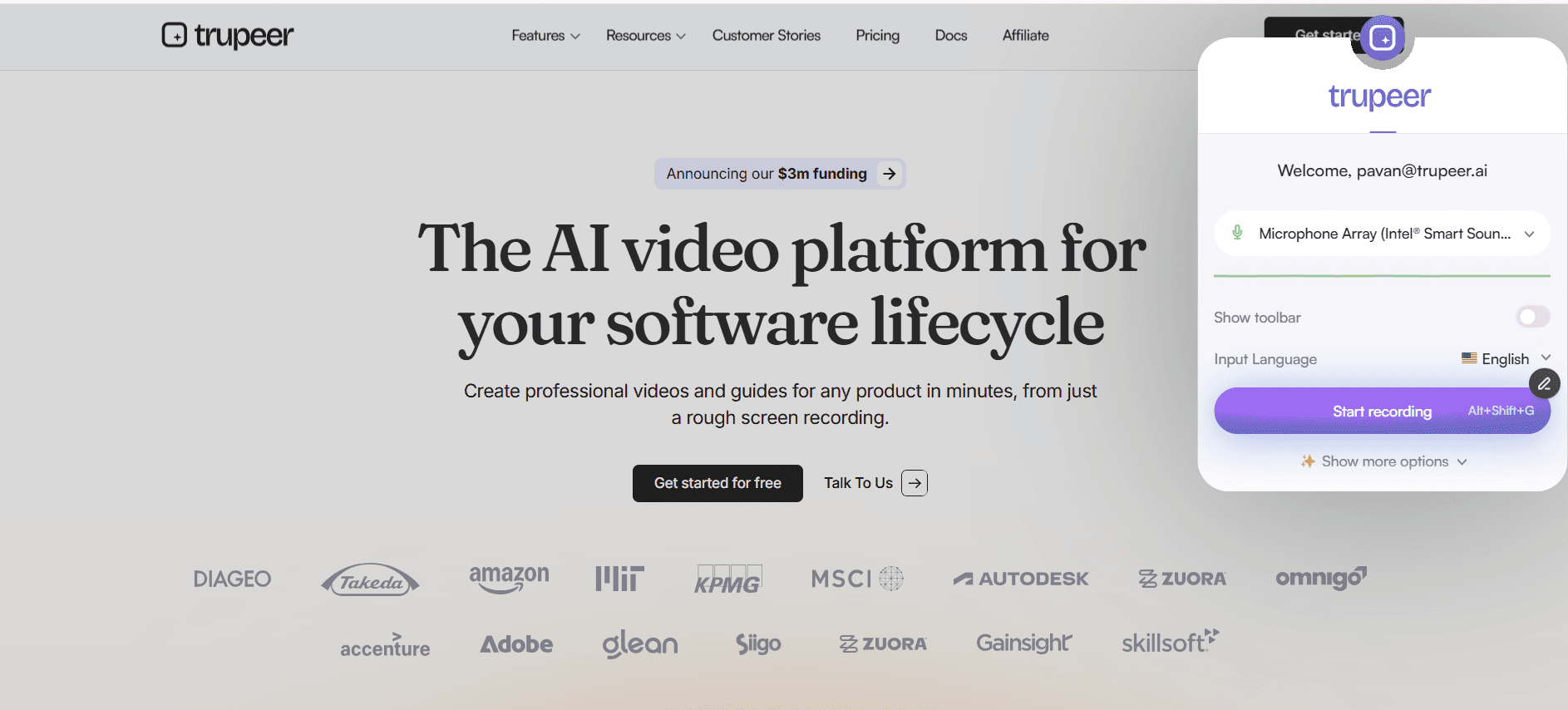
Stap 3: Bewerk, exporteer en deel
Zodra je stopt met opnemen, ga je direct naar de ingebouwde editor om dode lucht weg te knippen, secties bij te snijden, overgangen toe te voegen of captions in te voegen. Exporteer in je voorkeursformaat MP4, GIF of Web en deel meteen via een deelbare link, embedcode of directe download.

Belangrijkste functies van de beste tool voor schermopnames
Opname in Full HD en 4K: Leg elk pixel op je scherm vast in verbluffende high definition. Of je nu een complexe dashboardopname maakt, een designprototype in Figma vastlegt of een walkthrough met meerdere tabs: de output blijft scherp en professioneel tot resoluties van maximaal 4K, zodat je content er op elk scherm gepolijst uitziet. De realistische versie. De opname-resolutie hangt af van de bron van de recorder: een 4K-monitor die op native resolutie wordt opgenomen levert 4K op, een 1440p-monitor levert 1440p op en een 1080p-laptop-scherm levert 1080p op. Trupeer legt vast op de bronresolutie van welk scherm er ook wordt opgenomen. Browsergebaseerde opnames hebben soms extra beperkingen, afhankelijk van de browserconfiguratie. Voor de meeste productwalkthroughs en trainingsvideo's is 1080p voldoende kwaliteit; tekst blijft leesbaar, UI-elementen blijven scherp. 4K is vooral belangrijk voor designwerk, demo's voor videoproductie of content die wordt geleverd aan platforms die profiteren van een hogere resolutie. Het is de moeite waard om de daadwerkelijke outputresolutie te controleren voordat je 4K belooft aan prospects met specifieke vereisten.
Flexibele opnamemodi: Kies uit opname op volledig scherm, opname van één venster of selectie van een aangepaste regio. Dankzij deze flexibiliteit kun je de aandacht van je publiek richten op precies wat belangrijk is, waardoor afleidende rommel op het bureaublad en irrelevante meldingen uit de uiteindelijke opname verdwijnen. De meeste teams gebruiken de modus voor opname van één venster of een browser-tab in plaats van volledig scherm. Reden: opname op volledig scherm legt alles vast wat de recorder mogelijk open heeft, zoals Slack-meldingen die binnenkomen, de Spotify mini-player en de e-mail van de testklant die zichtbaar is in een andere tab. Opname van een venster of tab elimineert het opschoonprobleem. Zo laat de opname alleen de workflow zien die wordt gedemonstreerd, niet het volledige bureaublad van de recorder.
Delen en inbedden met één klik: Genereer een deelbare link zodra je opname klaar is. Embed video's direct in Notion-pagina's, Confluence-documenten, Slack-berichten of je bedrijfswiki. Geen limieten voor bestandsgrootte, geen uploadvertragingen — alleen directe distributie naar je team of publiek. De realistische reikwijdte van distributie. De Shared Page-link verpakt zowel de video als de bijpassende geschreven handleiding in één branded URL. Zichtbaarheid per pagina (publiek, alleen organisatie, geselecteerde domeinen, alleen op uitnodiging) bepaalt wie wat ziet. De Shared Page wordt ingebed in Notion, Confluence, SharePoint, GitBook, Document360, Trainual, Process Street of elk platform dat iframe-embeds accepteert. Zo leeft de opname waar de bestaande workflow van het team draait, niet in een aparte Trupeer-only silo. De MP4-download werkt voor distributiekanalen die geen embeds accepteren (e-mailbijlagen, LMS-uploads, archiefkopieën).
Automatische transcriptie en captions: Elke opname wordt automatisch getranscribeerd met AI-gestuurde spraakherkenning. Zet captions aan of uit, bewerk het transcript voor nauwkeurigheid en maak je content toegankelijk voor kijkers die doof zijn, slechthorend zijn of kijken zonder geluid. De scope voor toegankelijkheid die je duidelijk moet maken. Captions worden automatisch gegenereerd uit de voice-over. Transcripties worden samen met de video geproduceerd en worden doorzoekbare tekst. Zo vindt een leerling die zoekt in de opnamelibrary naar "kostenvergoeding" de juiste video, zelfs als de titel van de video die exacte woorden niet bevat. Nauwkeurigheid van captions hangt af van de geluidskwaliteit en hoe vaak de voice-over gebruikmaakt van branche-specifieke terminologie. Voor de meeste productwalkthroughs worden de automatisch gegenereerde captions zoals ze zijn meegeleverd. Voor compliance-gevoelige content waarbij nauwkeurigheid van captions wettelijk vereist is, is een snelle review voorafgaand aan publicatie de moeite waard; dat kost 5 minuten.
Waarom kiezen voor deze tool voor schermopnames?
Nul leercurve: De interface is zo ontworpen dat iedereen, van stagiairs tot executives, binnen enkele seconden kan beginnen met opnemen zonder een handleiding te lezen of een tutorial te bekijken. De realistische test. Als iemand op het team Google Docs kan gebruiken zonder een handleiding te lezen, kan die ook deze schermrecorder gebruiken. De interface biedt drie keuzes (wat je wilt vastleggen, audio aan/uit, webcam aan/uit) en daarna een opnameknop. De bewerkingslaag voegt complexiteit toe voor gebruikers die het willen, maar is niet vereist voor gebruikers die het niet nodig hebben; de meeste teams leveren de automatisch-bewerkte output zoals die is, zonder ooit de editor te openen.
Alles-in-één workflow: Neem op, bewerk, voeg annotaties toe, transcribeer en deel vanuit één platform. Niet langer drie verschillende apps jongleren om één video te produceren. Een concreet voorbeeld. Oude workflow: opnemen in Loom, MP4 downloaden, Premiere openen om te bewerken, exporteren, screenshots maken in CleanShot voor het document, plakken in Google Docs, formatteren, opslaan als PDF, uploaden naar de knowledge base. Zes tools, vier bestandsformaten, twee uur werk. Nieuwe workflow: opnemen in Trupeer, AI verwerkt alles, zowel video als geschreven document wordt gegenereerd. Eén tool, één productieronde, ongeveer 20 minuten inclusief review. De rekensom werkt snel door binnen een team dat 10+ opnames per maand publiceert.
Beveiliging op enterprise-niveau: Je opnames zijn versleuteld tijdens verzending en opslag, met rolgebaseerde toegangscontrole en SSO-integratie om te voldoen aan de compliance-eisen van je organisatie. De bestaande bullet claimt "versleuteld tijdens verzending en opslag, met rolgebaseerde toegangscontrole en SSO-integratie." Controleer bij het security-/productteam of SSO-integratie en SOC 2 / ISO 27001-attestatie daadwerkelijk bestaan voordat je deze claim publiceert. Enterprise-prospects filteren hier specifiek op tijdens procurement-reviews. Als Trupeer dit niet heeft, trekt deze claim deals aan die niet passen en stuklopen in de security-reviewfase. Aanbevolen vervangende tekst tot het is geverifieerd:
Lichtgewicht prestaties: De recorder draait op de achtergrond met minimaal CPU- en RAM-gebruik, zodat je computer responsief blijft, zelfs tijdens lange opnamesessies op resource-intensieve applicaties. Browsergebaseerde opname draait zonder desktopinstallatie. Dus geen aparte applicatie die RAM gebruikt, geen automatisch starten bij opstarten en geen gesprekken over permissies met IT. Opname start wanneer de browser-tab wordt geopend en stopt wanneer de tab wordt gesloten. Het resourcegebruik blijft laag omdat de recorder als Chrome-extensie draait, niet als een zware native applicatie.
Beste tool voor schermopnames voor interne teams
1. Interne teams lopen vaak vast op miscommunicatie bij het delen van feedback via tekst. Met een schermopname kun je precies laten zien wat je bedoelt, waardoor heen-en-weerberichten tot wel 80 procent worden verminderd.
2. Gebruik schermopnames om interne processen en standaard werkwijzen (SOP's) vast te leggen. Nieuwe medewerkers kunnen stap-voor-stap walkthroughs bekijken in plaats van dagenlang collega's te shadowen.
3. Vervang lange status-updatevergaderingen door snelle asynchrone video-updates. Elk teamlid neemt een samenvatting van twee minuten op en iedereen bekijkt die op zijn eigen planning.
4. Schermopnames creëren een doorzoekbare kennisbank die lang blijft bestaan, zelfs nadat de oorspronkelijke auteur is overgestapt naar een ander project of een andere rol. Lees meer over het bouwen van procesdocumentatie op Trupeer's process guide tool.
Beste tool voor schermopnames voor SaaS-teams
1. SaaS-teams kunnen interactieve productdemo's opnemen die prospects op aanvraag bekijken, waardoor salescycli worden verkort en de belasting voor demo-specialisten wordt verminderd.
2. Customer success managers gebruiken schermopnames om gebruikers door nieuwe functies te leiden, waardoor supporttickets afnemen en de adoptie van functies stijgt.
3. Productmanagers nemen bug-reproducties en feature requests op met volledige schermcontext, zodat engineeringteams alles hebben wat nodig is om direct actie te ondernemen zonder vervolgvragen.
4. Marketingteams hergebruiken schermopnames als social media-clips, blogcontent en e-mail drip-campagnes — en maximaliseren zo de ROI van elke opname. Start met opnemen met Trupeer's schermrecorder.
Beste tool voor schermopnames voor startups
1. Startups gaan snel, en schermopnames stellen founders in staat om beslissingen, productwijzigingen en feedbackloops van klanten vast te leggen zonder vertraging op te lopen.
2. Met beperkte budgetten kunnen startups geen dure videoproductie betalen. Een tool voor schermopnames levert content van professionele kwaliteit voor een fractie van de kosten.
3. Updates voor investeerders worden overtuigender wanneer founders een korte schermopname toevoegen waarin de nieuwste dashboardmetrics en productmijlpalen worden toegelicht.
4. Teams in een vroeg stadium gebruiken schermopnames om contractors en freelancers binnen uren in te werken in plaats van dagen, zodat de vaart erin blijft tijdens cruciale groeifases.
Beste tool voor schermopnames voor enterprises
1. Enterprises hebben compliance-klaar documentatie nodig en schermopnames bieden een controleerbaar, tijdgestempeld verslag van elk proces en elke goedkeuringsworkflow.
2. Wereldwijde organisaties gebruiken schermopnames om tijdzoneverschillen te overbruggen, zodat teams in New York, Londen en Tokio asynchroon kunnen samenwerken zonder in te leveren op duidelijkheid.
3. IT-afdelingen nemen walkthroughs van systeemmigraties en rollback-procedures op, zodat de bedrijfscontinuïteit gewaarborgd blijft, zelfs wanneer belangrijke medewerkers niet beschikbaar zijn.
4. Executive-communicatie wordt persoonlijker en aantrekkelijker wanneer leiders korte videoberichten opnemen in plaats van e-mailblasts naar de hele organisatie te sturen.
Beste tool voor schermopnames voor remote teams
1. Remote teams verliezen het vermogen om even een collega op de schouder te tikken. Schermopnames herstellen dat snelle, visuele communicatiekanaal zonder dat iedereen tegelijk online hoeft te zijn.
2. Asynchrone schermopnames elimineren de noodzaak voor terugkerende sync-meetings, waardoor je elke week uren vrijmaakt voor diep, gefocust werk.
3. Gedistribueerde teams gebruiken schermopnames om cultuur vast te leggen: virtuele kantoorrondleidingen, teamintro's en shout-outs voor vieringen die verbinding opbouwen over afstanden heen.
4. Remote code reviews worden sneller en grondiger wanneer ontwikkelaars zichzelf opnemen terwijl ze pull requests doorlopen, waarbij ze architectuurkeuzes en mogelijke edge cases benadrukken.
Beste tool voor schermopnames voor developers
1. Developers gebruiken schermopnames om API-integraties, SDK-setup en omgevingsconfiguraties te documenteren, waardoor er levende documentatie ontstaat die actueel blijft met de codebase.
2. Bugreports met schermopnames erbij worden twee tot drie keer sneller opgelost, omdat engineers de exacte stappen voor reproductie, de browserstatus en consolefouten kunnen zien.
3. Tech leads nemen architecture decision records op als korte video's, waardoor toekomstige teamleden eenvoudig begrijpen waarom bepaalde trade-offs zijn gemaakt.
4. Beheerders van open-sourceprojecten maken bijdragehandleidingen met schermopnames die de drempel verlagen en meer hoogwaardige pull requests aantrekken. Ontdek de Trupeer schermrecorder voor developer-workflows.
Beste tool voor schermopnames voor onboarding- en supportteams
1. Onboardingteams maken bibliotheken met tutorials die zijn opgenomen met schermopnames, zodat nieuwe medewerkers die op dag één kunnen openen en de tijd tot productiviteit drastisch wordt verkort.
2. Supportteams nemen stap-voor-stap oplossingsvideo's op voor veelvoorkomende tickets en linken die vervolgens in help-centerartikelen om toekomstige vragen af te buigen.
3. Gepersonaliseerde schermopnames die naar klanten worden gestuurd wanneer ze problemen ervaren, tonen empathie en expertise en veranderen gefrustreerde gebruikers in loyale ambassadeurs.
4. Supportmanagers analyseren opgenomen interacties om agents te coachen, trainingshiaten te identificeren en de klantervaring continu te verbeteren. Bouw je supportbibliotheek met Trupeer's process guide creator.
Hoe Trupeer past naast Loom, Camtasia, ScreenPal en andere schermrecorders
De markt voor tools voor schermopnames bestaat uit drie grove clusters. Cluster één: raw recorders zonder auto-bewerking. Loom, Vidyard, de ingebouwde macOS QuickTime-recorder, OBS Studio. Deze leggen het scherm helder vast, maar leveren de opname zoals die is. Dus stopwoorden, muisaarzelingen en rommelige audio blijven allemaal in de uiteindelijke video. Handig voor snelle asynchrone berichten aan een collega. Minder handig voor content die twee jaar in een LMS of help center staat en de trainingskwaliteit van het bedrijf vertegenwoordigt voor nieuwe medewerkers.
Cluster twee: editors voor opname op volledig scherm met veel bewerkingskracht. Camtasia, ScreenPal in de volledige modus, Adobe Premiere, Final Cut Pro. Deze leveren een gepolijste output wanneer het team over editor-capaciteit beschikt. De capaciteit is de bottleneck: 4-8 uur per opname voor iemand die competent is met de tool, langer voor nieuwere gebruikers. Daarnaast zijn er de kosten voor een licentie per gebruiker, die oplopen binnen een team.
Cluster drie: AI-bewerkte schermrecorders. Trupeer zit hier, samen met nieuwere Loom auto-edit-functies en ScreenPal's AI-modus. Het verschil tussen deze tools draait om specifieke featurekeuzes. Het onderscheidende patroon van Trupeer: elke opname levert zowel een gepolijste video als een bijpassende geschreven handleiding met screenshots inline. Brand kit wordt automatisch toegepast. Vertaling naar 65+ talen in betaalde tiers. Neem één gewijzigde stap opnieuw op wanneer de procedure wordt bijgewerkt. Voor de meeste interne trainings- en customer onboarding-use-cases bij B2B SaaS-bedrijven past deze combinatie bij de daadwerkelijke workflow. Voor raw schermopnames zonder polijstwerk is Loom de optie met de minste frictie. Voor tutorials van commerciële kwaliteit die aangepaste motion graphics of color grading vereisen, blijft Camtasia de juiste keuze.
Op zoek naar een Loom- of Camtasia-alternatief?
Als je schermrecorders met elkaar vergelijkt, is de echte vraag wat er gebeurt nadat je op stop drukt. De meeste tools, Loom en Camtasia inbegrepen, geven je een raw clip en laten de bewerking aan jou over. Trupeer is gebouwd als alternatief voor mensen die het eindresultaat willen, niet alleen de opname. Vanuit één opname genereert het een gepolijste video, met slimme zoom, captions en je branding die automatisch wordt toegepast, en het maakt ook een geschreven handleiding stap voor stap op basis van dezelfde opname. Zo hoef je niet te kiezen tussen een snelle recorder en een zware editor: je krijgt de record-and-publish-workflow op één plek, en je kunt de output vertalen naar 65+ talen of direct omzetten in een handleiding met de Step-by-Step Guide Generator.
Deze schermrecorder chrome-extensie bouwt voort op Screenity, oorspronkelijk gemaakt door Alyssa X en gelicentieerd onder de GNU GPLv3, met verbeteringen ontwikkeld door het Trupeer-team. Broncode beschikbaar via: https://github.com/trupeer-ai/trupeer-chrome-capture.
Ontdek gerelateerde tools
Belangrijkste kenmerken
HD-opname
Leg uw scherm vast in verbluffende Full HD- of 4K-resolutie zonder vertraging.
Slim bewerken
Trim, crop en annoteer je opnames met een ingebouwde editor; geen extra software nodig.
Direct delen
Genereer een deelbare link of insluitcode op het moment dat je opname is voltooid.
Hoe het werkt
Stap 1
Selecteer uw vastleggebied
Stap 2
Neem uw scherm op in hoge definitie
Stap 3
Knip, bewerk en deel je opname
Veelgestelde vragen
Wat maakt dit de beste schermopnametool die beschikbaar is?
Het combineert high-definition opname, realtime annotatie, ingebouwde bewerking, automatische transcriptie en delen met één klik in één lichtgewicht applicatie die de noodzaak voor meerdere tools en complexe workflows elimineert. Met de presales tool klaar, hoeft het team niet telkens dezelfde demo opnieuw op te bouwen.
Kan ik mijn scherm en webcam tegelijkertijd opnemen?
Ja. U kunt uw scherm opnemen met een webcam-overlay in elke hoek van het beeldkader, zodat u een persoonlijk, face-to-face-element kunt toevoegen aan demo's, tutorials en presentaties.
Werkt het op Mac en Windows?
Absoluut. De tool werkt native op zowel Mac als Windows en biedt ook een browsergebaseerde optie, zodat je vanaf elk apparaat kunt opnemen zonder software te installeren.
Is er een limiet aan de opnamelengte?
Nee. U kunt zo lang opnemen als u nodig heeft, of het nu gaat om een bugrapport van twee minuten of een trainingssessie van twee uur — zonder tijdslimieten of watermerken.
Kan ik ondertitels toevoegen aan mijn opnames?
Ja. De tool genereert automatisch ondertitels met behulp van AI-gestuurde transcriptie. U kunt de ondertitels bekijken, bewerken en in- of uitschakelen voordat u uw video deelt.
Meer tools


Understand how work happens.
Carry it into your next transition.
Start Free Trial
Book a Demo
concurrenten

