

Canva 영상을 더 빠르게 편집하는 방법
Canva 영상을 더 빠르게 편집하는 방법 6단계를 알아보세요! 지금 확인하기!
이 문서는 동영상을 효율적으로 편집하는 데 필요한 단계들을 포괄적으로 안내합니다. 이 지침을 따라 손쉽게 동영상을 다듬고, 복제하고, 애니메이션을 적용하며, 동영상의 완성도를 높이세요.
1단계
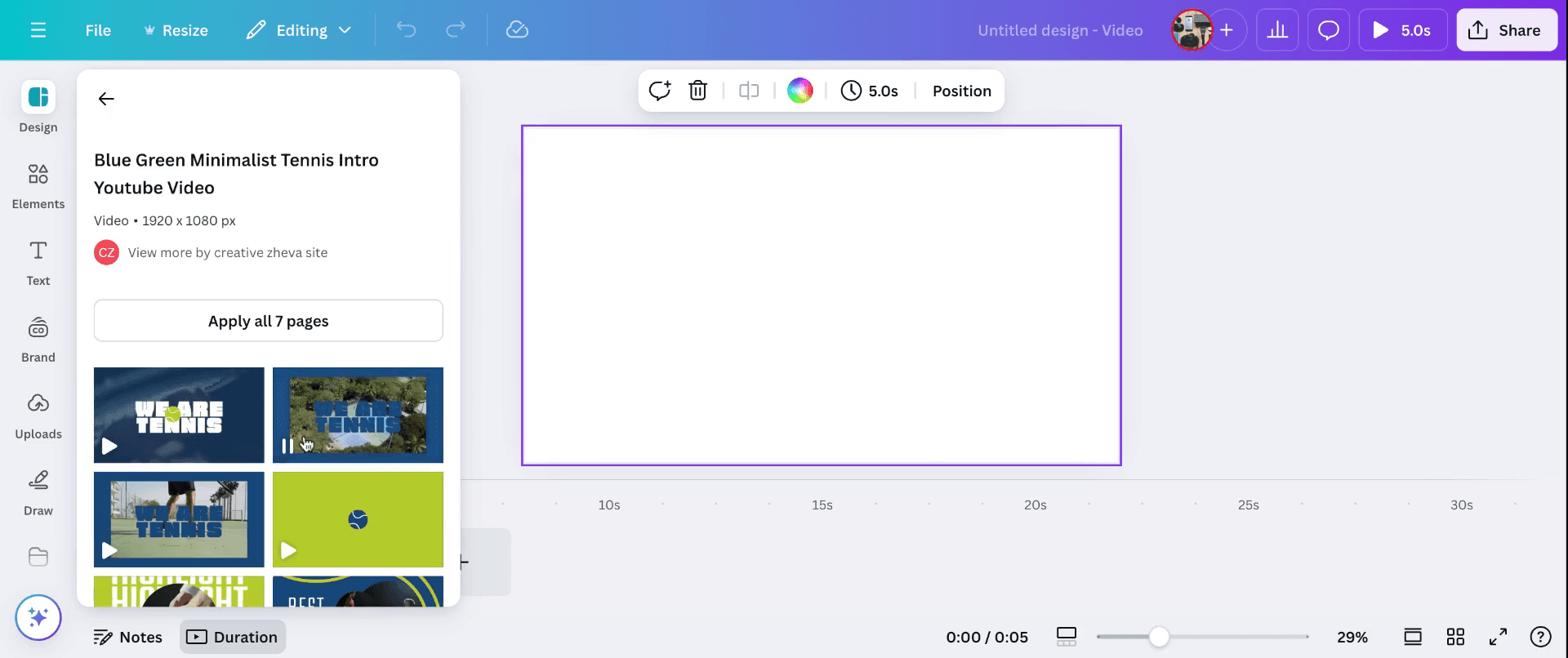
먼저 디자인 섹션으로 이동한 다음 템플릿에서 동영상을 선택하세요. 동영상을 적용한 후에는 아래로 스크롤해 타임라인으로 이동하면 동영상을 직접 다듬을 수 있습니다.
2단계
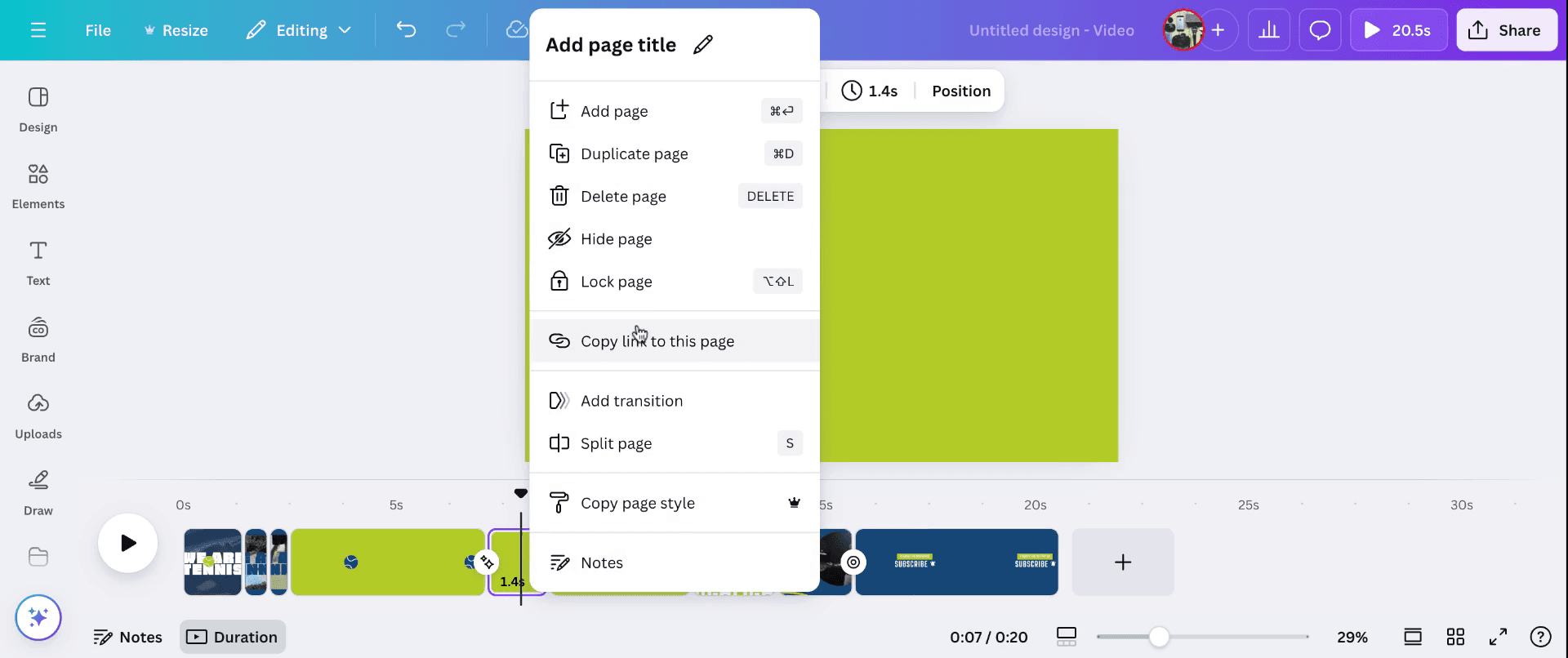
새 페이지를 추가하거나 기존 페이지를 분할할 수 있습니다. 또한 필요에 따라 동영상 페이지를 삭제하거나 복제할 수도 있습니다.
3단계
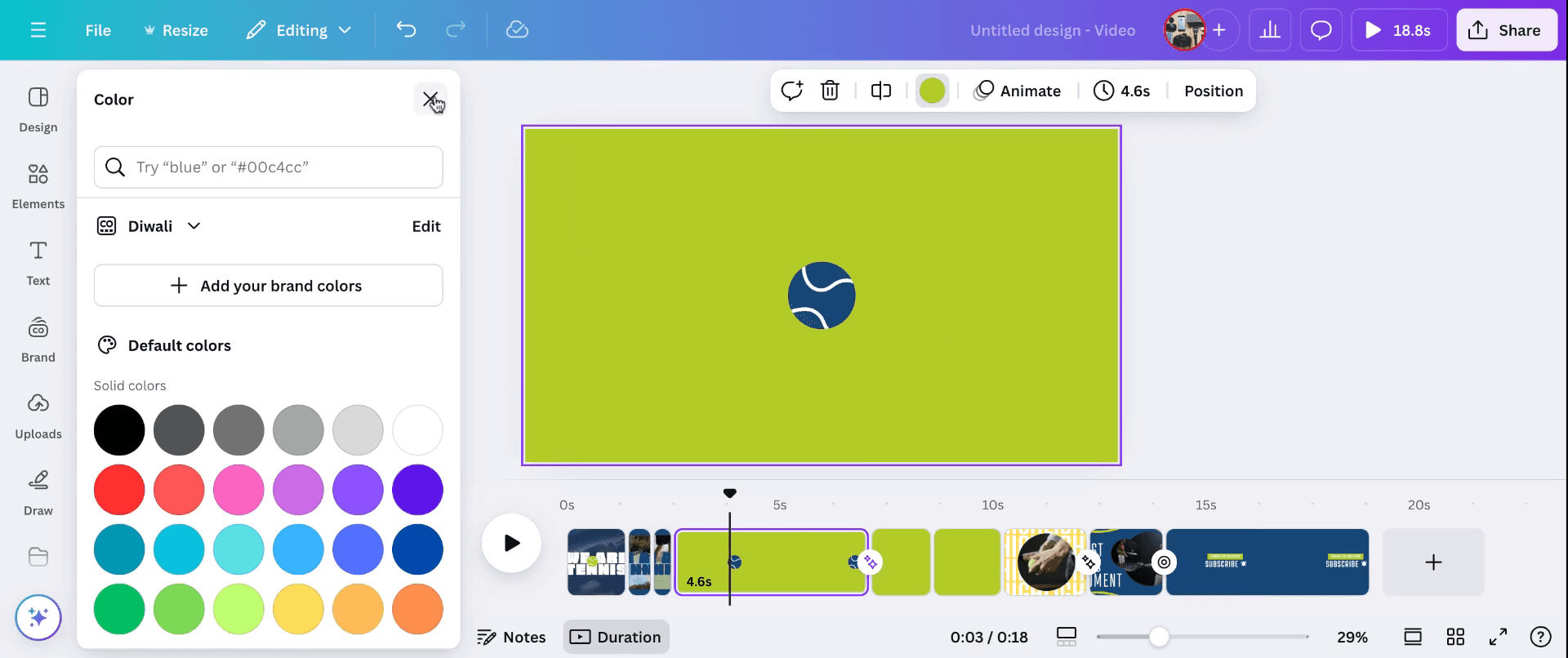
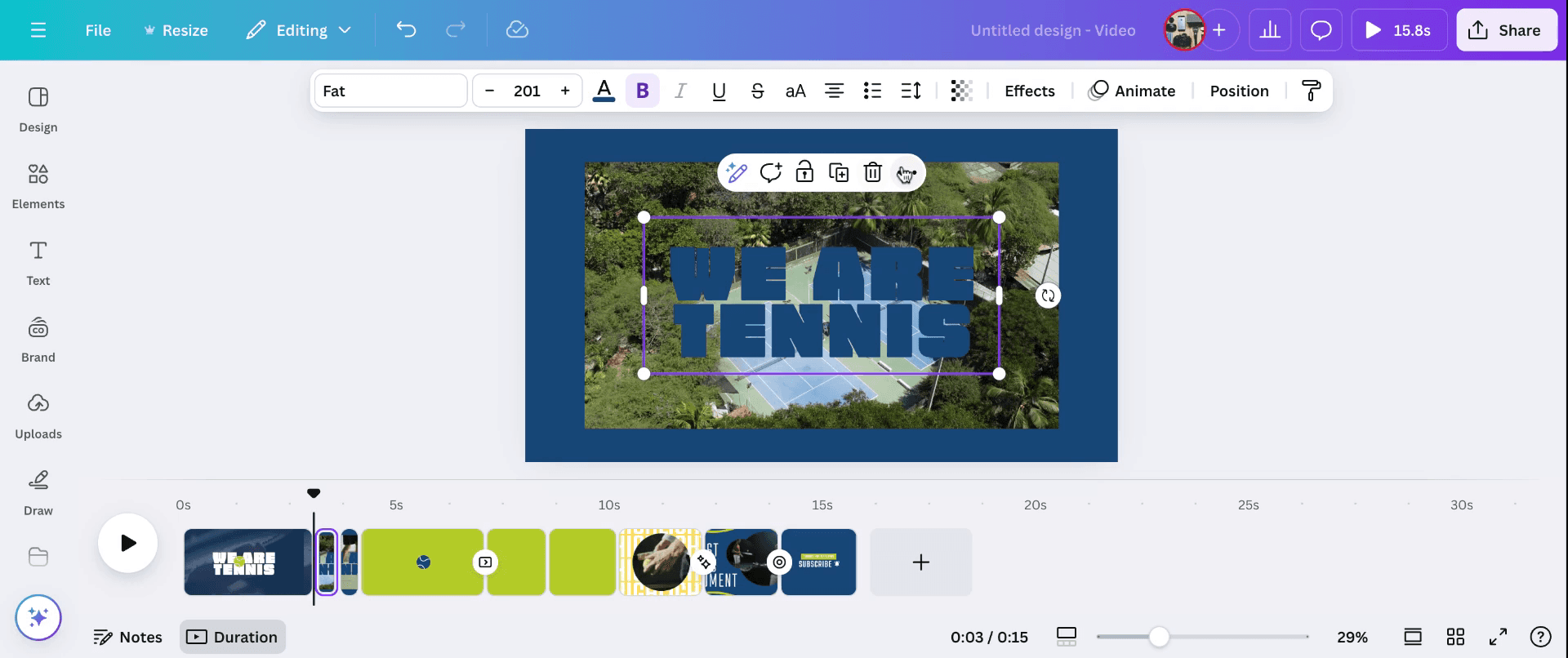
필요한 경우 동일한 페이지를 복제하거나 삭제할 수 있습니다. 원하는 배경색을 선택하고 애니메이션을 적용하는 옵션도 있습니다. 동영상 편집은 이 인터페이스에서 바로 진행할 수 있습니다.
4단계
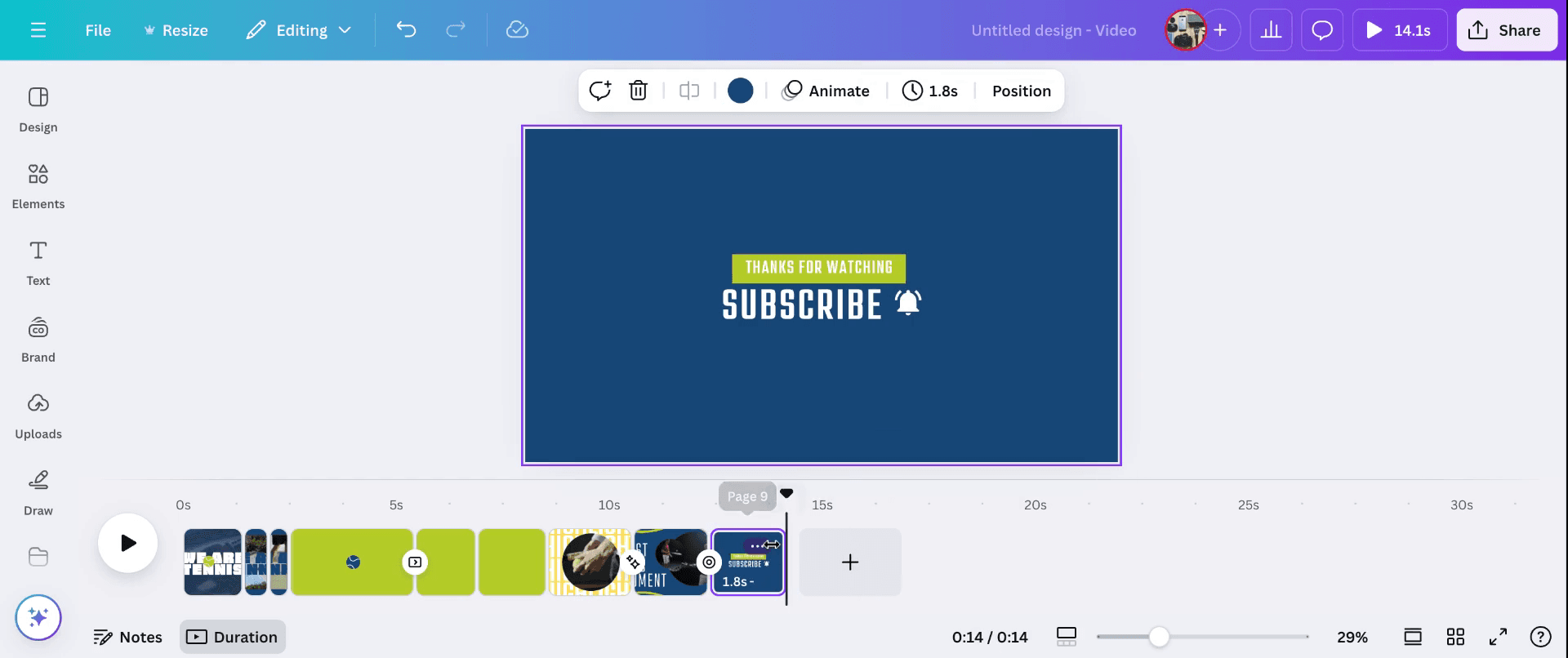
동영상 아래에 있는 전환 옵션에 액세스해 변경하세요. 여기에서 제공되는 다양한 기능을 살펴보고 동영상 편집을 더 정교하게 다듬어 보세요.
5단계
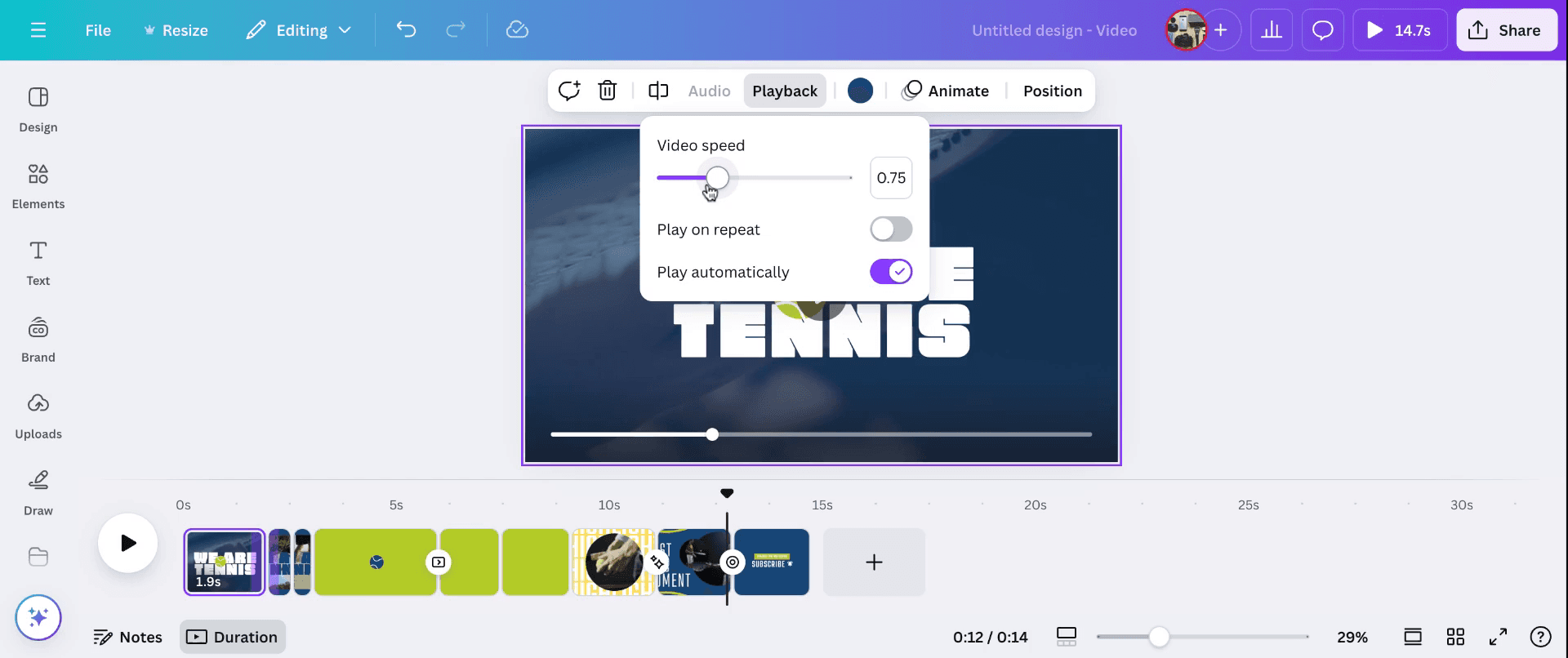
편집이 완료되면 플레이룸에서 동영상을 재생할 수 있습니다. 또한 재생 속도를 조정하고 시각적 속도 설정을 검토할 수 있는 옵션도 있습니다.
6단계
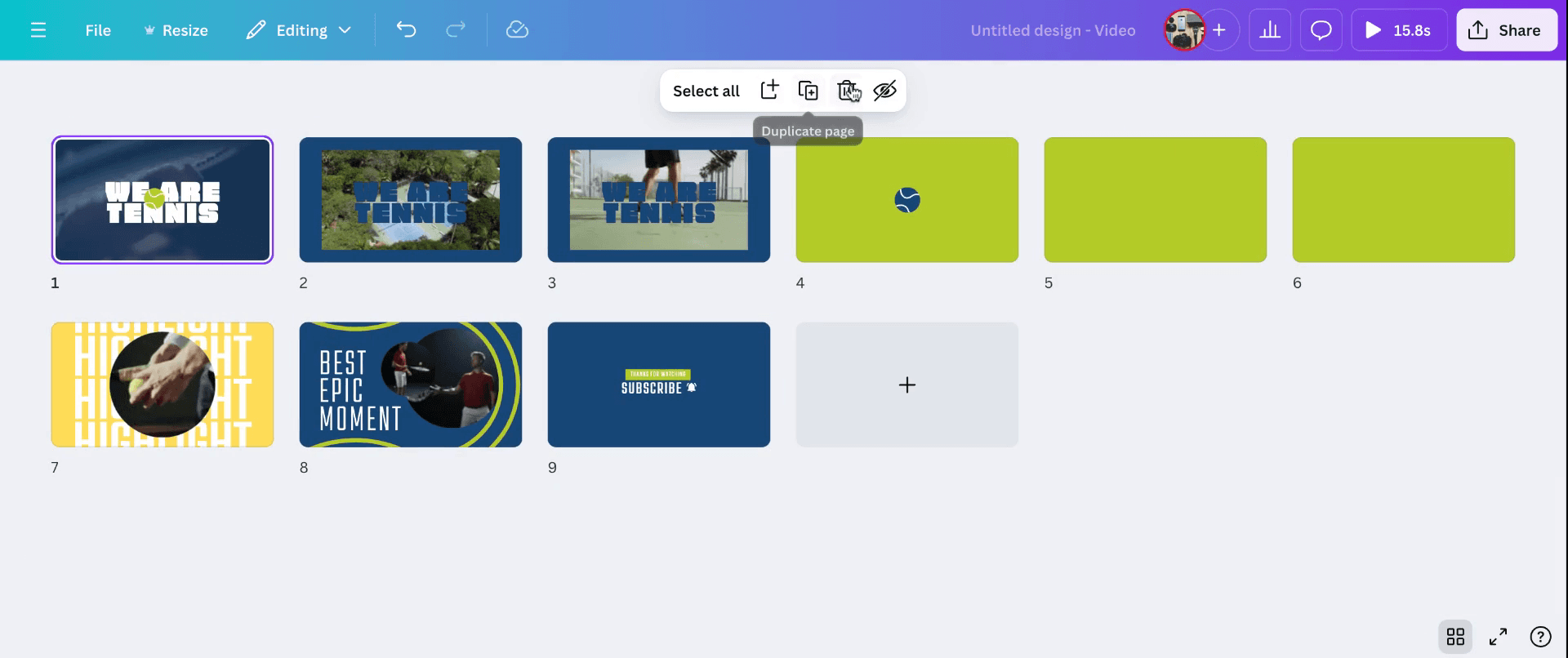
더 넓은 관점에서 보려면 훌륭한 보기 옵션을 활용하세요. 이를 통해 편집을 위해 특정 페이지를 복제하거나 선택할 수 있습니다. 동영상 안에서 텍스트를 편집하려면 매직 라이트 옵션을 사용해 보세요.
다음은 Canva 동영상을 더 빠르게 편집하기 위한 단계입니다.
Canva 동영상을 더 효율적으로 편집하기 위한 프로 팁
미리 디자인된 템플릿을 사용하세요: Canva 동영상 템플릿으로 시작하면 시간을 절약하고 전문적인 느낌을 유지할 수 있습니다. 원하는 스타일과 가장 잘 맞는 것을 선택하세요.
타임라인 편집을 활용하세요: 아래쪽의 타임라인을 사용해 클립 길이를 조정하고 장면을 재정렬하며 요소를 정밀하게 동기화하세요.
요소를 그룹화하고 정렬하세요: 여러 요소를 선택한 뒤 그룹으로 묶어 함께 이동하거나 크기를 조정하세요. 일관된 배치를 위해 정렬 가이드를 사용하세요.
키보드 단축키를 활용하세요: 작업 속도를 높이려면 "Ctrl+C"(복사), "Ctrl+V"(붙여넣기), "Ctrl+G"(그룹) 같은 Canva 단축키를 익히세요.
자주 미리보기하세요: 재생 버튼을 클릭해 동영상을 정기적으로 미리보며, 내보내기 전에 전환이 자연스럽고 정렬이 올바른지 확인하세요.
Canva 동영상 편집 시 흔한 실수와 이를 피하는 방법
디자인을 지나치게 복잡하게 만드는 경우: 너무 많은 요소를 추가하면 동영상이 지저분해 보일 수 있습니다.
해결: 필요한 요소만 사용해 메시지를 효과적으로 전달하는 미니멀한 스타일을 유지하세요.동영상 길이 제한을 무시하는 경우: 동영상 길이를 조정하지 않으면 갑작스러운 컷이 발생할 수 있습니다.
해결: 타임라인을 사용해 클립과 전환의 길이를 콘텐츠에 맞추세요.텍스트 가독성이 낮은 경우: 배경과 섞이는 글꼴이나 색상을 사용하면 텍스트를 읽기 어려울 수 있습니다.
해결: 대비되는 색상을 적용하거나 텍스트 뒤에 배경을 추가해 선명도를 높이세요.전환을 건너뛰는 경우: 장면 전환이 갑작스러우면 어색하게 느껴질 수 있습니다.
해결: Canva의 전환 효과를 사용해 장면 전환을 부드럽게 만들고 흐름을 유지하세요.저품질로 내보내는 경우: 잘못된 형식으로 동영상을 다운로드하면 품질이 떨어질 수 있습니다.
해결: 가장 좋은 결과를 위해 항상 MP4 형식으로 동영상을 내보내고 최고 품질 설정을 사용하세요.
Canva 동영상을 더 효율적으로 편집하는 방법에 대한 자주 묻는 질문
Canva에서 동영상 길이를 편집할 수 있나요?
네, 아래쪽의 타임라인을 사용해 동영상 길이를 조정할 수 있습니다. 클립의 양쪽 끝을 드래그해 길이를 늘리거나 줄이세요.Canva에 고급 동영상 편집 도구가 있나요?
Canva는 트리밍, 전환, 텍스트 오버레이 같은 기본 동영상 편집 도구를 제공하지만, 전용 동영상 편집 소프트웨어만큼 고급 기능은 아닙니다.Canva 동영상에 음악을 추가할 수 있나요?
네, Canva는 로열티 프리 음악 트랙 라이브러리를 제공하며, 이를 동영상에 추가할 수 있습니다.동영상이 전문적으로 보이게 하려면 어떻게 해야 하나요?
일관된 글꼴, 색상, 전환을 사용하세요. 간단한 레이아웃을 유지하고 요소가 잘 정렬되어 있는지 확인하세요.최고의 품질을 위해 어떤 내보내기 설정을 사용해야 하나요?
최적의 품질을 위해 사용 가능한 최고 해상도로 MP4 형식에서 동영상을 다운로드하세요.
다음은 Canva 동영상을 더 빠르게 편집하는 방법에 대한 단계별 가이드입니다
관련 튜토리얼



