
Slack 비밀번호 변경 방법
Slack 비밀번호를 업데이트해야 하나요? 데스크톱 또는 모바일에서 Slack 비밀번호를 변경하고 계정을 안전하게 유지할 수 있도록, 이 빠른 가이드를 따라 해 보세요.
Steps to change your Slack password:
Access Profile: Open Slack and click on your profile picture in the top right corner.
View Profile: Select "View Profile" from the dropdown menu.
Access Account Settings: Click on "More" and then "Account settings".
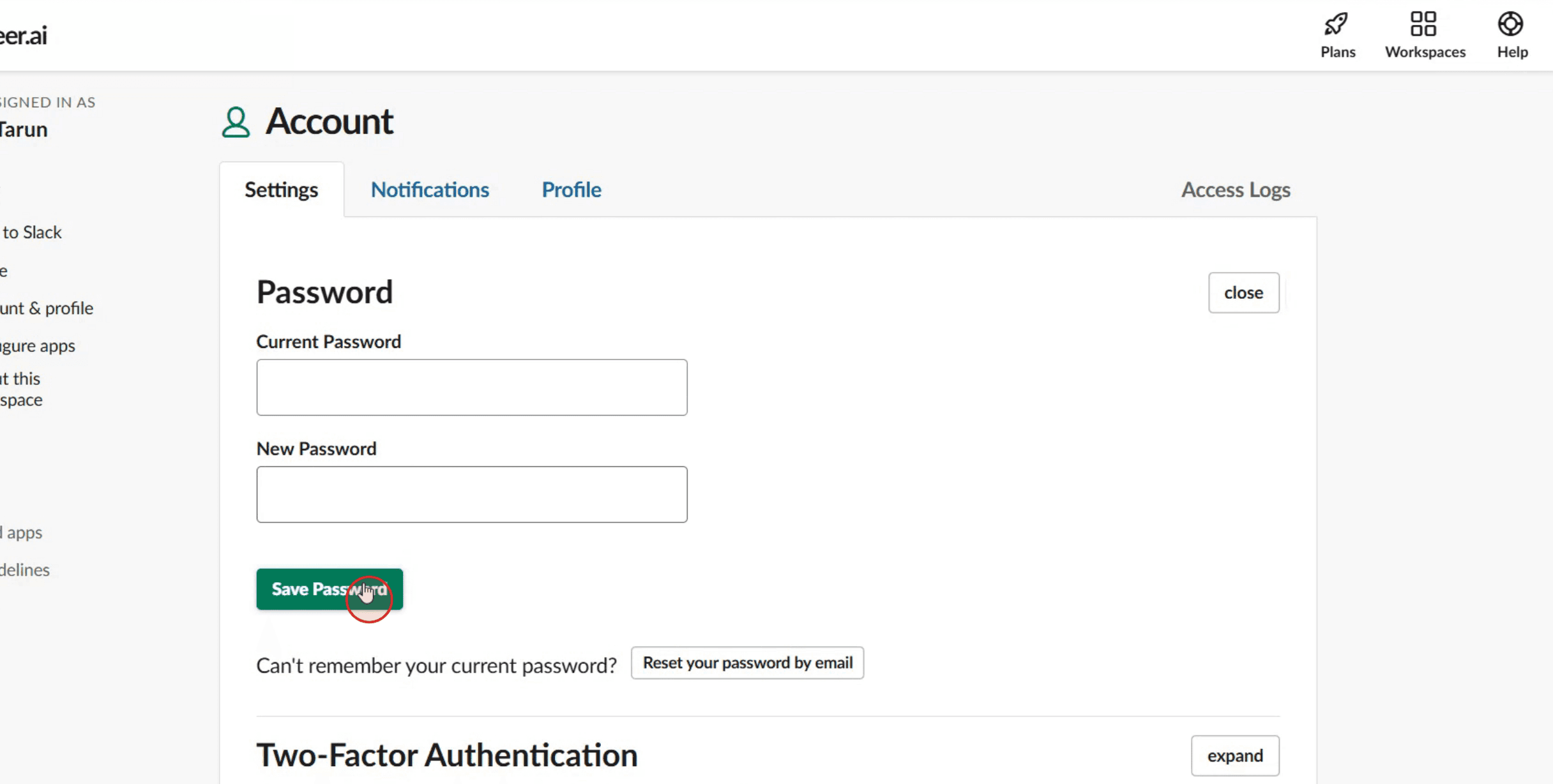
Change Password: Locate the "Password" section and click "Expand".
Reset or Change: If you've forgotten your password, click "Reset your password by email". If you know your current password, enter it and then enter your new password.
Save: Click "Save Password" to finalize the change.
Step-by-Step-Guide: How to Change Slack Password
Step 1
Click on the profile option within Slack.

Step 2
Then click on the profile option.
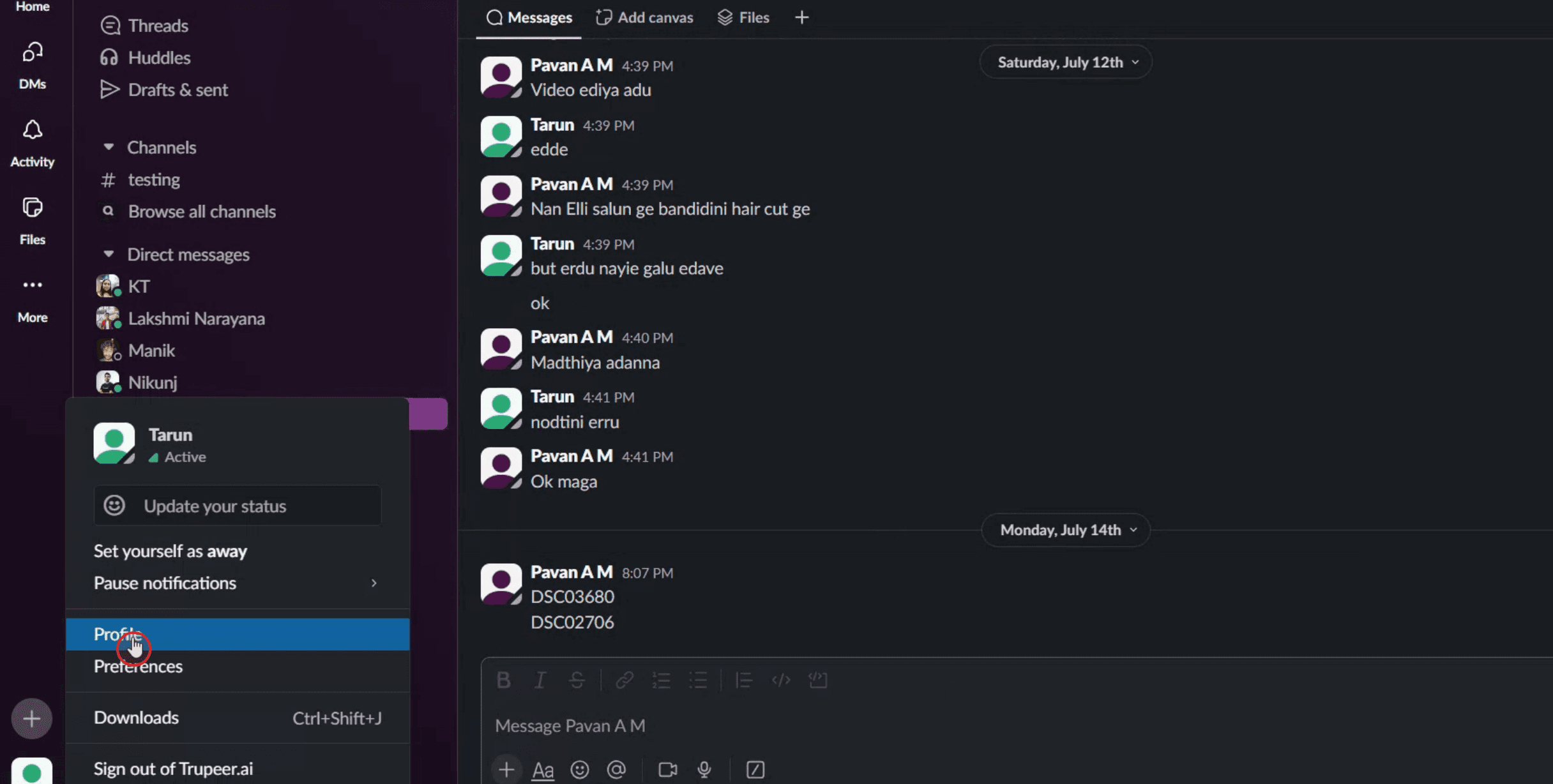
Step 3
Next, click on the three dots,
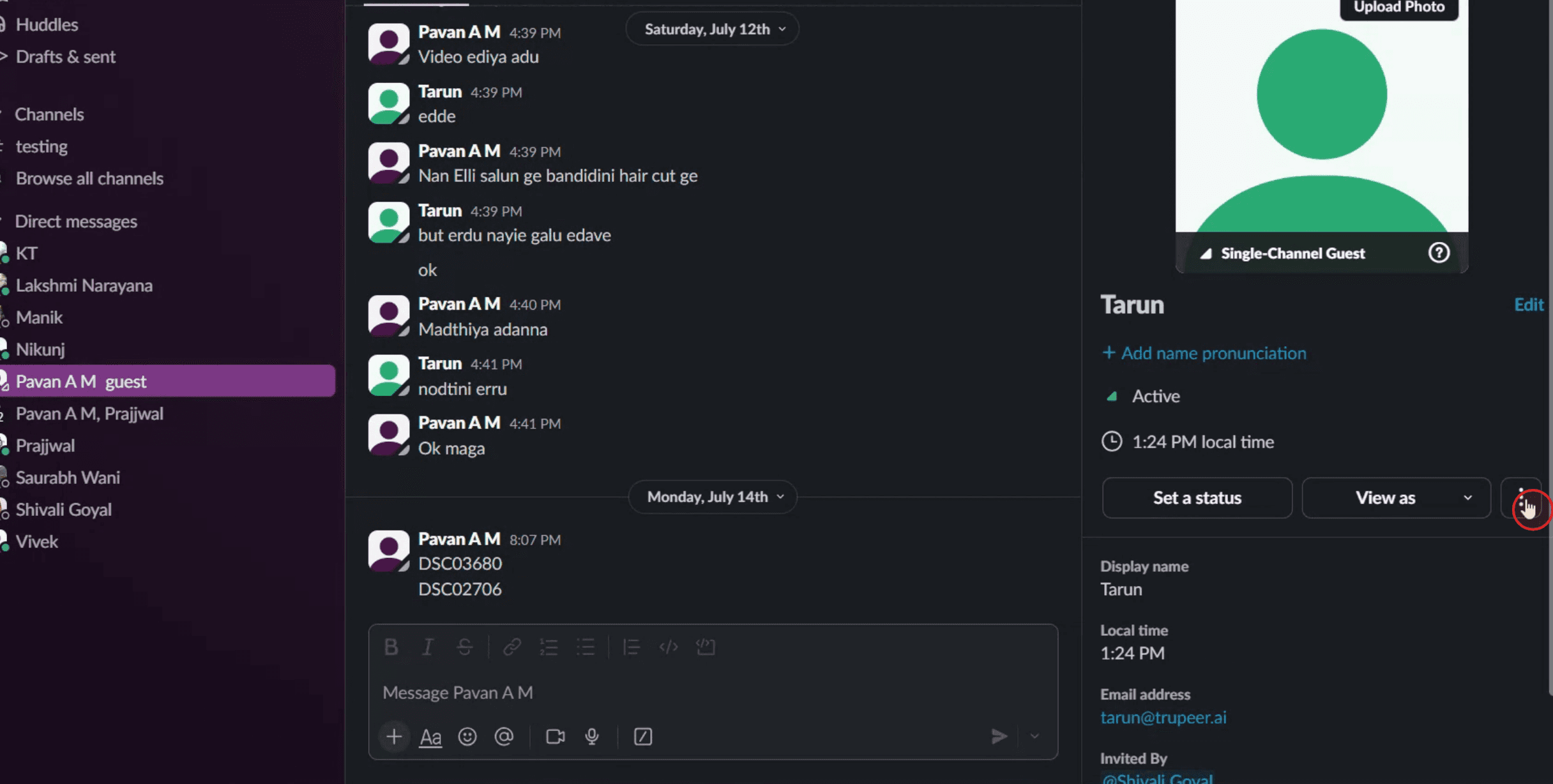
Step 4
Click on the account settings option,

Step 5
Click on the expand button.

Step 6
Once you have entered the necessary information, click on Save Password.
Slack 비밀번호 변경을 위한 프로 팁
Slack 로그인 페이지로 이동
브라우저를 열고 slack.com/signin에서 Slack 로그인 페이지로 이동하세요. 메시지가 표시되면 워크스페이스를 선택하세요.비밀번호를 잊으셨나요를 클릭
이미 로그아웃 상태이거나 현재 비밀번호를 기억하지 못한다면 "비밀번호를 잊으셨나요?"를 클릭하세요. 그러면 이메일을 사용해 비밀번호를 재설정할 수 있습니다.재설정 링크를 위한 이메일 열기
Slack은 등록된 이메일로 비밀번호 재설정 링크를 보냅니다. 이메일을 열고 링크를 클릭해 진행하세요.새 비밀번호 설정
리디렉션된 후 새롭고 안전한 비밀번호를 입력하세요. 보안을 위해 대문자, 소문자, 숫자, 특수 문자의 조합을 포함하는지 확인하세요.확인하고 로그인
새 비밀번호를 설정한 뒤 이를 확인하고 업데이트된 자격 증명으로 다시 Slack에 로그인하세요.
자주 발생하는 실수와 이를 피하는 방법
Google 또는 SSO로 Slack 사용
Google 또는 단일 로그인을 통해 Slack에 가입했다면 별도의 Slack 비밀번호가 없을 수 있습니다. 이 경우 Google 또는 신원 제공자 계정을 통해 자격 증명을 관리해야 합니다.스팸 폴더를 확인하지 않기
가끔 Slack의 비밀번호 재설정 이메일이 스팸 또는 프로모션 탭에 들어갈 수 있습니다. 몇 분 내에 보이지 않으면 이 폴더들을 확인하세요.약한 비밀번호 선택
일반적이거나 단순한 비밀번호를 사용하면 계정이 취약해질 수 있습니다. 항상 강력하고 고유한 비밀번호를 선택하세요.여러 기기에서 계속 로그인 상태 유지
비밀번호를 변경한 후 보안을 위해 다른 모든 세션에서 로그아웃하는 것이 좋습니다. 이는 Slack의 계정 설정에서 할 수 있습니다.저장된 비밀번호 업데이트를 잊기
브라우저나 비밀번호 관리자에 Slack 로그인을 저장해 두었다면, 향후 로그인 문제를 피하기 위해 새 비밀번호로 업데이트하는 것을 잊지 마세요.
Slack 비밀번호 변경에 대한 일반적인 FAQ
로그인한 상태에서 Slack 비밀번호를 변경할 수 있나요?
아니요. Slack은 로그인한 상태에서는 “비밀번호 변경” 버튼을 제공하지 않습니다. 비밀번호를 재설정하려면 “비밀번호를 잊으셨나요?” 방법을 사용해야 합니다.Google 또는 SSO로 로그인하는 경우에는 어떻게 되나요?
Google 또는 다른 SSO 제공업체로 로그인했다면, 해당 제공업체를 통해 로그인 자격 증명을 관리해야 합니다.Slack 비밀번호에 최소 요구 사항이 있나요?
Slack은 비밀번호를 최소 6자 이상으로 요구합니다. 더 나은 보안을 위해 문자, 숫자, 기호를 조합해 사용하세요.비밀번호를 변경하면 다른 기기에서 로그아웃되나요?
자동으로 로그아웃되지는 않습니다. 보안을 강화하려면 Slack 계정 설정에서 다른 세션을 직접 로그아웃해야 합니다.Slack 비밀번호는 얼마나 자주 변경해야 하나요?
Slack은 정기적인 비밀번호 변경을 요구하지는 않지만, 몇 달마다 업데이트하고 의심스러운 활동이 있었다면 즉시 변경하는 것이 좋은 방법입니다.mac에서 화면 녹화하는 방법?
Mac에서 화면 녹화하려면 Trupeer AI를 사용할 수 있습니다. 전체 화면을 캡처할 수 있으며 AI 아바타 추가, 보이스오버 추가, 영상에서 줌 인/아웃 같은 AI 기능을 제공합니다. trupeer의 AI 비디오 번역 기능을 사용하면 영상을 30+개 언어로 번역할 수 있습니다.화면 녹화에 AI 아바타를 추가하는 방법은?
화면 녹화에 AI 아바타를 추가하려면 AI 화면 녹화 도구를 사용해야 합니다. Trupeer AI는 AI 화면 녹화 도구로, 여러 아바타로 영상을 만들 수 있게 도와주며, 영상용 나만의 아바타를 만드는 데도 도움을 줍니다.windows에서 화면 녹화하는 방법은?
Windows에서 화면 녹화하려면 기본 제공 Game Bar(Windows + G)를 사용하거나, AI 아바타, 보이스오버, 번역 등 더 고급 기능을 제공하는 Trupeer AI 같은 고급 AI 도구를 사용할 수 있습니다.영상에 보이스오버를 추가하는 방법은?
영상에 보이스오버를 추가하려면 trupeer ai 크롬 확장 프로그램을 다운로드하세요. 가입한 뒤, 보이스가 포함된 영상를 trupeer에 업로드하고 원하는 보이스오버를 선택한 다음 편집한 영상을 내보내세요.화면 녹화 중에 어떻게 줌인하나요?
화면 녹화 중 줌을 사용하려면 Trupeer AI의 줌 효과를 사용하면 됩니다. 이 기능을 통해
추천 읽을거리
관련 튜토리얼


Understand how work happens.
Carry it into your next transition.
Start Free Trial
Book a Demo
경쟁사

