Trupeer Blog
요약

Camtasia 한눈에 보기
추천 대상 | 시작 가격 | 무료 플랜 | 돋보이는 기능 | 주요 한계 |
|---|---|---|---|---|
전문 교육용 콘텐츠 디자이너 | $299.99 | 아니요 | LMS용 SCORM 내보내기 | 가파른 학습 곡선 |
온보딩을 위한 Camtasia는 무엇인가요?
Camtasia는 TechSmith가 개발한 종합적인 화면 녹화 및 비디오 편집 소프트웨어로, 프로급 영상 콘텐츠 제작에 널리 사용됩니다. 특히 비즈니스 온보딩, 교육, 문서화용 동영상에 잘 맞습니다. 이 소프트웨어는 사용자가 화면 활동을 캡처하고 웹캠 촬영 영상을 통합한 뒤, 콜아웃, 주석, 줌 효과 등 다양한 도구로 영상을 편집할 수 있도록 해줍니다. 또한 Camtasia는 SCORM 내보내기를 지원해 학습 관리 시스템(LMS)에 통합하기에 이상적입니다. 다만 기능을 마스터하려면 상당한 시간과 노력이 필요하므로, 기존에 비디오 편집 기술이 있는 개인에게 가장 적합합니다.
Camtasia 기능 상세
웹캠 오버레이가 포함된 화면 녹화
Camtasia는 화면 활동을 고품질 영상으로 캡처하는 데 강점이 있으며, 동시에 웹캠 촬영도 녹화할 수 있습니다. 이러한 듀얼 녹화 기능은 개인적인 터치가 필요한 몰입형 온보딩 콘텐츠를 만드는 데 완벽합니다. 사용자는 전체 화면 활동을 녹화하거나 특정 영역을 선택해, 가장 중요한 정보만 캡처되도록 할 수 있습니다.
비디오 타임라인 편집기
Camtasia의 타임라인 편집기는 탄탄한 구성을 갖추고 있어 사용자가 요소를 손쉽게 드래그 앤 드롭할 수 있습니다. 오디오, 비디오 및 기타 미디어 요소를 동기화하는 데 필수적인 멀티 트랙 편집을 지원합니다. 편집기의 직관적인 디자인은 클립과 효과를 정밀하게 배치하는 데 도움을 주지만, 효과적으로 사용하려면 어느 정도 비디오 편집 지식이 필요합니다.
콜아웃 및 주석
Camtasia의 콜아웃과 주석을 사용하면 영상에 강조와 명확성을 더하는 일이 간단해집니다. 이 기능을 통해 사용자는 텍스트, 화살표, 도형, 하이라이트를 영상 위에 직접 추가할 수 있어 복잡한 정보를 더 쉽게 전달할 수 있습니다. 특히 단계별 지침이 필요한 교육용 영상에서 유용합니다.
줌 및 팬 효과
화면 녹화에서 특정 영역에 시선을 집중시키려면 Camtasia의 줌 및 팬 효과를 활용할 수 있습니다. 이러한 효과는 정밀하게 적용할 수 있어 시청자가 프레젠테이션에서 가장 중요한 부분에 집중하도록 돕습니다. 효과를 올바르게 적용하면 영상 몰입도가 높아지지만, 정확한 적용에는 약간의 연습이 필요합니다.
LMS 통합을 위한 SCORM 내보내기
Camtasia는 영상을 SCORM 패키지로 내보낼 수 있어 교육 및 기업 환경에서 유용한 도구가 됩니다. 이 기능을 통해 영상은 LMS 플랫폼에 손쉽게 통합되어, 교육 자료가 접근 가능하면서도 추적 가능하도록 합니다. 규정 준수 및 리포팅을 위해 SCORM에 의존하는 조직이라면 이 기능은 필수에 가깝습니다.
오디오 편집 도구
비디오 편집 외에도 Camtasia는 다양한 오디오 편집 도구를 제공합니다. 사용자는 배경 소음을 제거하고 볼륨 레벨을 조정하며, 사운드 효과나 배경 음악을 추가해 완성도 높은 결과물을 만들 수 있습니다. 이러한 도구는 영상 콘텐츠 전반에서 오디오 선명도를 유지하는 데 필수적입니다.
커스터마이징 가능한 비디오 템플릿
브랜드 일관성을 유지하고 싶은 분들을 위해 Camtasia는 커스터마이징 가능한 비디오 템플릿을 제공합니다. 이 템플릿을 사용하면 여러 영상 전반에 걸쳐 표준화된 룩앤필을 만들 수 있어 시간을 절약하고 전문성을 확보할 수 있습니다. 다만 이러한 템플릿을 설정하려면 초기 작업과 소프트웨어의 디자인 도구에 대한 이해가 필요합니다.
Camtasia 가격
플랜 | 월 요금 | 주요 포함 사항 | 추천 대상 |
|---|---|---|---|
1회성 라이선스 | $299.99 | 전체 기능 이용, SCORM 내보내기 | 1회 구매를 선호하는 개인 |
연간 구독 | $179/년 | 모든 업데이트, 우선 지원 | 지속적인 지원이 필요한 팀 |
Camtasia 장단점
장점 | 단점 |
|---|---|
고품질 화면 녹화 | 가파른 학습 곡선 |
SCORM 내보내기 기능 | 비디오 편집 기술이 필요함 |
종합적인 편집 도구 | AI 보이스오버 생성 없음 |
커스터마이징 가능한 템플릿 | 시간이 많이 드는 편집 과정 |
"Camtasia는 다양한 기능을 제공하지만, 효과적으로 배우고 사용하려면 시간이 필요합니다."
G2에서 검증된 리뷰어, 중견 시장 SaaS 기업의 고객 성공 매니저 (출처: G2, 2024)
Camtasia는 누구에게 가장 적합할까요?
상세하고 전문적인 교육용 비디오를 만들어야 하는 교육용 콘텐츠 디자이너.
LMS 시스템에 SCORM을 준수하는 콘텐츠가 필요한 조직.
비디오 편집 전문성을 가진 구성원이 있고, 소프트웨어 학습에 시간을 할애할 수 있는 팀.
정교한 편집과 효과가 필요한, 완성도 높은 고품질 온보딩 콘텐츠를 제작하는 회사.
Camtasia의 한계와 일반적인 불만
Camtasia는 강력한 도구이지만, 그만큼 해결해야 할 과제도 함께 있습니다. 가장 흔한 불만 중 하나는 가파른 학습 곡선입니다. 신규 사용자는 비디오 편집 경험이 없으면 인터페이스가 복잡하고 기능이 너무 많아 부담스럽다고 느끼는 경우가 많습니다. 또한 많은 사용자가 AI 자동화의 부재를 지적하는데, 즉 모든 편집이 타임라인에서 수동으로 처리되어야 합니다. 이는 특히 시간이 많이 걸릴 수 있으며, 간단한 3분짜리 비디오 편집도 종종 한 시간 이상 걸리기도 합니다. 더불어 Camtasia는 디바이스당 라이선스 구조 때문에 대규모 팀에는 비용 효율적이지 않을 수 있습니다. 마지막으로 AI 보이스오버 생성이 없다는 점은 내레이션을 녹음하지 않고도 몰입감 있는 콘텐츠를 만들고 싶은 사용자에게는 아쉬운 부분입니다.
Camtasia의 최고의 대안
Camtasia는 전문적인 비디오 편집 및 화면 녹화에 있어 탄탄한 선택이지만, 여러 대안은 특히 더 사용자 친화적이거나 비용 효율적인 솔루션을 찾는 팀을 위해 고유한 기능과 장점을 제공합니다.
Trupeer
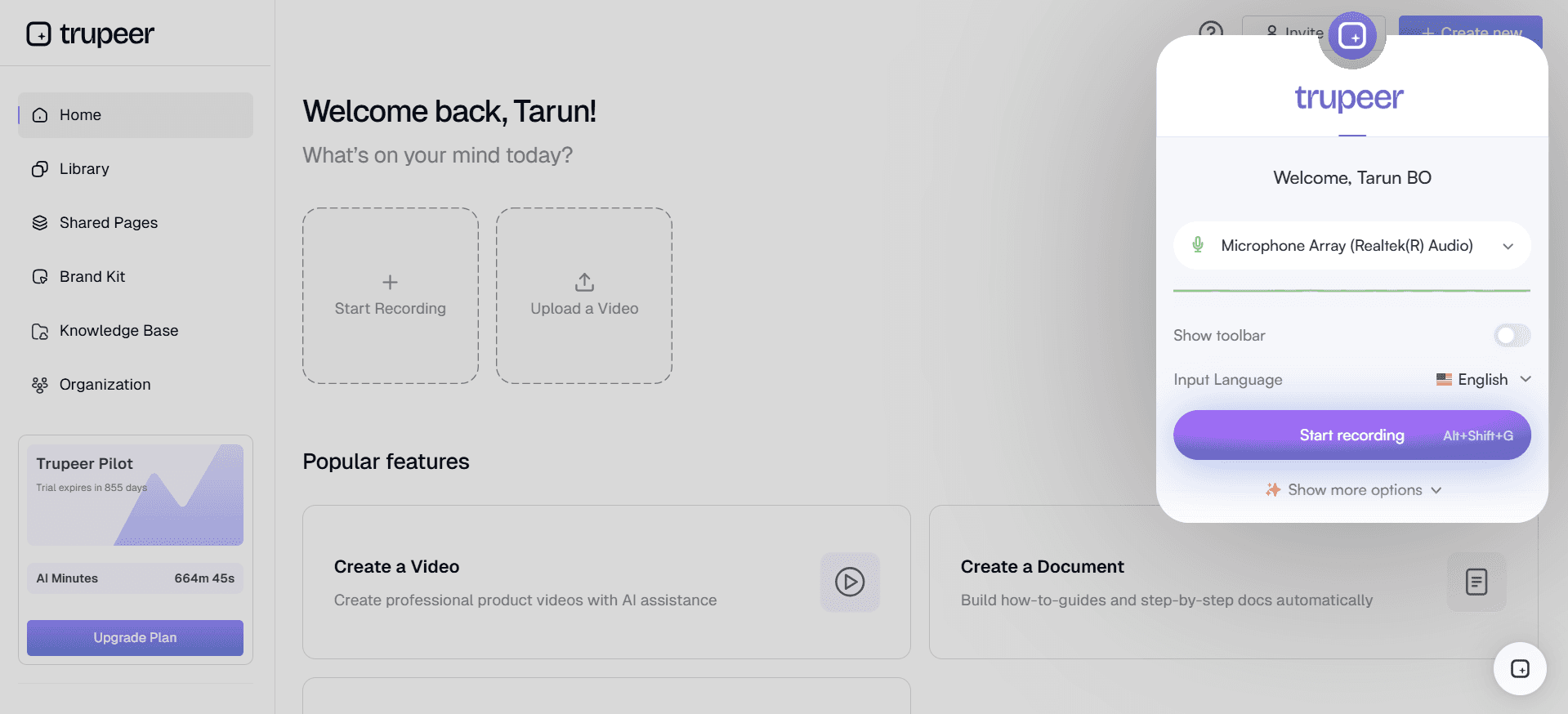
Trupeer는 전담 비디오 편집자가 없는 팀에게 특히 Camtasia의 뛰어난 대안으로 돋보입니다. Trupeer는 AI 기술을 활용해 사용자가 Camtasia에서 수동으로 수행해야 하는 많은 프로세스를 자동화합니다. Trupeer는 자동 비디오 편집, AI 보이스오버 생성, 다양한 플랫폼과의 원활한 통합 같은 기능을 제공합니다. 이러한 역량은 콘텐츠 제작 과정을 간소화하려는 분들에게 매우 매력적입니다. 또한 Trupeer의 사용자 친화적인 인터페이스 덕분에 비기술적인 팀 구성원도 빠르게 전문 품질의 영상을 만들 수 있습니다. 가격 모델 역시 더 유연해 개인과 더 큰 팀 모두를 위한 옵션을 제공합니다.
Loom
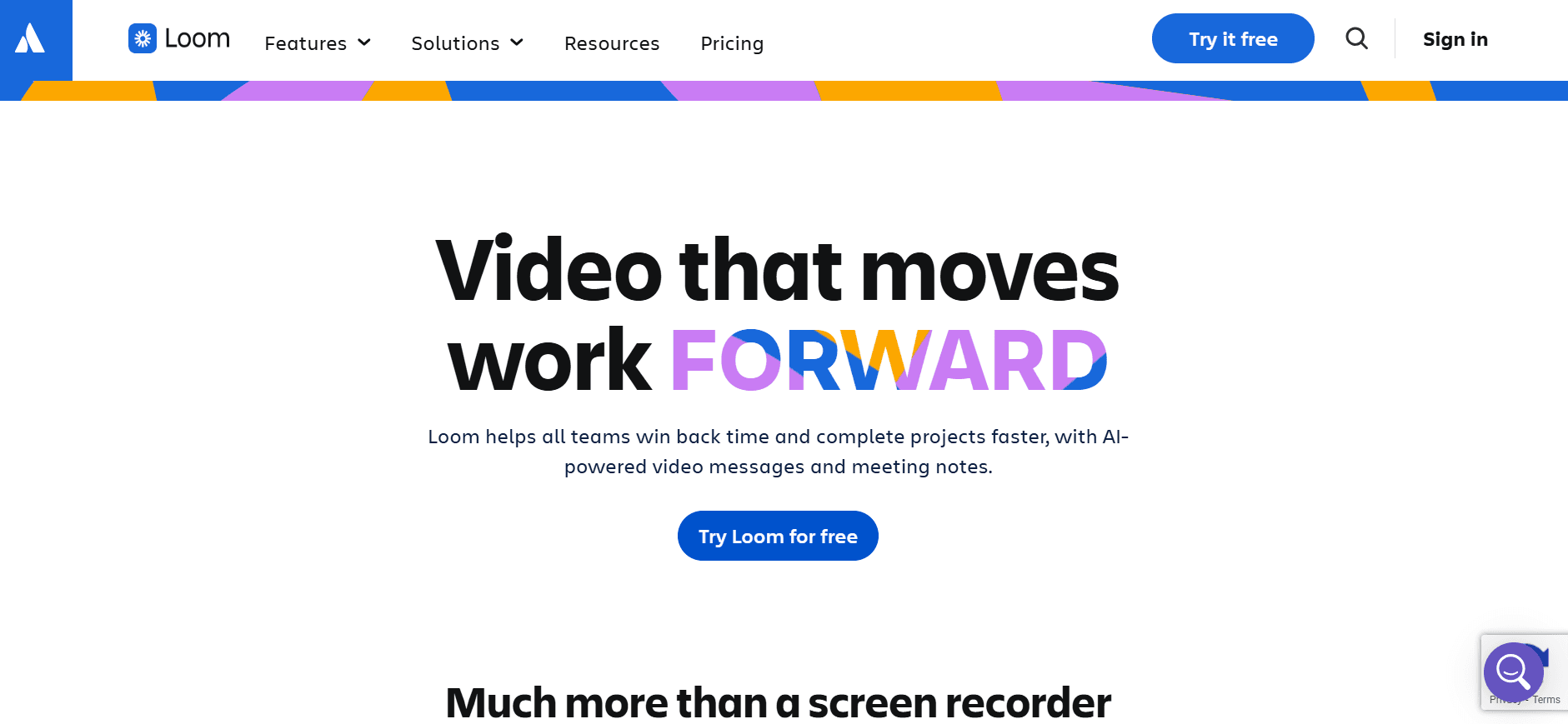
Loom은 단순함과 속도로 잘 알려진 또 다른 인기 선택입니다. 빠른 비디오 메시지, 튜토리얼, 화면 녹화에 이상적입니다. 무료 플랜이 제공되어 개인과 소규모 팀도 쉽게 사용할 수 있습니다. 다만 Camtasia에서 제공하는 고급 편집 기능이 부족해 완성도 높고 상세한 비디오를 만드는 데는 덜 적합합니다.
Descript
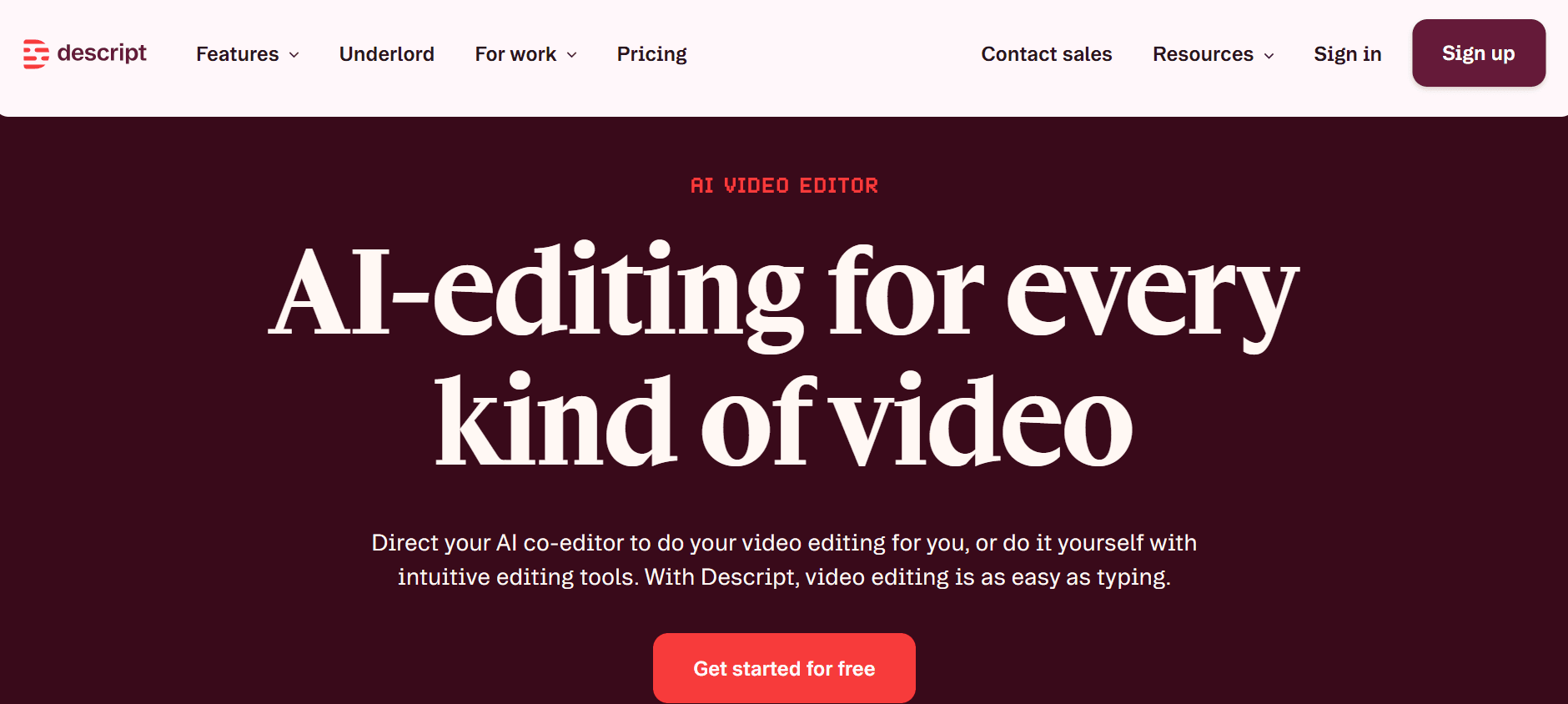
Descript는 텍스트를 편집하듯이 비디오와 오디오를 편집할 수 있게 해주는 독특한 방식의 비디오 편집을 제공합니다. 이 기능은 전통적인 비디오 편집 인터페이스가 번거롭게 느껴지는 분들에게 특히 유용합니다. Descript는 협업 편집도 지원해 팀에게 큰 장점이 됩니다. 하지만 Camtasia만큼의 화면 녹화 기능 수준은 제공하지 않습니다.
ScreenFlow
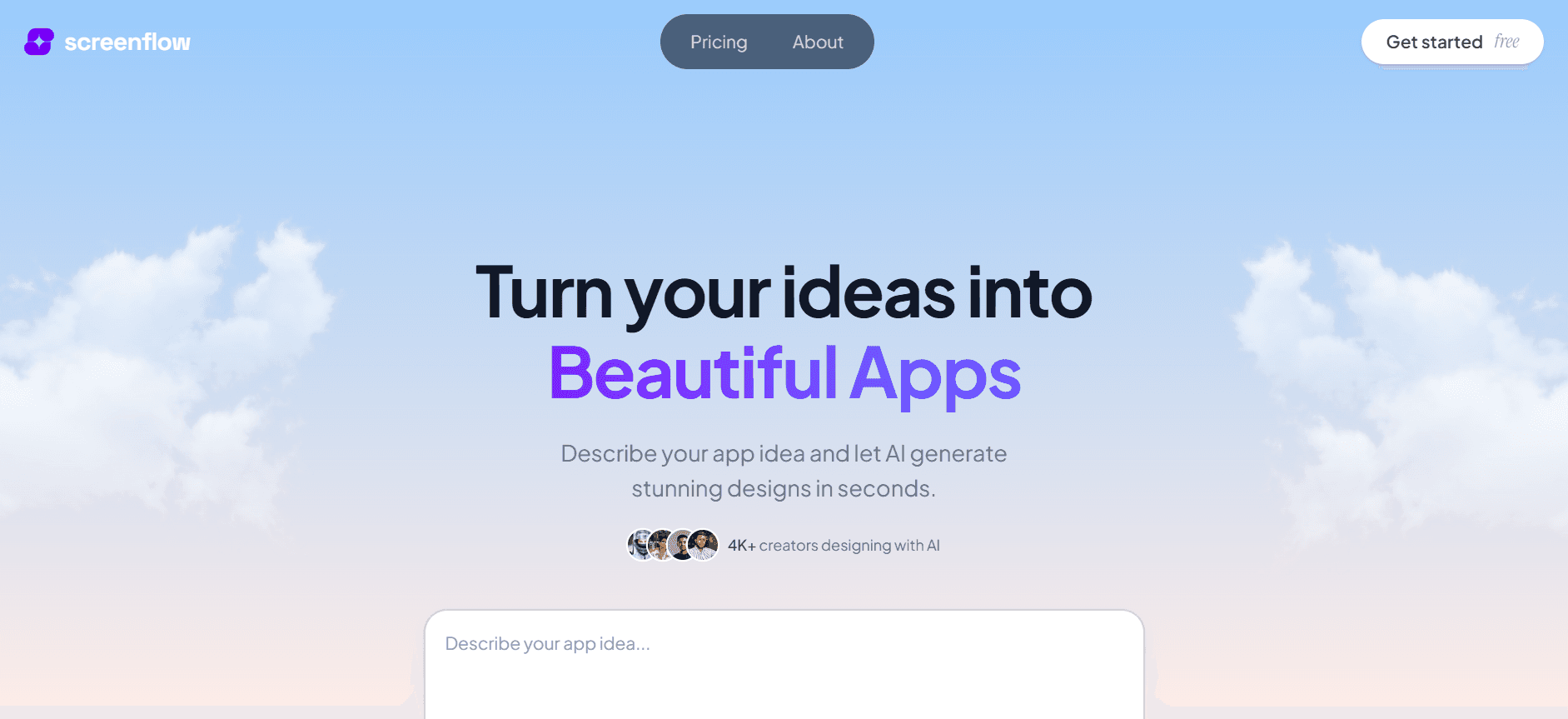
ScreenFlow는 기능 구성 면에서 Camtasia와 유사하며, 강력한 화면 녹화 및 편집 도구를 제공합니다. 특히 Apple 생태계와의 원활한 통합을 장점으로 내세워 Mac 사용자에게 선호됩니다. 다만 ScreenFlow는 Camtasia와 마찬가지로 라이선스당 과금 모델을 따르기 때문에 대규모 팀에는 가격이 장벽이 될 수 있습니다.
도구
추천 대상
시작 가격
Camtasia 대비 핵심 장점
Trupeer
AI 기반 비디오 자동화
유연한 가격
AI 자동화와 사용 편의성
Loom
빠른 비디오 메시지
무료
단순함과 속도
Descript
텍스트 기반 비디오 편집
$12/월
텍스트 기반 편집 기능
ScreenFlow
편집 기술이 있는 Mac 사용자
$129
Mac 생태계와의 통합
Camtasia vs Trupeer: 무엇을 선택해야 할까요?
Camtasia와 Trupeer 중에서 선택할 때는 팀의 필요와 전문성을 고려하세요. Camtasia는 상세하고 완성도 높은 영상을 필요로 하며, 복잡한 기능을 탐색할 수 있는 역량이 있는 분들에게 적합합니다. 반면 Trupeer는 속도와 단순함을 원하는 팀을 위해 설계되어, AI 기반 도구를 제공함으로써 누구나 비디오 제작에 쉽게 접근할 수 있게 해줍니다.
기능 | Camtasia | Trupeer |
|---|---|---|
사용 편의성 | 아니요 | 예 |
AI 자동화 | 아니요 | 예 |
SCORM 내보내기 | 예 | 제한적 |
가격 유연성 | 아니요 | 예 |
가파른 학습 곡선 없이 전문적인 영상을 만들고 싶은 팀이라면 Trupeer가 더 나은 선택입니다. Trupeer의 AI 기반 접근 방식은 비디오 편집에 소요되는 시간을 줄여, 빠르게 진행되는 환경에 이상적입니다.
Camtasia를 사용하는 모범 사례
Camtasia를 최대한 활용하려면 생산성과 품질을 높여주는 특정 모범 사례를 적용하는 것이 중요합니다. 다음은 몇 가지 구체적인 팁입니다:
콘텐츠를 계획하세요: 녹화를 시작하기 전에 영상의 목적과 구성을 먼저 정리하세요. 이 단계에는 스크립팅을 포함하는 것이 좋으며, 메시지가 명확하고 간결하도록 돕습니다.
녹화 설정을 최적화하세요: 화면 해상도를 최종 출력 형식에 맞게 조정하세요. 이렇게 하면 녹화한 내용이 시청자가 보게 되는 그대로가 되어, 사후 제작에서의 조정이 최소화됩니다.
키보드 단축키를 활용하세요: Camtasia의 키보드 단축키를 익혀 편집 시간을 단축하세요. 단축키는 반복 작업에 소요되는 시간을 크게 줄여줍니다.
주석과 콜아웃을 적극 활용하세요: 이 도구들을 사용해 핵심 포인트를 강조하세요. 주석을 효과적으로 사용하면 시청자의 주의를 유도하고 이해도를 높일 수 있습니다.
오디오 레벨을 테스트하세요: 오디오가 좋지 않으면 영상 품질이 떨어질 수 있습니다. 본격적인 녹화를 시작하기 전에 짧은 테스트 클립을 녹화해 오디오 레벨을 확인하고 배경 소음이 없는지 점검하세요.
프로젝트를 자주 저장하세요: 데이터 손실을 방지하기 위해 작업을 정기적으로 저장하세요. Camtasia의 자동 저장 기능도 유용하지만, 수동 저장을 하면 예기치 않은 소프트웨어 충돌로부터 더 안전하게 보호할 수 있습니다.
피해야 할 일반적인 실수
Camtasia는 강력한 도구이지만, 사용자들은 종종 프로젝트의 품질을 저해할 수 있는 함정에 부딪히곤 합니다. 다음은 피해야 할 몇 가지 일반적인 실수입니다:
사전 제작을 소홀히 하기: 계획 없이 바로 녹화에 들어가면 정리되지 않고 효과가 떨어지는 영상이 될 수 있습니다. 항상 콘텐츠를 스크립팅하고 최종 목표에 대한 명확한 비전을 세우세요.
효과를 과도하게 사용하기: 콜아웃, 전환, 애니메이션은 영상을 향상시킬 수 있지만, 너무 많이 쓰면 시청자의 집중을 방해할 수 있습니다. 효과는 꼭 필요한 경우에만, 그리고 콘텐츠에 실제로 가치를 더할 때만 제한적으로 사용하세요.
오디오 품질을 무시하기: 오디오가 좋지 않으면 시각적으로 가장 매력적인 영상도 망칠 수 있습니다. 좋은 마이크에 투자하고 Camtasia의 오디오 편집 기능을 활용해 선명한 사운드를 확보하세요.
타임라인을 지나치게 복잡하게 만들기: 트랙이 너무 많아 어수선한 타임라인은 혼란스럽고 관리하기 어려워질 수 있습니다. 타임라인을 정리하고, 가능하다면 유사한 트랙을 병합해 편집 과정을 단순화하세요.
편집 내용을 미리 확인하지 않기: 중요한 편집을 한 뒤에는 항상 영상을 검토하세요. 편집 과정에서 놓쳤을 수 있는 실수나 불일치를 발견하는 데 도움이 됩니다.
이러한 모범 사례를 따르고 흔한 실수를 피하면, 사용자는 Camtasia의 잠재력을 극대화하여 목표에 부합하는 전문적이고 몰입감 있는 비디오 콘텐츠를 만들 수 있습니다.
자주 묻는 질문
Camtasia는 주로 무엇에 사용되나요?
Camtasia는 주로 전문급 화면 녹화와 비디오 편집을 만드는 데 사용되며, 비즈니스 온보딩 및 교육용 영상에 적합합니다. SCORM을 준수하는 콘텐츠가 필요한 조직에서 널리 채택되고 있습니다.
Camtasia는 무료 체험을 제공하나요?
예, Camtasia는 구매를 결정하기 전에 사용자가 기능을 살펴볼 수 있도록 무료 체험을 제공합니다. 이 체험 기간은 일반적으로 30일입니다.
Camtasia를 여러 기기에서 사용할 수 있나요?
각 Camtasia 라이선스는 특정 기기에 연결됩니다. 여러 기기에서 사용하려면 추가 라이선스를 구매해야 하며, 이는 대규모 팀의 비용을 늘릴 수 있습니다.
Trupeer는 초보자에게 더 좋나요?
Trupeer는 사용자 친화적인 인터페이스와 비디오 제작의 많은 부분을 자동화하는 AI 기반 기능 덕분에 초보자에게 더 적합합니다. 고급 편집 기술이 필요할 필요성을 줄여줍니다.
Camtasia는 협업 편집을 지원하나요?
Camtasia는 기본적으로 협업 편집을 지원하지 않습니다. 비디오 파일은 팀원 간에 수동으로 공유해야 하며, 협업 프로젝트에서는 번거로울 수 있습니다.
Camtasia로 여러 형식의 영상을 내보낼 수 있나요?
예, Camtasia는 MP4, WMV, AVI를 포함한 다양한 형식으로 영상을 내보낼 수 있어 다양한 사용 사례와 플랫폼에 유연하게 대응할 수 있습니다.
Camtasia는 업데이트를 어떻게 처리하나요?
연간 구독을 사용하는 사용자는 플랜의 일부로 업데이트를 받습니다. 1회 구매를 한 사용자는 주요 버전 업그레이드를 별도로 비용을 지불해야 할 수 있습니다.
Camtasia 사용자에게 고객 지원이 제공되나요?
Camtasia는 이메일과 광범위한 온라인 도움말 센터를 통해 고객 지원을 제공합니다. 연간 구독 플랜을 사용하는 경우 우선 지원을 이용할 수 있습니다.
마무리
올바른 비디오 편집 도구를 선택하는 것은 여러분의 구체적인 필요와 전문성에 달려 있습니다. Camtasia는 특히 SCORM 준수가 필요한 환경에서, 상세하고 전문적인 영상을 만드는 데 여전히 강력한 선택입니다. 하지만 더 간소화된 프로세스를 원하는 팀이라면 Trupeer가 AI를 활용해 비디오 제작을 쉽게 만드는 혁신적인 대안이 될 수 있습니다.
팀의 비디오 제작 역량을 쉽고 효율적으로 강화하고 싶다면 Trupeer를 살펴보세요. Trupeer 웹사이트를 방문해 Trupeer가 콘텐츠 제작 과정을 어떻게 변화시킬 수 있는지 알아보세요.
Frequently Asked Questions
What is Camtasia mainly used for?
Does Camtasia offer a free trial?
Can I use Camtasia on multiple devices?
Is Trupeer better for beginners?
Does Camtasia support collaborative editing?
Can I export videos in multiple formats with Camtasia?
How does Camtasia handle updates?
Is customer support available for Camtasia users?



