Trupeer Blog
요약

구매자 개요
효율이 핵심인 세상에서 화면 녹화 소프트웨어는 영상 제작 프로세스를 간소화하려는 팀에게 필수 도구가 되었습니다. 하지만 많은 전문가들이 단 한 번의 화면 녹화 프로젝트에 8~12시간을 쓰고 있는 실정입니다. Wistia의 ‘State of Video Report’에 따르면, 61%의 기업이 영상 제작에서 가장 큰 장애물로 시간과 대역폭을 꼽습니다. 이 가이드는 2026년 최고의 화면 녹화 소프트웨어 옵션을 살펴보며, 시간에 타협하지 않고 고품질 결과물을 요구하는 전문가, 교육자, 비즈니스를 위한 맞춤 인사이트를 제공합니다. 각 도구의 필수 기능, 장단점, 가격을 모두 다루어 정보에 기반한 선택을 할 수 있도록 돕겠습니다.
최고의 화면 녹화 도구: 직접 비교
기능 | Trupeer | Loom | QuickTime | Camtasia | Guidde | Screen Studio |
|---|---|---|---|---|---|---|
기본 녹화 & 문서화 | 예 | 제한적 | 아니요 | 예 | 예 | 제한적 |
AI 스크립트 생성 | 예 | 아니요 | 아니요 | 제한적 | 예 | 아니요 |
AI 보이스오버 | 예 | 아니요 | 아니요 | 예 | 예 | 아니요 |
원클릭 브랜딩 | 예 | 제한적 | 아니요 | 예 | 제한적 | 제한적 |
오디오-비디오 동기화 | 예 | 예 | 아니요 | 예 | 예 | 제한적 |
Zoom 효과 | 예 | 예 | 아니요 | 예 | 제한적 | 예 |
1.Trupeer
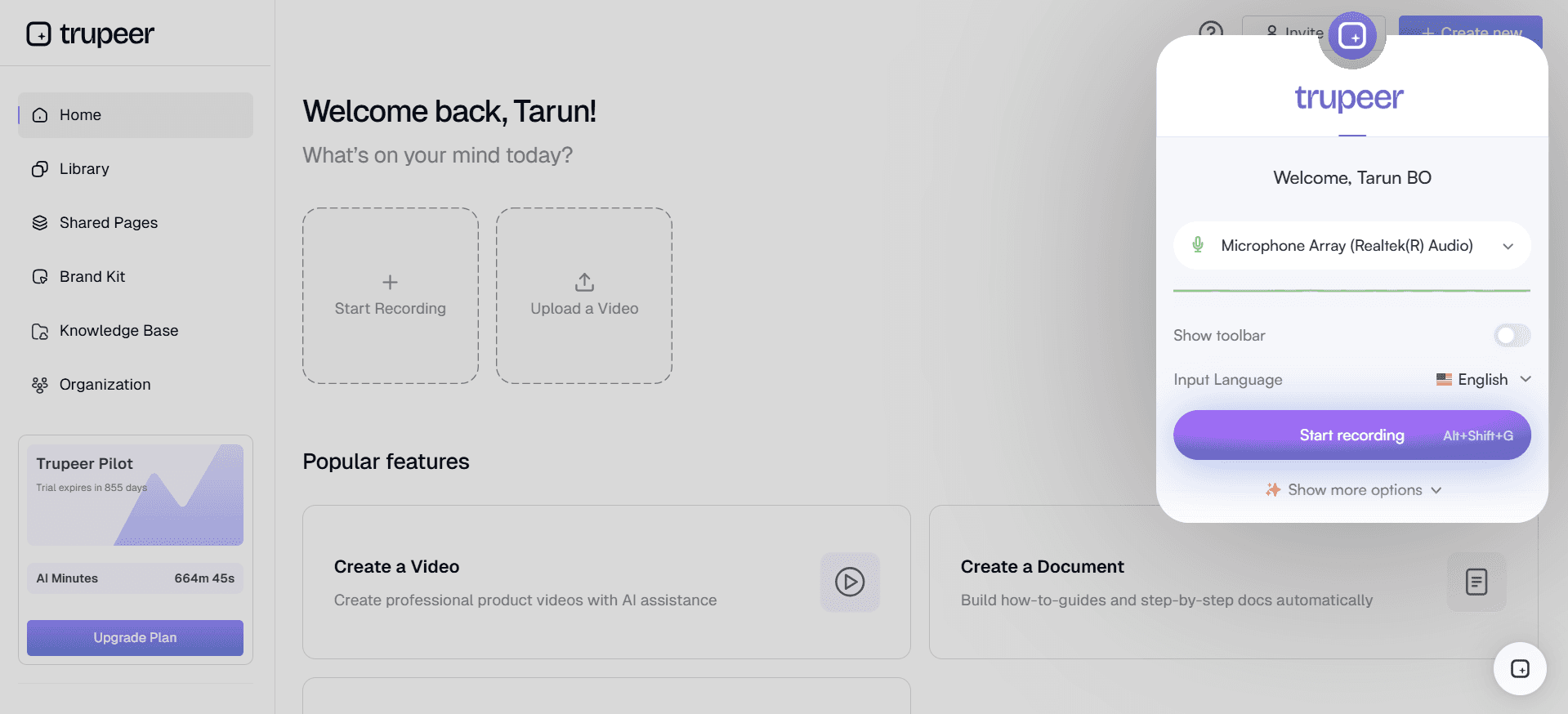
Trupeer는 화면 녹화 업계에서 빠르게 선두 주자로 자리매김하며, 전문가와 팀 모두를 위한 포괄적인 도구 모음을 제공합니다. Trupeer를 차별화하는 핵심은 강력한 AI 기능으로, 사용자가 스크립트, 보이스오버, 심지어 아티클까지 자동으로 생성할 수 있다는 점입니다. 이는 품질을 희생하지 않으면서 효율적으로 콘텐츠를 제작하려는 비즈니스에 이상적입니다. 또한 사용자 친화적인 인터페이스 덕분에 기술 지식이 많지 않은 사용자도 멋진 영상을 만들 수 있습니다.
Trupeer는 원클릭 브랜딩과 오디오-비디오의 자동 동기화처럼 시간을 절약해 주는 기능을 중요하게 여기는 분들을 위해 설계되었습니다. 특히 전통적으로 영상 제작에 소요되는 긴 시간 없이도 완성도 높은 전문 영상을 필요로 하는 마케팅 및 세일즈 팀에 특히 유용합니다.
핵심 기능
AI 스크립트 생성
AI 보이스오버
자동 아티클 생성
원클릭 브랜딩
오디오-비디오 동기화
핵심 문서화 통합
멀티 포맷 출력
다이내믹 줌 효과
"Trupeer는 영상 제작 시간을 며칠에서 단 몇 시간으로 크게 줄여주었습니다. AI 기능은 우리 팀에 혁신과도 같은 변화입니다." , Daniel, 마케팅 디렉터
가격
Trupeer는 제한된 기능을 제공하는 무료 요금제를 제공하며, 유료 요금제는 사용자당 월 $49부터 시작합니다.
2.Loom
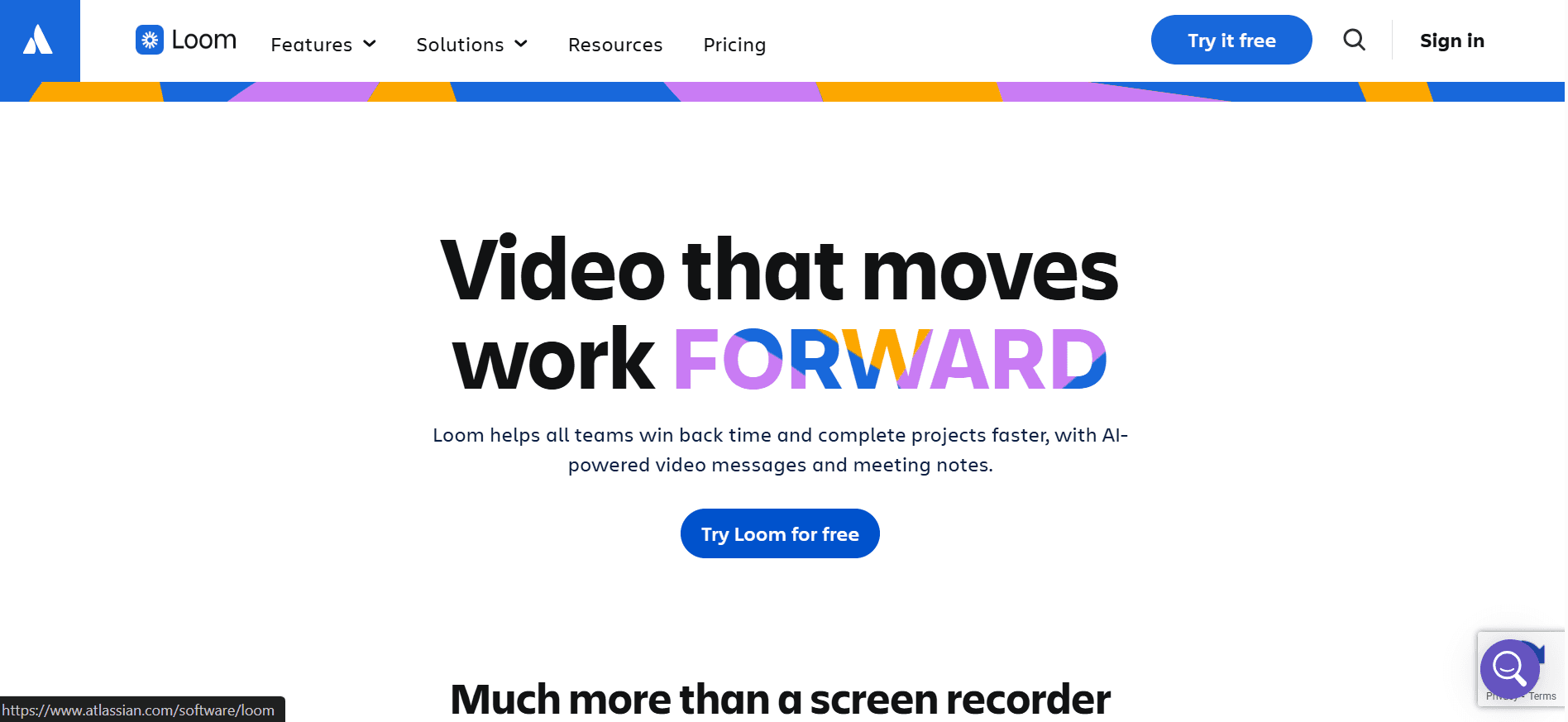
Loom은 단순함과 효율성으로 널리 알려져 있어, 빠르고 명확하게 소통해야 하는 팀에게 훌륭한 선택지입니다. 번거로움 없이 정보를 공유해야 하는 교육자, 소규모 팀, 스타트업에 특히 적합합니다. Loom의 직관적인 디자인을 통해 사용자는 몇 분 만에 영상을 녹화하고, 편집하고, 공유할 수 있습니다.
기본 화면 녹화에는 강점이 있지만, 고급 편집 및 AI 기능 측면에서는 다른 기능이 풍부한 도구에 비해 제한적입니다. 다만 사용이 쉽고 공유 옵션이 빠르기 때문에, 메시지를 신속하게 전달해야 하는 사용자에게 인기 있는 선택입니다.
핵심 기능
즉시 영상 공유
화면 및 캠 녹화
브라우저 확장 프로그램
시청자 인사이트
기본 편집 도구
맞춤 녹화 크기
영상 리액션
비밀번호 보호
장점 | 단점 |
|---|---|
즉시 공유 기능을 제공해 사용이 쉽습니다. | 고급 사용자를 위한 편집 기능이 제한적입니다. |
참여도 추적을 위한 시청자 인사이트를 제공합니다. | 스크립트 생성 같은 고급 AI 기능이 없습니다. |
기본 기능으로 무료 요금제를 사용할 수 있습니다. | 낮은 요금제에서는 브랜딩 옵션이 제한적입니다. |
가격
Loom은 5분 영상 제한이 있는 무료 요금제를 제공합니다. 프로 요금제는 확장 기능과 함께 월 $18부터 시작합니다.
3.QuickTime
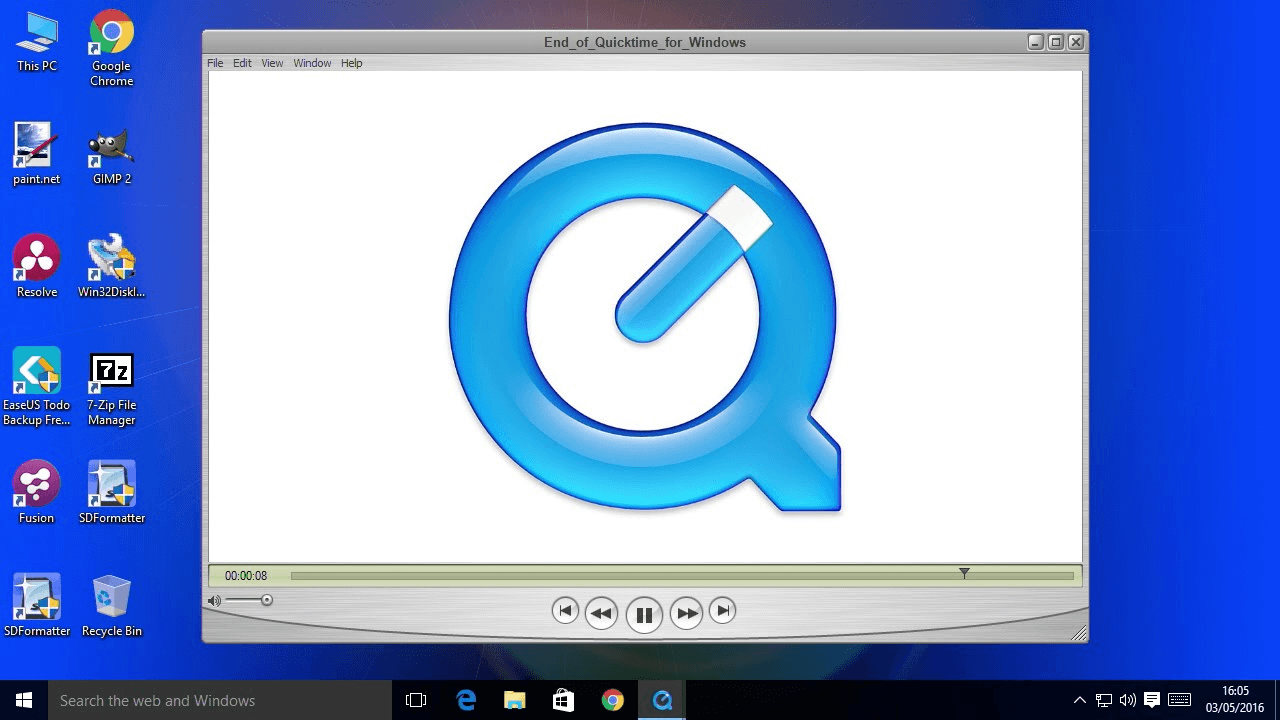
QuickTime은 Mac 사용자에게 기본으로 제공되는 대표적인 도구로, macOS에 번들로 포함된 간단한 화면 녹화 솔루션입니다. 추가 소프트웨어 설치 없이 기본 녹화 기능이 필요한 개인에게 적합합니다. QuickTime은 화면 활동을 캡처하는 데 뛰어나지만, 다른 전용 화면 녹화 도구에서 제공하는 고급 편집 기능은 부족합니다.
복잡한 영상 프로젝트를 위한 도구는 아니지만, 빠른 캡처와 데모를 위한 신뢰할 수 있는 도구로 활용할 수 있습니다. macOS와의 통합 덕분에 Apple 사용자에게 매끄러운 성능과 접근성을 제공합니다.
핵심 기능
내장 macOS 애플리케이션
간단한 사용자 인터페이스
기본 화면 녹화
오디오 캡처
최소 시스템 리소스 사용
빠른 내보내기 옵션
재생 컨트롤
장점 | 단점 |
|---|---|
모든 Mac 컴퓨터에 기본 설치되어 있습니다. | 고급 편집 도구를 사용할 수 없습니다. |
기본 녹화 요구에 맞게 사용하기 쉽습니다. | 브랜딩 및 AI 같은 전문 기능이 부족합니다. |
추가 비용 없이 무료로 사용할 수 있습니다. | macOS 사용자로만 제한됩니다. |
가격
QuickTime은 무료이며 모든 macOS 기기에 기본 설치되어 있습니다.
4.Camtasia
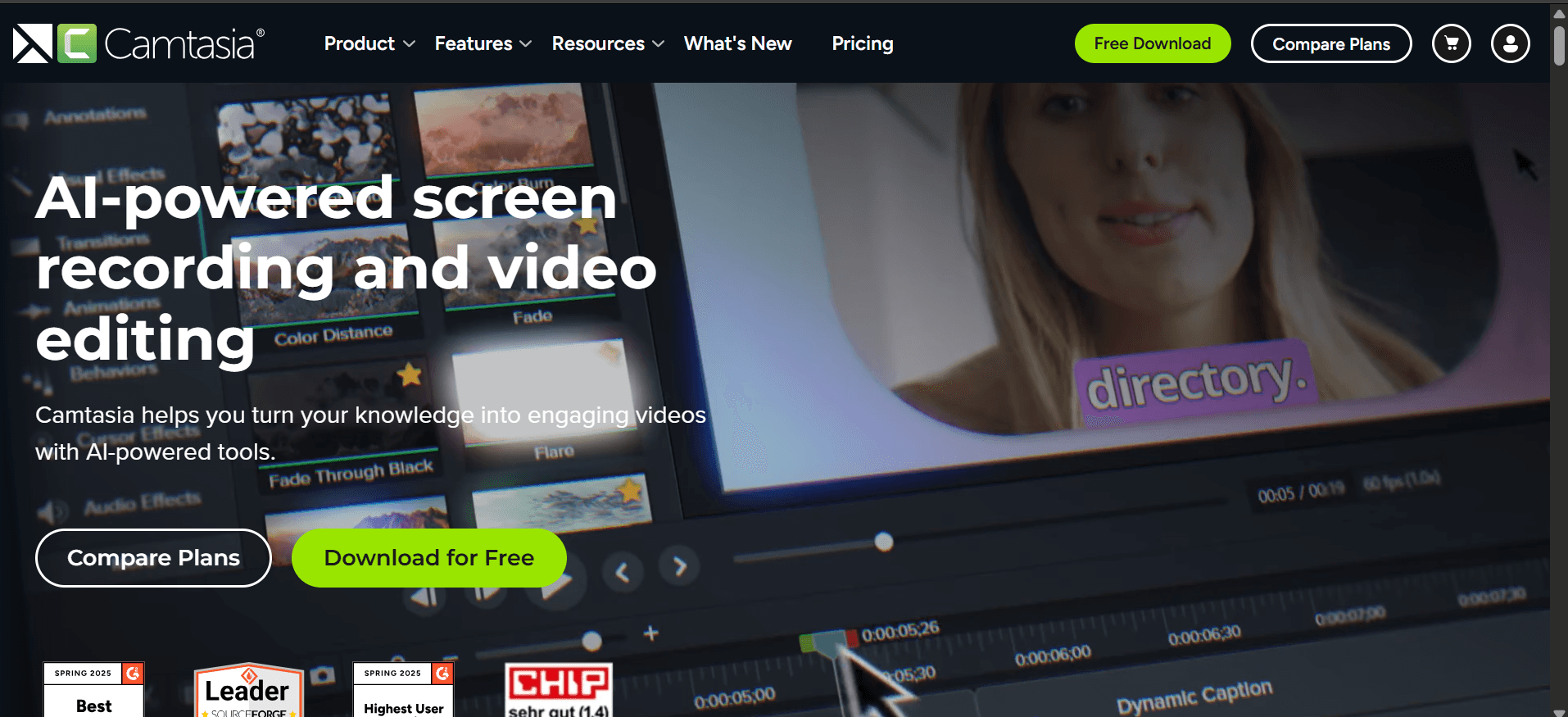
Camtasia는 프로 수준의 화면 녹화를 만들기 위한 강력한 도구입니다. 화면 캡처와 함께 광범위한 편집 기능이 필요한 사용자에게 이상적입니다. Camtasia는 풍부한 전문 기능을 제공해 교육자, 트레이너, instructional designer가 완성도 높은 종합 튜토리얼 영상을 만들고자 할 때 특히 선호합니다.
기능 구성에는 애니메이션부터 전환과 효과까지, 출력 결과를 정밀하게 제어할 수 있는 고급 비디오 편집 도구가 포함됩니다. 영상 제작을 위한 올인원 솔루션이 필요하다면 Camtasia가 탄탄한 기능을 제공합니다.
핵심 기능
고급 비디오 편집
맞춤 애니메이션
화면 및 웹캠 녹화
멀티 트랙 타임라인
인터랙티브 퀴즈
그린 스크린 효과
오디오 향상 도구
방대한 템플릿 라이브러리
장점 | 단점 |
|---|---|
전문적인 결과를 위한 포괄적인 편집 도구입니다. | 초보자에게는 다소 부담스러울 수 있습니다. |
퀴즈 같은 인터랙티브 요소를 지원합니다. | 일부 경쟁사보다 가격이 더 높습니다. |
교육 및 트레이닝 콘텐츠에 적합합니다. | 원활한 작동을 위해 더 많은 시스템 리소스가 필요합니다. |
가격
Camtasia는 무료 체험을 제공하며, 전체 버전은 현재 버전에 대한 업데이트가 포함된 1회 결제 $299.99로 이용할 수 있습니다.
5.Guidde
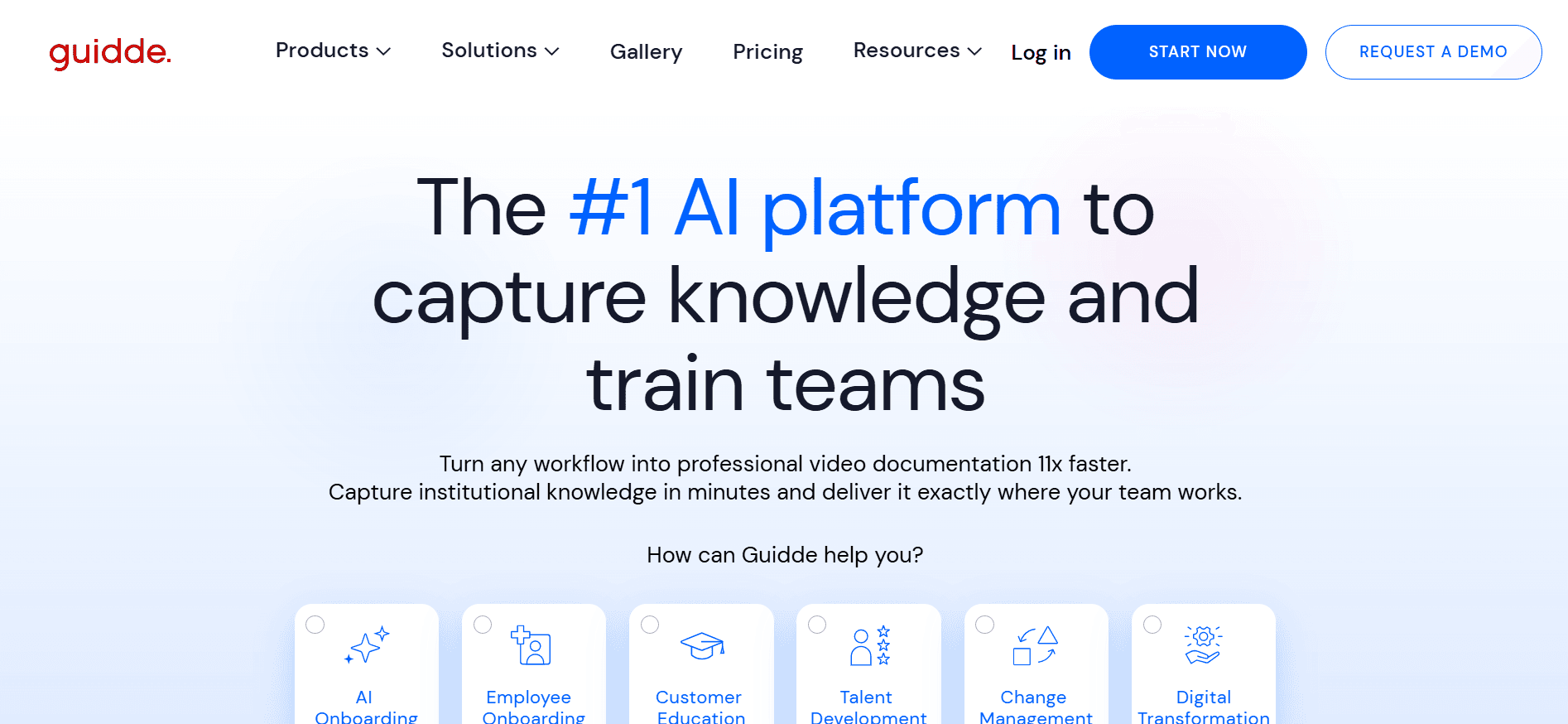
Guidde는 단계별 가이드와 튜토리얼을 손쉽게 만드는 데 특화되어 있습니다. 명확하고 간결한 지침을 구축해야 하는 제품 팀과 고객 교육 담당자에게 적합합니다. Guidde는 복잡한 프로세스를 이해하기 쉽고 따라 하기 쉬운 시각 콘텐츠로 바꾸는 데 강점이 있습니다.
인터페이스는 상세한 워크플로를 캡처하는 데 맞춰져 있어 소프트웨어 트레이닝과 지원 문서화에 유용한 도구가 됩니다. 광범위한 비디오 편집 기능을 제공하진 않지만, 사용자가 프로세스를 따라가도록 돕는 데 집중한다는 점이 차별화 요소입니다.
핵심 기능
단계별 가이드 생성
직관적인 사용자 인터페이스
자동 스크린샷 캡처
보이스오버 및 주석
협업 도구
템플릿 라이브러리
맞춤형 브랜딩
쉬운 공유 옵션
장점 | 단점 |
|---|---|
교육용 콘텐츠를 만들기에 이상적입니다. | 비디오 편집 기능이 제한적입니다. |
빠르게 도입할 수 있는 사용자 친화적인 인터페이스입니다. | 복잡한 비디오 프로젝트에는 적합하지 않습니다. |
협업 기능이 팀의 생산성을 높여줍니다. | 다른 도구에 비해 커스터마이징 옵션이 적습니다. |
가격
Guidde는 제한된 기능을 제공하는 무료 요금제를 제공하며, 프리미엄 요금제는 사용자당 월 $20부터 시작합니다.
6.Screen Studio
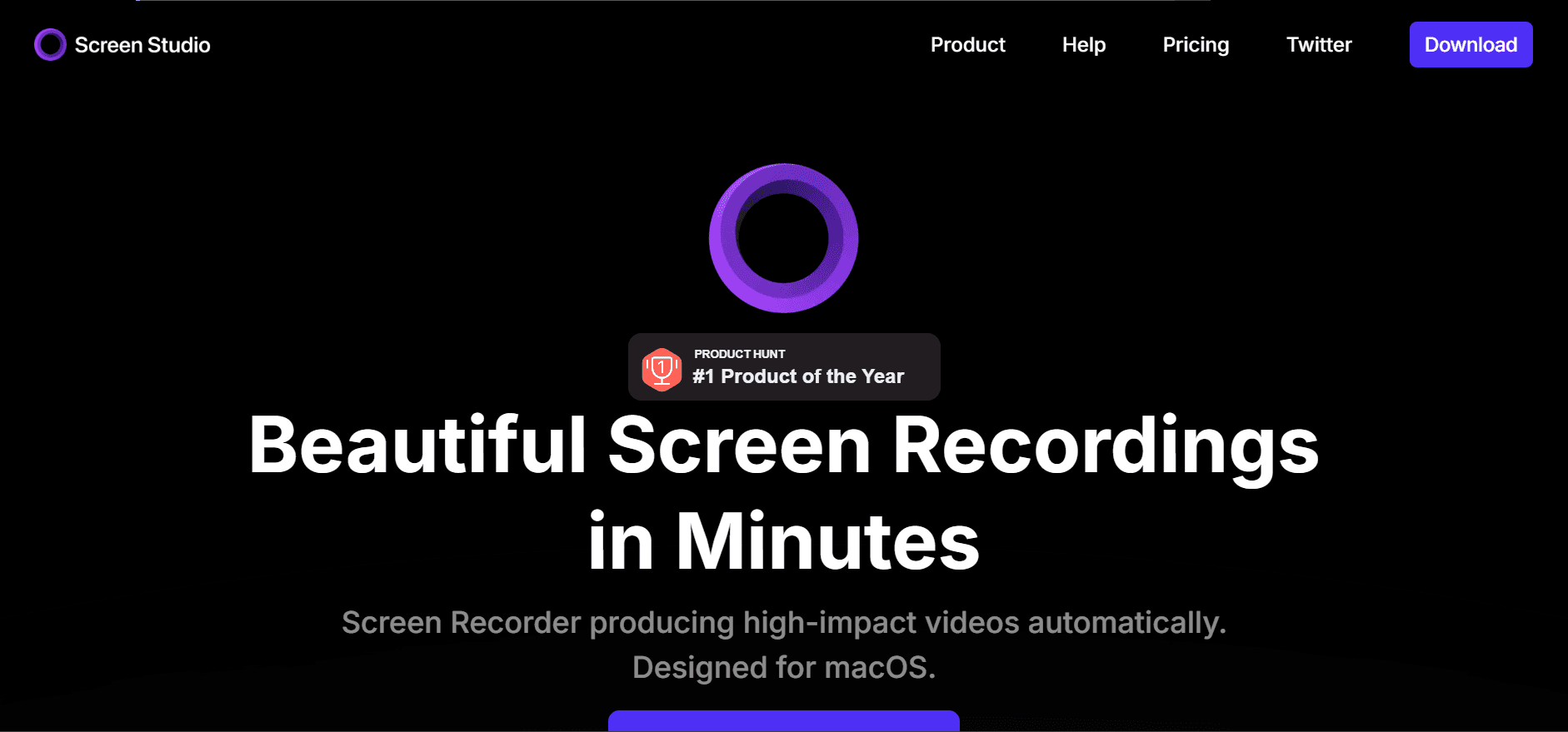
Screen Studio는 단순함과 기능의 균형을 잘 갖춘 도구로, 일부 편집 기능이 포함된 손쉬운 화면 녹화가 필요한 사용자에게 실행 가능한 선택지입니다. 더 고급 소프트웨어의 복잡함 없이도 신뢰할 수 있는 도구가 필요한 소규모 비즈니스와 프리랜서에게 잘 맞습니다.
Screen Studio는 기본 편집과 쉬운 공유 옵션 같은 필수 기능을 제공하여, 사용자가 콘텐츠를 효율적으로 만들고 배포할 수 있도록 합니다.
핵심 기능
기본 비디오 편집
화면 및 웹캠 녹화
오디오 녹화
간단한 타임라인 편집기
여러 형식으로 내보내기
웹캠 오버레이
플랫폼으로 직접 공유
맞춤 워터마킹
장점 | 단점 |
|---|---|
빠른 프로젝트에 사용하기 쉽습니다. | 전문가를 위한 고급 기능이 제한적입니다. |
합리적인 가격 옵션을 제공합니다. | 기본 편집 도구만으로는 복잡한 요구를 충족하지 못할 수 있습니다. |
직접 공유로 워크플로 단계가 줄어듭니다. | 일부 사용자에게는 인터페이스가 구식처럼 느껴질 수 있습니다. |
가격
Screen Studio는 워터마크가 포함된 무료 버전을 제공하며, 유료 요금제는 월 $8부터 시작합니다.
화면 녹화의 과제: 팀이 겪는 어려움
1.품질과 전문성
아마추어처럼 보이는 영상은 브랜드 평판을 손상시킬 수 있어, 높은 제작 기준을 유지하는 것이 중요합니다.
영상마다 일관되지 않은 브랜딩은 흩어진 브랜드 정체성을 초래해 시청자를 혼란스럽게 만들 수 있습니다.
종종 간과되는 낮은 오디오 품질은 시청자의 경험을 크게 떨어뜨릴 수 있습니다.
채우는 말(필러 워드)과 다듬지 않은 내레이션은 콘텐츠의 몰입도와 전문성을 낮출 수 있습니다.
2.시간과 효율
스크립트 준비와 여러 번의 리테이크는 상당한 시간을 소모할 수 있습니다.
편집 프로세스는 대개 길어지며, 세부 사항에 대한 꼼꼼한 주의가 필요합니다.
보이스오버를 별도로 녹음한 뒤 영상 콘텐츠와 동기화하면 추가 단계가 발생합니다.
팀은 종종 촉박한 마감에 직면해 효율을 최우선으로 두어야 합니다.
3.기술적 장벽
기본 편집 도구는 창의적인 선택지를 제한해 최종 결과물의 품질을 저해할 수 있습니다.
동적인 도구가 없으면 새로운 정보로 영상 콘텐츠를 업데이트하는 일이 번거롭습니다.
제한된 내보내기 형식은 최종 영상을 어떻게, 어디에 활용할지에 제약을 줄 수 있습니다.
문서화가 별도로 필요하면 워크플로가 분리되어 비효율이 발생할 수 있습니다.
4.협업과 피드백
프로젝트에 여러 팀원이 참여하면 버전 관리 문제가 생길 수 있습니다.
피드백 루프가 느린 경우가 많아 프로젝트 완료가 지연됩니다.
간소화된 프로세스 없이 피드백을 반영하면 정리되지 않은 수정이 발생할 수 있습니다.
원격 팀은 협업을 효과적으로 조율하는 데 추가적인 어려움을 겪을 수 있습니다.
5.확장성과 리소스 배분
팀이 커질수록 모든 영상에서 일관된 품질 기준을 유지하기가 어려워집니다.
팀원을 과부하시키지 않으면서 리소스를 효율적으로 배분하는 것이 중요합니다.
생산량을 늘리려면 종종 추가 도구나 소프트웨어가 필요해 프로세스가 복잡해집니다.
예산 제약으로 인해 확장에 필요한 프리미엄 기능에 대한 접근이 제한될 수 있습니다.
과제 | 전통적 프로세스 | 비즈니스 영향 | 시간 비용 |
|---|---|---|---|
품질과 전문성 | 수동 편집, 일관되지 않은 브랜딩 | 브랜드 신뢰도 하락 | 프로젝트당 20-30시간 |
시간과 효율 | 여러 번의 리테이크, 수동 동기화 | 프로젝트 일정 지연 | 프로젝트당 15-25시간 |
기술적 장벽 | 제한된 형식, 별도 문서 | 유연하지 않은 콘텐츠 배포 | 프로젝트당 10-20시간 |
협업과 피드백 | 정리되지 않은 수정 | 피드백 루프 연장 | 프로젝트당 10-15시간 |
확장성과 리소스 배분 | 임시 확장, 예산 한도 | 일관되지 않은 품질, 리소스 부담 | 프로젝트 규모에 따라 변동 |
이러한 과제를 해결하려면 전략적인 접근이 필요합니다. 즉, 단순히 즉각적인 녹화 요구를 충족하는 도구를 넘어 전체 워크플로 효율을 높여주는 도구를 활용해야 합니다. 이를 통해 화면 녹화 툴킷에 반드시 필요한 기능을 통합할 수 있는 기반을 마련하게 됩니다.
현대 화면 녹화 도구에 꼭 필요한 기능
1.프로페셔널 제작 기능
프로 수준의 영상을 만들고자 하는 누구에게나 고품질 제작 기능은 타협할 수 없는 요소입니다. 여기에는 비디오 향상, 보이스오버, 브랜딩을 위한 도구가 포함됩니다. Camtasia와 Trupeer 같은 플랫폼은 이 영역에서 두각을 나타내며, 사용자가 녹화의 모든 요소를 세밀하게 조정할 수 있도록 고급 편집 기능을 제공합니다. 이러한 기능은 최종 결과물이 시청자의 기대를 충족하는 것을 넘어 뛰어넘도록 하며, 브랜드의 무결성과 전문성을 유지합니다.
2.AI 기반 기능
AI 기능은 시간이 많이 걸리는 작업을 자동화함으로써 화면 녹화를 혁신했습니다. Trupeer 같은 도구는 AI 스크립트 생성과 보이스오버를 제공해 제작 시간을 크게 줄여줍니다. 이를 통해 사용자는 지루한 프로세스보다 콘텐츠 품질에 집중할 수 있습니다. AI를 통합하면 품질을 타협하지 않으면서 더 적은 시간에 더 많은 콘텐츠를 제작할 수 있어, 현대적인 녹화 툴킷에서 반드시 갖춰야 할 요소가 됩니다.
3.시간 절약 자동화
원클릭 브랜딩과 자동 오디오-비디오 동기화 같은 자동화 기능은 효율적인 워크플로에 필수입니다. Loom과 Guidde는 반복 작업을 제거하는 간소화된 프로세스를 제공하여, 팀이 빠르고 일관되게 콘텐츠를 제작할 수 있도록 돕습니다. 이러한 도구는 안정적인 제작 속도를 유지하게 해주며, 촉박한 마감에 대응하고 여러 프로젝트를 동시에 관리하는 데 도움이 됩니다.
4.콘텐츠 활용의 다양성
다양한 형식으로 콘텐츠를 제작할 수 있는 능력은 폭넓은 잠재 시청자에게 도달하는 데 중요합니다. Screen Studio와 Guidde 같은 도구는 멀티 포맷 출력 옵션을 제공해, 영상이 다양한 플랫폼과 기기에서 접근 가능하도록 합니다. 이러한 다양성은 콘텐츠의 도달 범위와 영향력을 극대화하는 데 필수이며, 서로 다른 시청자 선호와 기술 환경에도 유연하게 대응할 수 있게 해줍니다.
5.협업 및 통합 기능
효과적인 협업은 특히 원격 팀의 성공적인 영상 제작에 핵심입니다. 실시간 피드백과 다른 소프트웨어와의 통합처럼 팀워크를 지원하는 기능은 매우 유용합니다. Trupeer의 통합 기능은 기존 도구와의 연결을 매끄럽게 만들어 워크플로 효율과 팀 협업을 강화합니다. 이를 통해 모든 팀원이 프로젝트에 맞춰 정렬되고, 효과적으로 기여할 수 있습니다.
6.확장성과 커스터마이징
비즈니스가 성장하면 요구사항도 함께 변화합니다. 현대적인 화면 녹화 도구는 팀이 큰 추가 비용 없이도 운영을 확장할 수 있도록 확장 옵션을 제공해야 합니다. 커스터마이징 가능한 기능은 소프트웨어가 각 비즈니스의 고유한 요구에 맞게 적응할 수 있게 해주며, 조직과 함께 성장하는 맞춤형 솔루션을 제공합니다. 이러한 적응성은 장기적인 생산성과 성공을 유지하는 데 중요합니다.
이러한 기능을 화면 녹화 툴킷에 포함하면, 현재의 과제를 해결할 뿐 아니라 향후 성장과 혁신을 위한 기반도 마련할 수 있어, 고품질 콘텐츠를 꾸준히 제작할 수 있습니다.
사용 사례에 맞춰 화면 녹화 소프트웨어를 선택하는 방법
1.고객 교육 팀
고객 교육 팀은 사용자가 제품을 이해하고 최대한 활용할 수 있도록 돕는 교육용 콘텐츠를 만드는 데 집중합니다. 목표는 고객 경험을 향상시키고 지원 문의를 줄이는, 명확하고 간결하며 몰입도 높은 튜토리얼을 제공하는 것입니다. 올바른 화면 녹화 도구를 선택하는 것은 유익하면서도 따라 하기 쉬운 고품질 교육 콘텐츠를 개발하는 데 매우 중요합니다.
핵심 과제:
시청자의 관심을 끌고 유지하는 몰입형 콘텐츠 제작.
서로 다른 튜토리얼 전반에서 브랜딩과 메시지의 일관성 확보.
제품 기능이 발전함에 따라 콘텐츠 업데이트 관리.
필요한 해결책:
Camtasia와 Trupeer처럼 강력한 브랜딩 및 편집 기능을 갖춘 도구.
콘텐츠 제작 속도를 높이기 위한 스크립트 생성용 AI 기능.
원활한 콘텐츠 제공을 위한 LMS(학습 관리 시스템)와의 쉬운 통합.
도구 | 해당 사용 사례에 적합 |
|---|---|
Trupeer | 예 |
Loom | 제한적 |
QuickTime | 아니요 |
Camtasia | 예 |
Guidde | 예 |
Screen Studio | 제한적 |
"Trupeer를 사용하면서 고객 교육 노력이 변화했습니다. 품질을 타협하지 않고 더 빠르게 콘텐츠를 제작할 수 있게 되었어요.".
2.제품 팀
제품 팀은 종종 새로운 기능과 동작을 보여주는 상세 데모와 워크스루를 제작해야 합니다. 이러한 영상은 내부 교육뿐 아니라 외부 마케팅에도 중요합니다. 올바른 화면 녹화 소프트웨어는 제품 팀이 자사의 혁신을 명확하고 매력적으로 제시할 수 있도록 도와야 하며, 제품의 고유한 특징을 부각해야 합니다.
핵심 과제:
복잡한 기술 정보를 이해하기 쉬운 방식으로 전달.
제품의 기준에 맞는 높은 수준의 제작 품질 유지.
민첩한 개발 사이클에 맞춰 빠른 작업 전환(턴어라운드) 확보.
필요한 해결책:
Camtasia와 같은 수준의 고품질 비디오 제작을 위한 고급 편집 도구.
간소화된 워크플로를 위한 프로젝트 관리 도구와의 통합.
Trupeer에서 제공하는 빠른 콘텐츠 생성을 위한 AI 기능.
도구 | 해당 사용 사례에 적합 |
|---|---|
Trupeer | 예 |
Loom | 제한적 |
QuickTime | 아니요 |
Camtasia | 예 |
Guidde | 제한적 |
Screen Studio | 제한적 |
3.학습 & 개발 팀
학습 및 개발 팀은 직원의 성장과 역량 개발을 돕는 교육 자료를 만드는 역할을 맡고 있습니다. 이들의 콘텐츠는 효과적인 학습 결과를 보장하기 위해 유익하면서도 몰입도 있어야 합니다. 선택하는 소프트웨어는 인터랙티브 요소를 지원하고, 교육 자료를 최신 상태로 유지할 수 있도록 콘텐츠 업데이트를 쉽게 할 수 있어야 합니다.
핵심 과제:
학습자의 참여를 효과적으로 이끄는 인터랙티브 콘텐츠 설계.
조직의 변화에 맞춰 교육 자료 업데이트.
기존 이러닝 플랫폼과 교육 콘텐츠를 통합.
필요한 해결책:
Camtasia처럼 퀴즈 등 인터랙티브 기능을 제공하는 도구.
Trupeer와 Guidde에서 확인할 수 있는 쉬운 편집 및 업데이트 기능.
폭넓은 접근성을 위한 멀티 포맷 내보내기 옵션.
도구 | 해당 사용 사례에 적합 |
|---|---|
Trupeer | 예 |
Loom | 제한적 |
QuickTime | 아니요 |
Camtasia | 예 |
Guidde | 예 |
Screen Studio | 제한적 |
"Camtasia의 인터랙티브 기능 덕분에 교육 세션이 훨씬 더 몰입감 있고 효과적으로 진행되었습니다", Alex Johnson, L&D 스페셜리스트
4.마케팅 팀
마케팅 팀은 시각 콘텐츠에 크게 의존해 잠재 고객의 관심을 끌고 브랜드를 알립니다. 매력적인 프로모션 영상과 제품 쇼케이스를 제작할 수 있는 능력은 고객을 유치하고 유지하는 데 필수적입니다. 소프트웨어는 마케터가 브랜드의 목소리와 미학에 맞는 시각적으로 매력적인 콘텐츠를 만들 수 있도록 지원해야 합니다.
핵심 과제:
시청자의 관심을 사로잡는 높은 임팩트의 비주얼 제작.
모든 콘텐츠가 브랜드 메시지와 스타일에 부합하도록 보장.
시장 트렌드에 맞춰 콘텐츠를 빠르게 조정.
필요한 해결책:
Camtasia와 Trupeer에서 찾을 수 있는 고급 비주얼 편집 도구.
일관된 시각적 정체성을 보장하는 브랜딩 기능.
콘텐츠를 빠르게 반복 개선할 수 있는 유연한 편집 옵션.
도구 | 해당 사용 사례에 적합 |
|---|---|
Trupeer | 예 |
Loom | 제한적 |
QuickTime | 아니요 |
Camtasia | 예 |
Guidde | 제한적 |
Screen Studio | 제한적 |
5.세일즈 팀
세일즈 팀은 영상 콘텐츠를 활용해 잠재 고객에게 자사 제품과 서비스의 가치를 보여줍니다. 이러한 영상은 설득력 있으면서도 유익해야 하며, 핵심 이점과 기능을 강조해야 합니다. 올바른 화면 녹화 도구는 세일즈 전문가가 전환을 이끄는 임팩트 있는 데모와 프레젠테이션을 만드는 데 도움을 줄 수 있습니다.
핵심 과제:
가치를 명확하게 전달하는 설득력 있는 콘텐츠 제작.
특정 고객의 요구에 맞춰 프레젠테이션을 커스터마이징.
세일즈 사이클에 맞춰 빠른 제작을 보장.
필요한 해결책:
Trupeer와 Camtasia처럼 강력한 프레젠테이션 기능을 갖춘 도구.
다양한 대상에 맞게 프레젠테이션을 빠르게 조정할 수 있는 옵션.
원활한 워크플로 관리를 위한 CRM 시스템과의 통합.
도구 | 해당 사용 사례에 적합 |
|---|---|
Trupeer | 예 |
Loom | 제한적 |
QuickTime | 아니요 |
Camtasia | 예 |
Guidde | 제한적 |
Screen Studio | 제한적 |
"세일즈 데모에 Trupeer를 사용한 뒤 클로즈율이 크게 상승했습니다. 빠른 커스터마이징 기능은 판을 바꾸는 수준이었어요", Sarah Lee, 세일즈 매니저
올바른 화면 녹화 소프트웨어를 선택하는 일은 여러분의 구체적인 필요와 목표에 크게 좌우됩니다. 고객 교육, 제품 개발, 학습 및 개발, 마케팅, 세일즈 중 어디에 있든 각 사용 사례에는 서로 다른 요구사항이 있으며, 올바른 도구가 이를 효과적으로 해결할 수 있습니다. 핵심 과제와 필요한 해결책에 집중하면 팀의 생산성과 결과물 품질을 높이는 정보에 기반한 선택을 할 수 있습니다.
화면 녹화 모범 사례
1.녹화 전
콘텐츠를 철저히 계획하고, 다룰 핵심 포인트와 영상의 흐름을 정리하세요.
녹화 환경이 조용하고 잠재적인 방해 요소가 없는지 확인하세요.
오디오와 비디오 설정을 테스트해 모든 장비가 올바르게 작동하는지 확인하세요.
스크립트나 참고 문서처럼 필요한 모든 자료와 리소스를 미리 준비하세요.
최종 출력에 필요한 해상도와 형식에 맞게 녹화 소프트웨어 설정을 구성하세요.
2.녹화 중
명확하게, 일정한 속도로 말해 메시지가 쉽게 이해되도록 하세요.
가능한 경우 카메라와 시선을 맞춰 청중의 참여를 유도하세요.
시각 자료를 효과적으로 활용해 핵심 포인트를 강조하고 시청자의 이해를 높이세요.
필요한 경우 섹션 사이에 잠깐 멈춰 자연스러운 편집 지점을 만들 수 있도록 하세요.
오디오와 비디오가 동기화 상태로 유지되고 고품질로 녹화되는지 모니터링하세요.
3.녹화 후
불필요한 콘텐츠를 제거하고 전체 흐름과 명확성을 높이도록 영상을 편집하세요.
로고와 컬러 스킴 같은 브랜딩 요소를 반영해 일관성을 유지하세요.
배포하기 전에 최종 결과물을 검토해 오류나 개선이 필요한 부분이 없는지 확인하세요.
다양한 플랫폼에 맞게 영상을 최적화해 서로 다른 기기와 형식에서도 호환되도록 하세요.
시청자 피드백을 수집해 향후 개선과 정교화를 위한 영역을 파악하세요.
자주 묻는 질문
1.화면 녹화 소프트웨어는 무엇에 사용하나요?
화면 녹화 소프트웨어는 컴퓨터 화면에서 비디오와 오디오를 캡처하는 데 사용됩니다. 보통 튜토리얼 제작, 제품 데모, 교육용 영상, 프레젠테이션을 만드는 데 활용됩니다. 이 소프트웨어는 복잡한 정보를 시각적으로 전달해 시청자가 더 쉽게 이해하고 콘텐츠에 참여할 수 있도록 돕습니다.
2.화면 녹화 소프트웨어로 라이브 스트리밍도 할 수 있나요?
일부 화면 녹화 도구는 라이브 스트리밍을 지원하지만, 주로 영상 콘텐츠를 녹화하고 편집하는 데 목적이 있습니다. 라이브 스트리밍이 우선이라면, 녹화 기능과 함께 강력한 스트리밍 기능을 제공하는 OBS Studio처럼 해당 목적에 맞게 제작된 소프트웨어를 고려하세요.
3.어떻게 하면 고품질 녹화를 만들 수 있나요?
고품질 녹화를 위해서는 신뢰할 수 있는 마이크와 카메라를 사용하고, 녹화 설정을 높은 해상도와 프레임 레이트로 조정하세요. 또한 조용한 환경에서 녹화하고, 노이즈 감소와 컬러 보정 같은 도구를 활용해 오디오와 비주얼의 선명도를 높이도록 편집하는 것이 좋습니다.
4.대부분의 화면 녹화 도구는 어떤 파일 형식을 지원하나요?
대부분의 화면 녹화 도구는 MP4, AVI, MOV 같은 일반적인 파일 형식을 지원합니다. 일부 도구는 특정 요구에 맞춰 추가 형식 옵션을 제공하기도 합니다. 프로젝트에 필요한 형식을 지원하는지 확인하려면 소프트웨어의 사양을 확인하는 것이 중요합니다.
5.무료 화면 녹화 도구가 있나요?
네, OBS Studio와 QuickTime( macOS 사용자용 ) 같은 무료 화면 녹화 도구가 여러 가지 있습니다. 이러한 도구는 비용 없이 기본 녹화 기능을 제공하지만, 유료 버전에서 제공하는 고급 편집 기능이 부족할 수 있습니다. 무료 도구가 여러분의 요구사항을 충족하는지 필요에 따라 평가해 보세요.
6.유료 요금제를 선택할 때 어떤 요소를 고려해야 하나요?
유료 요금제를 선택할 때는 제공되는 기능, 사용자 수, 사용 가능한 지원 옵션, 그리고 클라우드 저장이나 통합 같은 추가 혜택을 고려하세요. 요금제를 비교해 예산과 구체적인 필요에 맞는 선택을 하고, 투자 대비 가치가 좋은지 확인하는 것이 중요합니다.
7.화면 녹화 소프트웨어를 다른 도구와 어떻게 통합할 수 있나요?
많은 화면 녹화 도구는 Google Drive, YouTube, Slack 같은 인기 플랫폼과의 통합 옵션을 제공합니다. 소프트웨어의 통합 기능을 확인하고, API 또는 내장 커넥터를 사용해 워크플로를 간소화하며 기존 기술 스택 내에서 협업을 강화하세요.
8.대부분의 화면 녹화 도구에 기술 지원이 제공되나요?
기술 지원 제공 여부는 제공업체와 요금제에 따라 다릅니다. 유료 요금제에는 라이브 채팅, 이메일, 전화 지원 같은 포괄적인 지원 옵션이 포함되는 경우가 많습니다. 각 도구의 지원 제공 내용을 검토하고, 여러분이 필요로 하는 수준의 도움을 제공하는 도구를 선택하는 것이 좋습니다.
9.화면 녹화 소프트웨어를 설정하는 데 얼마나 걸리나요?
화면 녹화 소프트웨어 설정은 보통 빠르게 진행되며, 도구의 복잡성과 유사 소프트웨어에 대한 익숙도에 따라 몇 분에서 최대 1시간 정도가 소요될 수 있습니다. 원활한 진행을 위해 설치 안내와 벤더가 제공하는 설정 가이드를 따르세요.
마무리
올바른 화면 녹화 소프트웨어를 선택하는 일은 고품질의 몰입도 높은 비디오 콘텐츠를 효율적으로 제작할 수 있는 능력에 큰 영향을 미칩니다. 검토한 옵션 중 Trupeer는 포괄적인 기능 구성과 사용자 친화적인 인터페이스로 두드러져, 다양한 업종의 팀에게 훌륭한 선택지가 됩니다.
고급 AI 기능과 매끄러운 통합으로 영상 제작 프로세스를 간소화하고 싶다면 Trupeer를 더 자세히 살펴보세요. Trupeer가 화면 녹화 프로젝트를 어떻게 향상시킬 수 있는지 더 알아보려면 오늘 Trupeer를 방문해 보세요.
Frequently Asked Questions
What is screen recording software used for?
Can I use screen recording software for live streaming?
How do I ensure high-quality recordings?
What file formats are supported by most screen recording tools?
Are there free screen recording tools available?
How can I integrate screen recording software with other tools?
Is technical support available for most screen recording tools?
How long does it take to set up screen recording software?



