4.8/5
最高の画面録画ツール
AIが自動で後処理を行いながら、画面を録画しましょう。フィラー(つなぎ言葉)を削除し、カーソルをスムージングし、ズーム効果をクリックのタイミングに合わせて調整します。同じ録画から、洗練された動画と文章ガイドが生成されます。動画編集者は不要です。
無料で試す

最高の画面録画ツールなら、複雑なセットアップや急な学習曲線なしで、数クリックだけで高品質な画面録画を作成できます。チュートリアル、プロダクトデモ、社内ドキュメントの作成など、あらゆる工程をこのツールが一気通貫で効率化します。なお、このカテゴリに実際に含まれるものについて。基本的な画面録画(Loom、Vidyard、macOS QuickTime、OBS)はきれいに録画できますが、録画内容はそのまま(余計な言葉も含めて)出力されます。一方、フル動画編集(Camtasia、Adobe Premiere、Final Cut Pro)は仕上がりの良い出力が可能ですが、編集スキルと1回あたり4〜8時間が必要です。この2つの間にある、編集を自動で行うAI編集型の画面録画ツールがTrupeerです。さらに、各録画に対応する書き起こしガイド(文章ガイド)も自動で生成されます。多くのチームは、視聴者の半分はドキュメントを読み、もう半分は動画を見るという現実に気づいたとき、結局このガイドが必要になることに気づきます。スクリーンショットの撮り方については、書き起こすよりも、まずは手順を録画してしまった方が簡単なことがよくあります。
フルスクリーン、特定のウィンドウ、またはカスタム領域を、くっきりした高品質で録画
音声ナレーションとウェブカメラのオーバーレイを追加して、録画をパーソナライズ
別アプリに切り替えずに、録画をすぐに編集・トリム・注釈
複数形式で書き出し、リンクまたは埋め込みコードで数秒で共有
Mac、Windowsでシームレスに動作し、ブラウザ上でも直接利用可能
最高の画面録画ツールとは?
最高の画面録画ツールは、軽量でありながら強力なソフトウェアで、画面で起きていることを音声とウェブカメラ入力と一緒にすべて記録できます。基本的な内蔵録画ツールとは異なり、トップクラスの画面録画ツールは高度な編集機能、注釈機能、ワンクリック共有を直感的なインターフェースにまとめています。さらに、会議をもう1回設定することなく、視覚的に伝えたいプロフェッショナルのための定番ソリューションです。
正直な定義。「ベスト」は、録画の用途によって変わります。同僚への素早い非同期メッセージなら、Loomが最適かもしれません。「送る必要がある」から「送信済み」までの最短ルートです。カスタムモーション・グラフィックス付きの、見栄えの良い商用グレードのチュートリアルなら、チームに編集担当のリソースがある前提で、CamtasiaまたはAdobe Premiereが適切な選択です。見栄えの良い研修コンテンツ、顧客オンボーディングのウォークスルー、社内SOP、そして専任編集者がいないチームが高頻度に納品するプロダクトデモ向けには、TrupeerのようなAI編集型画面録画ツールがこの用途に合います。「ベスト」は、これらの状況すべてに共通するわけではありません。
最高の画面録画ツールはどう動く?
開始は1分もかかりません。3つのシンプルなステップで進めます。
ステップ1:録画モードを選ぶ
フルスクリーン、特定のアプリケーションウィンドウ、または任意のサイズの領域のどれを録画するか選択します。ナレーションが必要か、フェイスカムのオーバーレイが必要かに応じて、マイクとウェブカメラをオン/オフに切り替えてください。

ステップ2:リアルタイムで録画し、注釈を追加
録画ボタンを押して、キャプチャを開始します。リアルタイムの注釈ツールを使って、見せたい箇所をハイライトしたり、矢印を描いたり、進行に合わせてテキストの吹き出しを追加したりできます。このツールは高精細であらゆる細部を記録するため、視聴者は見逃しません。
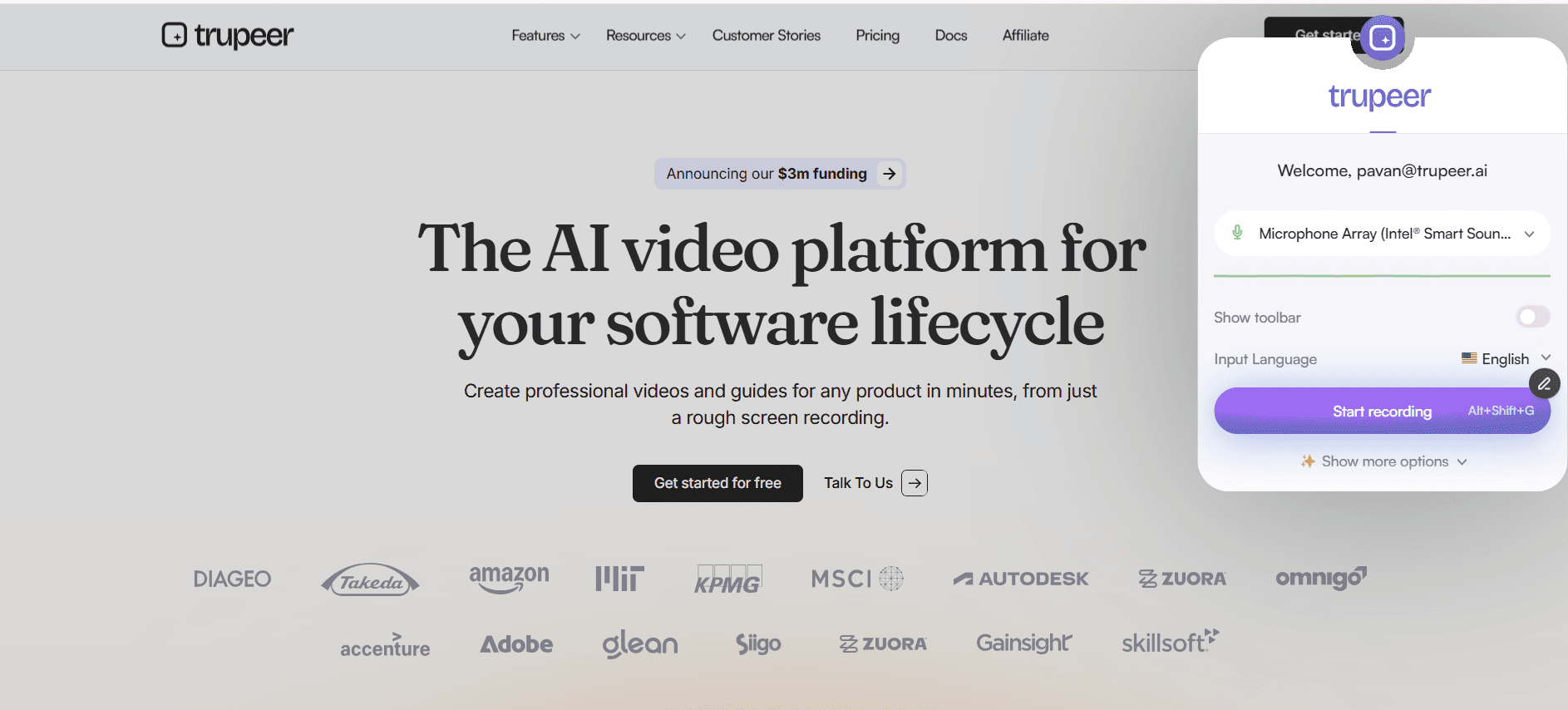
ステップ3:編集、書き出し、共有
録画を停止したら、内蔵エディタに移動して、無駄な間をトリムしたり、セクションを切り抜いたり、トランジションを追加したり、キャプションを挿入したりします。MP4、GIF、Webなど、お好みの形式で書き出し、共有可能なリンク、埋め込みコード、または直接ダウンロードで即座に共有できます。

最高の画面録画ツールの主な機能
フルHDおよび4K録画:画面上のすべてのピクセルを、驚くほど高精細にキャプチャします。複雑なダッシュボードの録画、Figmaでのデザインプロトタイプ、複数タブのブラウザウォークスルーなど、出力は最大4Kまでの解像度でシャープかつプロフェッショナルなまま。どんなディスプレイでも洗練された見た目になります。現実的なバージョン。録画解像度は、録画元(ソース)に依存します。ネイティブ解像度で録画された4Kモニターは4K出力、1440pモニターは1440p出力、1080pラップトップ画面は1080p出力です。Trupeerは、録画している画面のソース解像度でキャプチャします。ブラウザベースの録画では、ブラウザ設定によって追加の制限がかかる場合があります。ほとんどのプロダクトウォークスルーやトレーニング動画では、1080pで十分です。テキストは読みやすく、UI要素もくっきり保たれます。4Kが特に重要なのは、デザイン作業、動画制作デモ、または高解像度を活かせるプラットフォームに配信するコンテンツです。特定の要件がある見込み客に「4K」を約束する前に、実際の出力解像度を確認する価値があります。
柔軟なキャプチャモード:フルスクリーン録画、単一ウィンドウのキャプチャ、またはカスタム領域の選択から選べます。この柔軟性により、視聴者の注意を「本当に重要なもの」に集中させ、最終録画に紛れ込む気が散るデスクトップのごちゃごちゃや、関係のない通知を排除できます。多くのチームは、フルスクリーンではなく、単一ウィンドウまたはブラウザタブのキャプチャモードを使います。理由:フルスクリーン録画では、録画中に開いている可能性のあるSlack通知がポップアップしたり、Spotifyのミニプレイヤーが表示されたり、別タブにテスト顧客のメールが見えてしまったりします。ウィンドウまたはタブのキャプチャなら、その後処理の問題を解消できます。つまり、録画にはデモしているワークフローだけが映り、録画者のデスクトップ全体は映りません。
ワンクリック共有と埋め込み:録画の準備ができた瞬間に、共有可能なリンクを生成します。Notionページ、Confluenceドキュメント、Slackメッセージ、または社内Wikiに動画を直接埋め込めます。ファイルサイズの制限なし、アップロード待ちなし — チームや視聴者へ即時に配布できます。現実的な配布範囲。共有ページのリンクは、動画と対応する書き起こしガイド(文章ガイド)を、1つのブランドURLにまとめます。ページごとの可視性(公開、組織のみ、選択したドメイン、招待制)で、誰が何を見るかを制御できます。共有ページはNotion、Confluence、SharePoint、GitBook、Document360、Trainual、Process Street、またはiframe埋め込みを受け付ける任意のプラットフォームに埋め込めます。つまり、録画はチームの既存ワークフローが動いている場所に存在し、別のTrupeer専用のサイロに閉じ込められません。MP4ダウンロードは、埋め込みを受け付けない配信チャネル(メール添付、LMSへのアップロード、アーカイブコピー)向けに機能します。
自動文字起こしとキャプション:すべての録画は、AI搭載の音声認識で自動的に文字起こしされます。キャプションをオン/オフに切り替え、文字起こしを正確に編集し、聴覚に障がいのある方や、音声なしで視聴している方にもコンテンツを届けられます。明確にしておくべきアクセシビリティの範囲。キャプションはナレーションから自動生成されます。文字起こしは動画と並行して作成され、検索可能なテキストになります。つまり、学習者が「経費精算」を録画ライブラリで検索すると、動画タイトルにその正確な単語が含まれていなくても、適切な動画が見つかります。キャプションの精度は、音声の明瞭さと、ほとんどのプロダクトウォークスルーでナレーションが業界特有の用語をどれだけ使っているかに左右されます。自動生成されたキャプションは、そのままの状態で提供されます。キャプションの精度が法的に求められるコンプライアンス重視のコンテンツでは、公開前の簡単な見直しが、5分の価値があります。
なぜこの画面録画ツールを選ぶの?
学習ゼロ:インターフェースは、インターンから経営層まで誰でも、マニュアルを読んだりチュートリアルを見たりせずに、数秒で録画を開始できるように設計されています。現実的なテスト。チームの誰かがマニュアルを読まずにGoogleドキュメントを使えるなら、この画面録画ツールも使えます。インターフェースは3つの選択肢(何をキャプチャするか、音声オン/オフ、ウェブカメラオン/オフ)を提示し、その後に録画ボタンを押すだけです。編集レイヤーは、必要な人には複雑さを追加しますが、必要ない人には不要です。多くのチームでは、編集者を開くことなく、オート編集済みの出力をそのまま配信しています。
オールインワンのワークフロー:1つのプラットフォームで録画、編集、注釈、文字起こし、共有まで完結。1つの動画を作るために、3つの別アプリを行き来する必要はもうありません。具体例。従来のワークフロー:Loomで録画、MP4をダウンロード、Premiereを開いて編集、書き出し、ドキュメント用にCleanShotでスクリーンショットを取得、Googleドキュメントに貼り付け、整形してPDF保存、ナレッジベースにアップロード。6つのツール、4つのファイル形式、作業2時間。新しいワークフロー:Trupeerで録画、AIがすべて処理し、動画と文章ドキュメントの両方が生成されます。ツールは1つ、制作は1回のパス、レビュー込みで約20分。チームで月に10本以上の録画を出すなら、この計算はすぐに効いてきます。
エンタープライズレベルのセキュリティ:録画は、転送中および保存時に暗号化され、ロールベースのアクセス制御とSSO連携によって、組織のコンプライアンス要件を満たします。既存の箇条書きの主張「転送中および保存時に暗号化され、ロールベースのアクセス制御とSSO連携がある。」この主張を公開する前に、SSO連携とSOC 2 / ISO 27001の認証(アテステーション)が実際に存在するかどうかを、セキュリティ/プロダクトチームに確認してください。エンタープライズの見込み客は、調達時のレビューで特にこれらをフィルタリングします。Trupeerにそれらがない場合、この主張はセキュリティレビュー段階で崩れる不適合な案件を引き寄せてしまいます。検証するまでの推奨差し替え文言:
軽量なパフォーマンス:録画はバックグラウンドで動作し、CPUとRAMの使用量を最小限に抑えるため、リソースを多く使うアプリで長時間録画している間でも、端末の動作は快適に保たれます。ブラウザベースの録画は、デスクトップへのインストールなしで動作します。つまり、RAMを占有する別アプリは不要で、自動起動もなく、IT部門との権限確認の会話もありません。録画はブラウザタブが開いた時に開始し、タブを閉じると停止します。録画ツールは重いネイティブアプリではなくChrome拡張として動作するため、リソース使用量は低いままです。
社内チーム向け:最高の画面録画ツール
1. 社内チームでは、テキストでフィードバックを共有するときに誤解が起きやすいことがあります。画面録画なら、意図をそのまま正確に見せられるため、やり取りのメッセージを最大80%削減できます。
2. 画面録画を使って、社内プロセスや標準業務手順(SOP)をドキュメント化しましょう。新入社員は、同僚の横について数日間付き添う代わりに、ステップごとのウォークスルーを見て学べます。
3. 長いステータス更新の会議を、短い非同期の動画アップデートに置き換えます。各メンバーが2分の要約を録画し、全員が自分のスケジュールで視聴できます。
4. 画面録画は、元の作成者が別のプロジェクトや役割に移った後も長く残る、検索可能なナレッジベースを作ります。プロセスドキュメントの作り方については、Trupeerのプロセスガイド作成ツールをご覧ください。
SaaSチーム向け:最高の画面録画ツール
1. SaaSチームは、見込み客がオンデマンドで視聴できるインタラクティブなプロダクトデモを録画できるため、セールスサイクルを短縮し、デモ担当者の負荷を軽減できます。
2. カスタマーサクセスマネージャーは画面録画を使ってユーザーに新機能を案内し、サポートチケットを減らし、機能の導入率を高められます。
3. プロダクトマネージャーは、フルスクリーンの文脈付きでバグの再現手順や機能要望を録画し、エンジニアリングチームが追加の質問なしで対応できるだけの情報を提供します。
4. マーケティングチームは画面録画をソーシャルメディアのクリップ、ブログコンテンツ、メールのドリップキャンペーンに転用し、すべての録画のROIを最大化します。Trupeerの画面録画で今すぐ録画を始めましょう。
スタートアップ向け:最高の画面録画ツール
1. スタートアップはスピードが命です。画面録画なら、創業者が意思決定、プロダクトの変更、顧客からのフィードバックループを、減速することなく記録できます。
2. 限られた予算では、スタートアップは高額な動画制作にコストをかけられません。画面録画ツールなら、費用の一部でプロ品質のコンテンツを提供できます。
3. 投資家向けのアップデートは、創業者が最新のダッシュボード指標やプロダクトのマイルストーンを短い画面録画で説明すると、より説得力が増します。
4. 立ち上げ初期のチームは、画面録画を使って外部委託者やフリーランサーを数日ではなく数時間でオンボーディングでき、重要な成長フェーズで勢いを維持できます。
エンタープライズ向け:最高の画面録画ツール
1. エンタープライズではコンプライアンスに対応したドキュメントが必要で、画面録画は、すべてのプロセスと承認ワークフローの監査可能なタイムスタンプ付き記録を提供します。
2. グローバル企業は画面録画を使ってタイムゾーンのギャップを埋め、ニューヨーク、ロンドン、東京のチームが明確さを損なうことなく非同期で協働できるようにします。
3. IT部門はシステム移行のウォークスルーやロールバック手順を録画し、主要メンバーが不在でも事業継続性を確保します。
4. 経営層のコミュニケーションは、リーダーが全社向けのメール一斉配信ではなく短い動画メッセージを録画すると、よりパーソナルで魅力的になります。
リモートチーム向け:最高の画面録画ツール
1. リモートチームは、同僚の肩を軽く叩いて話しかけるようなコミュニケーションができなくなります。画面録画は、そのような素早く視覚的なコミュニケーションの手段を、全員が同時にオンラインである必要なく復活させます。
2. 非同期の画面録画なら、定期的な同期ミーティングの必要がなくなり、毎週の貴重な時間を深く集中する作業に振り向けられます。
3. 分散チームは画面録画を使ってカルチャーを維持します。バーチャルオフィスツアー、チーム紹介、そしてお祝いのシャウトアウトなど、距離を越えてつながりを育むコンテンツを作れます。
4. リモートのコードレビューは、開発者がプルリクエストを説明しながら自分の画面を録画し、アーキテクチャ上の判断や想定されるエッジケースを強調すると、より速く、より徹底的になります。
開発者向け:最高の画面録画ツール
1. 開発者は画面録画を使ってAPI連携、SDKのセットアップ、環境設定をドキュメント化し、コードベースに常に追随する「生きたドキュメント」を作れます。
2. 画面録画付きのバグ報告は、エンジニアが正確な再現手順、ブラウザの状態、コンソールエラーを確認できるため、2〜3倍の速さで解決されます。
3. テックリードはアーキテクチャの意思決定記録を短い動画として残すことで、将来のチームメンバーが、なぜそのトレードオフが選ばれたのかを理解しやすくします。
4. オープンソースのメンテナーは、画面録画で貢献ガイドを作成することで参入のハードルを下げ、より質の高いプルリクエストを集められます。開発者向けのワークフローには、Trupeerの画面録画をご覧ください。
オンボーディング/サポートチーム向け:最高の画面録画ツール
1. オンボーディングチームは、画面録画したチュートリアルのライブラリを作り、新入社員は初日からアクセスできます。生産性までの時間を大幅に短縮します。
2. サポートチームは、よくあるチケットの解決手順をステップごとの解決動画として録画し、その後ヘルプセンターの記事にリンクして、今後の問い合わせを減らします。
3. 問題が発生している顧客に向けてパーソナライズした画面録画を送ると、共感と専門性が伝わり、困っているユーザーを熱心な支持者へと変えられます。
4. サポートマネージャーは録画されたやり取りを分析してエージェントをコーチし、トレーニングの不足を特定し、顧客体験を継続的に改善できます。Trupeerのプロセスガイド作成者でサポートライブラリを作りましょう。
TrupeerはLoom、Camtasia、ScreenPalなどの画面録画ツールの横でどう位置づけられる?
画面録画ツールの世界には、大きく3つのまとまりがあります。1つ目:自動編集のない“生録画”タイプ。Loom、Vidyard、macOS QuickTimeの内蔵録画、OBS Studio。これらは画面をきれいにキャプチャできますが、録画はそのまま出力されます。つまり、余計な言葉、マウスの迷い、音声の荒さなどが、最終動画にそのまま残ります。同僚への素早い非同期メッセージには便利ですが、LMSやヘルプセンターに2年間置かれ、新入社員に対して会社の研修品質を示すようなコンテンツには向きません。
2つ目:編集力の深いフルスクリーン録画エディタ。Camtasia、ScreenPalのフルモード、Adobe Premiere、Final Cut Pro。これらは、チームに編集担当のリソースがある場合に、洗練された出力を作れます。ただし“リソース”がネックです。ツールを使いこなせる人でも1回あたり4〜8時間、新しいユーザーならさらに長くかかります。加えて、シートごとのライセンス費用もチーム全体で積み上がります。
3つ目:AI編集型の画面録画ツール。Trupeerはここに位置します。新しいLoomのオート編集機能や、ScreenPalのAIモードと並んでいます。これらのツールの違いは、どの機能を選んでいるかにあります。Trupeerの特徴的なパターン:すべての録画で、洗練された動画と、スクリーンショット付きの対応する文章ガイドの両方が生成されます。ブランドキットは自動で適用されます。有料プランでは65+言語への翻訳に対応。手順が更新されたら、変更されたステップを録り直しできます。B2B SaaS企業における多くの社内研修や顧客オンボーディングのユースケースでは、この組み合わせが実際のワークフローに合致します。仕上げのない“生の画面録画”だけなら、Loomが最も手間が少ない選択です。カスタムモーション・グラフィックスやカラーグレーディングが必要な商用グレードのチュートリアルなら、Camtasiaが適切です。
LoomまたはCamtasiaの代替を探していますか?
画面録画ツールを比較しているなら、本当の問いは「停止した後に何が起きるか」です。ほとんどのツール(LoomやCamtasiaを含む)は、録画した“生のクリップ”を渡して編集はあなたに任せます。Trupeerは、録画だけでなく完成した成果物を求める人のための代替として作られています。1回のキャプチャから、スマートズーム、キャプション、そしてあなたのブランディングが自動で適用された洗練された動画が生成され、同じ録画からステップごとの文章ガイドも作成されます。つまり、手早い録画ツールと重い編集ツールのどちらかを選ぶのではなく、録画して公開までを1つの場所で完結できます。さらに、出力を65+言語に翻訳したり、ステップバイステップガイドジェネレーターでそのままガイドに変換したりできます。
この画面録画のChrome拡張機能は、もともとAlyssa Xが作成し、GNU GPLv3のもとでライセンスされたScreenityをベースに構築されており、Trupeerチームによる強化が加えられています。ソースコードはこちら:https://github.com/trupeer-ai/trupeer-chrome-capture.
関連ツールを探す
主な特徴
HD録画
驚くほど鮮明なフルHDまたは4K解像度で、遅延ゼロで画面をキャプチャできます。
スマート編集
内蔵エディタを使って、録画をトリミング、クロップ、注釈できます。追加のソフトウェアは不要です。
即時共有
録画が終了した瞬間に、共有可能なリンクまたは埋め込みコードを生成します。
仕組み
ステップ 1
キャプチャ領域を選択してください
ステップ 2
高画質で画面を録画する
ステップ 3
録音をトリミング、編集、共有する
よくある質問
利用できる画面録画ツールの中で、これが最高なのはなぜですか?
高精細なキャプチャ、リアルタイムの注釈、内蔵編集、 自動文字起こし、ワンクリック共有を、複数のツールや複雑なワークフローを不要にする軽量な1つのアプリケーションに統合しました。 プリセールスツール がすぐに使えるので、チームは毎回同じデモを作り直す必要がありません。
画面とウェブカメラを同時に録画できますか?
はい。画面の任意の隅にウェブカメラのオーバーレイを重ねて画面録画できるため、デモ、チュートリアル、プレゼンテーションに個人的で対面のような要素を加えられます。
MacとWindowsで動作しますか?
もちろんです。このツールはMacとWindowsの両方でネイティブに動作し、ブラウザベースのオプションもあるため、ソフトウェアをインストールせずにどのデバイスからでも録画できます。
録画時間に制限はありますか?
いいえ。2分のバグ報告でも2時間の研修セッションでも、必要なだけ録画できます。時間制限やウォーターマークはありません。
録画にキャプションを追加できますか?
はい。ツールはAIを活用した文字起こしを使って、字幕を自動生成します。動画を共有する前に、字幕を確認、編集し、表示/非表示を切り替えることができます。


Understand how work happens.
Carry it into your next transition.
Start Free Trial
Book a Demo
Solutions
競合他社

