Trupeer Blog

あなたの会社の今後の製品ローンチのために、一連の画面録画を制作する任務を任されたと想像してください。これらの録画は、見込み顧客、社内チーム、技術パートナーを含む多様な対象に対応する必要があります。各対象には、異なる重点と詳細レベルが求められます。失敗の代償は大きく、動画で適切な要素を強調できないと、伝達ミスや機会損失につながりかねません。最適な画面録画ソフトウェアは、自動ズーム設定によって重要なコンテンツの強調方法を最適化し、プロジェクトの成否を左右します。最近の調査によると、視聴者の73%は、注意を正確に誘導してくれるコンテンツを好み、重要な要素を一目で理解できることを求めています。適切に設定されていないと、画面録画は要点を外し、努力が無駄になり、誤解を招く可能性があります。このガイドは、トレーニング資料、マーケティングコンテンツ、技術デモのいずれを作成する場合でも、画面録画で意図したメッセージを効果的に伝えたい人のためのものです。
異なる種類の画面録画に対して自動ズーム設定を構成することが重要なのはなぜですか?
自動ズーム設定を構成することは、単なる技術的な詳細ではなく、戦略的な優位性です。コンテンツの種類ごとに固有のニーズがあります。新入社員向けのトレーニング動画と、見込み顧客向けの製品デモでは、焦点を当てるべきポイントが異なります。自動ズーム設定がこれらのニーズに合わせて調整されていないと、メッセージがぼやけてしまうおそれがあります。ズームの設定が不適切だと、視聴者が重要な情報を見逃し、動画の効果が下がります。たとえば、マーケティング動画ではブランドロゴや特定の製品機能を強調する必要がある一方、技術系の録画ではコード断片やインターフェース操作を強調する必要があるかもしれません。こうした具体性がなければ、視聴者は重要な詳細を見逃し、混乱や離脱につながります。
AI導入のユースケースに取り組む企業は、コンテンツが魅力的であるだけでなく、正確であることも নিশ্চিতする必要があります。マーケティング担当者から技術責任者まで、部門をまたぐ関係者は、明確さと影響力を確保するために適切な要素を強調した録画を必要とします。トレーニング環境では、自動ズームが重要な手順へ注意を向け、新入社員の認知負荷を減らしてオンボーディングを加速します。マーケティングでは、製品の独自の訴求点に焦点を当て、視聴維持率とコンバージョン率を高めることができます。適切な自動ズーム設定があるかどうかで、視聴者に学びを与える動画になるか、混乱させる動画になるかが決まります。
異なる種類の画面録画に対して自動ズーム設定を構成するメリットは何ですか?
特定のコンテンツタイプに合わせて自動ズーム設定を調整すると、画面録画の効果を大きく高めることができます。主なメリットは次のとおりです。
視聴者エンゲージメントの向上。重要な要素に焦点を当てることで、視聴者はより長く関心を保ち、提示された情報を吸収しやすくなります。これは、精度が理解度を高める最適な画面録画ソフトウェアのシナリオで特に重要です。
情報定着率の向上。視聴者が焦点を当てるべきポイントを追いやすくなると、内容を覚えやすくなります。これは、情報保持が重要なトレーニングや教育の場面で、より良い成果につながります。
コンバージョン率の向上。マーケティングコンテンツでは、製品の機能や利点を強調することで、より高いコンバージョン率につながります。AI動画プラットフォームは、適切な要素を確実に強調することで、これを実現するのに役立ちます。
伝達ミスの削減。適切な自動ズーム設定により、技術系の録画でも詳細な情報を正確に伝えられ、誤解のリスクを最小限に抑えられます。
ポストプロダクションの時間短縮。自動ズームが適切に設定されていれば、手動編集の必要が減り、高品質なコンテンツ制作に必要な時間とリソースを削減できます。
ブランド表現の一貫性。録画全体でズーム設定を標準化することで、企業は一貫したブランドイメージを維持でき、視聴者の信頼と認知の構築に役立ちます。
Trupeerのどの機能が、異なる種類の画面録画に対して自動ズーム設定を構成するのに役立ちますか?
Trupeerは、特にさまざまなコンテンツタイプに合わせて自動ズーム設定を構成する際に、画面録画体験を最適化するためのさまざまな機能を提供します。
自動ズームとクリック検出を備えたAI画面録画
この機能は、クリックやカーソル移動などのユーザー操作に基づいてズームレベルを自動調整し、視聴者の注意を画面上の最も関連性の高い部分に向けます。製品デモやUIの手順解説など、動的に焦点を切り替える必要がある録画に最適です。クリックを検出することで、Trupeerは重要な操作を強調し、大幅な手動編集の必要性を減らします。この機能は、正確さと明瞭さが最重要となる最適な画面録画ツールのシナリオで非常に有用です。
AIナレーションを自動生成する無音画面録画
この機能を使うと、背景ノイズなしで画面録画を作成し、キャプチャ後にAI生成のナレーションを追加できます。ナレーションはコンテンツのテンポやトーンに合わせてカスタマイズでき、重要なポイントを適切に強調できます。これは、明瞭さと一貫性が重要なトレーニング動画で特に便利です。AIナレーションは、視聴者がすぐには気づかない重要な操作や要素を強調でき、理解と記憶の定着を高めます。
AIアバター / トーキングヘッド動画
TrupeerのAIアバターは録画に人間味を加え、より魅力的にします。ストックライブラリから選ぶことも、ブランドに合ったカスタムアバターを作成することもできます。この機能は、人的要素によって視聴者エンゲージメントを大きく高められるマーケティング動画や製品動画で特に有効です。自動ズーム設定とアバターを組み合わせることで、視聴者の注意を最も重要なコンテンツに保ち続ける、統一感のあるインタラクティブな視聴体験を作れます。
自動チャプターとセグメント検出
この機能は、録画を論理的なセグメントに自動分割し、視聴者が必要な情報を見つけやすくします。ウェビナーや詳細な技術チュートリアルのような長尺の録画で特に便利です。チャプターが明確になることで、視聴者は興味のあるセクションへ直接移動でき、全体の体験とエンゲージメントが向上します。この機能は、AIドキュメントプラットフォームと組み合わせることで、コンテンツのアクセシビリティと情報性を両立します。
リップシンク付きで40以上の言語へのAI翻訳
対象がグローバルなら、この機能は大きな変化をもたらします。Trupeerは録画を40以上の言語に翻訳でき、さらにリップシンクも備えているため、ナレーションを画面上のコンテンツに一致させられます。これは英語以外の視聴者にリーチし、メッセージを普遍的に理解してもらうために重要です。トレーニング資料でもマーケティングコンテンツでも、この機能があれば言語が理解の障壁になることはありません。検索可能なナレッジベースとの連携により、これらの翻訳も簡単にアクセスでき、整理された状態で利用できます。
Trupeerを使って、異なる種類の画面録画に対して自動ズーム設定を段階的に構成するにはどうすればよいですか?
ステップ1:新しい録画を開始する
まず、Trupeerのブラウザベースのレコーダーまたはデスクトップアプリにアクセスします。"New Recording"ボタンをクリックして開始してください。ここでは、録画する対象としてフル画面か特定のウィンドウかを選べます。Trupeerの基本キャプチャ機能により、開始前に設定を構成できます。"自動ズーム付きAI画面録画"機能を選択してください。これにより、録画中はクリックやカーソル移動などの操作に応じてズームが動的に調整されます。トレーニング動画を作成している場合、この機能は重要な操作を自動的に強調し、手動介入なしで視聴者の注意を誘導します。

ステップ2:クリック検出の設定をカスタマイズする
同じ設定画面で、クリック検出の感度を構成します。この設定は、録画内の各クリックにどの程度の強調を与えるかを決定します。コンテンツタイプに合わせて感度スライダーを調整してください。たとえば、一般的な概要よりも技術デモのほうが高い感度を必要とする場合があります。Trupeerのシステムは、これらの操作を自動的に優先し、適切に強調されるようにします。自動ズームの反応が過敏だと感じる場合は、感度を下げてください。録画中でも調整できるため、最適なバランスを得る柔軟性があります。ツール選定を進めるチームは、多くの場合、ワークフローを標準化する前にLoom代替比較から始めます。
ステップ3:AIナレーション付きの無音録画を有効にする
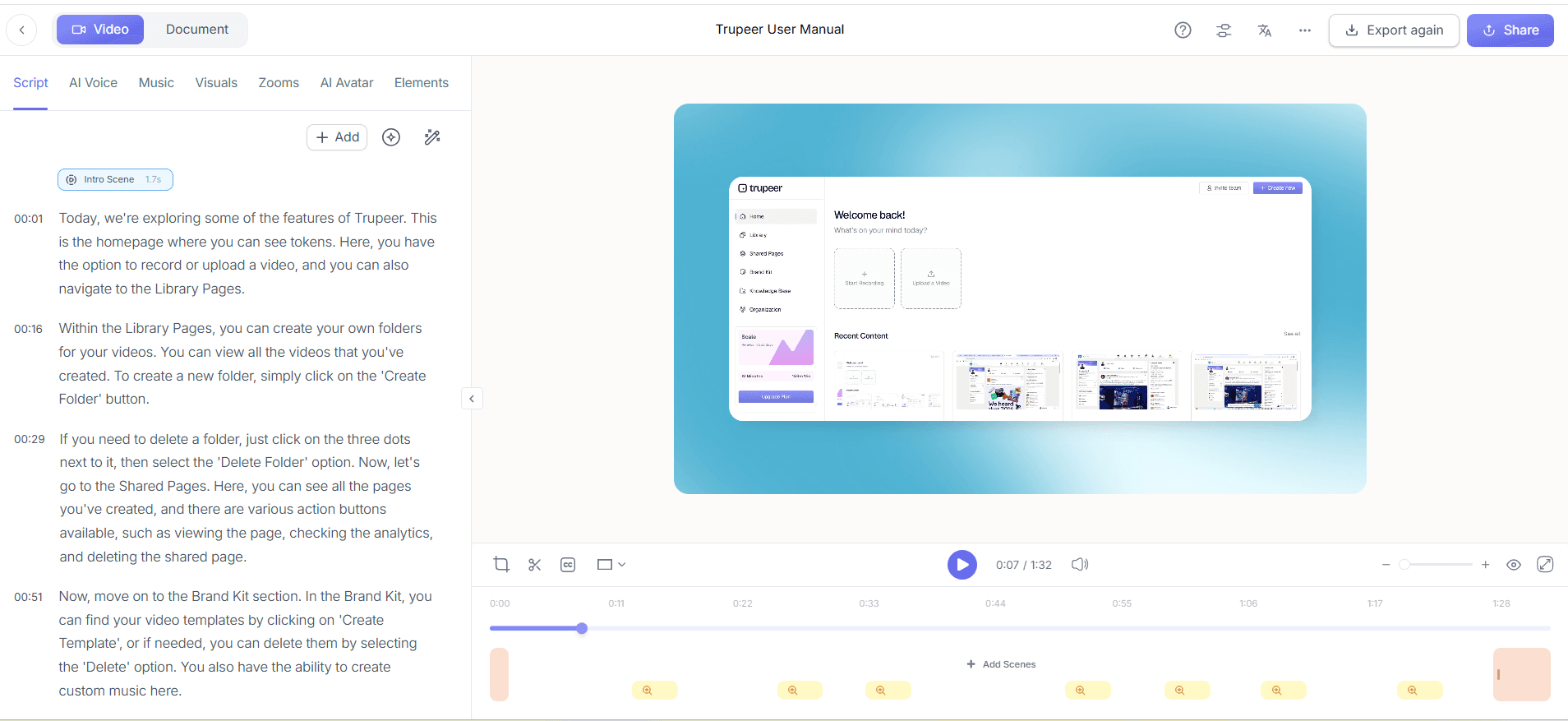
視覚設定を構成したら、"AIナレーション付きの無音画面録画"機能を有効にします。これにより、背景音なしで動画を収録でき、解説動画のように明瞭さが最優先される環境に最適です。録画後は、コンテンツのテンポやトーンに合ったAI生成ナレーションを追加できます。録画後の編集スイートで、音声を選択し、再生速度を調整するだけです。このプロセスは数分で完了し、異なる録画間でも一貫した音質を確保できます。

ステップ4:エンゲージメント向上のためにAIアバターを追加する
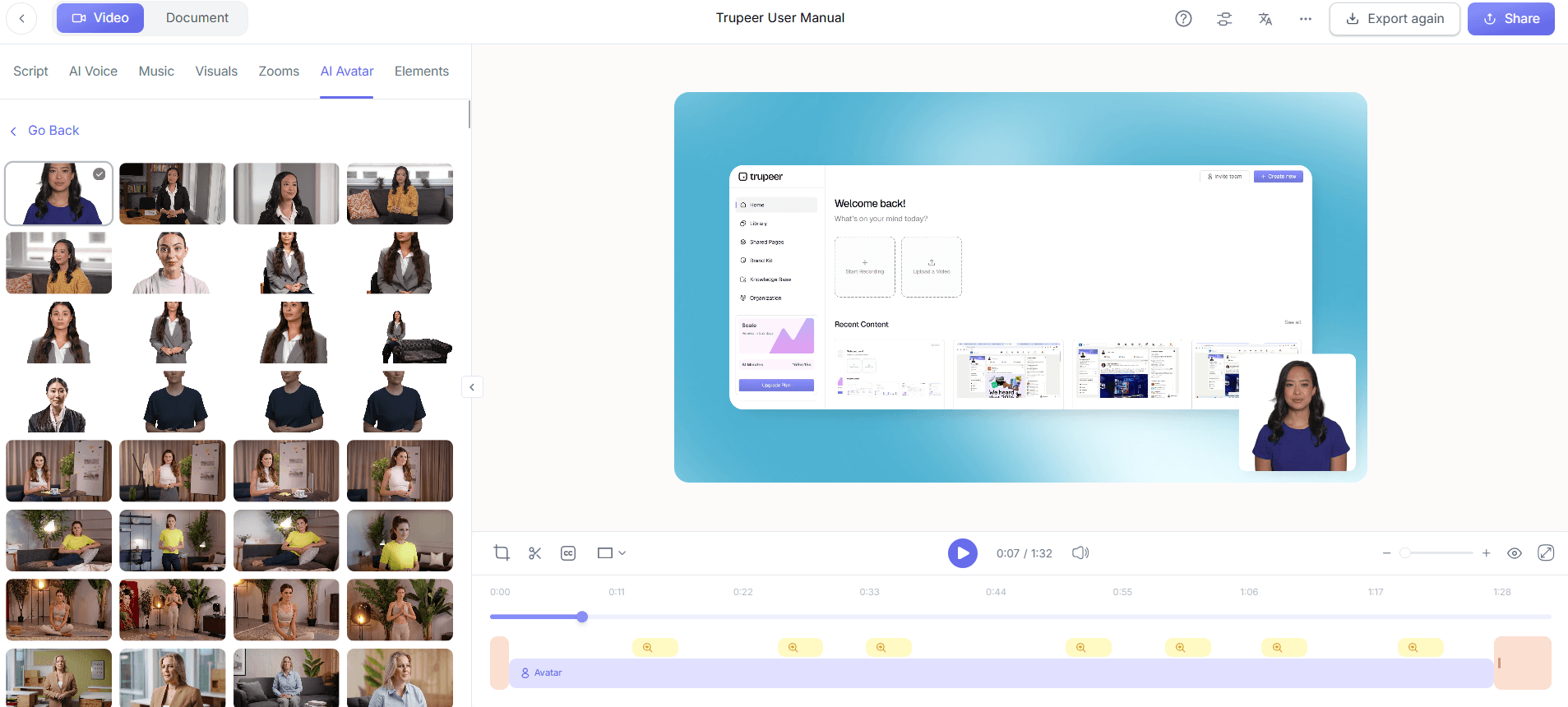
マーケティング動画や製品動画では、AIアバターを追加すると録画がより魅力的になります。Trupeerのポストプロダクション設定で、AIアバターのライブラリから選ぶか、カスタムのアバターを作成してください。アバターを録画のタイムラインにドラッグ&ドロップし、その発話を特定のズームポイントと同期させます。この機能は、視聴者の関心を維持し、デジタルプレゼンテーションに人間味を加えるうえで特に効果的です。アバターはサイズ変更や位置調整ができるため、重要な視覚要素を妨げず、滑らかでプロフェッショナルな見た目を保てます。
ステップ5:自動チャプターでコンテンツを整理する
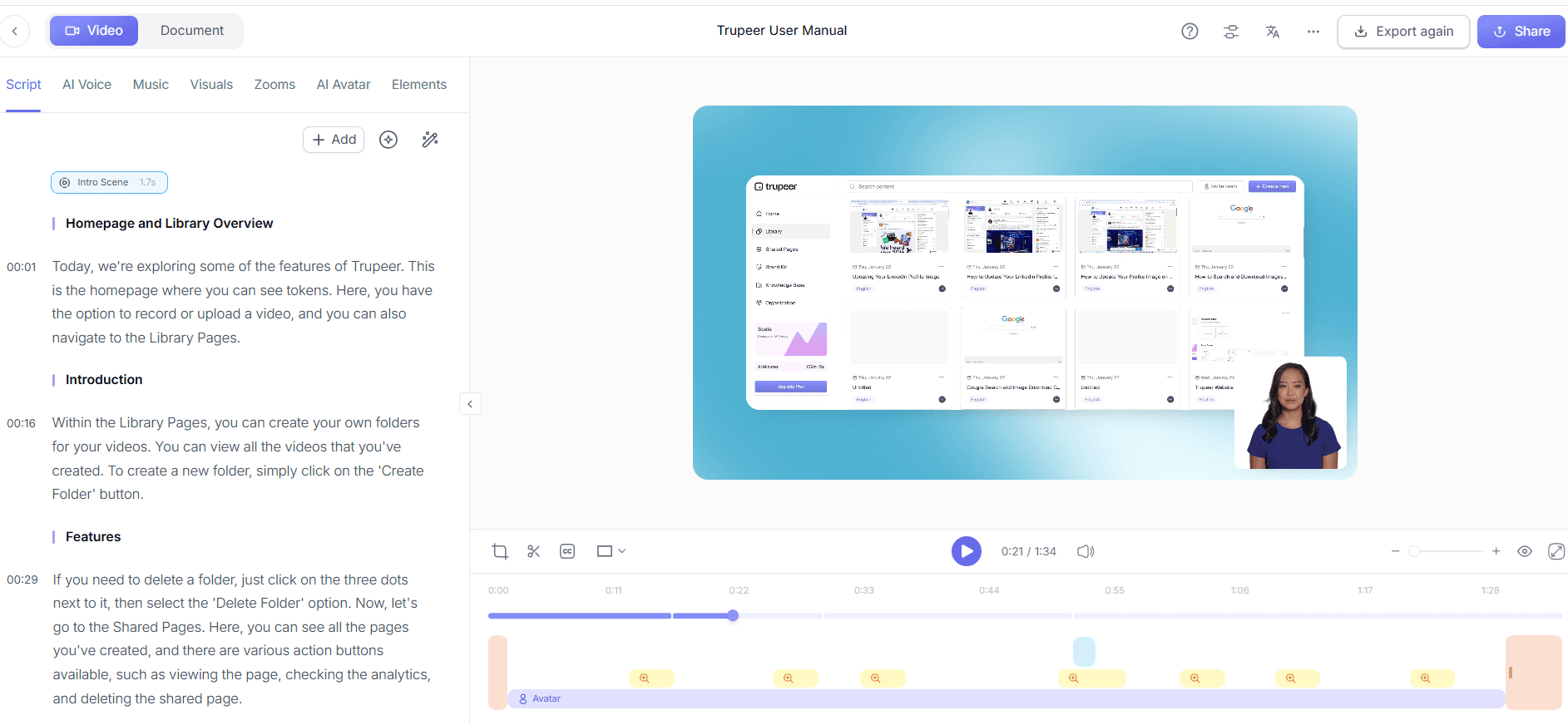
録画後は、"自動チャプターとセグメント検出"機能を使います。Trupeerは、コンテンツの変化や操作に基づいて動画を自動的にチャプター分けします。この機能は長尺の録画で非常に役立ち、視聴者が最も興味のあるセクションへ簡単に移動できます。提案されたチャプターを確認し、必要に応じて調整して保存するだけです。この作業は通常5分未満で完了し、動画を包括的かつ視聴者にやさしいものにします。
ステップ6:グローバル展開のために翻訳とローカライズを行う
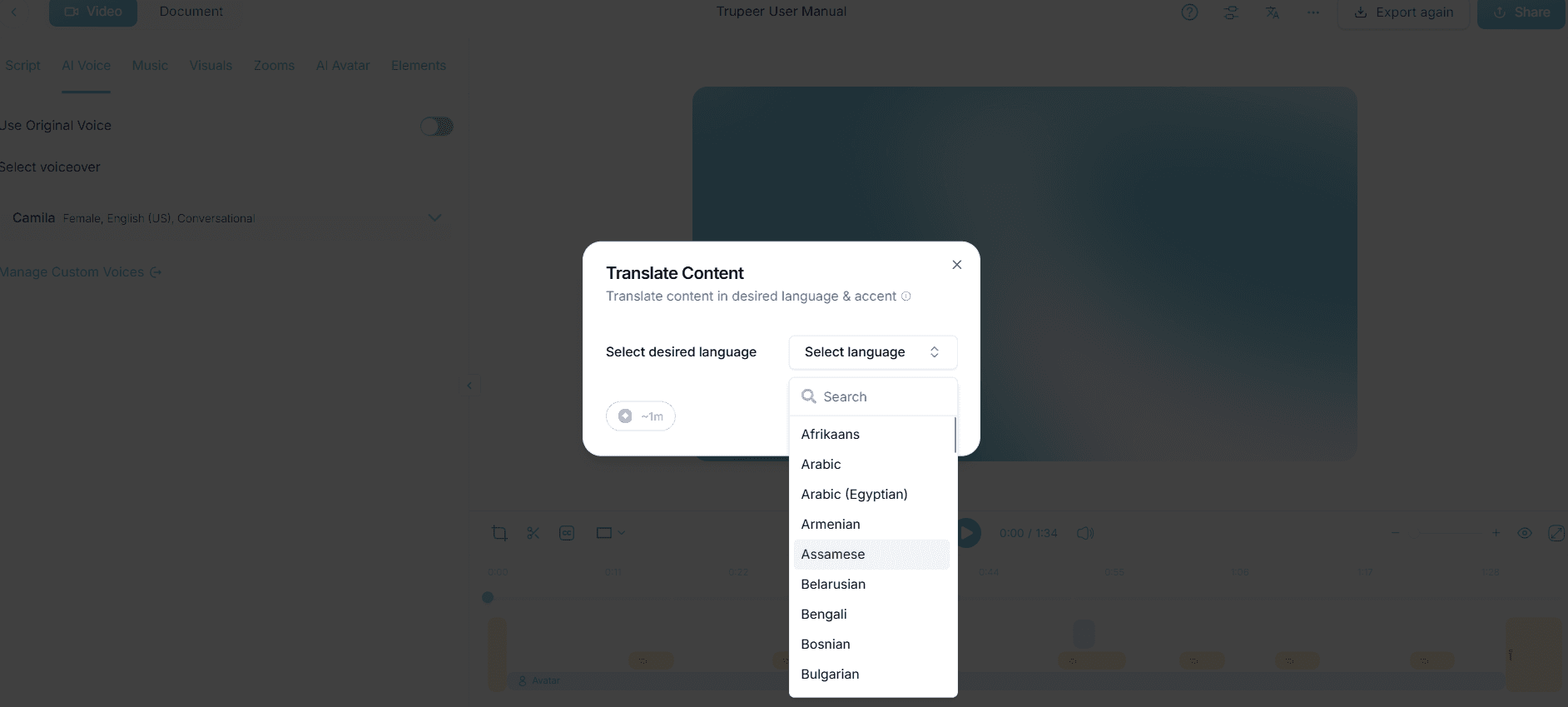
対象が複数言語にまたがる場合は、ポストプロダクション中に"リップシンク付きで40以上の言語へのAI翻訳"機能を有効にします。対象言語を選択すると、Trupeerが口の動きと同期した翻訳を生成し、英語以外の視聴者にもコンテンツを利用しやすくします。このプロセスは、動画の長さにもよりますが、1言語あたり約10分で完了します。明瞭さやエンゲージメントを損なうことなく、メッセージを世界中の視聴者に届けるための強力な手段です。
異なる種類の画面録画に対して自動ズーム設定を構成する際に役立つコツは何ですか?
画面画面録画の自動ズーム設定の構成は難しい場合がありますが、次のコツを使えば、さまざまなコンテンツタイプに合わせて最適化できます。チュートリアルでもマーケティング動画でも、これらの戦略により、録画を明確で焦点の定まったものに保てます。
対象視聴者を理解する。視聴者の具体的なニーズに合わせて設定を調整してください。こうすることで、最も関連性の高いコンテンツが強調され、視聴者エンゲージメントが高まります。
さまざまな感度を試す。クリック検出の感度を試して、重要な操作を最もよく捉えられる設定を見つけてください。コンテンツタイプによって必要な感度は異なります。
アバターを戦略的に使う。視聴者の関心を保ち、文脈を補うために、必要に応じてAIアバターを組み込みます。特にマーケティング動画で有効です。
ナビゲーションには自動チャプターを使う。長い動画は必ずチャプターに分け、移動しやすくしてください。これによりユーザー体験が大きく向上します。
言語の多様性に最適化する。AI動画翻訳機能を使って、より幅広い視聴者に届け、コンテンツを世界中で利用しやすくしてください。
シンプルに保つ。ズーム設定を複雑にしすぎないでください。視聴者を圧倒せず、重要な領域を強調することに集中しましょう。
見直して調整する。録画を継続的に確認し、設定を改善してください。視聴者からのフィードバックは、必要な調整を行ううえで非常に貴重です。
よくある質問
トレーニング動画向けの自動ズームはどう設定しますか?
トレーニング動画向けに自動ズームを設定するには、Trupeerの"自動ズーム付きAI画面録画"を使用します。まず録画したいトレーニングモジュールを選び、重要な手順が強調されるようクリック検出を構成してください。各操作が明確に記録され、新入社員が簡単についていけるように、感度設定を調整します。この設定により、重要な操作が強調されるため、手動でのフォーカス調整の必要が減ります。自動ズーム機能は、すべてのクリックや操作を正確に強調するため、効果的なトレーニングに不可欠です。
製品デモでズームを設定する最善の方法は何ですか?
製品デモでは、まずTrupeerで"自動ズーム付きAI画面録画"を有効にします。ズーム感度は中程度に設定し、強調が必要な製品機能に焦点を当ててください。複雑な機能を説明する際には、AIアバターを組み込んで解説や文脈を補います。この方法により、視聴者の注目を製品に向けたまま、アバターを通じて追加の洞察を提供できます。デモの後は必ず見直し、必要に応じて調整して、製品の重要な訴求点が効果的に強調されていることを確認することが大切です。
技術系の録画で動的な自動ズームが重要なのはなぜですか?
動的な自動ズームは、コード断片やデータポイントなど重要な領域に自動で焦点を当てるため、技術系の録画にとって非常に重要です。これにより、視聴者が重要な情報を見逃しにくくなります。Trupeerのクリック検出を使えば、録画の進行に合わせてこれらの領域を強調するよう設定できます。動的な自動ズームがないと、視聴者は重要な要素を見つけにくくなり、誤解につながる可能性があります。この機能は、正確さと明瞭さが最重要となる詳細な技術プレゼンテーションで特に有効です。SOPが同じ話題に出てくる場合は、Scribe代替比較が範囲の整理に役立ちます。
Trupeerはエクスポート時に複数の動画形式に対応していますか?
はい。Trupeerは、MP4、HTML、PDF、SCORMを含む複数形式のエクスポートに対応しています。自動ズーム設定を構成して録画を完了した後、配信ニーズに最適な形式を選択できます。この柔軟性により、学習管理システムやウェブサイトなど、さまざまなプラットフォームに簡単に組み込めます。複数の形式が用意されていれば、追加の変換ツールを使わなくても、さまざまな視聴者の好みや技術要件に対応できます。
AIナレーションを使うと動画ファイルサイズに影響しますか?
AIナレーションを追加すると動画ファイルサイズはわずかに増えますが、Trupeerは影響を最小限に抑えるよう音声を最適化しています。増加量は通常ごくわずかで、再生品質には影響しません。AIナレーションは手動のボイスオーバーを不要にし、時間とリソースを節約しながら高音質を維持します。この機能は、複数の録画にわたって一貫したプロフェッショナルなコンテンツを作成する際に特に役立ちます。わずかなファイルサイズ増加は、音声統合が簡単になるという利点と比べれば小さなトレードオフです。


