4.8/5
Software di registrazione dello schermo gratuito per video di formazione
Crea video di formazione professionali registrando lo schermo — senza troupe cinematografica, senza studio, senza complicazioni.
Prova gratis

Il software di registrazione dello schermo per i video di formazione ti consente di trasformare qualsiasi flusso di lavoro, processo o guida software in una risorsa formativa rifinita. Registra lo schermo, aggiungi la narrazione vocale, elimina gli errori e condividi con il tuo team, tutto da un unico strumento. Cosa sostituisce effettivamente nel flusso di lavoro di produzione della formazione. Il vecchio metodo: qualcuno registra il flusso di lavoro in Loom o Camtasia. Il montatore taglia i riempitivi verbali, aggiunge effetti di zoom nei momenti dei clic, aggiunge i sottotitoli, applica lo stile del brand, esporta per l'LMS. Da 4 a 8 ore di lavoro del montatore per ogni video di formazione. Il nuovo metodo: qualcuno registra il flusso di lavoro. L'IA gestisce automaticamente tagli, zoom, sottotitoli e kit del brand. La parte di lavoro del montatore scompare per la produzione dei video di formazione ordinari. La maggior parte dei team distribuisce la bozza generata automaticamente così com'è per la formazione interna. Alcuni effettuano una revisione da 5 a 10 minuti per i contenuti rivolti ai clienti. La fase di montaggio che prima definiva il calendario di produzione si riduce alla durata di una pausa caffè.
Registra guide software passo-passo con voce fuori campo e webcam per contenuti di formazione coinvolgenti
Modifica le registrazioni con ritagli, effetti di zoom e annotazioni personalizzate appositamente progettate per i video didattici
Genera automaticamente sottotitoli e trascrizioni per rendere la formazione accessibile e ricercabile
Organizza le registrazioni in playlist di formazione e corsi per percorsi di apprendimento strutturati
Condividi tramite link, incorpora nel tuo LMS o scarica per la distribuzione offline
Che cos'è il software di registrazione dello schermo per i video di formazione?
Il software di registrazione dello schermo per i video di formazione è uno strumento specializzato progettato per aiutare formatori, progettisti didattici ed esperti in materia a catturare i flussi di lavoro sullo schermo e trasformarli in contenuti di apprendimento efficaci. A differenza dei registratori di schermo generici, questo software include funzionalità specificamente progettate per la formazione, come effetti di zoom e panoramica che attirano l'attenzione sugli elementi chiave dell'interfaccia utente, indicatori di capitolo che consentono agli studenti di navigare verso argomenti specifici e l'integrazione di quiz per verificare la comprensione. Colma il divario tra il saper fare qualcosa e l'essere in grado di insegnarlo su larga scala. Invece di programmare sessioni di formazione dal vivo che raggiungono solo le persone presenti nella stanza, registri una volta e distribuisci ovunque: ai nuovi assunti il primo giorno, ai team remoti in diversi fusi orari e ai clienti che preferiscono l'apprendimento autonomo.
La suddivisione delle categorie che vale la pena conoscere. Da un lato: registratori di schermo di base come Loom, Vidyard e il registratore dello schermo integrato di macOS. Questi catturano registrazioni pulite ma saltano le funzionalità specifiche per la formazione. Quindi una registrazione Loom è ottima per un rapido messaggio asincrono, ma meno utile come modulo di formazione rifinito che risiede nell'LMS per due anni. Dall'altro lato: editor video completi come Camtasia, Adobe Premiere e Final Cut Pro. Questi hanno tutta la potenza di produzione ma presuppongono che il team abbia un montatore video dedicato o sia disposto a diventarlo. Tra questi due estremi si colloca la categoria di cui la maggior parte dei team di formazione ha effettivamente bisogno: strumenti che combinano l'acquisizione con funzionalità automatiche di livello formativo (evidenziazioni del cursore al momento del clic, zoom intelligente sugli elementi dell'interfaccia utente, generazione automatica di sottotitoli, applicazione del kit del brand). Trupeer si colloca in questa categoria intermedia. Inoltre, genera una guida scritta corrispondente dalla stessa registrazione, che è ciò che la maggior parte dei team di formazione finisce per desiderare una volta capito che metà dei loro studenti preferisce scorrere rapidamente il testo piuttosto che guardare il video.
Come funziona il software di registrazione dello schermo per i video di formazione?
La creazione di video di formazione a partire da registrazioni dello schermo è un processo semplificato in tre fasi:
Fase 1: Pianifica e configura la registrazione
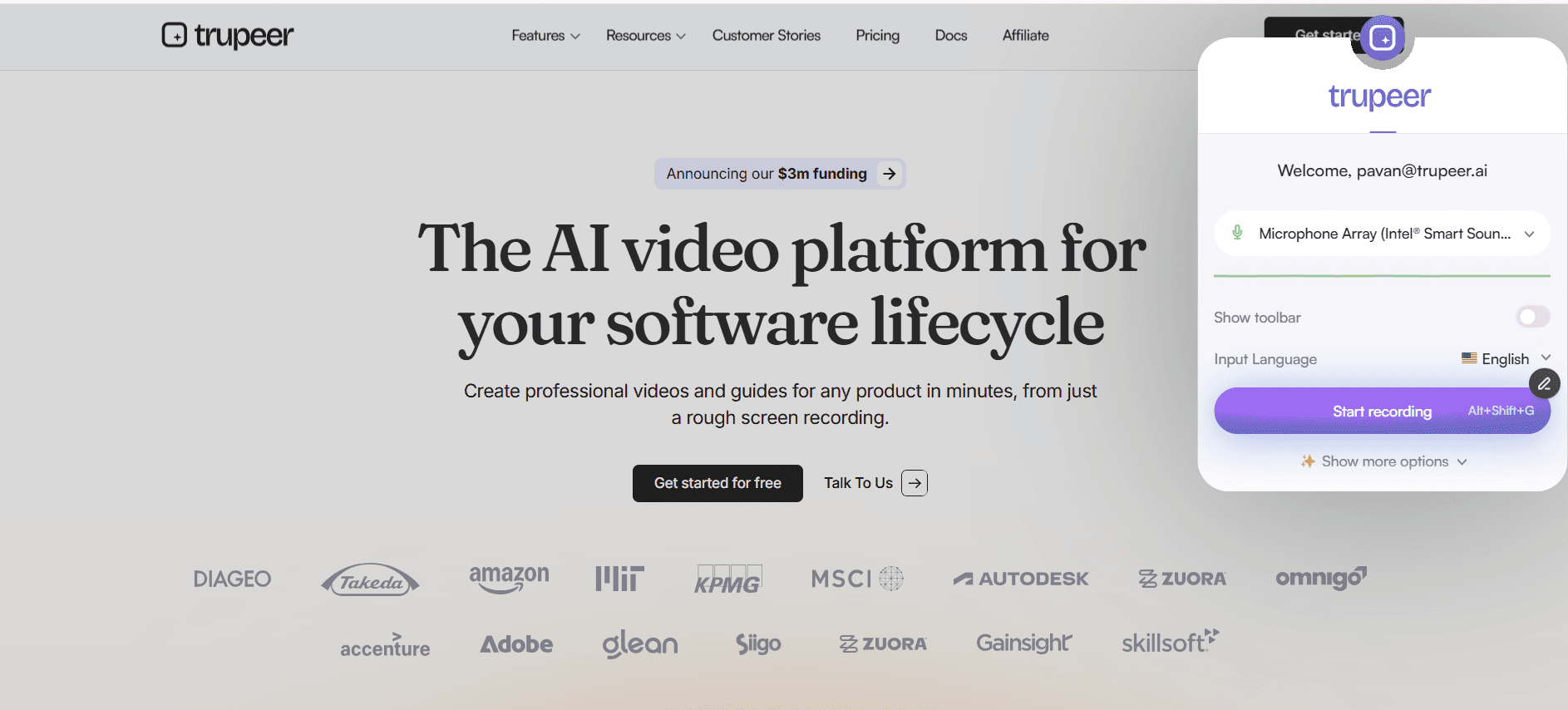
Delinea l'argomento della formazione, apri l'applicazione o il flusso di lavoro che desideri dimostrare e configura le impostazioni di registrazione: area di acquisizione, sorgente audio, posizione della webcam e risoluzione. Una rapida scaletta assicura che la tua formazione rimanga mirata e concisa.
Fase 2: Registra la guida formativa
Premi registra e spiega il processo passo dopo passo, commentando ogni azione mentre procedi. Utilizza l'evidenziazione dei clic del mouse e le annotazioni in tempo reale per enfatizzare pulsanti, menu e campi di inserimento importanti. Se commetti un errore, fai semplicemente una pausa e continua: lo taglierai in seguito.

Fase 3: Modifica, migliora e distribuisci
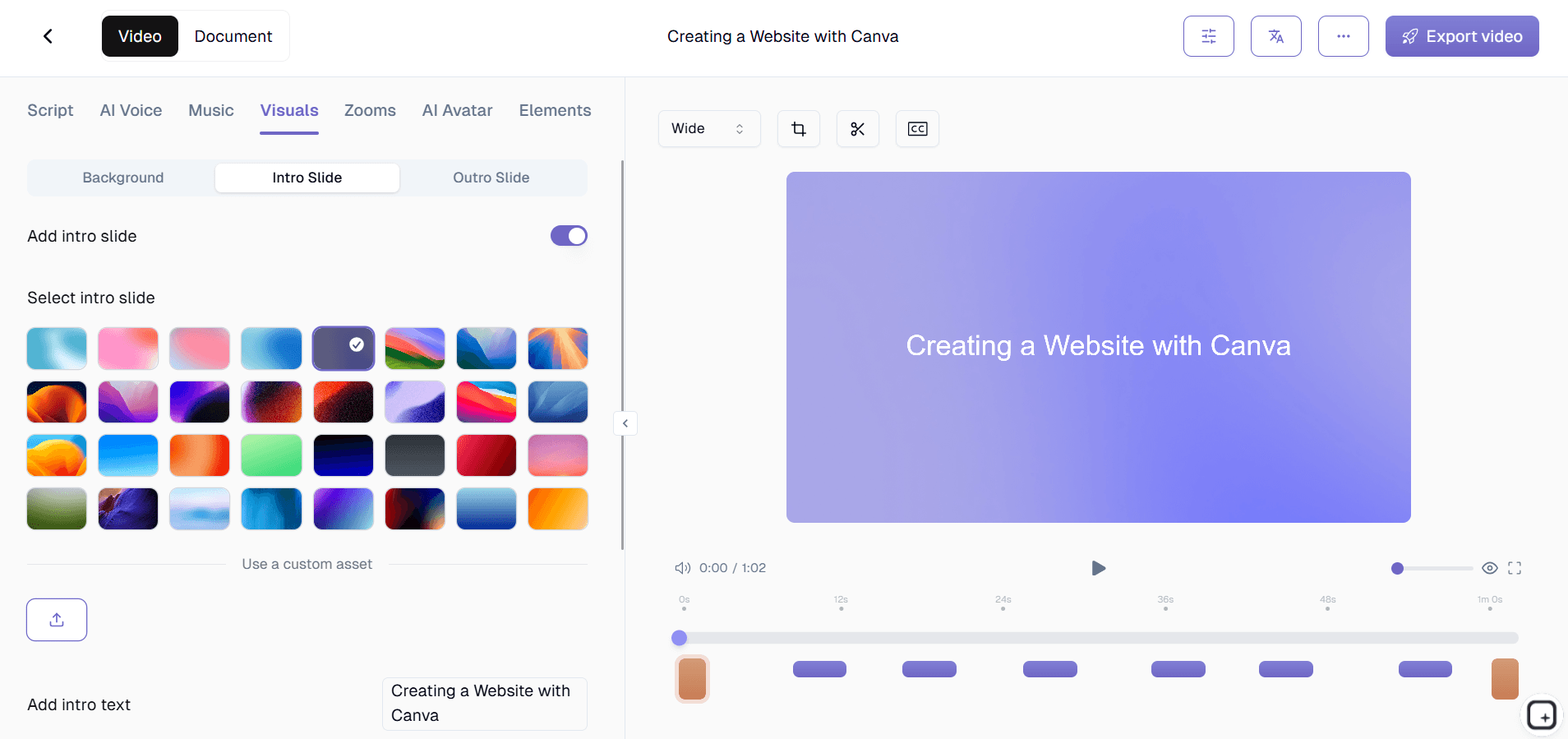
Apri la registrazione nell'editor integrato. Taglia gli errori, aggiungi effetti di zoom per evidenziare piccoli elementi dell'interfaccia utente, inserisci indicatori di capitolo per una facile navigazione e sovrapponi annotazioni di testo per i concetti chiave. Esporta il video di formazione finito e condividilo tramite il tuo LMS, la wiki aziendale o un semplice link condivisibile.
Funzionalità chiave del software di registrazione dello schermo per i video di formazione
Effetti di Zoom e Panoramica: Zoom avanti automatico o manuale su aree specifiche dello schermo per evidenziare piccoli pulsanti, menu a discesa o campi di testo che altrimenti gli spettatori potrebbero non notare. Spostati fluidamente tra diverse regioni dello schermo per guidare l'occhio dello studente attraverso flussi di lavoro a più fasi senza salti o tagli disorientanti. Come si presenta lo "zoom automatico" nella pratica. L'IA osserva la sequenza di clic nella registrazione. Quando fai clic su un menu Impostazioni, il video esegue lo zoom sulla regione del menu in modo che la persona in formazione possa vedere cosa hai aperto. Lo stesso vale per i campi dei moduli e i piccoli elementi dell'interfaccia utente. Niente di tutto questo richiede un lavoro manuale sulla timeline. In questo modo, un video di formazione che avrebbe richiesto 30 tagli di zoom manuali in Camtasia viene distribuito con tutti gli zoom applicati automaticamente in base a ciò che l'IA ha rilevato nella registrazione. Il motivo per cui questo è importante specificamente per la formazione. Le persone in formazione che guardano una guida software devono sapere esattamente quale pulsante è stato cliccato. Un piccolo elemento dell'interfaccia utente cliccato senza un'evidenziazione visibile sfugge a metà del pubblico. Le evidenziazioni dei clic (cerchi colorati, effetti onda o animazioni spotlight a seconda della configurazione) contrassegnano automaticamente ogni momento del clic. Lo stesso vale per la visualizzazione delle scorciatoie da tastiera, quando rilevanti. In questo modo gli studenti smettono di chiedersi "aspetta, cosa hai appena cliccato?" e iniziano a seguire la procedura effettiva.
Evidenziazione dei clic del mouse e visualizzazione dei tasti premuti: Rendi visibile ogni clic con evidenziazioni personalizzabili (cerchi colorati, effetti onda o animazioni spotlight) che mostrano esattamente dove si posiziona il cursore. Visualizza le scorciatoie da tastiera sullo schermo mentre le premi, insegnando agli studenti flussi di lavoro efficienti insieme all'approccio standard punta e clicca. Il motivo per cui questo è importante specificamente per la formazione. Le persone in formazione che guardano una guida software devono sapere esattamente quale pulsante è stato cliccato. Un piccolo elemento dell'interfaccia utente cliccato senza un'evidenziazione visibile sfugge a metà del pubblico. Le evidenziazioni dei clic (cerchi colorati, effetti onda o animazioni spotlight a seconda della configurazione) contrassegnano automaticamente ogni momento del clic. Lo same vale per la visualizzazione delle scorciatoie da tastiera, quando rilevanti. In questo modo gli studenti smettono di chiedersi "aspetta, cosa hai appena cliccato?" e iniziano a seguire la procedura effettiva.
Indicatori di capitolo e sommario: Inserisci indicatori di capitolo nei punti di transizione chiave del tuo video di formazione in modo che gli studenti possano saltare direttamente all'argomento di cui hanno bisogno. Il sommario generato automaticamente appare nel lettore video, rendendo navigabili le lunghe sessioni di formazione ed eliminando la frustrazione di dover scorrere avanti e indietro alla ricerca del contenuto pertinente. Il caso d'uso reale. Lo studente apre un video di formazione di 12 minuti cercando il passaggio specifico per cui ha bisogno di aiuto. Senza capitoli, scorre la timeline cercando di trovarlo. Con i capitoli generati automaticamente e un sommario nel lettore video, clicca direttamente sul passaggio 4 e ottiene la risposta in 30 secondi. Questa è la differenza tra un video di formazione che viene guardato e un video di formazione che viene aperto una volta, abbandonato e mai più consultato.
Registrazione della voce fuori campo e miglioramento dell'audio: Registra la narrazione in tempo reale mentre acquisisci lo schermo, oppure aggiungi la voce fuori campo in post-produzione per un risultato più professionale. Il miglioramento audio integrato rimuove il rumore di fondo, normalizza i livelli del volume e riduce l'eco, garantendo che la tua narrazione suoni professionale anche se registrata da un ufficio domestico. La pulizia dell'audio che la maggior parte dei team di formazione sottovaluta. Il ronzio di sottofondo del ventilatore di casa. L'eco di una sala riunioni mal isolata. Incoerenze di volume dovute al fatto che la registrazione è avvenuta in più sessioni in giorni diversi. Tutti questi elementi comunicano agli studenti una "produzione amatoriale" e riducono la fiducia nel contenuto formativo. Il miglioramento audio viene eseguito automaticamente sulla registrazione, normalizzando il volume e riducendo il rumore. In questo modo una registrazione effettuata su un laptop nella camera degli ospiti di qualcuno suona molto più vicina a un livello professionale da studio che a un "martedì pomeriggio al tavolo della cucina".
Annotazioni e sovrapposizioni di testo: Aggiungi frecce, indicatori di passaggi numerati, caselle evidenziate e didascalie di testo per attirare l'attenzione sugli elementi critici della tua registrazione. Queste sovrapposizioni didattiche trasformano un'acquisizione video grezza in un'esperienza formativa strutturata e facile da seguire che gli studenti possono assimilare fin dalla prima visione. Dove si inserisce questo aspetto nel flusso di produzione. L'IA applica automaticamente le evidenziazioni dei clic e gli effetti di zoom. Le didascalie e le annotazioni sono il livello in cui l'essere umano aggiunge un contesto che l'IA non può dedurre dalla sola registrazione: l'annotazione "questo passaggio è critico", la sovrapposizione "attenzione: questa azione è permanente", l'indicatore di passaggio numerato che corrisponde alla guida scritta che accompagna il video. In questo modo il lavoro di annotazione di routine è automatizzato. Il lavoro di annotazione basato sulla valutazione discrezionale rimane nelle mani dell'uomo.
Sottotitoli automatici e generazione di trascrizioni: Il riconoscimento vocale basato sull'IA genera automaticamente sottotitoli accurati e una trascrizione completa per ogni video di formazione. I sottotitoli migliorano l'accessibilità per gli studenti con disabilità uditive e aumentano la comprensione per i non madrelingua, mentre le trascrizioni consentono la ricerca full-text all'interno dell'intera libreria di formazione. I requisiti minimi di accessibilità richiesti dalla maggior parte delle verifiche di acquisto aziendali. I sottotitoli vengono generati automaticamente dalla voce fuori campo per ogni video di formazione. Le trascrizioni vengono generate insieme al video e diventano testo ricercabile. In questo modo uno studente che cerca nella libreria di formazione "rimborso spese" trova il video corretto anche se il titolo del video non include esattamente quelle parole. La trascrizione gestisce anche il caso d'uso secondario degli studenti che preferiscono leggere piuttosto che guardare, dei non madrelingua inglese, degli utenti con esigenze di accessibilità uditiva o dei dipendenti in uffici open space dove l'uso dell'audio non è pratico.
Playlist di formazione e organizzazione dei corsi: Raggruppa i video di formazione correlati in playlist e corsi strutturati con progressione sequenziale o autonoma. Hai anche corsi basati su diapositive? Ecco come trasformare un PowerPoint in un video di formazione. Assegna corsi a team o singoli individui, monitora lo stato di completamento e assicurati che gli studenti seguano il programma previsto, dagli argomenti fondamentali ai flussi di lavoro avanzati. Il punto esistente descrive "corsi strutturati con progressione sequenziale o autonoma. Assegna corsi a team o singoli, monitora lo stato di completamento." In base al lavoro precedente in questa conversazione, l'ambito verificato di Trupeer comprende sezioni della knowledge base, capitoli e impostazioni di visibilità, non l'assegnazione di corsi a utenti specifici o il monitoraggio del completamento. Queste funzionalità risiedono a livello di LMS. Vale la pena verificare con il team di prodotto prima di pubblicare questo punto così com'è. Se l'ambito effettivo è "organizzare i video in sezioni della knowledge base" piuttosto che "assegnare corsi con monitoraggio del completamento", il punto dovrebbe essere riscritturato per corrispondere alla realtà.
Esportazione in multi-formato e compatibilità LMS: Esporta i video di formazione in formato MP4, SCORM o xAPI per un'integrazione perfetta con qualsiasi sistema di gestione dell'apprendimento (LMS). In alternativa, condividili tramite link diretto o codice di incorporamento per una rapida distribuzione su Slack, e-mail, Notion o sulla tua knowledge base interna. Il punto esistente menziona "formati MP4, SCORM o xAPI per un'integrazione perfetta con qualsiasi sistema di gestione dell'apprendimento". Le esportazioni verificate di Trupeer secondo i controlli precedenti della KB sono MP4, PDF e Word (DOCX). Il pacchetto SCORM non è stato verificato in nessun punto di questa conversazione. Lo stesso problema è emerso nella pagina dell'AI Instructional Video Generator. Se l'esportazione SCORM/xAPI non è effettivamente una funzionalità di Trupeer, questo punto è concretamente fuorviante per gli acquirenti L&D aziendali che necessitano specificamente del pacchetto SCORM per il loro LMS. Vale la pena verificarlo prima della pubblicazione.
Perché scegliere questo software di registrazione dello schermo per i video di formazione?
Progettato specificamente per la formazione: A differenza dei registratori di schermo generici, ogni funzionalità (dagli effetti di zoom agli indicatori di capitolo fino all'integrazione di quiz) è progettata pensando ai contenuti didattici. Il confronto realistico. I registratori di schermo generici (Loom, il registratore macOS, OBS) catturano i video in modo pulito ma forniscono il filmato grezzo. Gli strumenti specifici per la formazione (Trupeer, Camtasia, ScreenPal in alcune configurazioni) gestiscono le evidenziazioni dei clic, gli effetti di zoom e un output coerente con il brand che trasforma una registrazione dello schermo in un vero contenuto formativo. La differenza è evidente quando un nuovo assunto apre una registrazione Loom rispetto a un modulo di formazione rifinito. Loom dà l'idea di guardare qualcuno che lavora. Il modulo rifinito dà l'idea di ricevere un insegnamento. Entrambi hanno il loro scopo. Per i contenuti che rimangono nell'LMS per due anni, la versione rifinita ripaga ampiamente lo sforzo di produzione.
Scala la formazione senza aumentare i costi: Registra una volta, distribuisci a un numero illimitato di studenti. Elimina i costi e i tempi di gestione di ripetute sessioni di formazione dal vivo. Un esempio pratico. Il responsabile della compliance di un'azienda di 300 persone gestisce la formazione annuale sulla prevenzione delle molestie come un webinar dal vivo della durata di un'ora. Deve farlo 8 volte all'anno per andare incontro alle esigenze di orario e ai nuovi assunti. Si tratta di 8 ore del tempo del responsabile, oltre al costo delle riunioni per tutti i partecipanti. Registrare la formazione una volta e caricarla sull'LMS sostituisce 7 di queste 8 sessioni. Il responsabile recupera il suo tempo. I nuovi assunti guardano il video il primo giorno invece di aspettare la successiva sessione programmata. I report di conformità diventano più precisi perché la data e l'ora di completamento di ogni dipendente provengono dall'LMS anziché dai fogli di presenza.
Qualità di formazione uniforme: Ogni studente riceve la stessa formazione di alta qualità, indipendentemente da quando o dove accede al contenuto: mai più variazioni tra diversi formatori o sessioni. Il modello che fa fallire la maggior parte dei programmi di formazione interni. Il manager A gestisce la formazione dei nuovi assunti in un modo a marzo. Il manager B la gestisce diversamente ad aprile. Entro giugno, il team ha tre versioni diverse del "modo in cui inseriamo le persone", ognuna con dettagli e lacune differenti. La discrepanza si manifesta sei mesi dopo come un'esperienza cliente incoerente o una postura di conformità non uniforme. Un singolo video di formazione guardato da tutti crea un'unica fonte di verità. Aggiorna il video e diffondilo ovunque. La coerenza che un tempo richiedeva un affiancamento costante ora avviene in modo automatico.
Risultati di apprendimento misurabili: Monitora chi ha guardato cosa, fin dove è arrivato e quale punteggio ha ottenuto nei quiz incorporati, fornendoti dati utili per migliorare continuamente i tuoi programmi di formazione. Il punto esistente afferma "Monitora chi ha guardato cosa, fin dove è arrivato e quale punteggio ha ottenuto nei quiz incorporati, fornendoti dati utili per migliorare continuamente i tuoi programmi di formazione." Come segnalato sopra nelle Funzionalità chiave, l'ambito verificato di Trupeer riguarda le analisi di produzione (video creati, minuti IA consumati, contenuti distribuiti per utente) anziché le analisi lato studente (chi ha guardato, per quanto tempo, punteggi dei quiz). Queste funzionalità risiedono a livello di LMS. Vale la pena verificare l'effettivo ambito analitico prima di pubblicare questo punto. I dati sui video di formazione che il team riceve da Trupeer riguardano la velocità di produzione, non i risultati degli studenti. Se desideri dati sui risultati degli studenti, l'LMS gestisce quella parte del flusso di lavoro.
Software di registrazione dello schermo per video di formazione per team interni
1. I team interni utilizzano software di registrazione dello schermo per documentare ogni processo ricorrente (dalla nota spese all'inserimento dei dati nel CRM), creando una libreria video che elimina le ripetitive domande su come fare qualcosa.
2. I responsabili di dipartimento registrano guide formative per il rilascio di nuovi software, assicurando che ogni membro del team riceva la stessa introduzione approfondita, indipendentemente dalla posizione geografica o dai turni di lavoro.
3. I video di formazione registrati sullo schermo riducono il carico di lavoro del personale senior, che in precedenza trascorreva ore ogni settimana a rispondere alle stesse domande di inserimento dei nuovi assunti.
4. I team delle risorse umane creano video di formazione sulla conformità con punti di controllo di avvenuta lettura incorporati, mantenendo un registro verificabile del fatto che ogni dipendente abbia completato i moduli richiesti. Crea guide strutturate insieme ai tuoi video con lo strumento di guida ai processi di Trupeer.
Software di registrazione dello schermo per video di formazione per team SaaS
1. I team di customer education SaaS producono video di formazione specifici per le funzionalità che guidano gli utenti attraverso l'installazione, la configurazione e l'utilizzo avanzato, riducendo il tempo di adozione e il volume dei ticket di supporto.
2. I team di prodotto registrano video di note di rilascio mostrando le nuove funzionalità in azione, offrendo agli utenti un contesto visivo che i soli log delle modifiche scritti non possono fornire.
3. I team di sales enablement creano video di formazione per insegnare ai venditori come presentare il prodotto in modo efficace, garantendo messaggi coerenti e riducendo i tempi di inserimento dei nuovi assunti.
4. I team dei partner producono contenuti formativi in co-branding che i partner di canale utilizzano per istruire i propri clienti, estendendo la tua portata senza bisogno di ulteriore personale. Registra guide di prodotto con il registratore dello schermo di Trupeer.
Software di registrazione dello schermo per video di formazione per startup
1. Le startup con team snelli utilizzano la registrazione dello schermo per creare contenuti formativi scalabili man mano che l'azienda cresce, assicurando che il know-how aziendale venga acquisito prima che le persone lascino l'azienda.
2. I fondatori registrano video di formazione sui prodotti per i primi clienti, fornendo un'assistenza personalizzata che fidelizza l'utente senza richiedere un team di customer success dedicato.
3. I responsabili dell'ingegneria documentano la configurazione dell'ambiente di sviluppo e le procedure di rilascio in video di formazione, riducendo l'onboarding dei nuovi sviluppatori da giorni a ore.
4. I team operativi delle startup registrano sessioni di formazione per strumenti e flussi di lavoro interni, creando una knowledge base self-service che tiene il passo con i rapidi cicli di sviluppo dell'azienda.
Software di registrazione dello schermo per video di formazione per grandi aziende
1. I dipartimenti L&D aziendali producono centinaia di video di formazione all'anno, utilizzando software di registrazione dello schermo per mantenere la coerenza tra le sedi globali e migliaia di dipendenti.
2. I team IT registrano video di formazione per le migrazioni di software aziendali (aggiornamenti ERP, transizioni CRM, nuove piattaforme di collaborazione), garantendo la minima interruzione delle attività aziendali.
3. I team di compliance creano percorsi di formazione specifici per ruolo utilizzando registrazioni dello schermo di sistemi e flussi di lavoro reali, rendendo le policy astratte concrete e attuabili.
4. I team di formazione aziendale esportano le registrazioni dello schermo in formato SCORM per un'integrazione perfetta con le piattaforme LMS consolidate, mantenendo i flussi di lavoro di reportistica e certificazione esistenti.
Software di registrazione dello schermo per video di formazione per team remoti
1. I team remoti sostituiscono i webinar di formazione dal vivo con registrazioni dello schermo su richiesta che i membri del team guardano in base ai propri impegni, eliminando i problemi di coordinamento del fuso orario.
2. I manager registrano video di formazione personalizzati per i singoli membri del team che necessitano di ulteriore supporto su strumenti o flussi di lavoro specifici, fornendo un coaching mirato senza dover programmare una chiamata.
3. I team remoti creano una libreria video condivisa delle sessioni di formazione registrate, assicurando che la conoscenza istituzionale sia preservata e accessibile anche in caso di variazioni nella composizione del team.
4. La formazione asincrona tramite registrazione dello schermo consente ai dipendenti da remoto di apprendere al proprio ritmo, mettendo in pausa, riavvolgendo e guardando nuovamente le sezioni complesse fino a raggiungere la piena padronanza.
Software di registrazione dello schermo per video di formazione per sviluppatori
1. I team di formazione per sviluppatori registrano guide all'IDE, sessioni di debug e processi di revisione del codice, fornendo agli sviluppatori junior esempi visivi che integrano la documentazione scritta.
2. I team DevOps creano video di formazione per la configurazione della pipeline CI/CD, il provisioning dell'infrastruttura e la configurazione del monitoraggio, riducendo la conoscenza frammentaria che spesso rallenta la risposta agli incidenti.
3. Gli sviluppatori senior registrano guide alle decisioni architetturali come contenuti formativi, aiutando il team a comprendere non solo come funziona il sistema, ma perché è stato progettato in quel modo.
4. I developer advocate producono tutorial registrati sullo schermo per gli sviluppatori esterni che integrano le API, gli SDK e gli strumenti di sviluppo dell'azienda, favorendone l'adozione attraverso l'apprendimento visivo.
Software di registrazione dello schermo per video di formazione per team di onboarding e supporto
1. I team di onboarding creano playlist di video formativi per il primo giorno di lavoro, che i nuovi assunti consultano in autonomia, coprendo tutto, dalla configurazione IT alla cultura aziendale, fino alla formazione sugli strumenti specifici del ruolo.
2. I team di supporto registrano guide per la risoluzione dei 20 problemi più comuni dei clienti, inserendole negli articoli del centro assistenza per evitare l'apertura di ticket ripetitivi.
3. I responsabili della formazione utilizzano i dati di visualizzazione per identificare quali video di onboarding hanno bassi tassi di completamento, per poi ristrutturare o registrare nuovamente tali moduli per ottenere un maggiore coinvolgimento.
4. I team di supporto creano video di formazione interna che insegnano agli agenti come gestire le escalation, utilizzare gli strumenti di supporto e seguire i flussi decisionali per la risoluzione dei problemi, standardizzando la qualità all'interno del team. Esplora il registratore dello schermo di Trupeer per iniziare a creare la tua libreria di formazione.
Il modello comune a tutti questi destinatari: i contenuti formativi devono essere distribuiti, ma nessuno in questi team è un montatore video. Lo specialista L&D si occupa della progettazione dei programmi. Il responsabile della customer education deve supportare i clienti. Il team di formazione degli sviluppatori si occupa del lavoro di integrazione esterna. Il partner delle risorse umane ha dipendenti da inserire. Registrare durante lo svolgimento effettivo della procedura riduce la fase di montaggio e confezionamento alla fase di elaborazione dell'IA. In questo modo, un video di formazione che prima richiedeva dalle 4 alle 8 ore di lavoro di un montatore per ogni pezzo viene ora distribuito nel pomeriggio stesso in cui è stato registrato. La maggior parte dei team che adotta questo modello produce più contenuti formativi nel primo mese con Trupeer rispetto a quanti ne ha distribuiti nel trimestre precedente.
Dove si colloca Trupeer rispetto a Camtasia, Loom, ScreenPal e alle piattaforme di formazione dedicate
Lo spazio degli strumenti per i video di formazione presenta alcuni gruppi principali che vale la pena comprendere. Loom e Vidyard sono registratori di schermo senza montaggio automatico. Pertanto, una registrazione Loom viene distribuita esattamente come è stata registrata, comprese le parole di riempimento. Utile per una rapida formazione interna asincrona. Meno utile per contenuti che risiedono nell'LMS per due anni e che rappresentano la qualità formativa dell'azienda per i nuovi assunti. Camtasia e ScreenPal sono strumenti di montaggio per video di formazione con una notevole potenza di editing. Producono risultati rifiniti quando il team ha la capacità di montaggio necessaria. Questa capacità di montaggio è il problema: da 4 a 8 ore di lavoro per ogni video di formazione per qualcuno competente nell'uso dello strumento, e ancora di più per gli utenti meno esperti.
Un gruppo diverso: strumenti di authoring per corsi come Articulate Storyline, iSpring e Adobe Captivate. Questi creano corsi completi in formato SCORM con scenari ramificati, quiz incorporati e tracciamento dei progressi dello studente. Se la formazione deve essere un corso formale con prerequisiti e valutazioni, questi sono gli strumenti adatti. Trupeer non li sostituisce per questo caso d'uso. Le piattaforme LMS dedicate (Cornerstone, Workday Learning, Docebo, TalentLMS) ospitano e monitorano la formazione, ma non aiutano a produrre contenuti video. La maggior parte delle operazioni di formazione aziendale finisce per utilizzare due strumenti: un livello di produzione per il volume di video di formazione di routine, più un livello di hosting e tracciamento sull'LMS. Trupeer si inserisce nel livello di produzione.
Il posizionamento onesto di Trupeer in questo gruppo: è il livello di produzione che gestisce automaticamente il montaggio, genera una guida scritta corrispondente per ogni video, applica il kit del brand in modo coerente, traduce in oltre 65 lingue a partire da un'unica fonte e consente al team di registrare nuovamente un singolo passaggio modificato quando la procedura sottostante cambia. Cosa non è: un costruttore di corsi in formato SCORM, una piattaforma di analisi lato studente o uno strumento di authoring per quiz e valutazioni. Per i team la cui formazione consiste principalmente in guide software registrate sullo schermo e documentazione di procedure (che rappresenta la maggior parte della formazione interna nella maggior parte delle aziende B2B SaaS), Trupeer è progettato per questo lavoro. Per i team la cui formazione consiste principalmente in corsi formali SCORM con quiz e certificazioni, Articulate rappresenta la scelta più indicata.
Questa estensione Chrome per la registrazione dello schermo si basa su Screenity, originariamente creata da Alyssa X e rilasciata sotto licenza GNU GPLv3, con miglioramenti sviluppati dal team di Trupeer. Il codice sorgente è disponibile qui: https://github.com/trupeer-ai/trupeer-chrome-capture.
Caratteristiche principali
Modifica dell'addestramento
Ingrandisci, sposta e annota le tue registrazioni con strumenti progettati specificamente per contenuti didattici.
Sottotitoli automatici
Le didascalie e le trascrizioni generate dall'IA rendono ogni video di formazione accessibile e ricercabile.
Creatore di corsi
Organizza i video in playlist strutturate e percorsi di apprendimento per una formazione sequenziale o autonoma.
Come funziona
Passaggio 1
Configura la tua area di acquisizione, le sorgenti audio e la webcam — quindi definisci l'argomento della formazione che vuoi trattare.
Passaggio 2
Registra la dimostrazione sullo schermo con una narrazione, usando evidenziazioni del mouse e annotazioni per guidare gli studenti.
Passaggio 3
Modifica, aggiungi capitoli e didascalie, poi condividi tramite LMS, link o codice di incorporamento.
Domande frequenti
In cosa è diverso da un normale registratore dello schermo?
Questo software include funzionalità specifiche per la formazione come effetti di zoom e panoramica, evidenziazione dei clic del mouse, marcatori di capitolo, annotazioni callout e formati di esportazione compatibili con LMS che i registratori dello schermo generici non offrono.
Posso aggiungere quiz ai miei video di formazione?
Sì. Puoi incorporare domande del quiz in qualsiasi punto del video per verificare la comprensione degli studenti, con i risultati tracciati nel tuo dashboard di analisi per la reportistica a livello individuale e di team.
In quali formati posso esportare i video di formazione?
Puoi esportare in MP4 per uso generale, oppure nei formati SCORM e xAPI per l'integrazione diretta con i sistemi di gestione dell'apprendimento. Sono inoltre disponibili link condivisibili e codici di incorporamento.
Il mio team può collaborare alla creazione di video di formazione?
Sì. Più membri del team possono contribuire con registrazioni, rivedere le modifiche e organizzare i contenuti in corsi utilizzando spazi di lavoro condivisi con autorizzazioni basate sui ruoli.
Come posso rendere accessibili i miei video di formazione?
Il software genera automaticamente sottotitoli e trascrizioni utilizzando il riconoscimento vocale basato su IA. Puoi anche aggiungere annotazioni visive, navigazione per capitoli e visualizzazioni delle scorciatoie da tastiera per migliorare l’accessibilità per tutti gli studenti.
Altri strumenti



