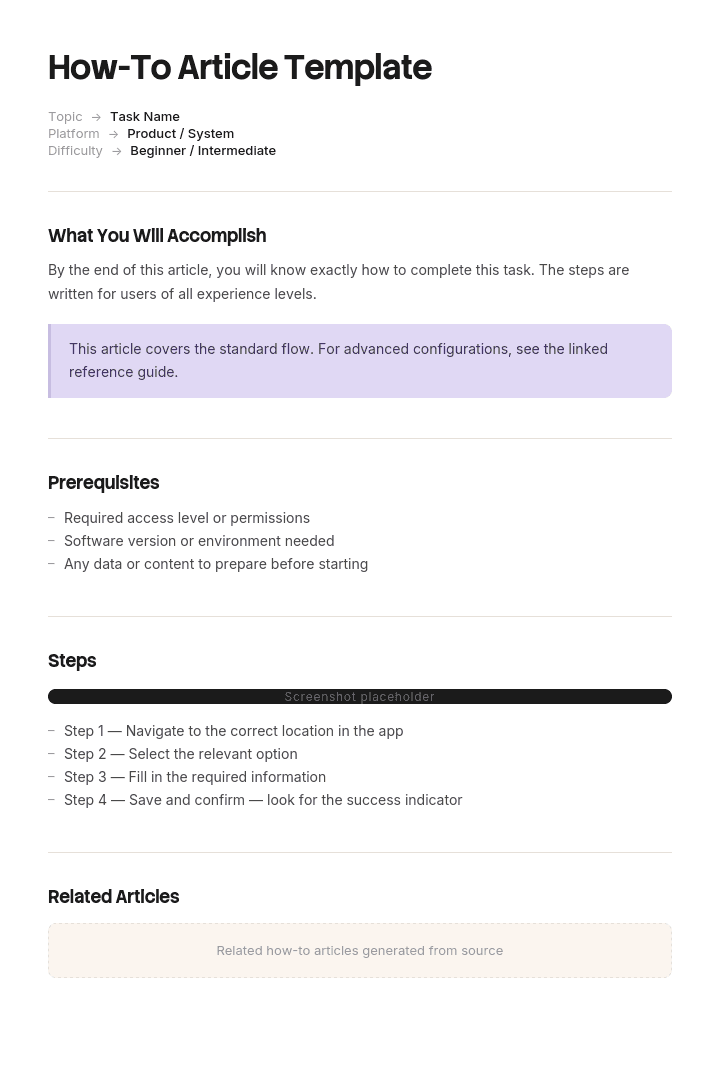
Usa questo modello
Gli articoli guida ("how-to") sono uno dei formati di contenuto a più alto traffico sul web. Con Trupeer, puoi risparmiare ore nella scrittura di contenuti guida partendo da un modello gratuito di articolo how-to, personalizzandolo con le tue linee guida del brand e trasformando ogni articolo in un coinvolgente video tutorial che offre ai lettori un secondo modo per imparare.
Il lettore di un articolo guida si trova in uno stato molto particolare. È a metà di un'operazione, qualcosa non funziona e ha già speso più tempo del previsto. Non sta leggendo con calma: sta scorrendo la pagina alla ricerca dell'informazione che lo sblocchi.
Quasi ogni regola per scriverli deriva da questo presupposto.
Scarica il modello di articolo guida ("how-to")
Formato | Ideale per |
|---|---|
Word (.docx) | Bozza e revisione prima della pubblicazione nel centro assistenza |
Guide stampabili, pacchetti di onboarding, consultazione offline | |
PowerPoint (.pptx) | Trasformare una guida in una presentazione di formazione o in slide dimostrative |
Google Documenti | Stesura a quattro mani con la persona che esegue effettivamente l'attività |
Excel (.xlsx) | L'inventario degli articoli: titolo, responsabile, ultima revisione, fonte |
Gratuito, modificabile, senza filigrane.
I tre punti critici in cui fallisce un articolo guida
Ogni insuccesso rientra in uno di questi casi, e ognuno richiede una soluzione diversa.
Fase di controllo | La domanda del lettore | Come risolverla |
|---|---|---|
1. Trovarlo | Esiste un articolo a riguardo? | Il titolo e dove viene indicizzato |
2. Confermarlo | È l'articolo giusto per la mia situazione? | Il blocco introduttivo e i prerequisiti |
3. Completarlo | Riesco davvero ad arrivare alla fine? | Chiarezza dei passaggi, screenshot, risoluzione dei problemi |
La maggior parte dei consigli di scrittura si concentra sulla terza fase. La maggior parte degli articoli fallisce nelle prime due.
Prima fase: il titolo
Se il titolo non corrisponde alle parole che userebbe il lettore, per lui l'articolo semplicemente non esiste.
Scrivi l'attività, non la funzionalità. "Come esportare il report in formato CSV" batte "Uso del modulo di esportazione". Le persone cercano ciò che stanno cercando di fare.
Usa il loro vocabolario. Il nome interno di una funzionalità non corrisponde al modo in cui la chiamano i clienti. Ricava la formulazione dai ticket di assistenza e dalle ricerche sul sito.
Inizia con il verbo. "Come reimpostare la password" si scansiona con lo sguardo più velocemente di "Reimpostazione password: una guida".
Sii sufficientemente specifico da risultare inequivocabile. "Come aggiungere un utente" è ambiguo se hai tre tipi di utente. "Come aggiungere un utente amministratore a un'area di lavoro" non lo è.
Una sola attività per titolo. Se il titolo contiene una "e", si tratta di due articoli diversi.
Seconda fase: l'introduzione
Il lettore è atterrato sulla pagina. Ha circa cinque secondi per decidere se è quella giusta.
Il blocco iniziale risponde a tre domande prima dell'inizio dei passaggi.
Cosa fa questo articolo. Una sola frase. "Questo articolo illustra come collegare il sistema contabile per sincronizzare automaticamente le fatture."
A chi è rivolto. Qualsiasi requisito relativo a ruoli, autorizzazioni o piani. "Per eseguire questa operazione è necessario l'accesso come amministratore."
Cosa serve prima di iniziare. I prerequisiti, indicati prima del passaggio uno anziché scoperti al passaggio quattro.
Quest'ultimo punto previene la frustrazione più comune nella documentazione tecnica: arrivare al terzo passaggio per poi scoprire che mancava qualcosa. I prerequisiti vanno sempre inseriti all'inizio.
Indica il tempo stimato quando supera un paio di minuti. "Richiede circa 15 minuti" consente a chi legge di decidere se iniziare subito o rimandare a dopo.
Terza fase: i passaggi
Il punto in cui il lettore porta a termine l'operazione oppure si arrende.
Una sola azione per passaggio. Se un passaggio contiene "e poi", suddividilo.
Inizia ogni passaggio con un verbo. "Fai clic su Impostazioni", non "A questo punto dovresti fare clic su Impostazioni".
Indica il dove prima del cosa. "In alto a destra, fai clic su Esporta" spiega prima dove guardare.
Nomina esattamente ciò che vedranno. Le etichette dei pulsanti devono essere identiche, con le stesse maiuscole/minuscole. Se il pulsante dice "Salva e chiudi", scrivi esattamente quello.
Usa elenchi numerati. I punti elenco lasciano intendere che l'ordine non abbia importanza.
Resta sotto i dieci passaggi quando possibile. Le attività più lunghe vanno divise in fasi distinte con sottotitoli.
Mostra il risultato. Dopo l'ultimo passaggio, spiega cosa dovrebbe accadere ora. "La sincronizzazione viene eseguita ogni ora. L'ora dell'ultima sincronizzazione è visibile nella pagina delle integrazioni."
Non spiegare il "perché" durante l'esecuzione dell'attività. Il lettore sta eseguendo, non studiando. Inserisci le spiegazioni teoriche in una nota o in un articolo concettuale a parte.
Come personalizzare questo modello in Trupeer
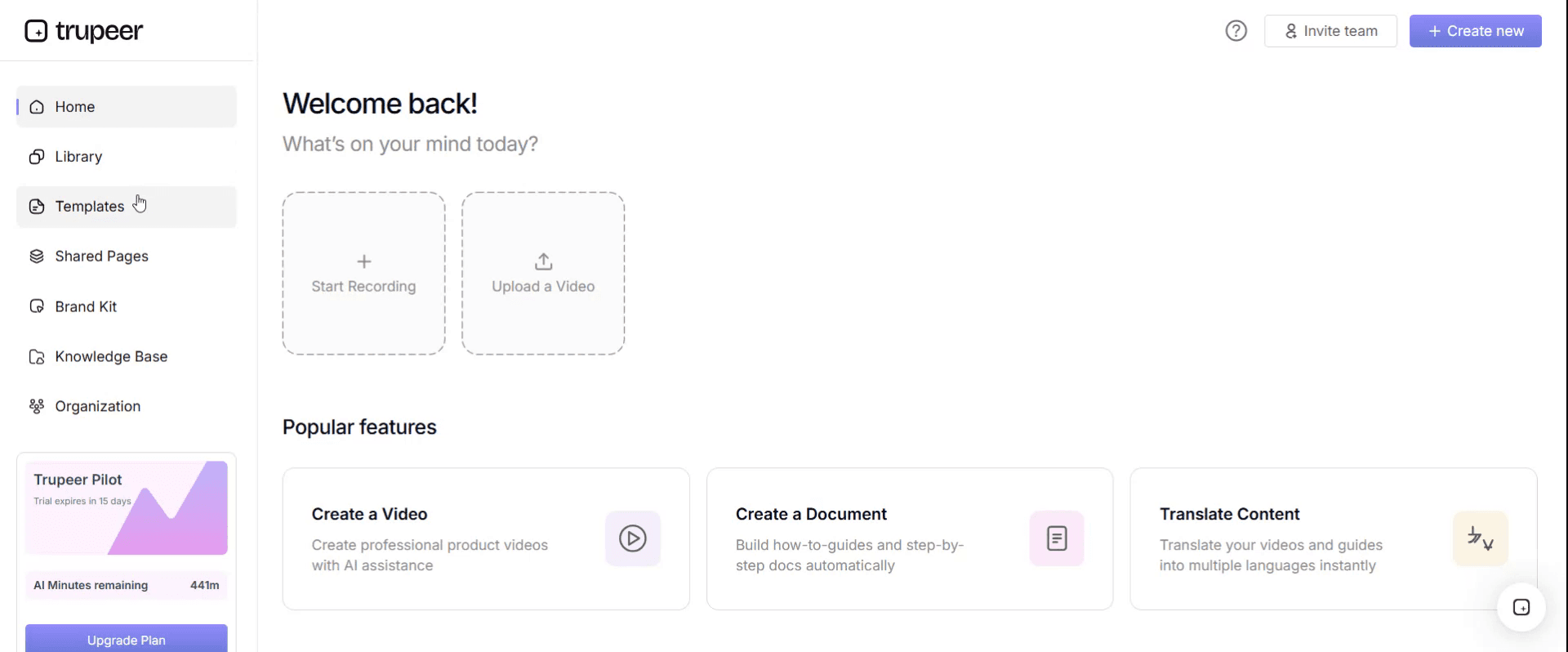
Passaggio 1: Apri la sezione Modelli
Vai alla sezione Modelli dal menu di navigazione principale.
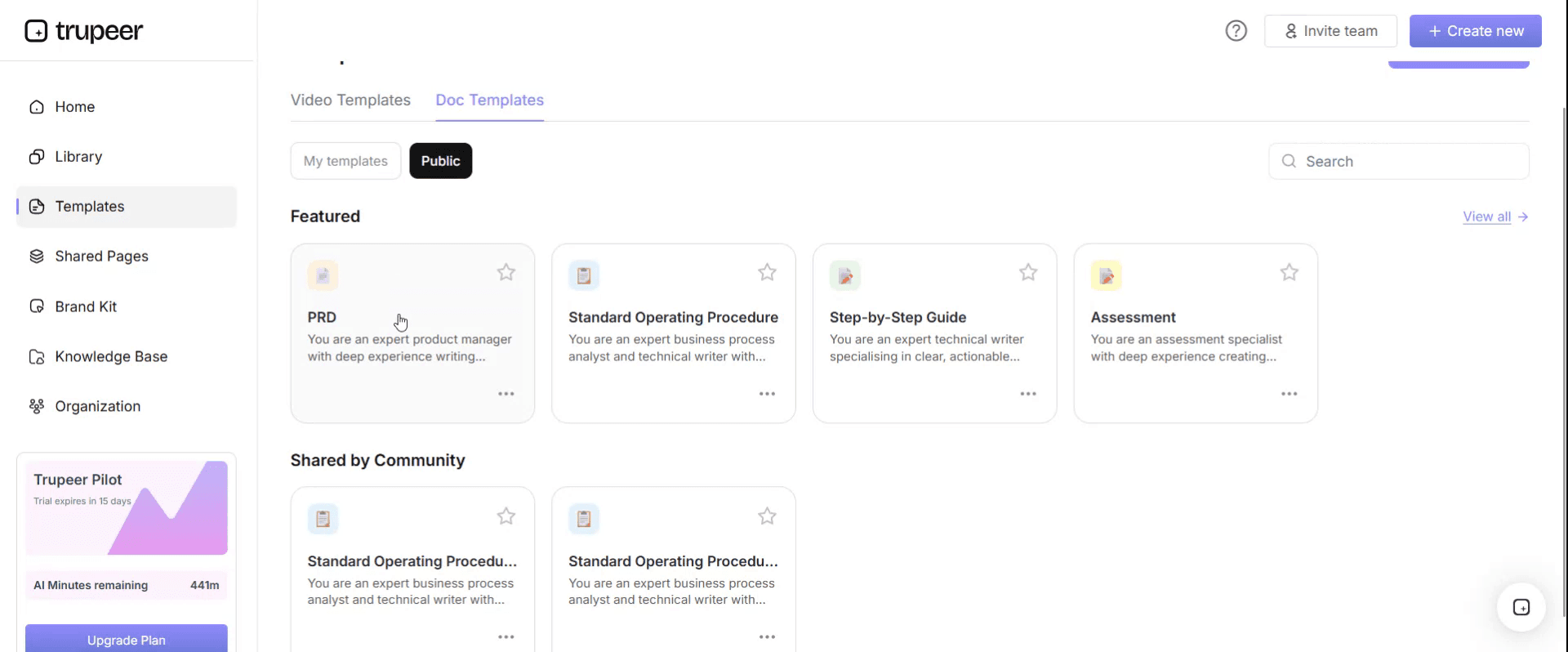
Passaggio 2: Seleziona e apri un modello
Fai clic sul modello su cui desideri lavorare per aprirlo.
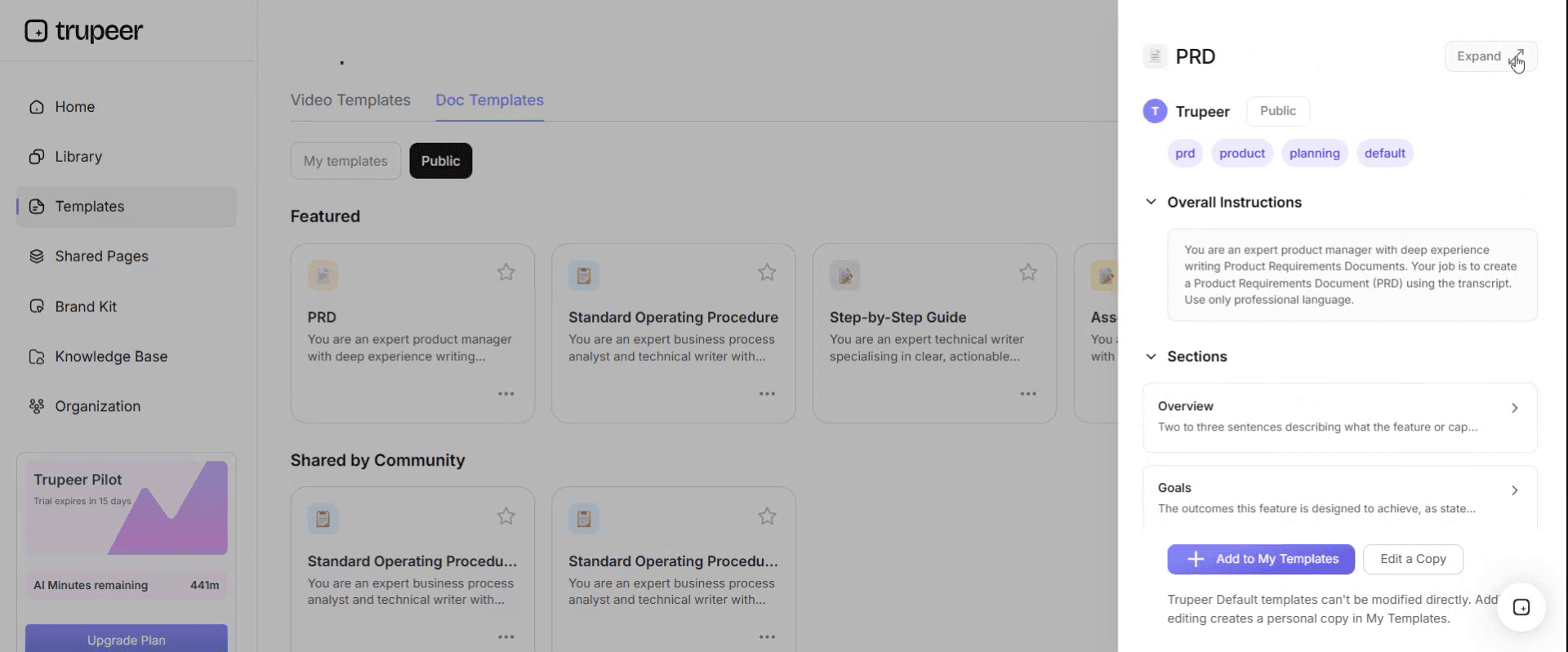
Passaggio 3: Espandi la vista del modello
Se necessario, espandi la visualizzazione del modello per vederne chiaramente l'intero layout e i dettagli.
Passaggio 4: Modifica il modello
Fai clic su Modifica per iniziare a personalizzare il modello selezionato.
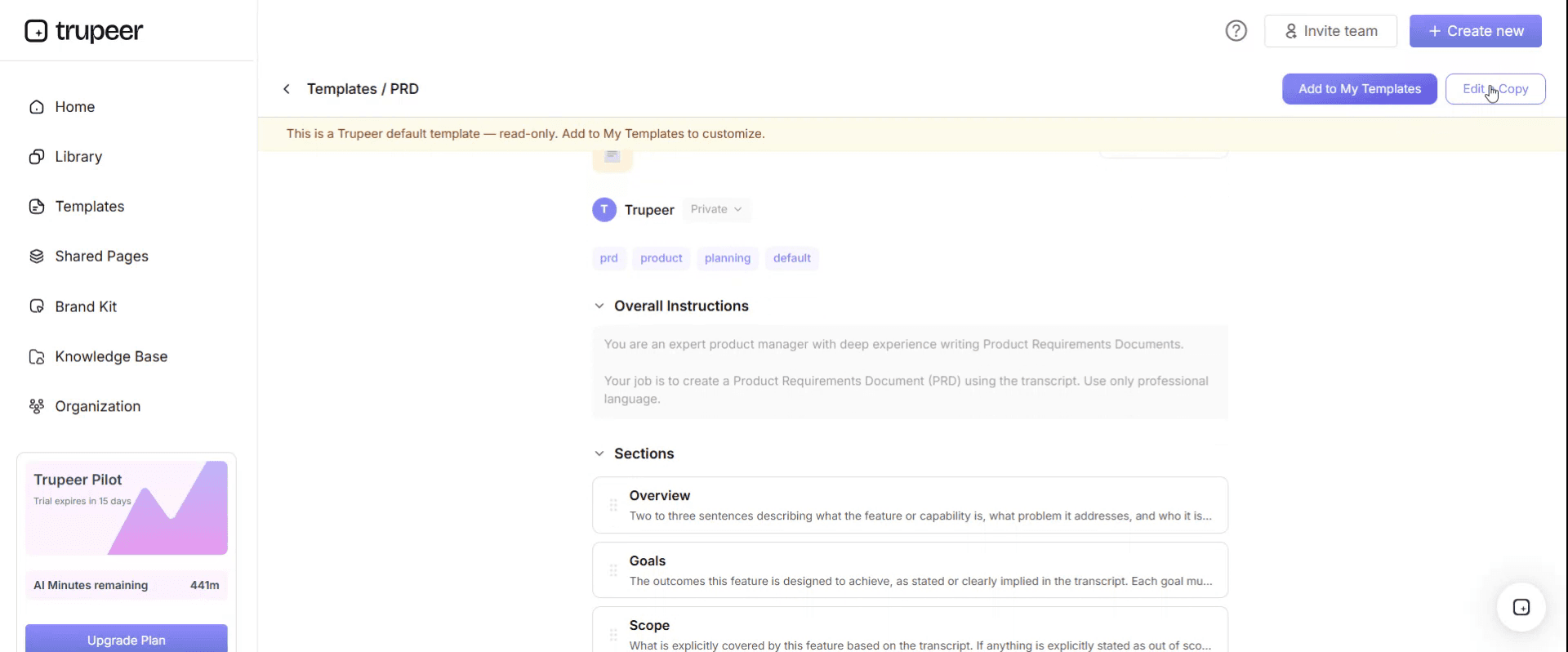
All'interno dell'editor puoi:
Aggiungere nuove sezioni
Definire o aggiornare le regole di formattazione
Aggiungere un logo e regolarne la posizione e le impostazioni correlate
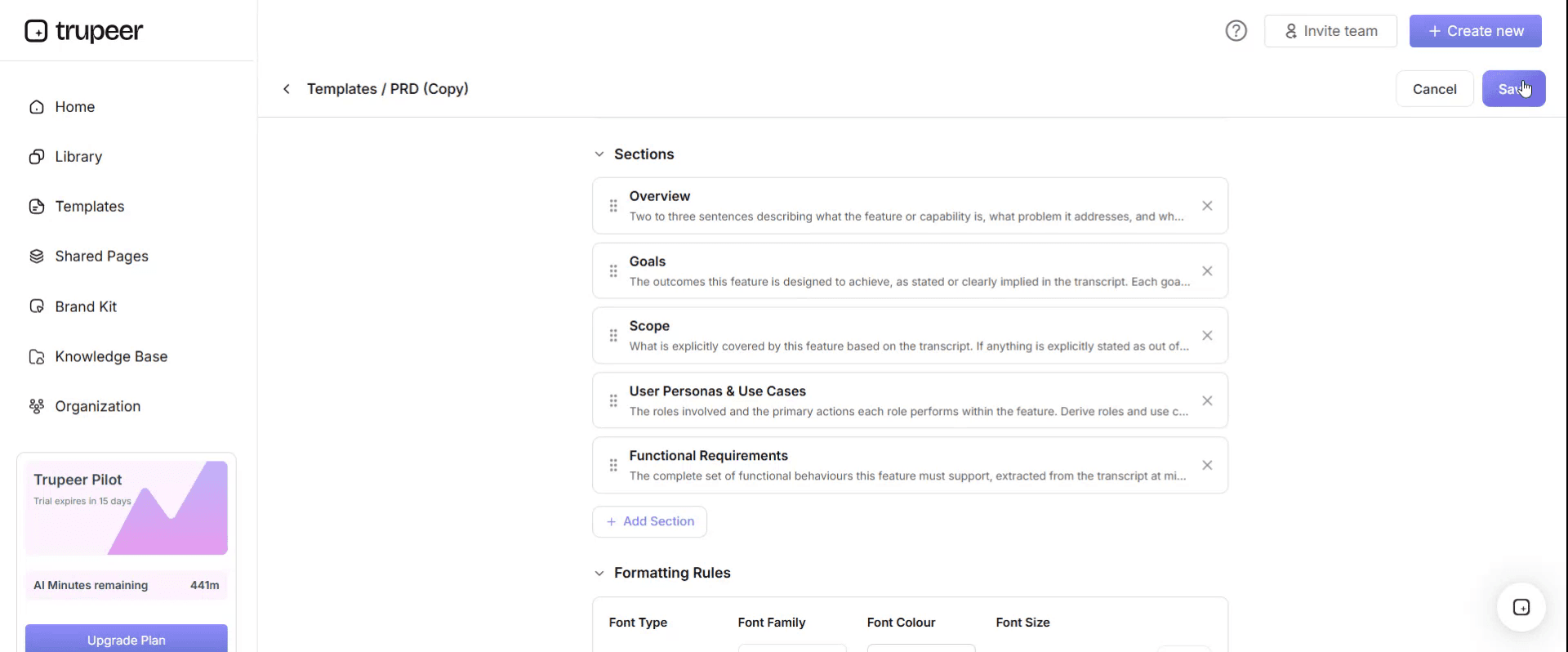
Passaggio 5: Salva il modello personalizzato
Dopo aver apportato tutte le modifiche necessarie, fai clic su Salva per archiviare il modello aggiornato tra i tuoi.
Passaggio 6: Visualizza l'anteprima e perfeziona il modello
Quando vuoi verificare l'aspetto del modello personalizzato, apri l'Anteprima.
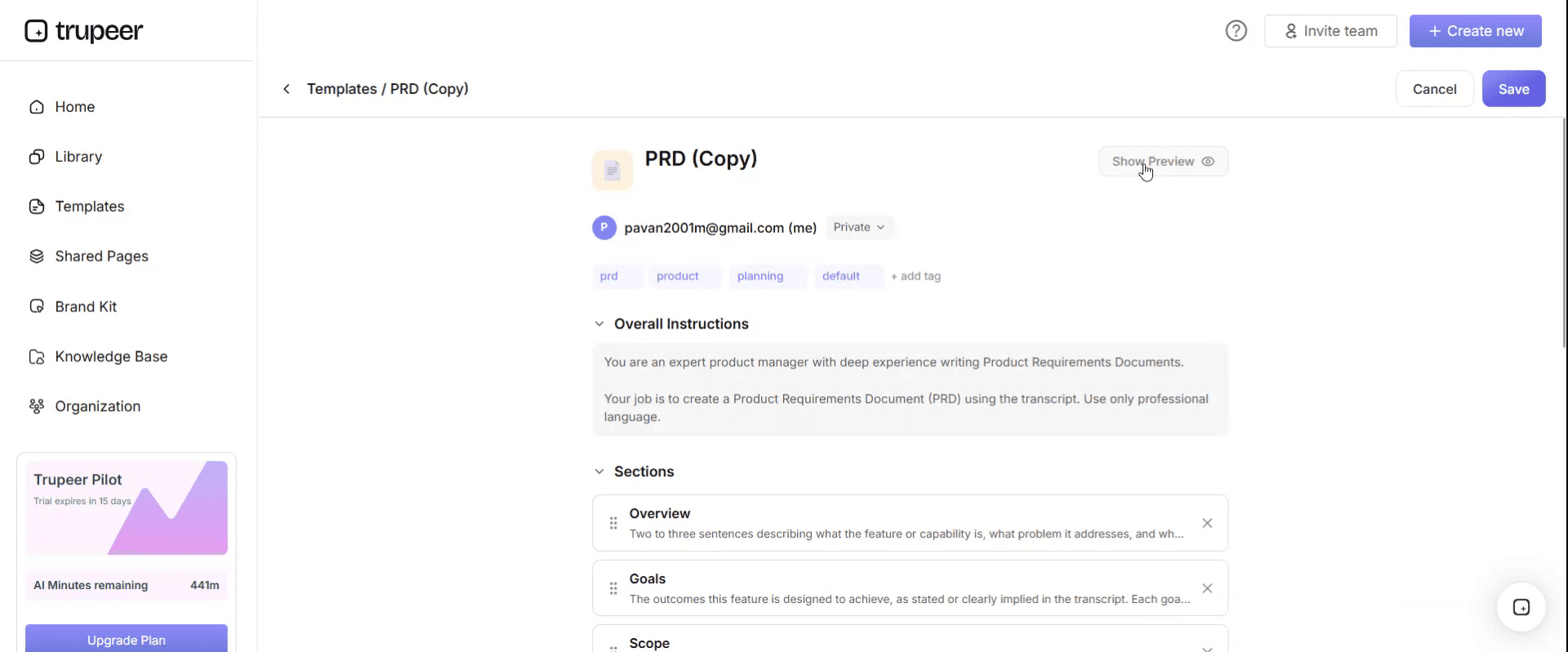
Dalla schermata di anteprima puoi continuare a effettuare modifiche direttamente se necessario, assicurandoti che il modello appaia esattamente come desideri.
Con un modello di articolo guida puoi:
Risparmiare ore di scrittura: Dimentica la pagina bianca grazie a una struttura studiata appositamente per i contenuti guida.
Posizionarti nei motori di ricerca: Gli articoli guida ben strutturati con markup schema HowTo si posizionano ottimamente su Google.
Mantenere la coerenza del brand: Applica logo, font e colori utilizzando il brand kit di Trupeer.
Ridurre il carico dell'assistenza: Articoli guida chiari aiutano gli utenti a trovare risposte in autonomia.
Aggiungere walkthrough video: Integra video tutorial per i passaggi difficili da spiegare a parole.
Raggiungere un pubblico globale: Traduci gli articoli how-to in oltre 65 lingue con un solo clic.
La struttura del modello di articolo guida
Sezione | Contenuto |
|---|---|
Titolo | Basato sull'attività, verbo all'inizio, una sola operazione |
Riepilogo | Una frase sull'obiettivo raggiunto |
A chi è rivolto | Ruolo, autorizzazioni, piano |
Prima di iniziare | Prerequisiti, accessi, informazioni necessarie |
Tempo richiesto | Se superiore a un paio di minuti |
Passaggi | Numerati, una sola azione ciascuno, con screenshot |
Risultato | Cosa dovrebbe verificarsi a questo punto |
Risoluzione dei problemi | I tre o quattro intoppi più frequenti |
Articoli correlati | La probabile attività successiva e l'articolo concettuale, se presente |
Metadati | Responsabile, ultima revisione, versione del prodotto |
Dieci sezioni, di cui quattro brevi. La parte principale è costituita da passaggi operativi e risoluzione dei problemi.
Screenshot
La differenza tra un articolo guida pratico e un muro di testo impenetrabile.
Uno screenshot per ogni passaggio in cui l'interfaccia non sia immediata. Non per ogni singolo passaggio, altrimenti l'articolo diventa illeggibile a colpo d'occhio.
Ritaglia solo l'area di interesse. Una schermata intera costringe il lettore a cercare a fatica l'elemento a cui ti riferisci.
Inserisci annotazioni minime. Un solo riquadro o una freccia. Troppe annotazioni si fanno concorrenza a vicenda.
Mostra lo stato, non solo la posizione. Quando un passaggio modifica qualcosa, un prima e dopo ha molto più valore di un'immagine singola.
Evita dati personali o dei clienti. Utilizza un account demo e controlla le schede del browser e le notifiche negli angoli dell'immagine acquisita.
Valuta i costi di manutenzione. Gli screenshot diventano obsoleti a ogni modifica dell'interfaccia, e le immagini non aggiornate minano la credibilità dell'intero articolo. Questo è il motivo principale per cui conviene registrare un video piuttosto che acquisire fermi immagine.
Risoluzione dei problemi (Troubleshooting)
La sezione che distingue un articolo discreto da uno realmente utile, eppure quella omessa più di frequente.
Elenca i tre o quattro problemi che si verificano effettivamente, espressi con le parole del lettore, accompagnati dalla relativa soluzione.
Non compare nulla dopo il passaggio 4. Di solito significa che la connessione non ha completato l'autorizzazione. Attendi un minuto e aggiorna la pagina. Se è ancora vuota, è possibile che l'account non disponga delle autorizzazioni necessarie.
Il pulsante è disattivato (in grigio). Per questa operazione è necessario l'accesso come amministratore. Rivolgiti a chi ha configurato la tua area di lavoro.
L'operazione è riuscita ma i dati sembrano errati. Verifica il filtro dell'intervallo di date, che per impostazione predefinita è impostato sul mese corrente.
Ricava questi casi dai ticket di supporto effettivi anziché immaginarli. Se quattro persone ti hanno contattato per lo stesso problema dopo aver seguito la guida, quel problema deve essere trattato nell'articolo.
Esempi: formulazione debole ed efficace
Debole: Gli utenti possono configurare le impostazioni di esportazione tramite il modulo di reportistica per ottenere dati in vari formati a seconda delle esigenze.
Efficace: Per esportare un report in CSV: 1. Apri il report. 2. In alto a destra, fai clic su Esporta. 3. Scegli CSV e fai clic su Scarica. Il file apparirà nella cartella dei download e includerà tutte le colonne attualmente visibili nel report.
Debole: Passaggio 3: Configurare opportunamente le impostazioni di integrazione e salvare le modifiche.
Efficace: 3. Inserisci la chiave API ricavata dal tuo sistema contabile. 4. Imposta la Frequenza di sincronizzazione su Oraria. 5. Fai clic su Salva e verifica. Dovresti vedere un'etichetta verde "Connesso".
La prima versione è un unico passaggio che racchiude tre azioni senza alcuna possibilità di verificare se l'esito sia positivo. La seconda presenta tre passaggi con un risultato chiaramente verificabile.
Titolo debole: Guida alla configurazione dell'integrazione
Titolo efficace: Come collegare il sistema contabile
Introduzione debole: Questo articolo fornisce una panoramica delle funzionalità di esportazione disponibili all'interno della piattaforma.
Introduzione efficace: Questa guida spiega come esportare un report in formato CSV, Excel o PDF. È necessario disporre dei permessi di visualizzazione del report. Tempo richiesto: circa un minuto.
Tipologie di articoli di documentazione
La guida ("how-to") è solo uno dei quattro tipi fondamentali di documentazione: confonderli tra loro è l'errore strutturale più frequente.
Tipo | A cosa risponde | Stato del lettore | Formato |
|---|---|---|---|
Guida pratica (How-to) | Come svolgo questa specifica attività? | Bloccato a metà del compito, impaziente | Passaggi numerati |
Concettuale | Che cos'è e perché funziona in questo modo? | In fase di apprendimento, ha tempo a disposizione | Testo esplicativo con esempi |
Riferimento | Quali sono i valori esatti e le opzioni? | Alla ricerca di un singolo dato puntuale | Tabelle ed elenchi |
Tutorial | Insegnami questo argomento partendo da zero | Principiante, disponibile a seguire un percorso passo passo | Sequenza guidata con un esempio pratico completo |
L'errore sta nello spiegare concetti teorici all'interno di una guida pratica. Il lettore sta eseguendo un compito e non vuole nozioni di contesto. Inserisci piuttosto un link all'articolo concettuale e mantieni lineari i passaggi operativi.
L'errore opposto consiste in un articolo concettuale con tre passaggi pratici nascosti nel mezzo, che nessuno troverà mai al momento del bisogno.
Lunghezza dell'articolo
Più breve di quanto suggerisca l'istinto. Un articolo guida deve trattare una sola attività e concludersi lì.
Se supera i dieci passaggi, individua una suddivisione naturale. Spesso "Come configurare X" corrisponde in realtà a "Come creare X", "Come configurare le impostazioni di X" e "Come invitare collaboratori su X": tre articoli indipendenti e ricercabili singolarmente, collegati poi in sequenza.
Gli articoli troppo lunghi falliscono anche nella prima fase, poiché un singolo articolo che copre sei attività diverse può avere un solo titolo, rendendo di fatto introvabili le altre cinque.
Formati
Word per la stesura e la revisione: il tracciamento delle modifiche e i commenti rendono il ciclo di approvazione molto gestibile. È qui che la maggior parte degli articoli dovrebbe nascere prima di approdare su una piattaforma di pubblicazione.
PDF per materiale da stampare, distribuire durante corsi di formazione o consultare offline. È ideale anche per le guide destinate ai clienti da allegare a un'email.
PowerPoint quando la guida diventa un corso. Un passaggio per diapositiva, con relativo screenshot su ciascuna: perfetto per una sessione formativa guidata.
Il centro assistenza o la knowledge base per tutto ciò che è rivolto ai clienti e deve essere facilmente reperibile tramite motore di ricerca interno, ovvero la stragrande maggioranza dei contenuti. Word e PDF sono formati per la stesura e la distribuzione, non per la pubblicazione finale.
Manutenzione degli articoli
La documentazione invecchia silenziosamente, e una documentazione obsoleta è peggiore della sua assenza, perché gli utenti la seguono e incontrano errori.
Assegna un responsabile a ciascun articolo. Registra la versione del prodotto su cui è stato redatto. Rivedilo dopo ogni release che impatta la funzionalità in questione e, in assenza di modifiche, secondo una cadenza periodica prestabilita.
Il segnale più affidabile per la manutenzione è un ticket di assistenza su un argomento già trattato nella documentazione. Significa che l'articolo è errato oppure che è corretto ma non si riesce a trovare. Entrambe le situazioni richiedono un intervento, ed entrambe restano invisibili se nessuno le monitora.
Gli screenshot sono di gran lunga l'elemento più oneroso da mantenere: è bene tenerne conto per stabilire quanti utilizzarne e con quali modalità produrli.
Misurare l'efficacia
Visualizzazioni: indicano se l'articolo è facile da trovare.
Ticket di supporto sullo stesso argomento dopo la pubblicazione: dovrebbero diminuire. Se non accade, l'articolo è inefficace o introvabile.
Termini cercati senza risultati: mostrano chiaramente quali articoli mancano all'appello.
Tempo sulla pagina: va interpretato con cautela. Un tempo lungo può indicare accuratezza, ma anche confusione da parte del lettore.
Feedback sull'articolo: se previsto dal centro assistenza, anche se i tassi di risposta sono solitamente bassi.
Deflessione (risoluzione autonoma): percentuale di utenti che hanno consultato l'articolo senza poi contattare il supporto.
Il dato singolo più utile resta il volume di ticket di assistenza sull'argomento prima e dopo la pubblicazione. Tutto il resto è una stima indiretta.
Come scrivere un articolo guida ("how-to")
Scopri cosa chiedono davvero gli utenti, analizzando i ticket di assistenza e le ricerche sul sito. Non tirare a indovinare gli argomenti.
Scrivi prima il titolo, formulandolo come un'attività espressa con le parole del lettore. Se non ci riesci, significa che l'ambito non è chiaro.
Esegui tu stesso l'operazione mentre scrivi, oppure osserva qualcuno che la compie. Scrivere a memoria porta a saltare passaggi fondamentali.
Elenca i prerequisiti man mano che si presentano.
Scrivi una sola azione per passaggio, iniziando con il verbo e citando fedelmente le etichette dell'interfaccia.
Cattura screenshot o registra lo schermo durante l'esecuzione, mai a posteriori basandoti sul ricordo.
Indica chiaramente il risultato atteso.
Aggiungi suggerimenti di risoluzione dei problemi basati su ticket reali.
Fai testare la guida a una persona che non conosce la procedura senza aiutarla. Ogni domanda che farà segnala un difetto nel testo.
Pubblica la guida, poi monitora il volume di ticket su quell'argomento.
Il passaggio nove è l'unico vero banco di prova. Un articolo revisionato da chi conosce già la procedura sembrerà sempre chiaro e scorrevole.
Best practice
Titoli basati sull'attività che adottano il vocabolario del lettore.
Prerequisiti sempre posizionati prima del passaggio uno.
Una sola azione per passaggio, iniziando con il verbo.
Etichette dell'interfaccia esatte, con le stesse maiuscole e minuscole.
Screenshot ritagliati e con annotazioni essenziali.
Risultato atteso esplicitato dopo l'ultimo passaggio.
Risoluzione dei problemi ricavata da ticket di supporto effettivi.
Una sola attività per articolo, idealmente sotto i dieci passaggi.
Spiegazioni concettuali accessibili tramite link, non incorporate nel testo.
Test di verifica condotto da qualcuno che non ha mai eseguito l'operazione.
Errori comuni
Titoli intitolati alle funzionalità anziché alle attività dell'utente.
Prerequisiti scoperti solo al quarto passaggio.
Passaggi che racchiudono tre azioni distinte in una sola frase.
Istruzioni vaghe come "configura opportunamente le impostazioni".
Etichette dell'interfaccia parafrasate anziché riportate fedelmente.
Schermate a schermo intero prive di ritaglio sull'area d'interesse.
Dati sensibili dei clienti visibili negli screenshot.
Assenza del risultato atteso, che impedisce al lettore di capire se l'azione sia riuscita.
Mancanza della sezione per la risoluzione dei problemi.
Spiegazioni teoriche inserite all'interno della sequenza dei passaggi.
Sei attività diverse accorpate in un unico articolo, rendendone cinque introvabili.
Stesura a memoria anziché eseguendo fisicamente la procedura.
Revisione affidata solo a colleghi che sanno già come svolgere l'attività.
Screenshot mai aggiornati a seguito delle modifiche dell'interfaccia.
Registra l'attività invece di scriverla a memoria
Apri il modello in Trupeer AI, applica il tuo brand kit per allineare gli articoli alla tua documentazione e modifica qualsiasi sezione direttamente. Le istruzioni per iniziare si trovano nella guida ai modelli.
Due fattori rendono costosa la creazione di guide: scrivere a memoria fa dimenticare i passaggi che si compiono in modo automatico (proprio quelli in cui i lettori si bloccano); inoltre, produrre screenshot richiede molto tempo e le immagini invecchiano a ogni modifica dell'interfaccia, motivo per cui tanti articoli mostrano versioni del prodotto ormai inesistenti.
La registrazione risolve entrambi i problemi. Esegui l'attività una sola volta e Trupeer AI genererà l'articolo scritto con i passaggi nell'ordine effettivo di esecuzione e gli screenshot acquisiti in automatico, oltre a un video tutorial narrato ricavato dalla stessa sessione. Quando l'interfaccia cambia, è sufficiente registrare nuovamente anziché catturare ogni schermata da capo.
Traducilo in oltre 65 lingue e conserva tutti i contenuti nella tua knowledge base dove i lettori potranno trovarli con facilità.
Registra. Personalizza con


