Trupeer Blog
Riassumi

Immagina di dover creare un video tutorial software dettagliato per il tuo team, ma di aver bisogno che sia silenzioso. Perché silenzioso? Perché la narrazione AI verrà aggiunta in un secondo momento, garantendo un prodotto finale rifinito e professionale. Questo approccio sta guadagnando terreno, in particolare quando è necessario produrre contenuti facili da modificare e chiari da comprendere. Tuttavia, catturare una registrazione dello schermo pulita e senza audio non è così semplice come sembra.
Infatti, il 70% degli errori di registrazione dello schermo può essere ricondotto a una scarsa preparazione ed esecuzione.
Che tu sia un project manager che ha bisogno di un tutorial impeccabile per formare i nuovi assunti, o un instructional designer che lavora su moduli di e-learning, la posta in gioco è alta. Un video catturato male può portare a incomprensioni, a un aumento dei tempi di formazione e, in definitiva, a un colpo alla produttività. Questa guida è per chiunque miri a utilizzare la potenza delle registrazioni silenziose per mantenere standard elevati e semplificare i propri flussi di lavoro. Se sei alla ricerca del miglior software di cattura dello schermo per supportare questa impresa, sei nel posto giusto.
Perché è importante la registrazione silenziosa per la cattura dello schermo?
La registrazione silenziosa nelle applicazioni di cattura dello schermo è più di una semplice opzione; è una scelta strategica per molte aziende. Quando catturi gli schermi in modo silenzioso, prepari il terreno per l'aggiunta di narrazioni generate dall'IA. Ciò garantisce coerenza nel messaggio, nel tono e nel ritmo in tutti i tuoi video. Per le aziende che investono molto nella formazione e nello sviluppo, la possibilità di aggiungere narrazioni AI multilingue significa raggiungere un pubblico più ampio senza il fastidio di dover registrare nuovamente i contenuti. Come parte di un flusso di lavoro per l'adozione dell'IA, le catture dello schermo silenziose offrono una tabula rasa per la personalizzazione in varie lingue e contesti.
Per gli stakeholder come i coordinatori della formazione, i team di garanzia della qualità e i creatori di contenuti, la registrazione silenziosa è fondamentale. Consente loro di concentrarsi esclusivamente sulla cattura di immagini di alta qualità senza preoccuparsi dell'audio di accompagnamento. Questa separazione consente un processo di post-produzione più focalizzato, in cui i voiceover professionali possono essere sincronizzati con le immagini, portando a un prodotto finale più raffinato. Il risultato è un flusso di lavoro efficiente che riduce errori e incongruenze, risparmiando tempo e risorse. Integrando la cattura dello schermo silenziosa nei processi aziendali, puoi migliorare significativamente la qualità e la chiarezza dei tuoi contenuti didattici, migliorando così il coinvolgimento e la memorizzazione da parte dei discenti.
Quali sono i vantaggi della cattura dello schermo silenziosa?
Concentrarsi sulla cattura dello schermo silenziosa offre diversi vantaggi chiave che ne aumentano il valore in contesti professionali.
Qualità Costante. Le registrazioni silenziose riducono il rumore di fondo e le variazioni audio, assicurando che tutti i video mantengano un alto livello di coerenza visiva e audio, il che è fondamentale per il miglior software di registrazione dello schermo.
Maggiore Flessibilità. Senza audio preregistrato, i team hanno la libertà di modificare e aggiornare i contenuti visivi senza preoccuparsi di far combaciare l'audio, consentendo revisioni più rapide.
Localizzazione Migliorata. I video silenziosi possono essere facilmente adattati per diverse lingue e regioni aggiungendo narrazioni AI localizzate, facilitando il raggiungimento di un pubblico globale attraverso una piattaforma video AI.
Flusso di Lavoro Semplificato. Separando le attività audio e video, i team possono lavorare in parallelo, accelerando il processo di produzione e rendendo più semplice il rispetto di scadenze ristrette.
Efficienza dei Costi. Ridurre la necessità di doppiatori professionisti o di tempo in studio abbatte i costi, consentendo di allocare le risorse ad altre aree critiche della produzione.
Maggiore Coinvolgimento. Concentrandosi su immagini chiare, le registrazioni silenziose assicurano che l'attenzione dello spettatore sia diretta verso gli aspetti chiave del contenuto, portando a tassi di coinvolgimento più elevati.
Quali funzionalità di Trupeer ti aiutano a catturare registrazioni dello schermo silenziose?
Trupeer offre una suite di funzionalità specificamente progettate per migliorare i processi di registrazione dello schermo silenziosa, assicurandoti di ottenere il massimo dalle tue registrazioni.
Registrazione dello schermo silenziosa con narrazione automatica AI
La funzione di registrazione dello schermo silenziosa di Trupeer ti consente di catturare immagini di alta qualità senza distrazioni audio. Questa funzionalità è potenziata dalla narrazione automatica AI, che consente di aggiungere voiceover dopo la cattura. Puoi scegliere tra oltre 65+ voci naturali, regolando il ritmo e il tono per adattarli alle esigenze del contenuto. Questa funzione è perfetta per creare contenuti multilingue o quando è necessario aggiornare la narrazione senza alterare il video stesso, rendendo Trupeer un miglior strumento di registrazione dello schermo per diverse applicazioni.
Voiceover AI in oltre 65 voci naturali, ritmo e tono regolabili
Dopo aver catturato il tuo video silenzioso, lo strumento di voiceover AI di Trupeer offre oltre 65 voci naturali tra cui scegliere. Ciò significa che puoi adattare la narrazione al tuo pubblico, sia che ti rivolga a un ambiente aziendale professionale o a un contesto più informale. Le opzioni regolabili di ritmo e tono assicurano che la narrazione completi le immagini, migliorando la comprensione e la memorizzazione. Questa flessibilità è inestimabile per le aziende che cercano di mantenere una voce del brand coerente e accattivante in tutti i loro contenuti.
Generazione automatica di SOP da qualsiasi registrazione
La generazione automatica di SOP di Trupeer trasforma le tue registrazioni dello schermo in procedure operative standard dettagliate. Questa funzione è particolarmente utile per la documentazione di formazione e conformità, poiché estrae i passaggi e le istruzioni chiave direttamente dal video. Le SOP risultanti sono pronte per la modifica e possono essere esportate in molteplici formati. Questa funzionalità non solo fa risparmiare tempo, ma garantisce anche accuratezza e coerenza nei materiali di formazione, supportando una piattaforma di documentazione AI.
Avatar AI / video con volto parlante
Per aggiungere un elemento umano alle tue registrazioni silenziose, Trupeer offre avatar AI e video con volto parlante (talking-head). Puoi scegliere da una libreria stock o creare avatar personalizzati per rappresentare il tuo brand o i membri del tuo team. Questa funzione è ideale per tutorial, webinar o qualsiasi contenuto in cui il coinvolgimento personale è fondamentale. Integrando gli avatar, puoi rendere i tuoi video più relazionabili e coinvolgenti, migliorando la memorizzazione da parte degli spettatori e i risultati dell'apprendimento.
Knowledge base ricercabile tramite IA con deep-link ai timestamp
La knowledge base ricercabile tramite IA di Trupeer ti consente di organizzare e accedere alle tue registrazioni dello schermo in modo efficiente. Ogni video è indicizzato con deep-link ai timestamp, facilitando la ricerca di sezioni o argomenti specifici all'interno di una registrazione. Questa funzione è essenziale per i team che hanno bisogno di fare riferimento a contenuti precedenti per scopi di formazione, supporto o documentazione. La natura ricercabile della knowledge base consente di recuperare e condividere rapidamente le informazioni, facilitando una migliore collaborazione e comunicazione all'interno del team. video knowledge base.
Come si catturano registrazioni dello schermo silenziose passo dopo passo con Trupeer?
Passo 1: Configura il tuo ambiente di registrazione
Inizia selezionando attentamente il tuo ambiente di registrazione. Apri il registratore basato su browser di Trupeer, che non richiede installazione, rendendo l'avvio rapido. Assicurati che lo schermo sia pulito, senza finestre non necessarie aperte. Questo riduce al minimo le distrazioni e garantisce una chiara focalizzazione sul compito da svolgere. Scegli l'area dello schermo che desideri catturare selezionando tra schermo intero, finestra dell'applicazione o una scheda specifica del browser. La funzione di zoom automatico di Trupeer aiuterà a evidenziare le azioni automaticamente, ma è fondamentale organizzare lo spazio di lavoro in modo ordinato per ottimizzare questa funzione. Questa fase di preparazione potrebbe richiedere circa 5 minuti, ma getta solide fondamenta per una registrazione pulita.

Passo 2: Avvia una registrazione silenziosa dello schermo
Una volta che il tuo ambiente è pronto, fai clic sul pulsante "Registra" sull'interfaccia di Trupeer per avviare una registrazione dello schermo silenziosa. Scegli l'opzione di registrazione silenziosa per assicurarti che non venga catturato alcun audio. La piattaforma di Trupeer rileverà automaticamente i clic e li evidenzierà, migliorando la chiarezza visiva del tuo tutorial. Questo processo riduce al minimo le modifiche manuali successive. In genere, la configurazione iniziale e l'avvio della registrazione richiedono circa 2 minuti. Se stai registrando un processo lungo, considera di suddividerlo in segmenti per mantenere chiarezza e gestibilità.

Passo 3: Cattura le azioni chiave con l'Auto-Zoom
Mentre registri, Trupeer utilizza l'auto-zoom guidato dall'IA per concentrarsi sulle azioni chiave, come fare clic su un pulsante o digitare in un campo. Questa funzione assicura che gli spettatori possano seguire facilmente il tutorial. Non è necessario regolare lo zoom manualmente, il che fa risparmiare tempo e fatica. Se un'azione non viene evidenziata come previsto, è possibile mettere in pausa la registrazione e regolare l'area di messa a fuoco manualmente. Questa adattabilità è fondamentale per mantenere un tutorial di alta qualità. Prevedi circa 10-15 minuti per questo passaggio, a seconda della complessità del compito.
Passo 4: Usa il Voiceover AI per la narrazione
Dopo aver catturato il tuo video silenzioso, naviga nella suite di editing post-cattura di Trupeer. Seleziona la funzione di voiceover AI per aggiungere la narrazione. Scegli tra oltre 65 voci naturali e regola il ritmo e il tono per farli combaciare con i contenuti del video. Questa funzione ti consente di aggiungere contesto e spiegazioni alle tue immagini senza registrare l'audio durante la cattura iniziale. Il processo di aggiunta e perfezionamento della narrazione richiede in genere 15-20 minuti, a seconda della lunghezza del video.

Passo 5: Genera e modifica le SOP
Una volta completato il video con la narrazione, utilizza lo strumento di generazione automatica di SOP di Trupeer. Questa funzione converte le azioni registrate in una procedura operativa standard dettagliata, completa di istruzioni passo dopo passo. Rivedi e modifica la SOP per garantirne l'accuratezza e la completezza. Puoi esportare questa documentazione in molteplici formati, come PDF o HTML, rendendola versatile per diversi usi. Questo passaggio richiede circa 10 minuti, ma può far risparmiare un tempo significativo durante l'onboarding di nuovi dipendenti o lo svolgimento di sessioni di formazione.

Passo 6: Pubblica e condividi tramite la Knowledge Base
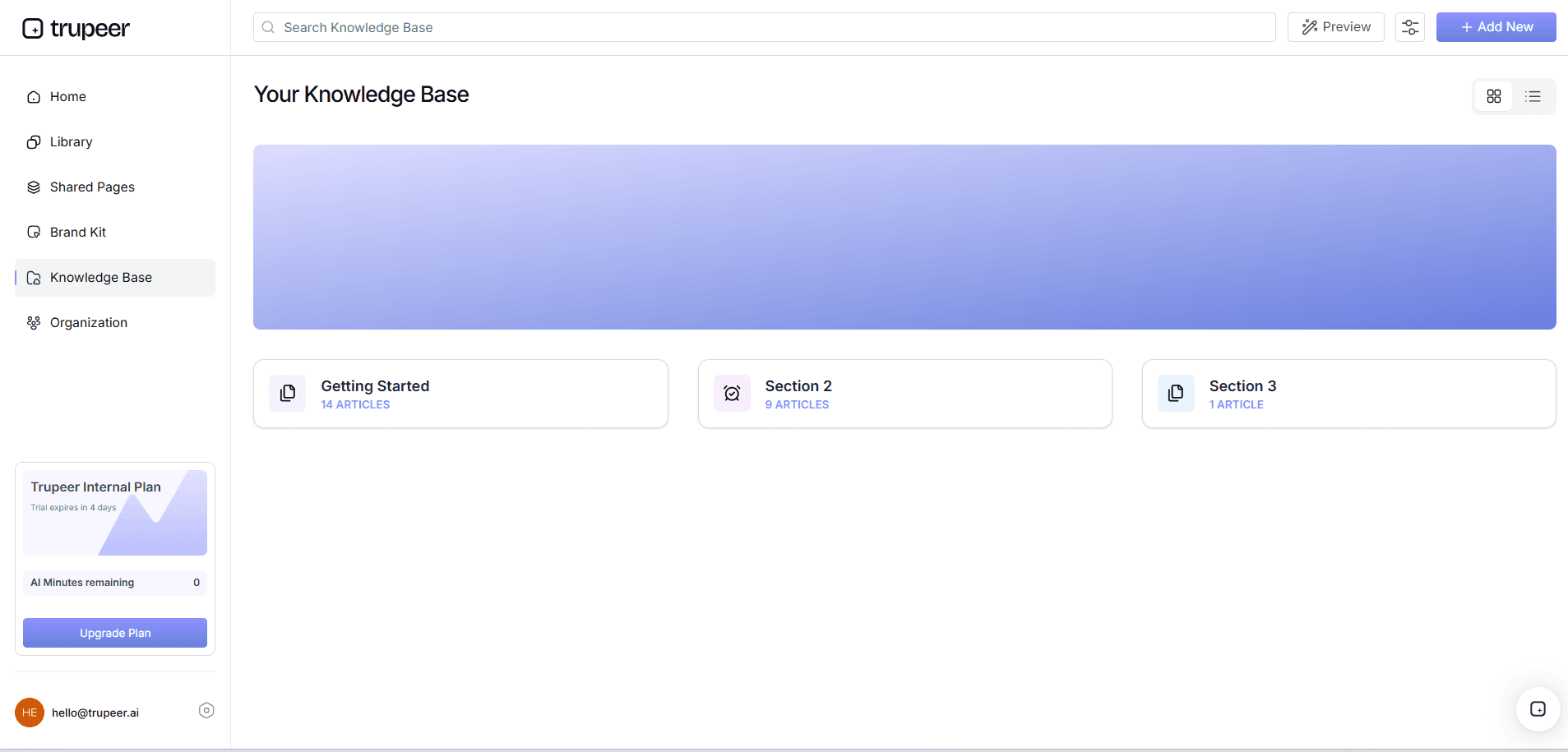
Infine, pubblica il video completato e le SOP nella knowledge base ricercabile tramite IA di Trupeer. Questa piattaforma indicizza ogni registrazione con deep-link a livello di timestamp, consentendo ai membri del team di individuare rapidamente sezioni specifiche. Questa funzione è preziosa per scopi di formazione e supporto, garantendo che i tuoi contenuti siano facilmente accessibili e ricercabili. Il processo di pubblicazione richiede circa 5 minuti. Utilizzando uno strumento di registrazione dello schermo per la formazione dei dipendenti, ti assicuri che i tuoi contenuti non siano solo di alta qualità, ma anche distribuiti efficacemente.
Quali consigli ti aiutano a ottenere catture dello schermo silenziose e pulite?
Per catturare registrazioni dello schermo silenziose e pulite, alcuni consigli strategici possono migliorare significativamente la qualità e l'efficienza del tuo lavoro. Questi consigli sono pensati per aiutarti a ottimizzare la tua configurazione e a sfruttare al meglio le funzionalità di Trupeer.
Prepara il tuo spazio di lavoro. Assicurati che il desktop sia organizzato prima di registrare per ridurre al minimo le distrazioni e concentrarti sul compito da svolgere.
Usa le funzioni di Auto-Zoom. Utilizza l'auto-zoom di Trupeer per evidenziare le aree chiave dello schermo, assicurandoti che l'attenzione degli spettatori sia diretta in modo appropriato.
Pianifica la tua registrazione. Delinea i passaggi che registrerai per evitare pause inutili e garantire un flusso fluido in tutto il video.
Usa il Voiceover AI. L'aggiunta della narrazione AI post-registrazione consente di ottenere istruzioni coerenti e chiare senza la necessità di registrare nuovamente l'audio.
Modifica in modo proattivo. Utilizza gli strumenti di editing di Trupeer per tagliare le parti non necessarie e perfezionare il video per renderlo chiaro e coinvolgente.
Fai un test prima di finalizzare. Visualizza in anteprima il video per assicurarti che tutto sia stato catturato come previsto e apporta le modifiche necessarie prima di pubblicarlo.
Esplora alternative. Considera le alternative a Scribe per le SOP per assicurarti di utilizzare gli strumenti più efficaci per le tue esigenze.
I team che valutano gli strumenti spesso iniziano con un confronto delle alternative a Loom prima di standardizzare un flusso di lavoro.
Domande frequenti
Come posso assicurarmi che la mia cattura dello schermo sia di alta qualità?
Per garantire catture dello schermo di alta qualità, prepara il tuo ambiente chiudendo le applicazioni non necessarie e configurando lo spazio di lavoro per evidenziare i contenuti pertinenti. Utilizza l'auto-zoom e le funzioni di rilevamento dei clic di Trupeer per concentrarti sulle azioni chiave. Questo non solo migliora la chiarezza, ma mantiene anche lo spettatore coinvolto. Inoltre, pianifica la registrazione per evitare pause o interruzioni non necessarie, garantendo un video fluido e professionale. Dopo la registrazione, utilizza gli strumenti di editing di Trupeer per perfezionare ulteriormente il video, eliminando le distrazioni e valorizzando i punti chiave.
Cosa devo fare se la mia registrazione contiene errori?
Se la tua registrazione contiene errori, la suite di editing di Trupeer può aiutarti a correggerli in modo efficiente. Utilizza gli strumenti di editing per tagliare gli errori o le sezioni irrilevanti. Puoi anche registrare nuovamente parti specifiche del video e unirle in modo fluido. La funzione di voiceover AI di Trupeer ti consente di regolare la narrazione per adattarla a qualsiasi modifica, garantendo la coerenza in tutto il video. Questa flessibilità assicura che, anche in presenza di errori, il prodotto finale sia rifinito e professionale.
Perché scegliere la registrazione silenziosa rispetto alla cattura con audio incluso?
La registrazione silenziosa offre maggiore flessibilità e controllo nel processo di post-produzione. Catturando le immagini senza audio, puoi aggiungere in seguito narrazioni generate dall'IA, garantendo la coerenza del tono e del messaggio. Questo approccio è particolarmente vantaggioso per i contenuti multilingue o quando gli aggiornamenti sono frequenti, poiché consente di apportare modifiche senza dover registrare nuovamente l'intero video. Inoltre, le registrazioni silenziose riducono i problemi legati al rumore di fondo ed eliminano la necessità di un ambiente di registrazione silenzioso, rendendo il processo più efficiente e meno soggetto a interruzioni.
Trupeer può gestire narrazioni multilingue?
Sì, Trupeer eccelle nella gestione di narrazioni multilingue. Con la sua funzione di voiceover AI, puoi scegliere tra oltre 65 voci naturali in più lingue. Ciò rende facile creare contenuti localizzati su misura per diversi tipi di pubblico. L'integrazione della piattaforma con gli strumenti di traduzione AI supporta ulteriormente questa funzionalità, fornendo traduzioni accurate e capacità di sincronizzazione labiale. Questa versatilità è ideale per le aziende che operano in mercati diversi, garantendo che i messaggi siano chiari e coerenti in tutte le regioni.
Trupeer offre soluzioni per la traduzione video?
Sì, Trupeer fornisce solide soluzioni per la traduzione video attraverso le sue funzionalità di traduzione video AI. Questa funzione consente di tradurre video in oltre 40 lingue, con una sincronizzazione labiale accurata. È uno strumento potente per creare contenuti localizzati senza la necessità di ampie regolazioni manuali. Il processo di traduzione è semplificato, consentendoti di raggiungere un pubblico più ampio in modo efficace. Utilizzando la piattaforma di traduzione video di Trupeer, puoi assicurarti che i tuoi contenuti siano accessibili e coinvolgenti per gli spettatori di tutto il mondo.
Domande frequenti
How can I ensure my screen capture is high quality?
What should I do if my recording includes errors?
Why choose silent recording over audio-included capture?
Can Trupeer handle multilingual narrations?
Does Trupeer offer solutions for video translation?
Blog correlati



