Trupeer Blog
Riassumi

Immagina di aver appena finito di registrare una demo dettagliata di prodotto per l'ultimo rilascio software della tua azienda. Premi play per rivederla, solo per scoprire che la risoluzione è sbagliata, l'audio fruscia e metà dello schermo è tagliata. Non è solo frustrante; mette a rischio l'immagine professionale che hai lavorato duramente per costruire. Una checklist per la qualità delle registrazioni dello schermo può evitarti queste insidie, garantendo che ogni video mantenga uno standard coerente e di alta qualità. Secondo un recente sondaggio,
Il 78% dei marketer ritiene che i contenuti video prodotti male possano influenzare negativamente la percezione del brand
. Questa checklist è essenziale per marketer, formatori e chiunque faccia affidamento sui contenuti video per comunicare in modo efficace. Che tu stia usando il miglior software per la registrazione dello schermo o sia solo all'inizio, queste linee guida ti aiuteranno a mantenere la professionalità in ogni registrazione.
Perché una checklist per la qualità delle registrazioni dello schermo è importante?
Nell'ambito della comunicazione digitale, i contenuti video sono diventati un elemento fondamentale. Ma quando la qualità vacilla, lo stesso accade al tuo messaggio. Per le aziende, in particolare nel product marketing, la posta in gioco è alta. Un singolo problema può rappresentare in modo errato le capacità di un prodotto, portando a incomprensioni e a vendite perse. Registrazioni di scarsa qualità possono anche frustrare clienti e potenziali clienti, che si aspettano presentazioni chiare e professionali.
Oltre ai contenuti rivolti ai clienti, anche le comunicazioni interne ne risentono senza una checklist di qualità. I video di formazione, le SOP e la documentazione devono essere chiari e precisi. Immagina un nuovo dipendente che cerca di imparare un processo complesso attraverso un video sfocato e incomprensibile. Il risultato? Tempi di formazione più lunghi, tassi di errore più elevati e produttività ridotta. Una checklist dedicata alla qualità delle registrazioni dello schermo attenua questi rischi garantendo che ogni video sia all'altezza prima di essere condiviso. Stabilendo un flusso di lavoro affidabile, i team possono concentrarsi sul contenuto anziché sui problemi tecnici, semplificando le operazioni e migliorando l'efficienza complessiva.
Quali sono i vantaggi di una checklist per la qualità delle registrazioni dello schermo?
Implementare una checklist per la qualità delle registrazioni dello schermo offre numerosi vantaggi per la tua organizzazione. Ecco alcuni dei principali benefici:
Coerenza in tutti i contenuti. Una checklist garantisce che ogni video rispetti gli stessi standard di qualità, creando un aspetto professionale uniforme in tutti i contenuti. Questa coerenza è fondamentale per mantenere l'integrità del brand.
Maggiore coinvolgimento degli spettatori. I video di alta qualità mantengono gli spettatori coinvolti più a lungo. Con immagini nitide e audio chiaro, il pubblico è più propenso a guardare l'intero video, con un migliore assorbimento delle informazioni.
Riduzione dei tempi di editing. Affrontando i problemi di qualità durante il processo di registrazione, riduci al minimo la necessità di modifiche in post-produzione. Questo può accelerare in modo significativo la tempistica di produzione, consentendo una distribuzione dei contenuti più rapida.
Percezione del brand migliorata. I video di qualità professionale riflettono positivamente sul tuo brand, trasmettendo un senso di affidabilità ed esperienza. Questo può influenzare la percezione dei clienti e aumentare fiducia e fedeltà.
Utilizzo efficiente delle risorse. Standardizzando i controlli di qualità, le risorse vengono usate in modo più efficiente. I team dedicano meno tempo alla risoluzione dei problemi e più tempo alla creazione di contenuti di valore. Scopri come i migliori software per la registrazione dello schermo possono aiutare in questo processo.
Formazione e supporto facilitati. Video di formazione chiari e di alta qualità migliorano l'esperienza di apprendimento e riducono la necessità di supporto aggiuntivo. Una piattaforma video IA può aiutare a generare contenuti che soddisfano facilmente standard elevati.
Quali funzionalità di Trupeer ti aiutano a creare una checklist per la qualità delle registrazioni dello schermo?
Trupeer offre una gamma di funzionalità che garantiscono che le tue registrazioni dello schermo soddisfino standard di alta qualità. Ecco come alcune capacità specifiche possono migliorare la tua produzione video:
Registrazione dello schermo con IA, auto-zoom e rilevamento dei clic
Questa funzione è essenziale per produrre contenuti visivamente coinvolgenti. L'auto-zoom guidato dall'IA si concentra sulle aree di interesse, assicurando che gli spettatori non perdano informazioni critiche. Il rilevamento dei clic evidenzia le interazioni dell'utente, offrendo chiarezza e contesto. Questo processo automatizzato riduce l'input manuale e migliora la comprensione del materiale registrato da parte degli spettatori. Per gli utenti che vogliono semplificare i flussi di lavoro di registrazione, il registratore dello schermo per browser di Trupeer è una soluzione senza installazione che semplifica il processo di registrazione, rendendolo accessibile ed efficiente.
Registrazione silenziosa dello schermo con narrazione AI automatica
La registrazione silenziosa dello schermo ti consente di catturare i contenuti senza rumore di fondo. La narrazione AI automatica di Trupeer aggiunge poi un voice-over professionale, personalizzabile con oltre 65 voci naturali. Questa funzione garantisce che la qualità audio corrisponda alla chiarezza delle immagini. Integrando la narrazione IA, elimini la necessità di apparecchiature aggiuntive per la registrazione audio, risparmiando tempo e risorse e migliorando al contempo la qualità complessiva della produzione.
Brand kit e modelli brandizzati per uno stile visivo coerente
Mantenere uno stile visivo coerente in tutti i video è fondamentale per il riconoscimento del brand. I brand kit e i modelli di Trupeer garantiscono che le tue registrazioni presentino colori, font e layout uniformi. Questa funzione aiuta a creare un aspetto professionale, migliorando l'esperienza dello spettatore e rafforzando l'identità del tuo brand. Utilizzando questi strumenti, puoi applicare rapidamente gli elementi del tuo branding a più video, assicurando uniformità e professionalità.
Generazione automatica di SOP da qualsiasi registrazione
Trupeer offre una piattaforma di documentazione IA che trasforma le tue registrazioni in Standard Operating Procedure (SOP) dettagliate. Questa funzione è preziosa per la formazione e la conformità. Generando automaticamente le SOP, risparmi tempo sulla documentazione e garantisci che tutte le procedure siano catturate con precisione. Il formato pronto per la modifica consente aggiustamenti rapidi, rendendolo uno strumento efficiente per mantenere i registri aggiornati.
Base di conoscenza ricercabile con IA e deep-link con timestamp
La base di conoscenza video di Trupeer indicizza le tue registrazioni, rendendole facilmente ricercabili per contenuto o timestamp. Questa funzione è particolarmente utile per i team di formazione e supporto, che possono individuare rapidamente informazioni specifiche all'interno di un video. I deep-link con timestamp consentono agli utenti di passare direttamente alle sezioni pertinenti, risparmiando tempo e migliorando l'esperienza utente. Questa capacità garantisce che i tuoi contenuti video rimangano accessibili e utilizzabili da tutte le parti interessate.
Come creare passo dopo passo una checklist per la qualità delle registrazioni dello schermo con Trupeer?
Passo 1: avvia la registrazione dello schermo
Inizia usando il registratore basato su browser di Trupeer, che non richiede installazione. Apri la tua dashboard e fai clic su "Avvia registrazione". Questo strumento è ideale per catturare contenuti al volo senza ritardi di configurazione. Rileva automaticamente le risoluzioni dello schermo e si adatta per garantire chiarezza. La funzione di auto-zoom si concentra sulle aree attive, riducendo la necessità di regolazioni manuali. Aspettati che la configurazione iniziale richieda solo pochi secondi, offrendo un'esperienza di registrazione fluida. Se riscontri problemi di autorizzazione del browser, assicurati che pop-up e impostazioni di condivisione dello schermo siano abilitati per la migliori funzionalità.

Passo 2: ottimizza le impostazioni audio
Prima di registrare, vai alle impostazioni audio nell'interfaccia di Trupeer. Qui puoi selezionare "Narrazione IA" per un voice-over professionale. Scegli tra oltre 65 voci naturali e regola ritmo e tono in base allo stile dei tuoi contenuti. Questa funzione garantisce una qualità audio coerente in tutte le registrazioni. Se il rumore di fondo è un problema, opta per la registrazione silenziosa dello schermo con narrazione IA, che sovrappone un audio chiaro dopo l'acquisizione. La maggior parte degli utenti trova la configurazione intuitiva, con le modifiche applicate immediatamente, così sarai pronto con la migliore qualità del suono.

Passo 3: usa i kit del brand
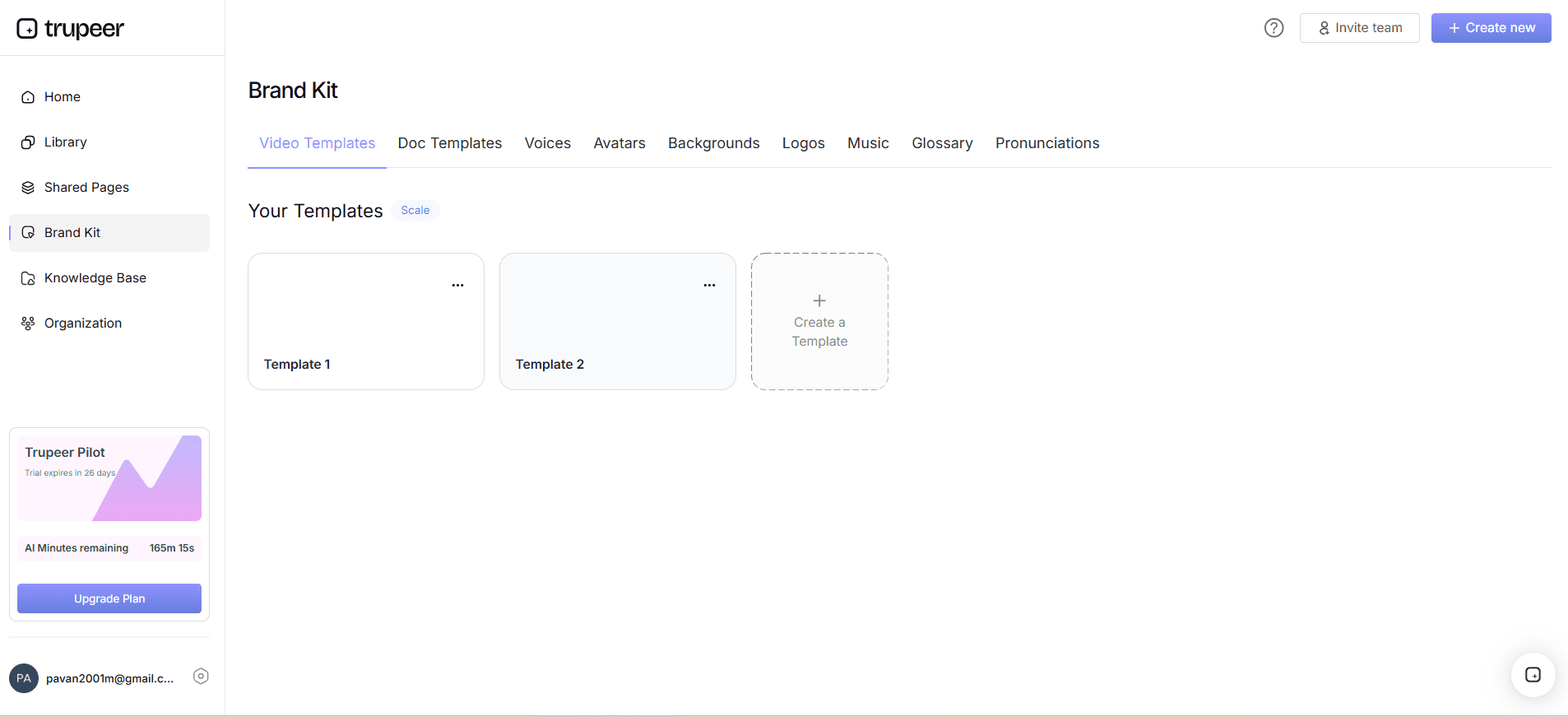
La coerenza è fondamentale per registrazioni professionali. Accedi ai brand kit di Trupeer dal menu delle impostazioni per applicare automaticamente a ogni video i colori, i font e i loghi della tua azienda. Seleziona il tuo modello tra le opzioni predefinite o personalizzane uno. Questo garantisce che ogni registrazione sia in linea con il brand, contribuendo a un'identità visiva coerente. I modelli sono facili da applicare e possono essere modificati in tempo reale, consentendoti di vedere i cambiamenti mentre li apporti. Questo passaggio richiede circa cinque minuti e fa risparmiare ore di aggiustamenti in post-produzione. I team che valutano gli strumenti spesso iniziano con un confronto tra alternative a Loom prima di standardizzare un flusso di lavoro.
Passo 4: implementa l'auto-zoom e il rilevamento dei clic basati su IA
Una volta iniziata la registrazione, entrano in gioco l'auto-zoom e il rilevamento dei clic basati su IA di Trupeer. Queste funzioni si concentrano automaticamente sugli elementi attivi ed evidenziano le interazioni dell'utente, migliorando la comprensione da parte degli spettatori. Non devi preoccuparti di tracciare manualmente i movimenti del cursore o di ingrandire aree specifiche; l'IA gestisce questi compiti in modo efficiente. Questa funzionalità è particolarmente utile per demo software dettagliate o tutorial, assicurando che nulla venga trascurato. Se necessario, è possibile apportare modifiche istantanee, con opzioni per attivare o disattivare le funzioni durante la registrazione.
Passo 5: genera automaticamente le SOP
Dopo la registrazione, seleziona "Genera SOP" dalla tua dashboard. Trupeer trasforma il tuo video in una Standard Operating Procedure dettagliata e pronta per la modifica. Questa funzione è eccellente per la formazione e la conformità, poiché cattura sia le immagini sia le istruzioni in un formato strutturato. Le SOP sono esportabili in più formati, tra cui PDF e HTML, consentendo una condivisione semplice e l'integrazione nei sistemi di documentazione esistenti. Questo processo richiede in genere solo pochi minuti, offrendo una rapida transizione dalla registrazione alla distribuzione. Assicurati che la tua registrazione non contenga contenuti superflui per semplificare la generazione delle SOP.

Passo 6: analizza il coinvolgimento degli spettatori
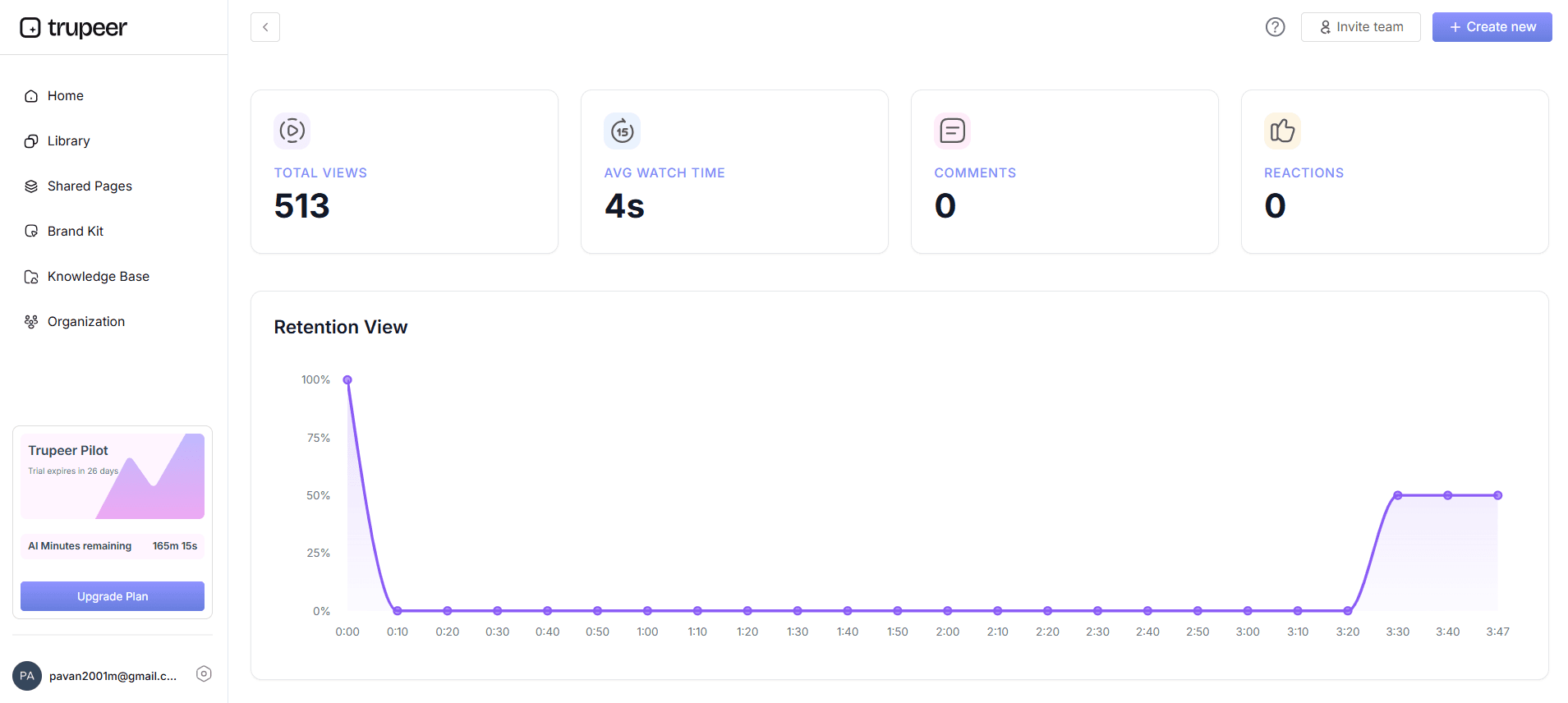
Una volta che i tuoi contenuti sono online, usa le analisi di Trupeer per valutare il coinvolgimento degli spettatori. Accedi alla scheda "Analytics" per visualizzare metriche come i tassi di abbandono e le heatmap, che indicano dove gli spettatori sono più coinvolti o perdono interesse. Questi insight aiutano a perfezionare i contenuti futuri, assicurando che soddisfino le esigenze del pubblico. L'analisi regolare ti consente di adattare la tua strategia e migliorare nel tempo l'efficacia della comunicazione. La dashboard offre un'interfaccia intuitiva, rendendo facile interpretare i dati e implementare le modifiche. Questo approccio proattivo garantisce che le tue registrazioni rimangano efficaci e coinvolgenti.
Quali suggerimenti aiutano a mantenere alta la qualità delle registrazioni dello schermo?
Creare in modo costante registrazioni dello schermo di alta qualità richiede un mix di strategia e strumenti. Ecco alcuni consigli pratici per assicurarti che le tue registrazioni rispettino standard professionali:
Verifica la compatibilità del sistema. Assicurati che l'hardware e il software siano compatibili con i requisiti di Trupeer per evitare problemi tecnici.
Usa un'illuminazione adeguata. Anche per le registrazioni dello schermo, una buona illuminazione ambientale può ridurre i riflessi e migliorare la chiarezza complessiva del video.
Testa i livelli audio. Esegui un rapido test audio prima di registrare per evitare problemi comuni come rumore di fondo o livelli di volume non uniformi.
Controlla le impostazioni del browser. Assicurati che il browser sia aggiornato e che le impostazioni siano ottimizzate per la condivisione dello schermo, soprattutto quando usi la registrazione dello schermo per la formazione dei dipendenti.
Standardizza le procedure di registrazione. Sviluppa una procedura operativa standard per le registrazioni per mantenere la coerenza tra le diverse sessioni.
Usa strumenti di IA. usa funzionalità IA per auto-zoom e narrazione, riducendo il carico manuale e migliorando la professionalità del video.
Mantieni copie di backup. Salva sempre copie di backup delle tue registrazioni in più formati per prevenire la perdita di dati e garantire un facile accesso.
Quando le SOP entrano nella stessa conversazione, un confronto tra alternative a Scribe aiuta a chiarire il perimetro.
Domande frequenti
Come posso migliorare la qualità audio nelle registrazioni dello schermo?
Migliorare la qualità audio significa utilizzare la narrazione IA di Trupeer per sostituire o migliorare l'audio originale. Scegli tra oltre 65 opzioni di voci naturali e regola impostazioni come tono e ritmo per una maggiore chiarezza. Inoltre, registrare in un ambiente silenzioso riduce al minimo il rumore di fondo. Inoltre, controllare e regolare le impostazioni del microfono prima di iniziare la registrazione può prevenire comuni problemi audio come fruscii o volume basso.
Quale risoluzione è migliore per le registrazioni dello schermo?
Per la maggior parte delle applicazioni, registrare in 1080p offre un aspetto chiaro e professionale senza consumare troppo spazio di archiviazione. Trupeer regola automaticamente le impostazioni di risoluzione video in base alle capacità del dispositivo, garantendo la migliore nitidezza. Registrare a una risoluzione inferiore, come 720p, può essere sufficiente per contenuti meno dettagliati o quando la larghezza di banda è limitata. Tuttavia, risoluzioni più elevate come il 4K sono adatte a dimostrazioni dettagliate in cui i dettagli fini sono cruciali.
Perché la mia registrazione dello schermo è sfocata?
La sfocatura spesso deriva da una registrazione a bassa risoluzione o da una larghezza di banda insufficiente. Assicurati che le impostazioni siano configurate ad almeno 1080p e che la connessione Internet sia stabile. La funzione di auto-zoom di Trupeer può aiutare concentrandosi sulle aree chiave, ma partire con le impostazioni giuste è essenziale. Inoltre, monitora le prestazioni del sistema per evitare rallentamenti, che possono influire sulla chiarezza del video.
Trupeer può gestire registrazioni dello schermo multilingue?
Sì, Trupeer supporta registrazioni dello schermo multilingue con le sue funzioni di traduzione e doppiaggio. Puoi tradurre i contenuti in oltre 40 lingue, complete di sincronizzazione labiale per l'audio doppiato. Ciò garantisce che i tuoi contenuti siano accessibili a un pubblico globale. L'uso dello strumento traduzione video IA semplifica questo processo, rendendo le tue registrazioni versatili e applicabili universalmente.
Trupeer offre funzionalità di editing video dopo la registrazione?
Trupeer fornisce funzionalità limitate di editing post-registrazione incentrate sul miglioramento della qualità professionale. Include la rimozione automatica delle parole riempitive e miglioramenti basati su IA come voice-over e avatar. Per un editing dettagliato, potresti aver bisogno di software specializzato. Tuttavia, le funzionalità integrate sono efficaci per creare rapidamente contenuti rifiniti e pronti da condividere senza richiedere modifiche estese.


