Trupeer Blog
Riassumi

Immagina che ti sia stato affidato il compito di creare una serie di video di formazione per il lancio del nuovo software della tua azienda. La posta in gioco è alta, poiché questi video aiuteranno oltre 500 dipendenti a comprendere le funzionalità chiave. Tuttavia, non tutti avranno accesso a una connessione Internet ad alta velocità, il che rende impraticabili i video di grandi dimensioni e ad alta risoluzione. Hai bisogno di un modo per produrre contenuti chiari e coinvolgenti senza file di dimensioni eccessive. È qui che entrano in gioco lo zoom automatico basato su IA e il rilevamento dei clic, trasformando le tue registrazioni dello schermo in tutorial concisi e mirati.
Gli studi dimostrano che l'uso di registrazioni dello schermo potenziate dall'IA può ridurre le dimensioni del video fino al 30% e, al contempo, aumentare il coinvolgimento degli spettatori del 25%.
Questa tecnologia assicura che ogni clic e dettaglio importante venga catturato, rendendo le tue registrazioni non solo guardabili, ma davvero efficaci. Che tu sia un instructional designer o un responsabile della formazione, integrare lo zoom automatico basato su IA e il rilevamento dei clic nel tuo flusso di lavoro può fare una differenza significativa. Per un approfondimento, la nostra guida sul miglior software di registrazione dello schermo copre il playbook adiacente.
Perché lo zoom automatico basato su IA e il rilevamento dei clic sono importanti?
Per le aziende, la qualità dei materiali di formazione influisce direttamente sulle prestazioni dei dipendenti e sulla soddisfazione dei clienti. Registrazioni dello schermo fatte male possono causare incomprensioni, domande ripetute e persino errori costosi. Quando lanci un nuovo software o aggiorni i processi, non puoi permetterti queste inefficienze. Integrando lo zoom automatico basato su IA e il rilevamento dei clic, garantisci chiarezza in ogni tutorial, riducendo il margine di errore e migliorando l'esperienza di apprendimento complessiva.
Negli ambienti in cui i dipendenti lavorano da remoto o in diversi fusi orari, l'accesso a materiali di formazione chiari e concisi è fondamentale. Gli strumenti di registrazione dello schermo basati su IA evidenziano automaticamente le azioni chiave e si concentrano sulle aree rilevanti dello schermo. Ciò riduce il carico cognitivo per gli spettatori, consentendo loro di seguire più facilmente senza inutili distrazioni. L'implementazione di queste tecnologie non serve solo a mantenere la qualità, ma anche a creare un ambiente in cui l'apprendimento e la comprensione hanno la priorità. Questo si allinea perfettamente con la crescente necessità di casi d'uso per l'adozione dell'IA nei contesti aziendali, dove un'implementazione fluida può fare la differenza.
Quali sono i vantaggi dello zoom automatico basato su IA e il rilevamento dei clic?
Lo zoom automatico basato su IA e il rilevamento dei clic offrono diversi vantaggi distinti che possono trasformare il modo in cui produci e fruisci delle registrazioni dello schermo.
Focus Migliorato. Zoomando automaticamente sull'area dello schermo in cui avviene un'azione, gli spettatori possono seguire facilmente, riducendo la confusione.
Dimensioni dei File Ridotte. Con lo zoom intelligente, i contenuti non necessari sullo schermo vengono ridotti al minimo, il che può portare a una riduzione delle dimensioni del file video fino al 30%, facilitando la condivisione e l'archiviazione.
Maggiore Coinvolgimento. Elementi visivi accattivanti mantengono alto l'interesse degli spettatori. Le registrazioni dello schermo che zoomano in modo adattivo ed evidenziano le interazioni mantengono l'attenzione dello spettatore, aumentando il coinvolgimento del 25%.
Coerenza tra i Tutorial. L'IA garantisce che ogni registrazione segua uno stile coerente, riducendo la variabilità e migliorando la qualità professionale dei tuoi materiali di formazione. Dai un'occhiata ai migliori software di registrazione dello schermo per mantenere la coerenza.
Risparmio di Tempo. Lo zoom automatico e il rilevamento dei clic implicano una minore necessità di editing manuale. Ciò può ridurre i tempi di produzione di circa il 40%, consentendoti di produrre più contenuti in meno tempo.
Maggiore Chiarezza. Concentrandosi sulle aree rilevanti dello schermo, la chiarezza del contenuto didattico migliora, aiutando gli studenti a comprendere meglio i processi complessi. Questo è particolarmente efficace se integrato con una piattaforma video IA che migliora ulteriormente la chiarezza del video.
Quali funzionalità di Trupeer ti aiutano a migliorare la qualità della registrazione dello schermo?
Trupeer offre una suite di funzionalità progettate per migliorare la qualità delle registrazioni dello schermo tramite lo zoom automatico basato su IA e il rilevamento dei clic, assicurando che ogni video creato sia coinvolgente e informativo.
Registrazione dello schermo IA con zoom automatico e rilevamento dei clic
Questa funzionalità identifica e zooma automaticamente sulle aree di attività dello schermo durante la registrazione. È particolarmente utile per i tutorial in cui azioni specifiche richiedono enfasi. L'IA segue in modo intelligente il cursore ed evidenzia i clic, assicurando che gli spettatori non perdano passaggi fondamentali. Questa tecnologia non solo aiuta a creare contenuti più coinvolgenti, ma consente anche agli spettatori di afferrare rapidamente le informazioni. Per una registrazione dello schermo più precisa, considera il miglior strumento di registrazione dello schermo di Trupeer che integra queste funzionalità in modo fluido.
Registrazione silenziosa dello schermo con narrazione automatica tramite IA
La registrazione silenziosa dello schermo di Trupeer, unita alla narrazione tramite IA, ti consente di catturare l'attività dello schermo senza rumori di sottofondo. Dopo l'acquisizione, l'IA genera una narrazione che corrisponde alle azioni sullo schermo. Questa funzionalità è preziosa per creare tutorial rifiniti che siano sia informativi che professionali. La narrazione automatica assicura che l'attenzione rimanga sul contenuto, senza le distrazioni del rumore ambientale, offrendo un'esperienza di apprendimento più pulita.
Rimozione automatica delle parole di riempimento
Questa funzionalità migliora la qualità audio delle tue registrazioni rimuovendo le parole di riempimento non necessarie come "ehm" e "uhm". Riduce anche le lunghe pause, rendendo i tuoi video più concisi e diretti al punto. Ciò si traduce in un'esperienza di visione più professionale e coinvolgente, fondamentale per mantenere l'attenzione del pubblico durante tutto il video. Le capacità di editing di Trupeer assicurano che le tue registrazioni siano il più efficaci possibile, consentendo una comunicazione chiara e senza interruzioni.
Capitoli automatici e rilevamento dei segmenti
Con la creazione automatica dei capitoli, Trupeer ti aiuta a organizzare i contenuti in sezioni logiche, facilitando la navigazione per gli spettatori. Questa funzionalità è particolarmente utile per i tutorial più lunghi, consentendo agli utenti di passare direttamente alle sezioni più rilevanti per loro. Il rilevamento automatico dei segmenti fa risparmiare tempo nella post-produzione, poiché l'IA contrassegna automaticamente le sezioni chiave, assicurando che il contenuto sia strutturato e facile da seguire. Questo è particolarmente vantaggioso quando si creano tutorial completi.
Knowledge base ricercabile tramite IA
La knowledge base ricercabile tramite IA di Trupeer indicizza ogni registrazione con link profondi a livello di timestamp, facilitando la ricerca rapida di informazioni specifiche da parte degli utenti. Questa funzionalità migliora l'utilità delle tue registrazioni consentendo agli utenti di cercare e passare all'esatto punto di un video in cui viene trattato un argomento. È particolarmente utile per le grandi organizzazioni in cui i dipendenti devono trovare rapidamente informazioni senza dover guardare interi video.
Come migliorare la qualità della registrazione dello schermo passo dopo passo con Trupeer?
Passo 1: Avvia Trupeer e scegli la modalità di registrazione
Inizia avviando Trupeer tramite il registratore basato su browser o l'app desktop, a seconda delle tue preferenze. Una volta aperta l'app, seleziona la modalità "Registrazione dello schermo IA con zoom automatico e rilevamento dei clic". Questa modalità consente al software di concentrarsi automaticamente sulle aree di attività, rendendo la registrazione chiara e coinvolgente. Dopo aver selezionato la modalità, personalizza le impostazioni di registrazione, come l'area dello schermo e l'ingresso del microfono, prima di avviare la registrazione. Questo passaggio richiede solitamente circa un minuto, assicurando che la configurazione sia ottimizzata per catturare contenuti di alta qualità.

Passo 2: Avvia la registrazione e attiva lo zoom automatico IA
Per avviare la registrazione, fai clic sul pulsante "Registra". Trupeer inizierà a catturare l'attività dello schermo. Lo zoom automatico basato su IA regolerà dinamicamente la messa a fuoco sulle aree in cui interagisci con lo schermo, come i clic del mouse e l'inserimento di testo. Ciò assicura che gli spettatori possano vedere i dettagli delle tue azioni senza distrazioni. Man mano che procedi, la funzione di zoom automatico evidenzia automaticamente le interazioni chiave. L'IA lavora in tempo reale, quindi non è necessario mettere in pausa o regolare manualmente la messa a fuoco durante il processo di registrazione, consentendoti di concentrarti sulla presentazione.
Passo 3: Aggiungi la narrazione IA dopo l'acquisizione
Una volta completata la sessione di registrazione, Trupeer offre l'opzione di aggiungere una narrazione generata dall'IA. Vai al menu "Miglioramenti" e seleziona "Voce fuori campo IA". Qui puoi scegliere tra oltre 65 voci naturali, regolando il ritmo e il tono per adattarli al tono del contenuto. L'IA analizzerà l'attività dello schermo e genererà una narrazione sincronizzata con gli elementi visivi. Questo processo richiede in genere circa 5-10 minuti, a seconda della lunghezza del video. Se necessario, puoi rifinire ulteriormente la narrazione modificando direttamente lo script in Trupeer.

Passo 4: Modifica e rimuovi le parole di riempimento
Con la narrazione impostata, è il momento di migliorare la chiarezza dell'audio. Vai alla sezione "Modifica" e seleziona "Rimozione automatica delle parole di riempimento". Questa funzione scansiona la traccia audio ed elimina automaticamente i riempitivi non necessari come "ehm" e "uhm". Riduce anche le lunghe pause, rendendo il video più conciso e professionale. Il processo di modifica è rapido e richiede generalmente meno di 5 minuti. Questo passaggio assicura che il tuo video didattico mantenga un flusso fluido, mantenendo il pubblico coinvolto. Molti team abbinano questo strumento a una piattaforma di documentazione che genera guide scritte a partire dalla stessa registrazione, in modo che la presentazione e la guida pratica rimangano sincronizzate.

Passo 5: Organizza i contenuti con i capitoli automatici
Per rendere il tuo video più facile da navigare, utilizza la funzione "Capitoli automatici e rilevamento dei segmenti" di Trupeer. Abilita questa opzione nel menu "Post-elaborazione". L'IA suddividerà automaticamente la registrazione in capitoli logici, in base al flusso dei contenuti e alle interazioni sullo schermo. Questa funzione è particolarmente utile per tutorial lunghi, poiché consente agli spettatori di saltare facilmente alle sezioni di cui hanno bisogno. Il processo di creazione dei capitoli è efficiente, richiede solo pochi minuti per essere completato e migliora significativamente l'esperienza dell'utente fornendo una panoramica strutturata del video.
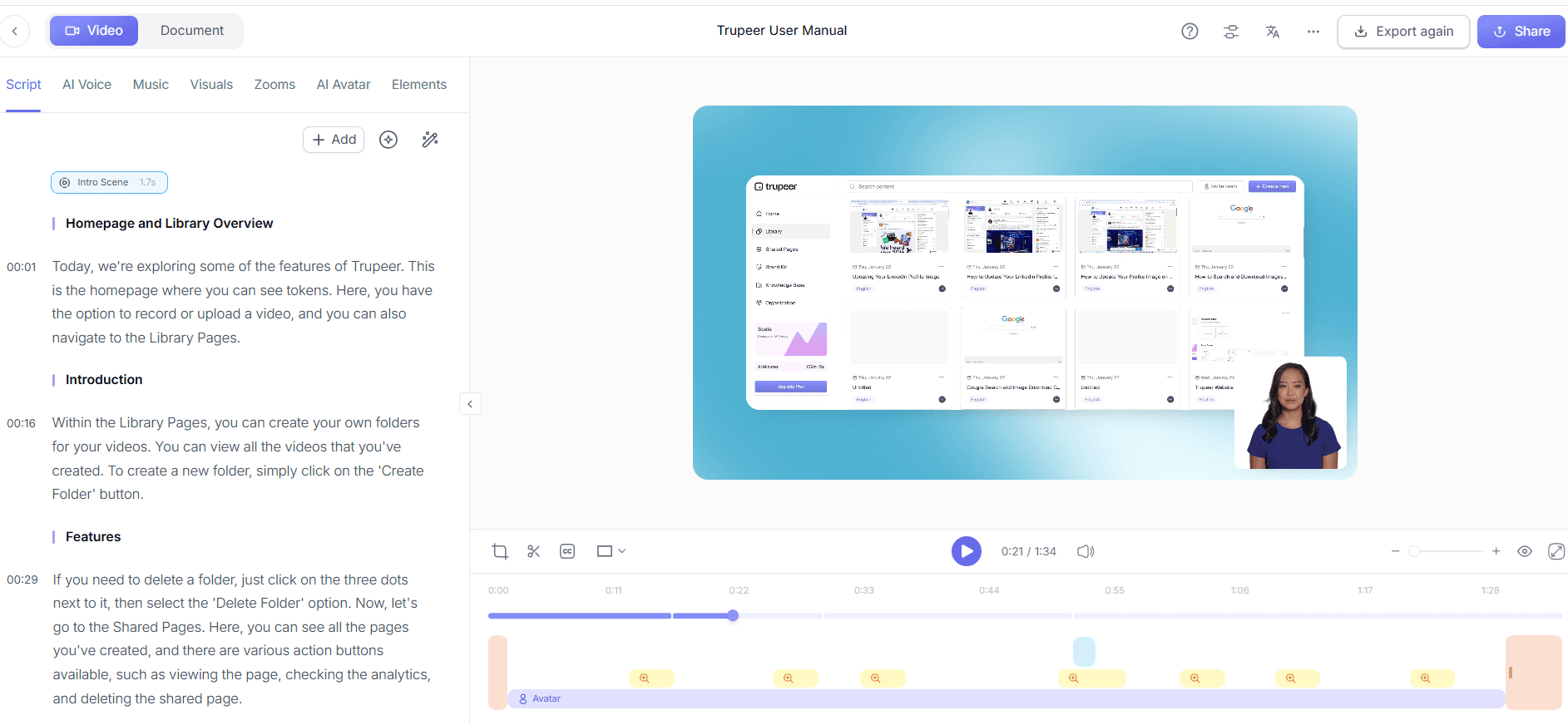
Passo 6: Esporta e distribuisci il tuo video
Con la registrazione dello schermo rifinita e organizzata, è il momento di esportarla. Fai clic su "Esporta" e seleziona il formato desiderato, come MP4 o HTML. Trupeer supporta anche le esportazioni in PDF e SCORM, soddisfacendo diverse esigenze di distribuzione. Il processo di esportazione è rapido e di solito richiede meno di 3 minuti. Una volta esportato, puoi distribuire il video tramite la piattaforma di registrazione dello schermo per la formazione dei dipendenti di Trupeer, assicurando che il contenuto raggiunga il pubblico di destinazione in modo efficiente. Questo passaggio completa il processo, consentendoti di condividere una registrazione dello schermo di alta qualità e potenziata dall'IA.

Quali consigli aiutano a migliorare la qualità della registrazione dello schermo?
Migliorare la qualità della registrazione dello schermo richiede una combinazione di pianificazione strategica e utilizzo degli strumenti giusti. Ecco alcuni consigli pratici per garantire che le tue registrazioni siano eccellenti.
Prepara una scaletta. Prima di registrare, redigi una scaletta per assicurarti di coprire tutti i punti necessari senza deviazioni. Ciò riduce le parole di riempimento e mantiene un focus chiaro.
Ottimizza le impostazioni dello schermo. Regola la risoluzione dello schermo in modo che corrisponda al formato di output del video. Questo assicura che testo e immagini appaiano nitidi e chiari nel prodotto finale.
Riduci al minimo il rumore di fondo. Usa un microfono di buona qualità e registra in un ambiente silenzioso. Questo migliorerà la qualità audio della registrazione.
Usa segnali visivi. Integra evidenziazioni o annotazioni sullo schermo per enfatizzare i punti chiave. Questo aiuta la comprensione e la memorizzazione da parte dello spettatore.
Fai un test prima di registrare. Effettua una breve registrazione di prova per assicurarti che tutti gli aspetti tecnici, come audio e qualità video, funzionino come previsto.
Standardizza lo stile di acquisizione. Utilizza uno stile coerente in tutte le registrazioni per creare un'esperienza coerente con il brand. Questo può essere ottenuto utilizzando uno strumento di confronto delle alternative a Scribe per una qualità costante.
Rivedi e correggi. Dopo la registrazione, rivedi il video per individuare eventuali errori o aree che potrebbero essere migliorate. Una revisione approfondita può fare una grande differenza nella qualità finale.
I team che valutano gli strumenti spesso iniziano con un confronto delle alternative a Loom prima di standardizzare un flusso di lavoro.
Domande frequenti
Come funziona lo zoom automatico basato su IA nella registrazione dello schermo?
Lo zoom automatico basato su IA funziona regolando dinamicamente la messa a fuoco della registrazione per evidenziare aree specifiche di attività sullo schermo. Ciò si ottiene attraverso algoritmi che tracciano i movimenti del cursore e rilevano cambiamenti significativi sullo schermo, come i clic del mouse o l'inserimento di testo. Il risultato è una registrazione che enfatizza naturalmente le azioni importanti, facilitando la comprensione da parte degli spettatori. Questa funzione riduce la necessità di regolazioni manuali dello zoom, risparmiando tempo e garantendo una messa a fuoco costante per tutta la durata del video.
È possibile personalizzare la narrazione generata dall'IA di Trupeer?
Sì, la narrazione generata dall'IA di Trupeer può essere personalizzata per soddisfare le tue esigenze specifiche. Gli utenti possono scegliere tra oltre 65 voci naturali, ognuna con impostazioni di ritmo e tono regolabili. Ciò consente di adattare lo stile della narrazione al tono del contenuto e alle preferenze del pubblico. Inoltre, lo script generato può essere modificato direttamente all'interno di Trupeer, offrendoti il controllo sul flusso narrativo e assicurando che il risultato finale sia in linea con i tuoi obiettivi didattici.
Quali formati di file supporta Trupeer per l'esportazione dei video?
Trupeer supporta molteplici formati di file per l'esportazione dei video, tra cui MP4, HTML, PDF e SCORM. Questa versatilità assicura che il tuo contenuto possa essere distribuito su varie piattaforme e accessibile da diversi tipi di pubblico. L'MP4 è ideale per la condivisione video generica, mentre l'HTML è adatto per applicazioni basate sul web. Il PDF e lo SCORM sono eccellenti per scopi educativi, consentendo l'integrazione nei sistemi di gestione dell'apprendimento (LMS). La scelta del formato giusto dipende dalle tue specifiche esigenze di distribuzione e dalle preferenze del pubblico.
Trupeer offre funzionalità per la collaborazione in team?
Sì, Trupeer offre funzionalità che facilitano la collaborazione in team, inclusi flussi di lavoro collaborativi di revisione e approvazione. Questi strumenti consentono a più utenti di rivedere, commentare e approvare i contenuti prima che vengano finalizzati, assicurando che tutti i membri del team siano allineati sulla qualità e sul messaggio dei video. Questo approccio collaborativo non solo migliora la qualità del prodotto finale, ma semplifica anche il processo di produzione, riducendo il tempo e lo sforzo necessari per produrre contenuti didattici di alta qualità.
Trupeer è adatto per un pubblico globale e per la localizzazione?
Assolutamente sì, Trupeer è perfettamente attrezzato per un pubblico globale, offrendo funzionalità come la traduzione tramite IA in oltre 40 lingue con funzionalità di sincronizzazione labiale. Ciò garantisce che i tuoi contenuti possano essere localizzati in modo efficace, rendendoli accessibili a un pubblico non anglofono. La piattaforma di traduzione video IA include anche opzioni di doppiaggio, consentendoti di creare contenuti multilingue senza la necessità di un ampio editing manuale. Queste funzionalità rendono Trupeer una scelta eccellente per le organizzazioni che desiderano raggiungere un pubblico internazionale e diversificato.
Blog correlati


