
Cara Menggunakan Moz Keyword Explorer
Kuasa Moz Keyword Explorer untuk menemukan kata kunci berdampak tinggi, menganalisis persaingan, dan meningkatkan strategi SEO Anda. Panduan langkah demi langkah untuk pemula dan pemasar.
Mengakses Tool:
Buka situs Moz dan masuk ke akun Anda (Anda mungkin perlu membuat akun jika belum memilikinya). Arahkan ke bagian Keyword Explorer.
Anda dapat menemukannya di bawah "Keyword Research" atau langsung melalui tautan Keyword Explorer.
2. Memasukkan Kata Kunci Anda:
Di bagian "Explore by Keyword", masukkan kata kunci yang ingin Anda analisis.
Anda juga dapat menganalisis sebuah domain, subdomain, atau halaman yang spesifik.
Pilih wilayah yang sesuai (misalnya, United States) untuk data yang Anda butuhkan.
3. Menganalisis Data:
Moz Keyword Explorer akan menampilkan metrik penting seperti:
Search Volume: Perkiraan jumlah kali kata kunci dicari per bulan.
Keyword Difficulty: Skor (1-100) yang menunjukkan seberapa sulit untuk mendapatkan peringkat pada kata kunci tersebut.
Organic Click-Through Rate (CTR): Persentase pengguna yang mengklik hasil penelusuran organik untuk kata kunci tersebut.
Priority: Skor yang menggabungkan volume, kesulitan, dan CTR untuk membantu memprioritaskan kata kunci mana yang akan ditargetkan.
Anda juga dapat melihat: SERP Analysis: Rincian halaman teratas yang saat ini memiliki peringkat untuk kata kunci tersebut.
Keyword Suggestions: Kata kunci terkait yang dapat membantu Anda memperluas riset.
Panduan Langkah demi Langkah: Cara Menggunakan Moz Keyword Explorer
Langkah 1
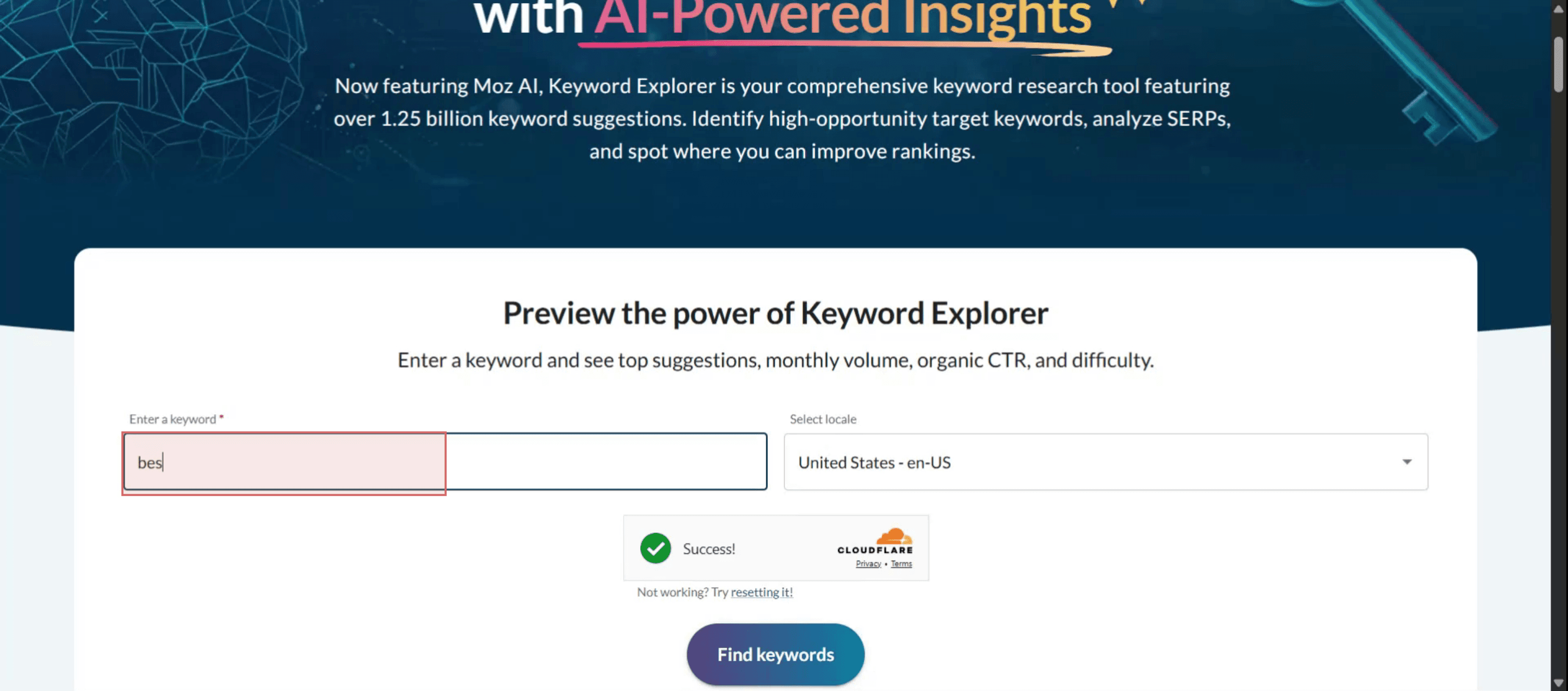
Mulailah dengan memasukkan kata kunci yang ingin Anda telusuri.
Langkah 2
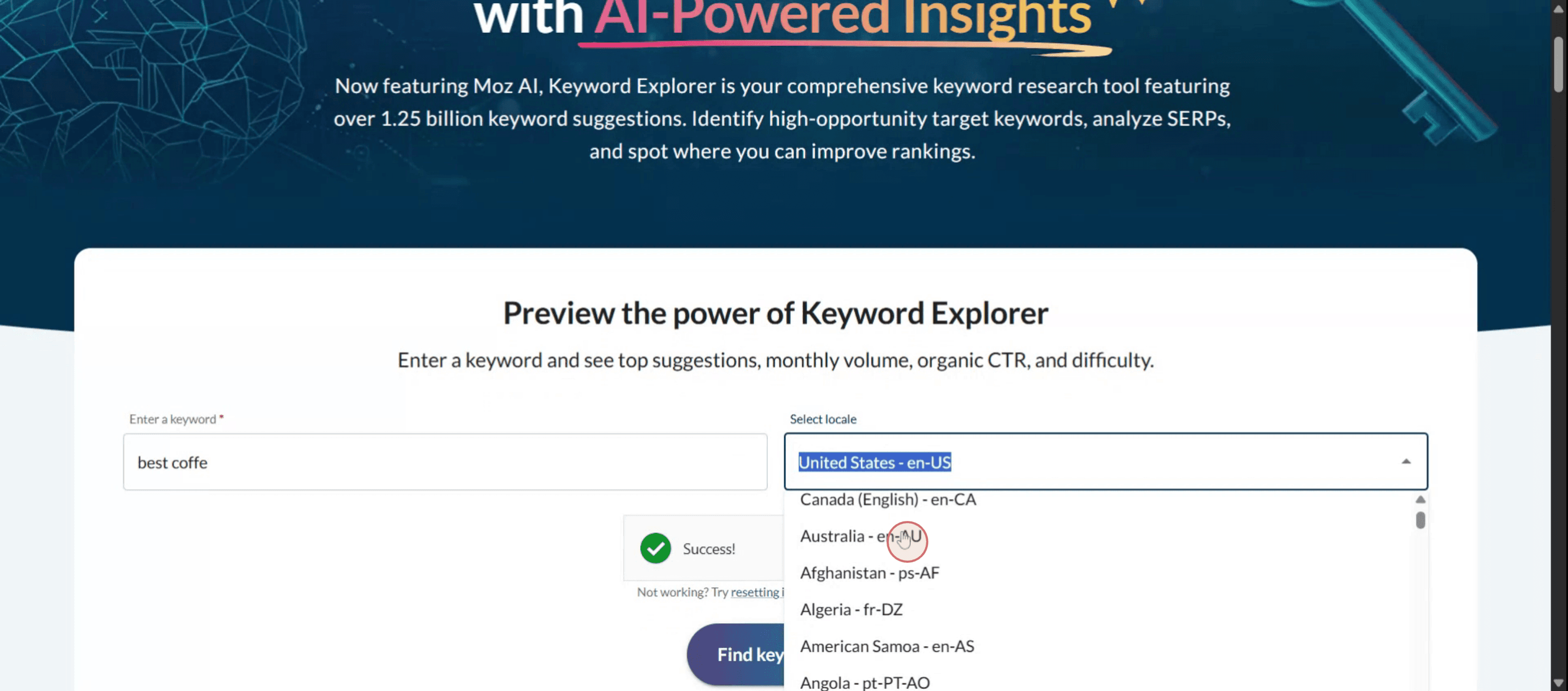
Selanjutnya, pilih lokalitas yang sesuai dengan kebutuhan spesifik Anda.
Langkah 3
Klik opsi "Find keywords".

Langkah 4
Setelah hasil muncul, Anda akan melihat volume kata kunci, Click-Through Rate (CTR), dan tingkat kesulitannya.

Tips Pro untuk Menggunakan Moz Keyword Explorer
Buat atau Masuk ke Akun Moz Anda
Kunjungi moz.com dan daftar untuk akun gratis atau masuk menggunakan kredensial yang sudah Anda miliki. Akun gratis memungkinkan pencarian terbatas per bulan.Akses Keyword Explorer
Setelah masuk, arahkan ke bagian "SEO Tools" dan klik "Keyword Explorer" untuk memulai riset kata kunci Anda.Masukkan Kata Kunci Target
Ketik kata kunci atau frasa yang Anda inginkan ke bilah pencarian. Anda juga dapat menentukan mesin pencari dan negara yang ingin Anda analisis.Analisis Ringkasan Kata Kunci
Tinjau halaman ringkasan yang menampilkan metrik penting seperti Monthly Volume, Keyword Difficulty, Organic CTR, dan skor Priority. Gunakan ini untuk menilai nilai kata kunci.Jelajahi Saran Kata Kunci
Gulir ke bawah untuk menemukan saran kata kunci terkait di bawah tab seperti "Keyword Suggestions," "Questions," dan "Closely Related Topics." Filter berdasarkan metrik untuk menyempitkan daftar Anda.Cek SERP Analysis
Lihat "SERP Analysis" untuk mengetahui halaman mana yang saat ini memiliki peringkat untuk kata kunci target Anda. Ini membantu menilai persaingan dan memahami konten mana yang berkinerja baik.Simpan Kata Kunci ke Daftar
Klik "Add to List" untuk menyimpan kata kunci yang menjanjikan ke daftar kata kunci khusus. Nanti, Anda dapat membandingkan metrik dan mengekspor data untuk perencanaan konten.Pantau Peringkat dengan Moz Pro
Jika Anda memiliki langganan Moz Pro, Anda dapat melacak peringkat kata kunci dari waktu ke waktu dan mendapatkan wawasan kompetitif yang lebih detail serta audit situs.
Kekeliruan Umum dan Cara Menghindarinya
Mengabaikan Keyword Difficulty
Memilih kata kunci dengan tingkat kesulitan tinggi dan otoritas rendah bisa menjadi tidak efektif. Mulailah dengan kata kunci long-tail atau frasa dengan tingkat kesulitan sedang.Salah Memahami Skor Priority
Skor Priority menggabungkan beberapa faktor untuk menyarankan nilai kata kunci. Jangan hanya mengandalkannya—selalu pertimbangkan maksud pengguna dan tujuan konten Anda.Tidak Memfilter Saran
Tanpa filter, saran kata kunci mungkin mencakup istilah yang tidak relevan atau terlalu luas. Gunakan filter untuk menyempitkan berdasarkan volume, kesulitan, atau penyertaan kata-kata tertentu.Melewatkan Kata Kunci Berbasis Pertanyaan
Tab "Questions" menawarkan peluang long-tail yang bagus untuk judul blog dan FAQ. Jangan lewatkan ini jika Anda membuat konten edukasi atau panduan cara.Tidak Membandingkan Kata Kunci dalam Daftar
Keyword Lists memungkinkan Anda mengatur, membandingkan, dan memprioritaskan istilah sebelum menulis konten. Tidak menggunakan fitur ini dapat menyebabkan peluang terlewat.
FAQ Umum tentang Menggunakan Moz Keyword Explorer
Apakah saya perlu paket berbayar untuk menggunakan Moz Keyword Explorer?
Tidak, Anda dapat mengakses sejumlah terbatas pencarian setiap bulan dengan akun gratis. Paket berbayar menawarkan penggunaan tanpa batas dan data yang lebih banyak.Apa itu metrik Keyword Difficulty?
Ini adalah skor dari 1 hingga 100 yang memperkirakan seberapa sulit untuk mendapatkan peringkat untuk sebuah kata kunci. Skor yang lebih tinggi berarti persaingan lebih ketat.Seberapa akurat Monthly Volume yang ditampilkan di Moz?
Ini memberikan perkiraan berdasarkan sumber data dan tren. Ini membantu untuk perbandingan, meskipun volume pencarian sebenarnya mungkin sedikit berbeda.Bisa kah saya mengekspor data kata kunci dari Moz?
Ya, pengguna dengan paket Moz Pro berbayar dapat mengekspor daftar kata kunci dan data sebagai file CSV untuk analisis lebih lanjut.Apa arti metrik Organic CTR?
Organic CTR memperkirakan persentase klik yang mengarah ke hasil organik (non-iklan) untuk kata kunci tertentu. Nilai yang lebih tinggi umumnya lebih diinginkan.Bagaimana cara merekam layar di mac?
Untuk screen record di Mac, Anda dapat menggunakan Trupeer AI. Ini memungkinkan Anda menangkap seluruh layar dan menyediakan kemampuan AI seperti menambahkan AI avatar, menambahkan voiceover, menambahkan zoom in dan out pada video. Dengan fitur terjemahan video AI dari trupeer, Anda dapat menerjemahkan video ke 30+ bahasa.Bagaimana cara menambahkan AI avatar ke rekaman layar?
Untuk menambahkan AI avatar ke rekaman layar, Anda perlu menggunakan alat screen recording AI. Trupeer AI adalah alat screen recording berbasis AI yang membantu Anda membuat video dengan beberapa avatar, serta membantu Anda membuat avatar Anda sendiri untuk video tersebut.Bagaimana cara merekam layar di windows?
Untuk screen record di Windows, Anda dapat menggunakan Game Bar bawaan (Windows + G) atau alat AI canggih seperti Trupeer AI untuk fitur yang lebih lanjut, seperti AI avatars, voiceover, translation, dll.Bagaimana cara menambahkan voiceover ke video?
Untuk menambahkan voiceover ke video, unduh ekstensi chrome trupeer ai. Setelah mendaftar, unggah video Anda dengan suara, pilih voiceover yang diinginkan dari trupeer, lalu ekspor video hasil edit Anda.Bagaimana cara melakukan Zoom pada rekaman layar?
Untuk melakukan zoom saat merekam layar, gunakan efek zoom di Trupeer AI yang memungkinkan Anda melakukan zoom in dan out pada momen-momen tertentu, sehingga meningkatkan dampak visual dari konten video Anda.
Tutorial Terkait


