
Cara Menggunakan Moz Keyword Explorer
Temukan cara menggunakan Moz Keyword Explorer untuk menemukan kata kunci berperforma tinggi. Panduan langkah demi langkah untuk meneliti volume kata kunci, tingkat kesulitan, dan analisis SERP.
Panduan Langkah demi Langkah: Cara Menggunakan Moz Keyword Explorer
Langkah 1
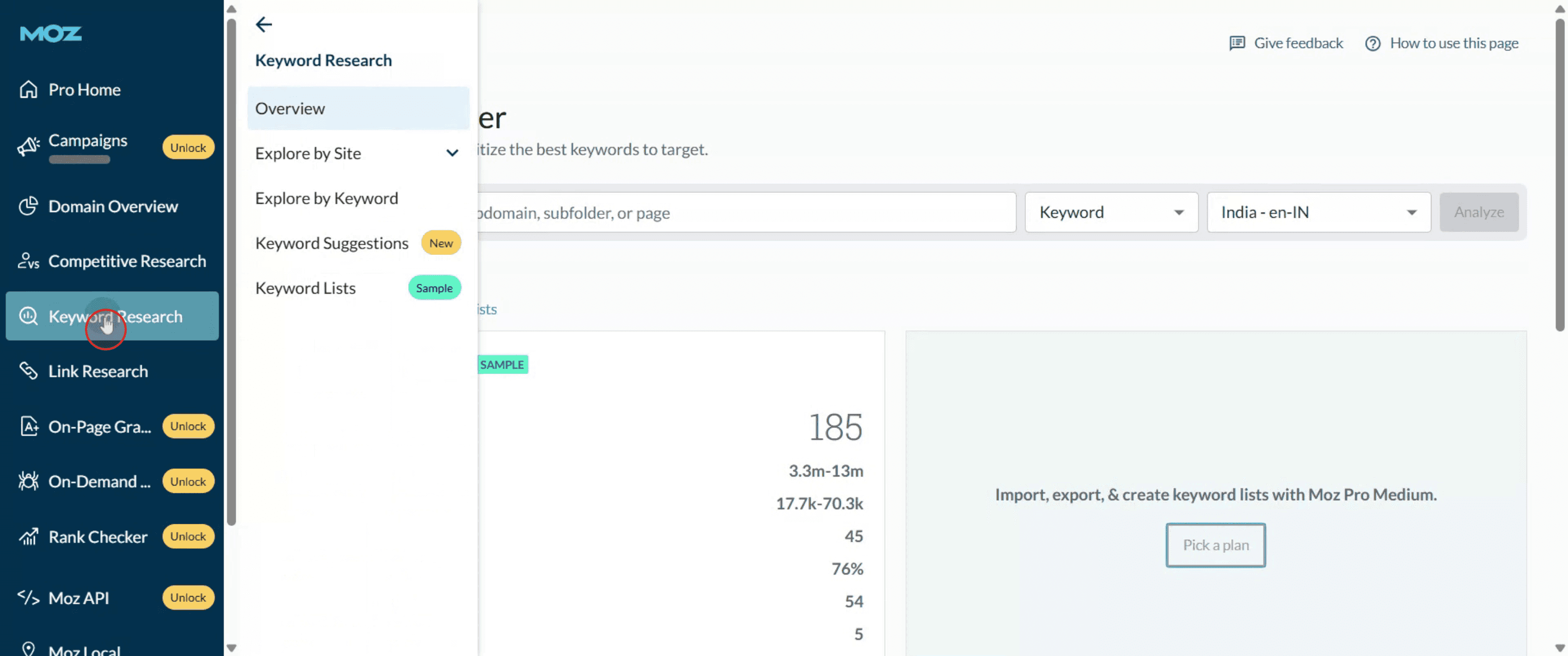
Untuk memulai, buka Moz Keyword Explorer dengan masuk ke dasbor dan pilih "Keyword Research".
Langkah 2
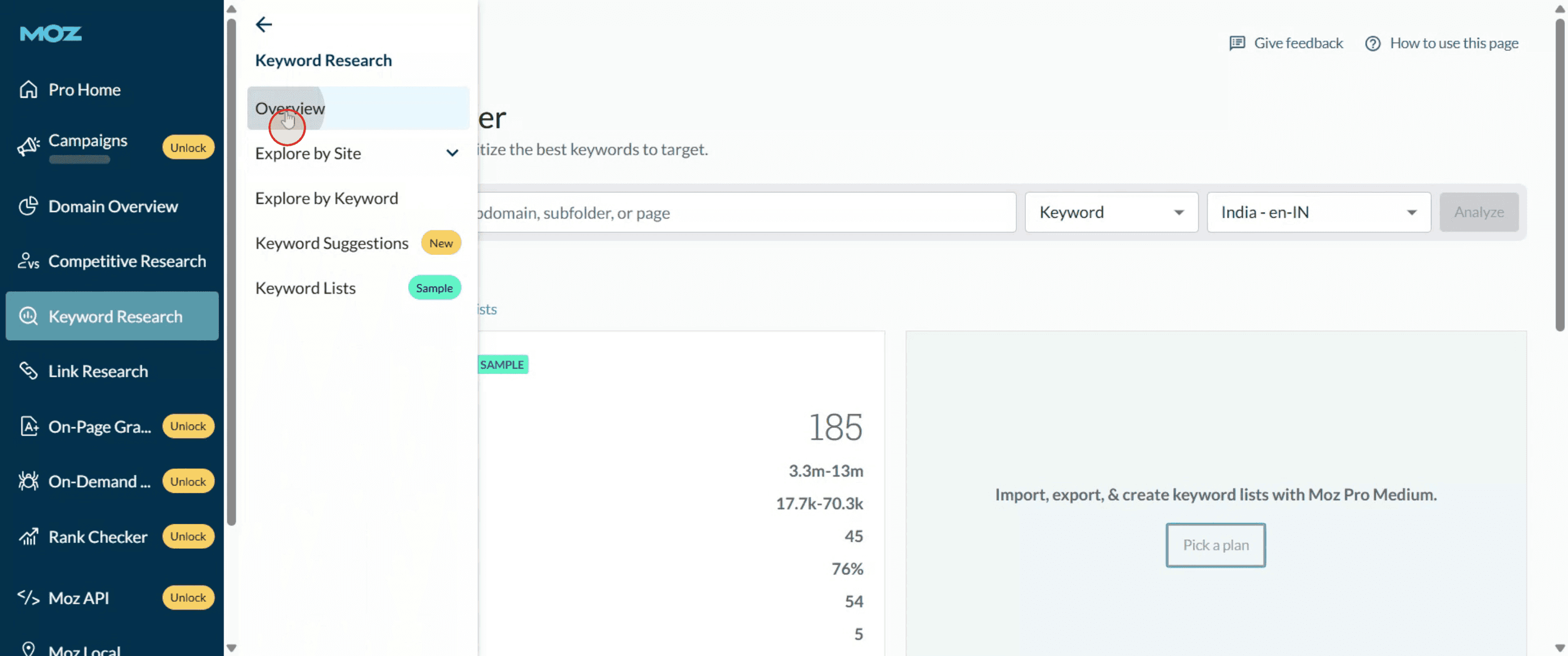
Setelah itu, klik "Overview" untuk melanjutkan ke bagian Keyword Explorer.
Langkah 3
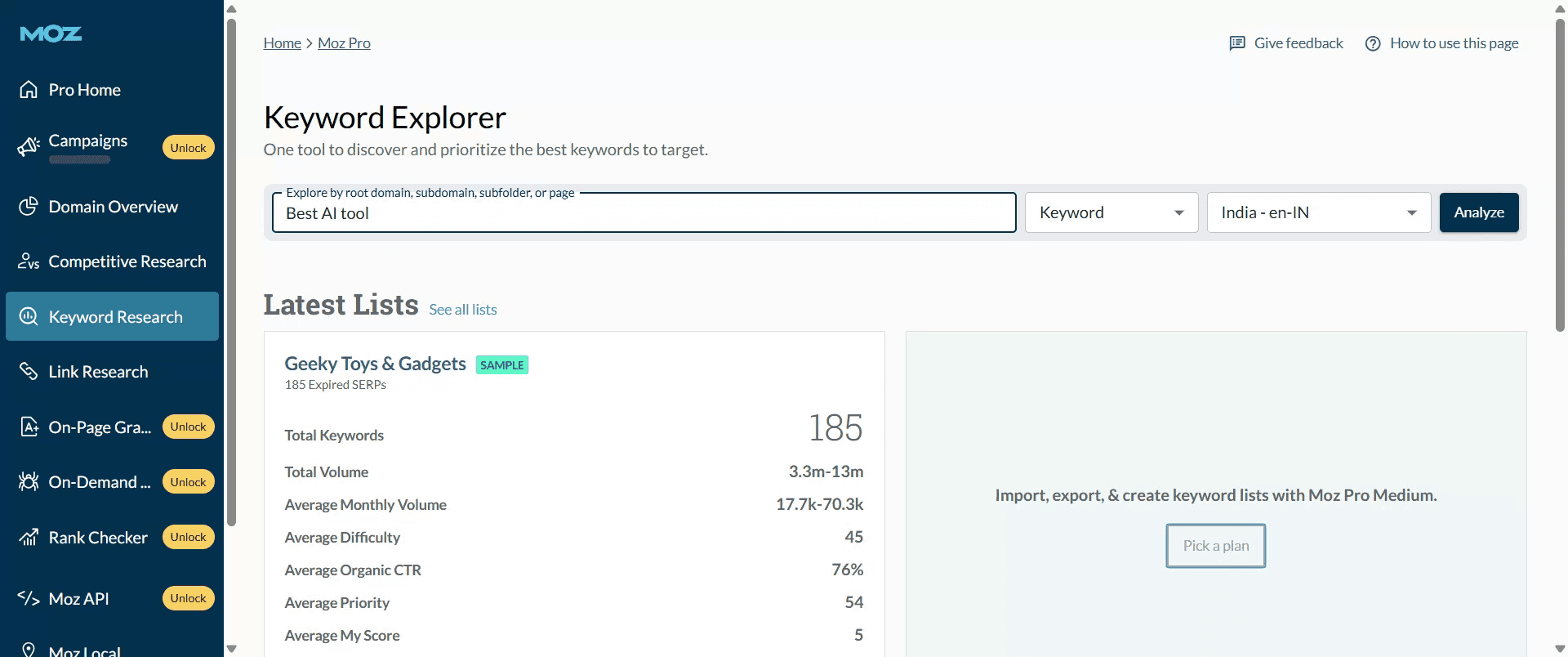
Cukup ketik kata kunci yang ingin Anda telusuri.
Langkah 4
Pilih wilayah yang sesuai, seperti United State.

Langkah 5
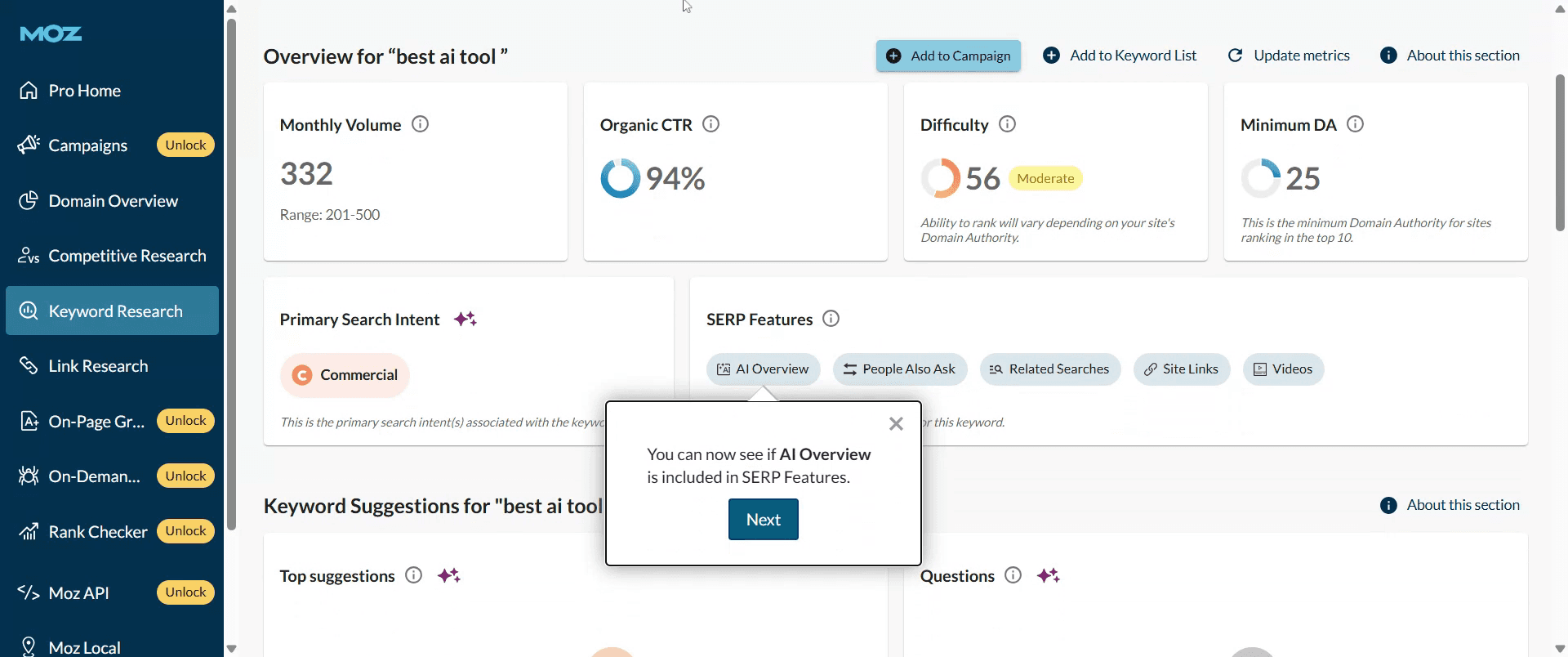
Lalu klik "Analyze" untuk melihat metrik volume bulanan dan tingkat kesulitan kata kunci dalam konteks penelusuran organik.

Langkah 6
Setelah analisis selesai, tinjau tingkat kesulitan dan volume pencarian bulanan kata kunci. Ini menyelesaikan proses analisis kata kunci.
Tips Pro untuk Menggunakan Moz Keyword Explorer
Masuk ke Akun Moz Anda
Kunjungi situs web Moz dan masuk menggunakan email serta kata sandi Anda. Jika Anda belum memiliki akun, Anda bisa membuat akun gratis.Buka Keyword Explorer
Setelah masuk, buka alat Keyword Explorer dari dasbor utama atau bilah navigasi.Masukkan Kata Kunci atau Frasa
Di bilah pencarian, ketik kata kunci atau frasa yang ingin Anda analisis, lalu klik tombol pencarian.Tinjau Ringkasan Kata Kunci
Halaman hasil akan menampilkan metrik seperti volume pencarian bulanan, tingkat kesulitan kata kunci, rasio klik-tayang organik, dan skor prioritas.Cek Saran Kata Kunci
Gulir ke bawah untuk melihat saran kata kunci terkait, termasuk istilah serupa, pertanyaan, dan frasa yang sedang tren baru.Analisis Hasil SERP
Lihat halaman teratas yang saat ini memiliki peringkat untuk kata kunci tersebut agar Anda memahami persaingan dan strategi konten Anda.Simpan Kata Kunci ke Daftar
Gunakan fitur "Save to List" untuk mengatur dan mengelompokkan kata kunci yang relevan untuk perencanaan SEO di masa mendatang.
Kesalahan Umum dan Cara Menghindarinya
Tidak Memfilter Hasil dengan Benar
Gunakan filter seperti jenis kata kunci, volume, atau tingkat kesulitan untuk menyempurnakan saran dan fokus pada istilah yang relevan.Hanya Fokus pada Kata Kunci Volume Tinggi
Kata kunci dengan volume tinggi bisa sangat kompetitif. Sertakan kata kunci long-tail dengan tingkat kesulitan lebih rendah untuk peluang peringkat yang lebih baik.Mengabaikan Organic CTR
Volume pencarian yang tinggi tidak berguna jika sedikit orang yang mengklik hasilnya. Selalu pertimbangkan rasio klik-tayang.Tidak Menggunakan Daftar Kata Kunci dengan Efektif
Kelompokkan kata kunci berdasarkan topik atau kampanye agar organisasi dan pelacakan strategi lebih baik.Kelewatan Kata Kunci Berbasis Pertanyaan
Jelajahi tab "Questions" untuk ide kata kunci berharga yang sesuai dengan kueri pencarian umum.
FAQ Umum tentang Moz Keyword Explorer
Untuk apa Moz Keyword Explorer digunakan
Alat ini membantu Anda menemukan dan menganalisis kata kunci untuk meningkatkan strategi SEO dan visibilitas situs web Anda.Apakah Moz Keyword Explorer gratis untuk digunakan
Moz menawarkan pencarian gratis terbatas per bulan. Akses penuh memerlukan langganan berbayar.Apa arti metrik kata kunci
Metrik seperti volume, tingkat kesulitan, dan prioritas membantu Anda menilai seberapa berharga dan menantang sebuah kata kunci.Bisa kah saya mengekspor data kata kunci dari Moz
Ya, Anda bisa mengekspor saran kata kunci dan metrik sebagai file CSV jika Anda memiliki akun berbayar.Berapa banyak kata kunci yang sebaiknya saya targetkan sekaligus
Fokus pada kombinasi kata kunci prioritas tinggi dan long-tail berdasarkan konten serta tujuan Anda.Cara merekam layar di mac?
Untuk merekam layar di Mac, Anda dapat menggunakan Trupeer AI. Alat ini memungkinkan Anda menangkap seluruh layar dan menyediakan kemampuan AI seperti menambahkan avatar AI, menambahkan voiceover, menambahkan zoom in dan out di video. Dengan fitur terjemahan video AI dari trupeer, Anda dapat menerjemahkan video ke 30+ bahasa.Cara menambahkan AI avatar ke rekaman layar?
Untuk menambahkan AI avatar ke rekaman layar, Anda perlu menggunakan alat perekam layar AI. Trupeer AI adalah alat perekam layar berbasis AI yang membantu Anda membuat video dengan beberapa avatar, sekaligus membantu Anda membuat avatar Anda sendiri untuk video tersebut.Cara merekam layar di windows?
Untuk merekam layar di Windows, Anda dapat menggunakan Game Bar bawaan (Windows + G) atau alat AI canggih seperti Trupeer AI untuk fitur yang lebih lanjut, seperti AI avatars, voiceover, translation, dll.Cara menambahkan voiceover ke video?
Untuk menambahkan voiceover ke video, unduh ekstensi chrome trupeer ai. Setelah mendaftar, unggah video Anda dengan suara, pilih voiceover yang diinginkan dari trupeer, lalu ekspor video hasil edit Anda.Bagaimana cara melakukan Zoom pada rekaman layar?
Untuk melakukan zoom saat merekam layar, gunakan efek zoom di Trupeer AI yang memungkinkan Anda melakukan zoom in dan out pada momen tertentu, sehingga meningkatkan dampak visual dari konten video Anda.
Tutorial Terkait


