

Cara Menggunakan Ahrefs Keyword Explorer – Tutorial Lengkap untuk Pemula
Temukan cara menggunakan Ahrefs Keyword Explorer untuk menemukan kata kunci dengan lalu lintas tinggi dan persaingan rendah serta menganalisis potensi SEO untuk peringkat yang lebih baik.
Panduan ini menguraikan langkah-langkah untuk menggunakan Ahrefs Domain Explorer secara efektif dalam riset kata kunci.
Ikuti instruksi ini untuk menelusuri istilah yang cocok, face match, dan istilah terkait guna menemukan kata kunci peringkat teratas.
Ahrefs’ Keyword Explorer adalah alat yang kuat untuk membantu Anda menemukan kata kunci yang relevan, memahami permintaan pencarian, dan menilai tingkat kesulitan SEO. Ini ideal untuk menemukan ide kata kunci, menganalisis persaingan, serta merencanakan strategi konten yang berkinerja.
Panduan Langkah demi Langkah
1. Akses Tool
Buka Ahrefs Keyword Explorer.
Anda juga dapat menggunakan ekstensi browser atau mengaksesnya dari dasbor Ahrefs.
2. Masukkan Kata Kunci Utama
Ketik topik utama atau kata kunci seed Anda.
Ahrefs akan menampilkan ide kata kunci dan data yang terkait dengan istilah tersebut.
3. Jelajahi Ide Kata Kunci
Istilah Terkait: Kata kunci yang erat dengan kata kunci seed Anda.
Istilah yang Cocok: Kata kunci yang memuat kata kunci seed Anda secara persis atau sebagian.
Pertanyaan: Kuery pencarian yang dirumuskan sebagai pertanyaan—bagus untuk membuat FAQ atau artikel blog.
4. Analisis Metrik Kata Kunci
Setiap kata kunci dilengkapi metrik SEO penting:
Volume Pencarian: Rata-rata pencarian bulanan.
Keyword Difficulty (KD): Seberapa sulit untuk meraih peringkat di halaman pertama.
Potensi Trafik: Perkiraan trafik yang didapat halaman dengan peringkat teratas.
Ikhtisar SERP: Gambaran singkat halaman dengan peringkat teratas agar Anda bisa menilai persaingan.
5. Perhalus dengan Filter
Persempit hasil kata kunci dengan:
Volume pencarian
Kesulitan kata kunci
Jumlah kata
Potensi klik
Dan lainnya
Gunakan Parent Topics untuk mengelompokkan kata kunci berdasarkan tema utama.
6. Jalankan Analisis Kompetitor
Buka Site Explorer dan masukkan URL kompetitor.
Gunakan Content Gap untuk menemukan kata kunci yang diraih peringkat oleh kompetitor Anda, tetapi tidak Anda.
Ini mengungkap peluang yang mungkin Anda lewatkan.
7. Atur Kata Kunci Anda
Buat dan simpan daftar kata kunci agar riset Anda tetap terorganisir.
Anda bisa menjadikannya privat atau membagikannya dengan rekan tim.
8. Pantau Performa
Lacak peringkat kata kunci dari waktu ke waktu di alat Rank Tracker.
Sesuaikan strategi Anda berdasarkan tren performa dan perubahan tingkat kesulitan kata kunci.
Panduan Langkah demi Langkah: Cara Menggunakan Ahrefs Keyword Explorer
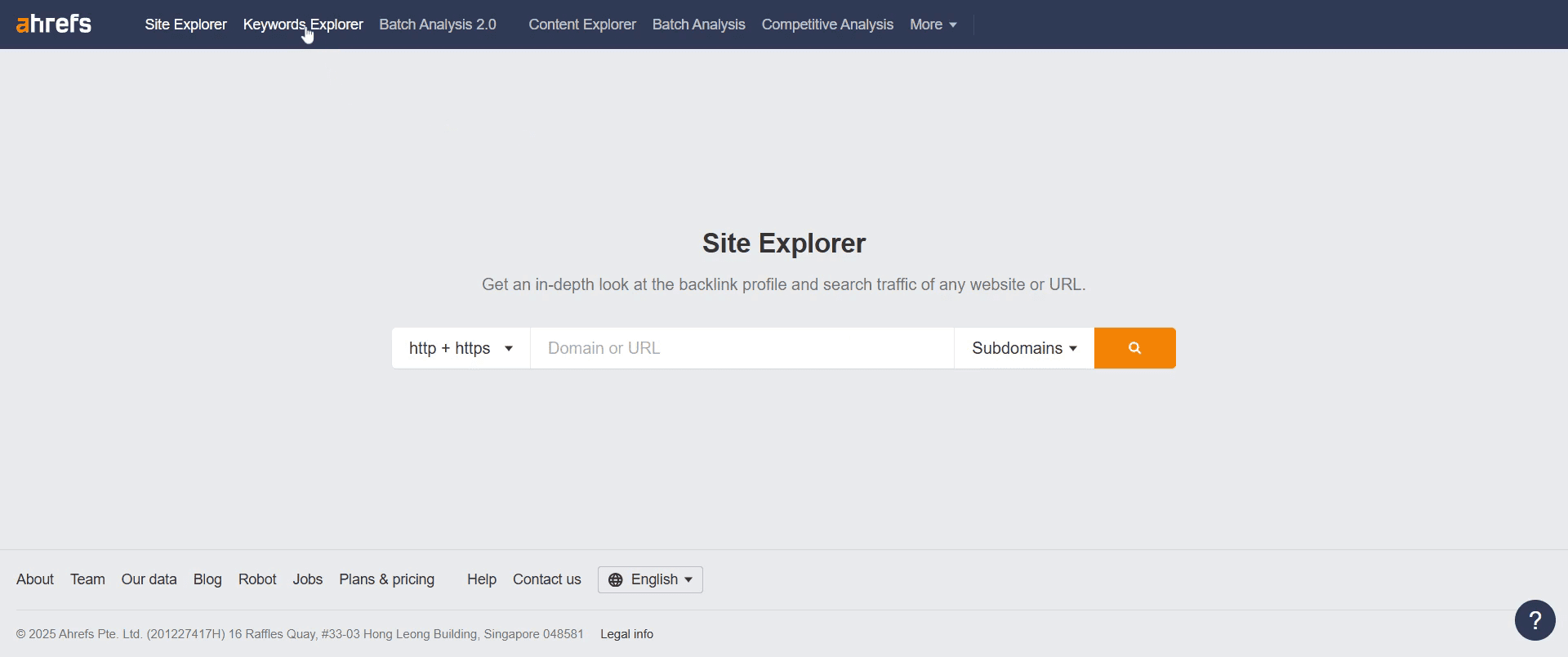
Langkah 1
Pilih opsi keyword explorer lalu klik untuk melanjutkan.
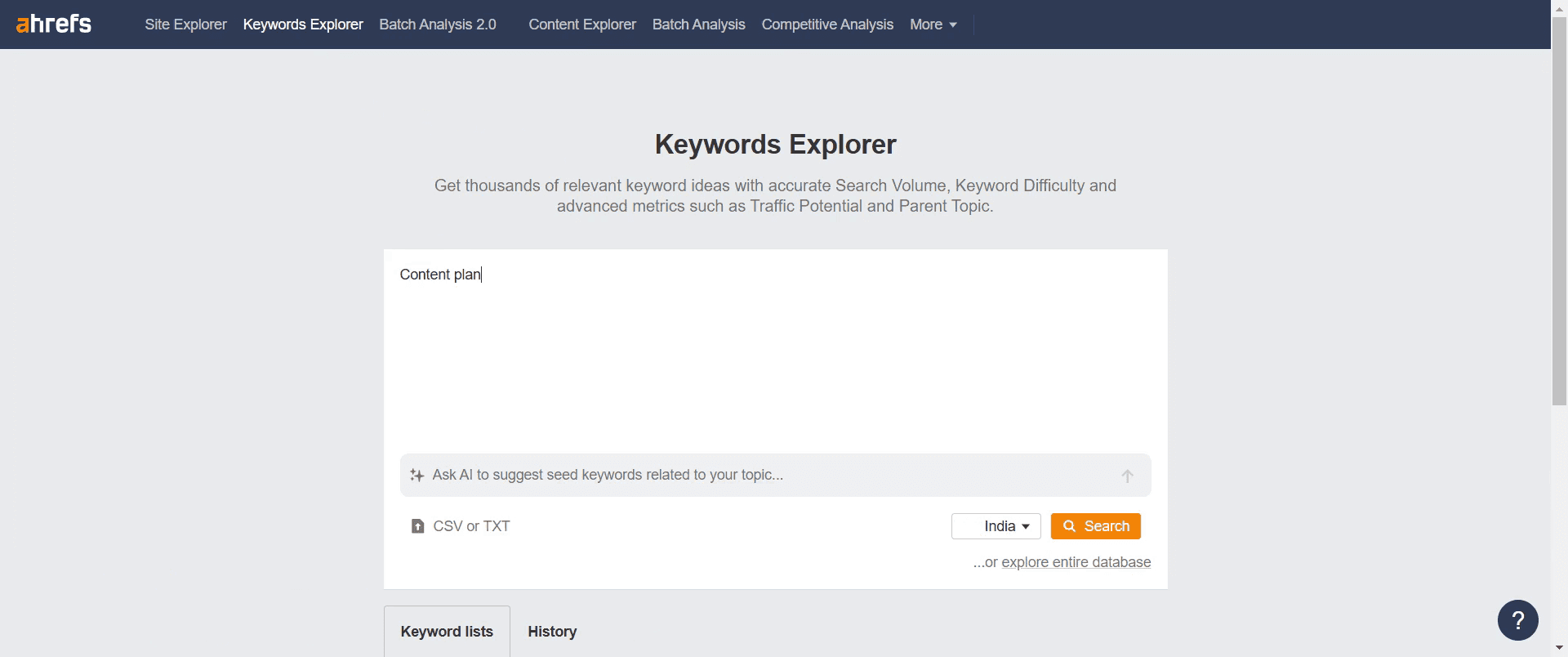
Langkah 2
Gunakan bilah pencarian untuk memasukkan kata kunci yang ingin Anda telusuri.
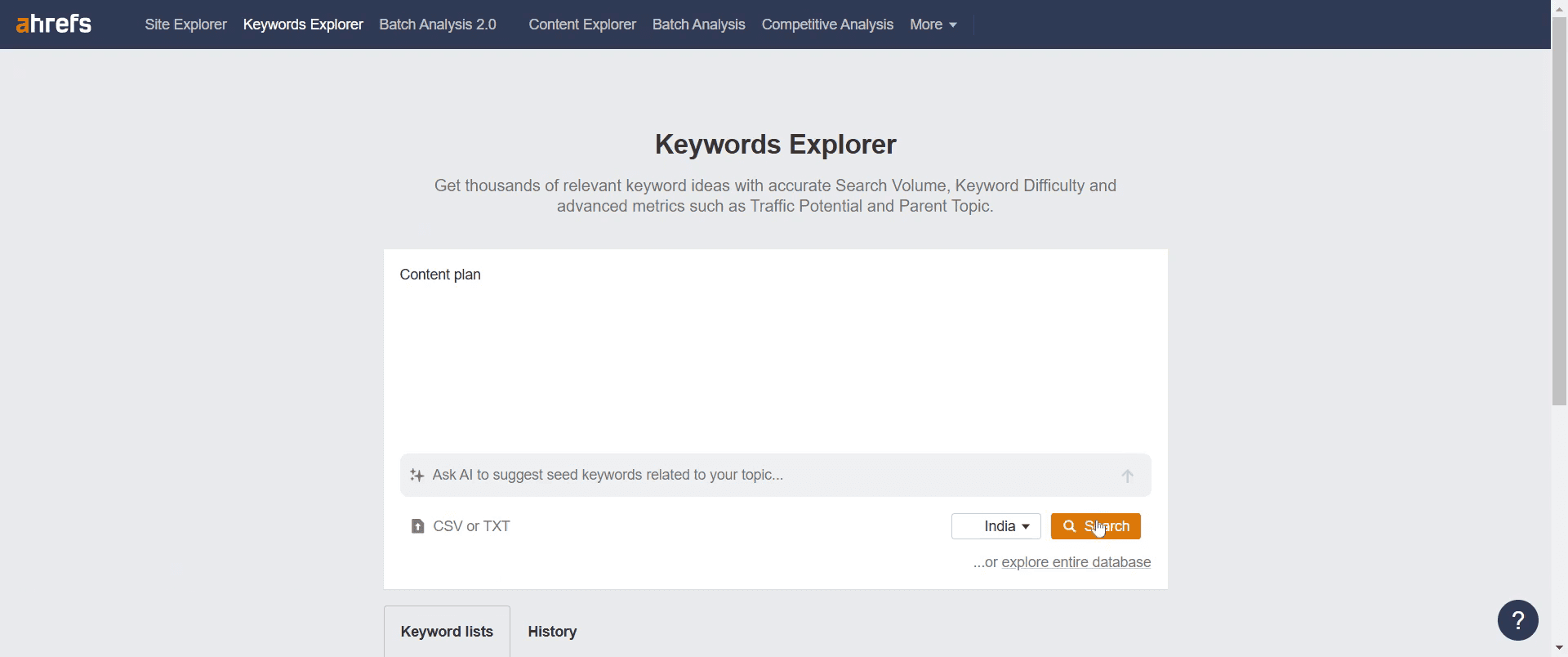
Langkah 3
Klik tombol pencarian untuk melanjutkan.
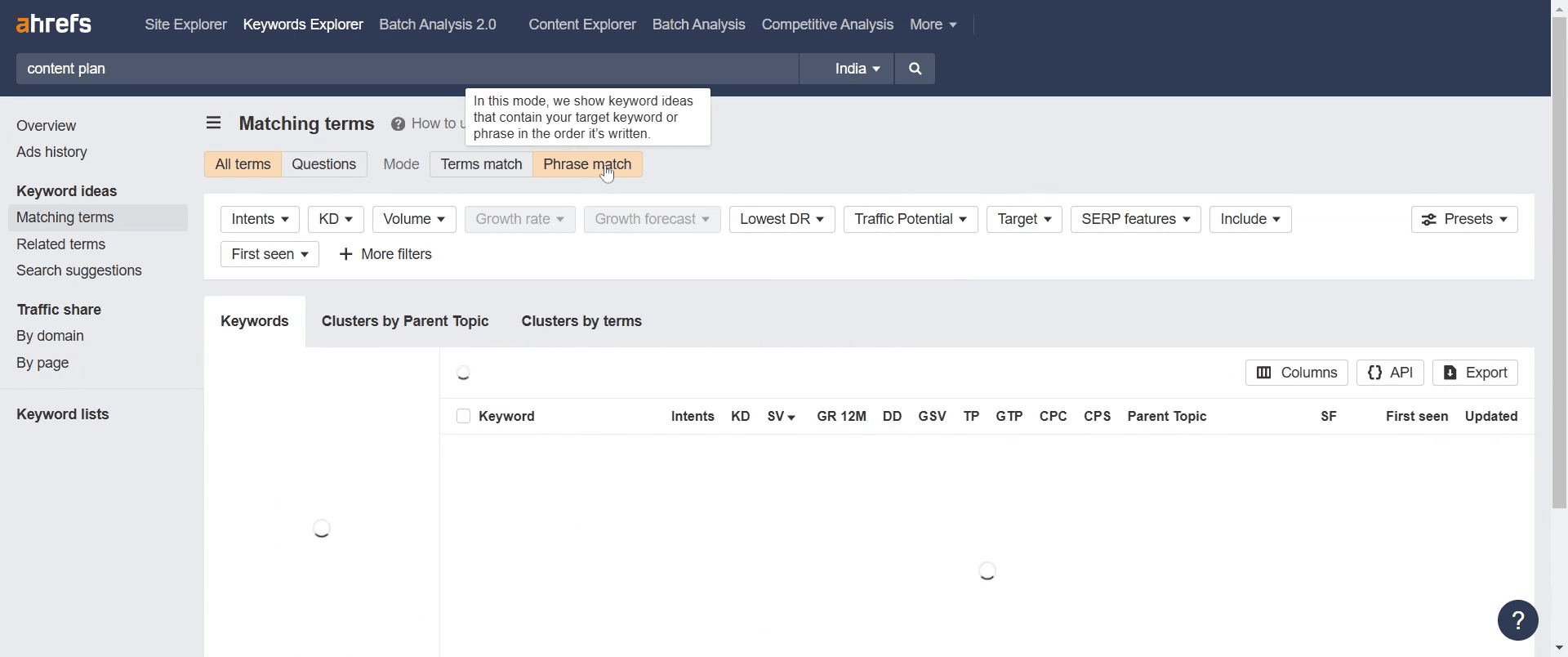
Langkah 4
Lanjutkan ke bagian "Matching Terms" lalu klik untuk mengaksesnya.

Langkah 5
Jelajahi "Phrase Match"; ini menampilkan ide kata kunci yang memuat kata kunci target Anda dalam urutan persis seperti yang Anda masukkan.
Langkah 6
Klik "Terms match"; ini menampilkan ide kata kunci yang memuat kata kunci target Anda, apa pun urutan katanya.

Langkah 7
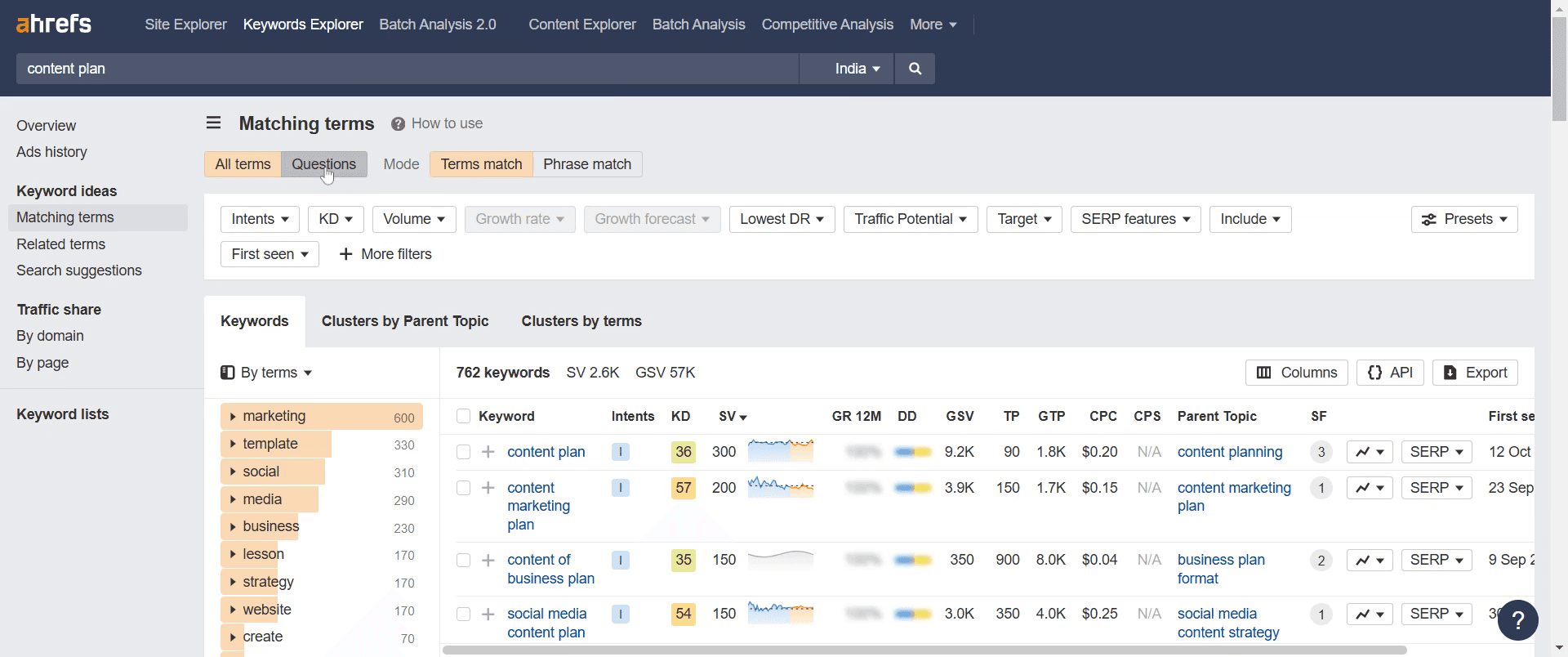
Lalu klik bagian "Questions"; ini menampilkan ide kata kunci dalam bentuk pertanyaan, sehingga membantu menemukan kueri informasional.
Langkah 8
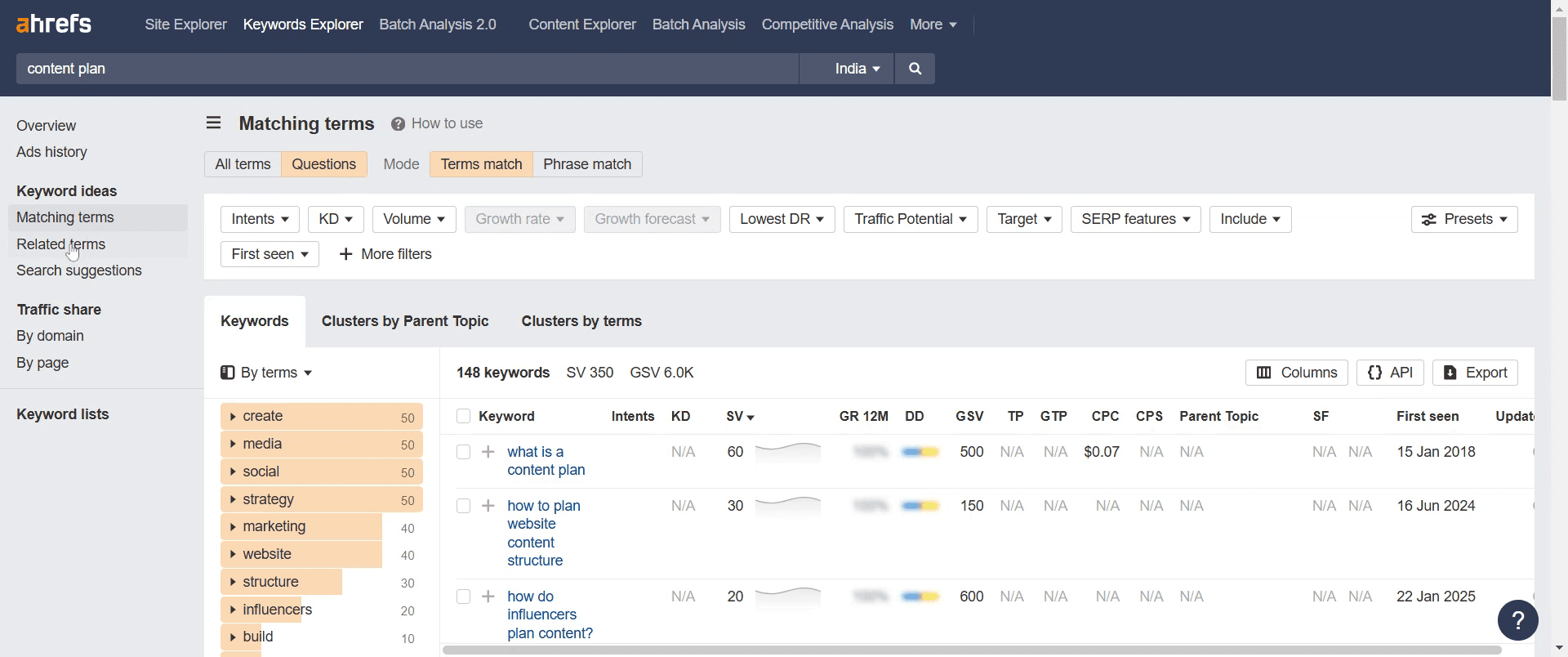
Lanjutkan ke bagian "Related Terms" untuk eksplorasi lebih lanjut.
Langkah 9
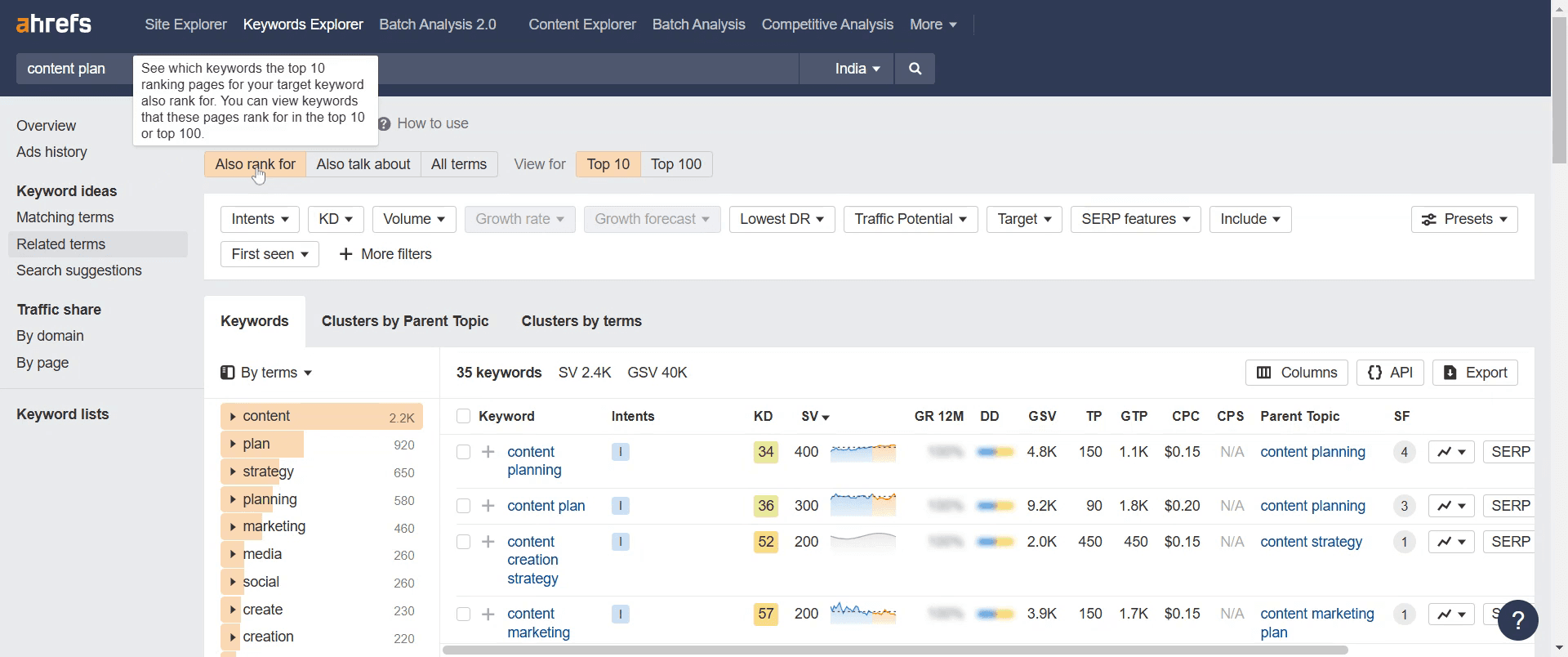
Kunjungi bagian "Ask for Rank" untuk melihat halaman dengan peringkat teratas yang terkait dengan kata kunci target Anda.
Langkah 10
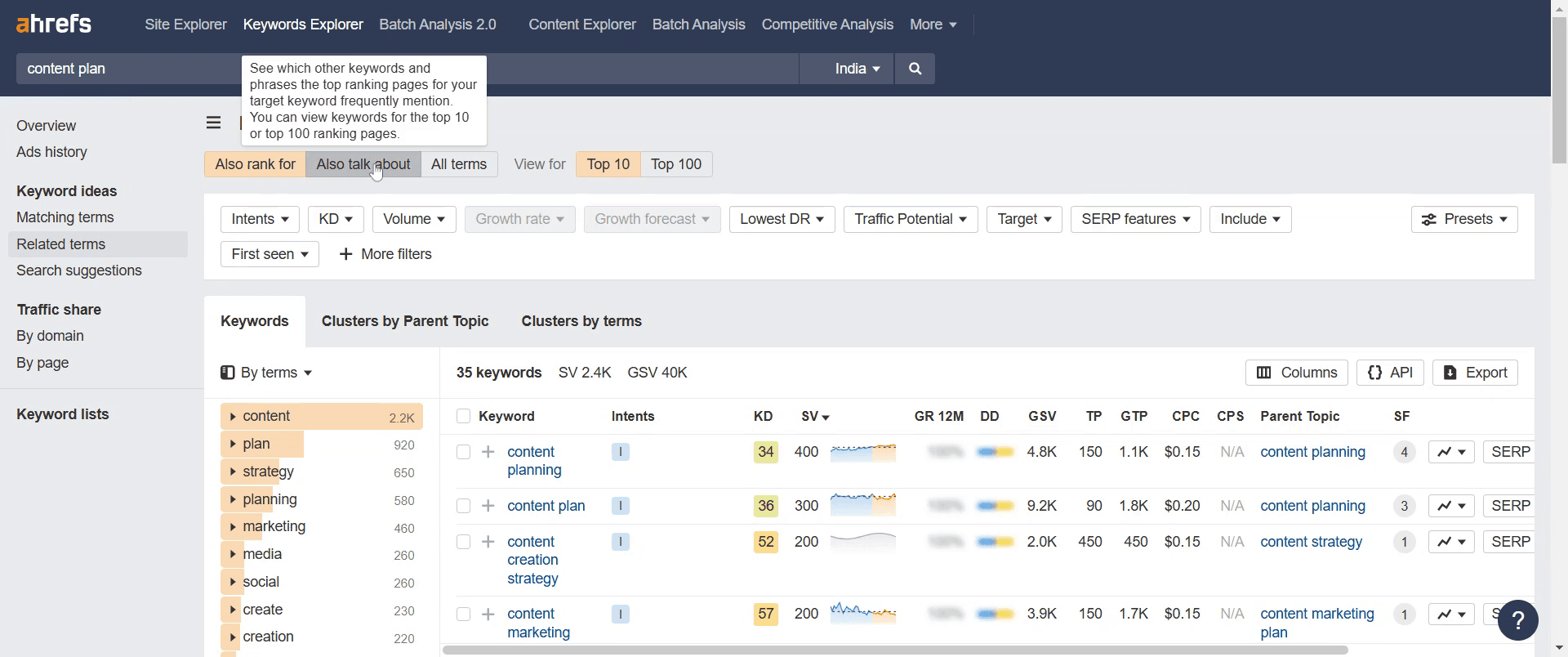
Buka bagian "Also talk about", yang berfokus pada halaman dengan peringkat teratas dan kata kunci target yang sering dipertahankan.
Langkah 11
Akhiri dengan mengunjungi bagian "Search suggestion" untuk panduan tambahan.

Selesai. Ini adalah panduan langkah demi langkah tentang cara menggunakan Ahrefs Keyword Explorer.
Pro-tips untuk menggunakan keyword explorer Ahrefs
Gunakan filter seperti volume pencarian, keyword difficulty, dan CPC untuk menemukan kata kunci terbaik bagi strategi Anda.
Analisis parent topics untuk menargetkan kata kunci yang lebih luas dan meningkatkan potensi peringkat.
Manfaatkan filter pertanyaan untuk menemukan kata kunci long-tail yang sesuai dengan maksud pencarian.
Kesalahan umum & cara menghindarinya saat menggunakan keyword explorer Ahrefs
Mengabaikan keyword difficulty – Pilih kata kunci dengan skor kesulitan yang selaras dengan otoritas situs Anda.
Fokus hanya pada kata kunci volume tinggi – Kadang-kadang, kata kunci dengan volume lebih rendah dan persaingan lebih kecil justru menawarkan peluang peringkat yang lebih baik.
Tidak menganalisis search intent – Pastikan konten Anda sesuai dengan yang dicari pengguna.
FAQ umum untuk menggunakan keyword explorer Ahrefs
Apa perbedaan antara keyword difficulty dan search volume?
Keyword difficulty menunjukkan seberapa sulit untuk meraih peringkat pada sebuah kata kunci, sedangkan search volume menunjukkan seberapa sering kata kunci tersebut dicari.Bisa menemukan kata kunci long-tail di Ahrefs Keyword Explorer?
Ya, gunakan filter pertanyaan atau lihat istilah terkait dengan volume pencarian lebih rendah tetapi intent yang tinggi.Seberapa akurat data kata kunci di Ahrefs?
Ahrefs menggunakan data clickstream dan sumber pihak ketiga untuk memberikan perkiraan, tetapi performa nyata dapat berbeda.Bisa mengekspor daftar kata kunci dari Ahrefs Keyword Explorer?
Ya, Anda bisa mengekspor data kata kunci sebagai file CSV untuk analisis lebih lanjut.Cara screen record di mac?
Untuk screen record di Mac, Anda bisa menggunakan Trupeer AI. Ini memungkinkan Anda menangkap seluruh layar dan menyediakan kemampuan AI seperti menambahkan AI avatar, menambahkan voiceover, menambahkan zoom in dan out di video. Dengan fitur terjemahan video AI dari trupeer, Anda dapat menerjemahkan video ke 30+ bahasa.Cara menambahkan AI avatar ke screen recording?
Untuk menambahkan AI avatar ke screen recording, Anda perlu menggunakan alat screen recording AI. Trupeer AI adalah alat screen recording berbasis AI yang membantu Anda membuat video dengan beberapa avatar, sekaligus membantu Anda membuat avatar Anda sendiri untuk video tersebut.Cara screen record di windows?
Untuk screen record di Windows, Anda bisa menggunakan Game Bar bawaan (Windows + G) atau alat AI canggih seperti Trupeer AI untuk fitur yang lebih lanjut, seperti AI avatar, voiceover, translation, dll.Cara menambahkan voiceover ke video?
Untuk menambahkan voiceover ke video, unduh ekstensi chrome trupeer ai. Setelah mendaftar, unggah video Anda dengan suara, pilih voiceover yang diinginkan dari trupeer, lalu ekspor video hasil edit Anda.Bagaimana cara melakukan Zoom pada screen recording?
Untuk melakukan zoom saat screen recording, gunakan efek zoom di Trupeer AI yang memungkinkan Anda zoom in dan out pada momen tertentu, sehingga meningkatkan dampak visual dari konten video Anda.
Tutorial Terkait


