

Cara Memberi Garis Bawah pada Teks di Figma
Ingin memberi garis bawah pada teks di Figma? Panduan ini menjelaskan cara menerapkan garis bawah menggunakan toolbar teks, pintasan keyboard, dan solusi alternatif untuk gaya kustom.
Berikut penjelasan yang lebih detail:
Pilih layer teks: Klik pada layer teks di desain Figma Anda yang ingin diberi garis bawah.
Buka Pengaturan Tipe: Di panel sebelah kanan, temukan bagian "Text" lalu klik tiga titik (Type Settings).
Temukan Decoration: Di bawah tab "Basics" dalam Type Settings, cari bagian "Decoration".
Aktifkan Underline: Klik ikon garis bawah (bentuknya seperti garis di bawah huruf "u").
Sebagai alternatif,
Anda bisa menggunakan pintasan keyboard: Ctrl+U: (Windows) atau Option+U (Mac) untuk dengan cepat memberi garis bawah pada teks yang dipilih.
Panduan Langkah demi Langkah: Cara Memberi Garis Bawah pada Teks di Figma
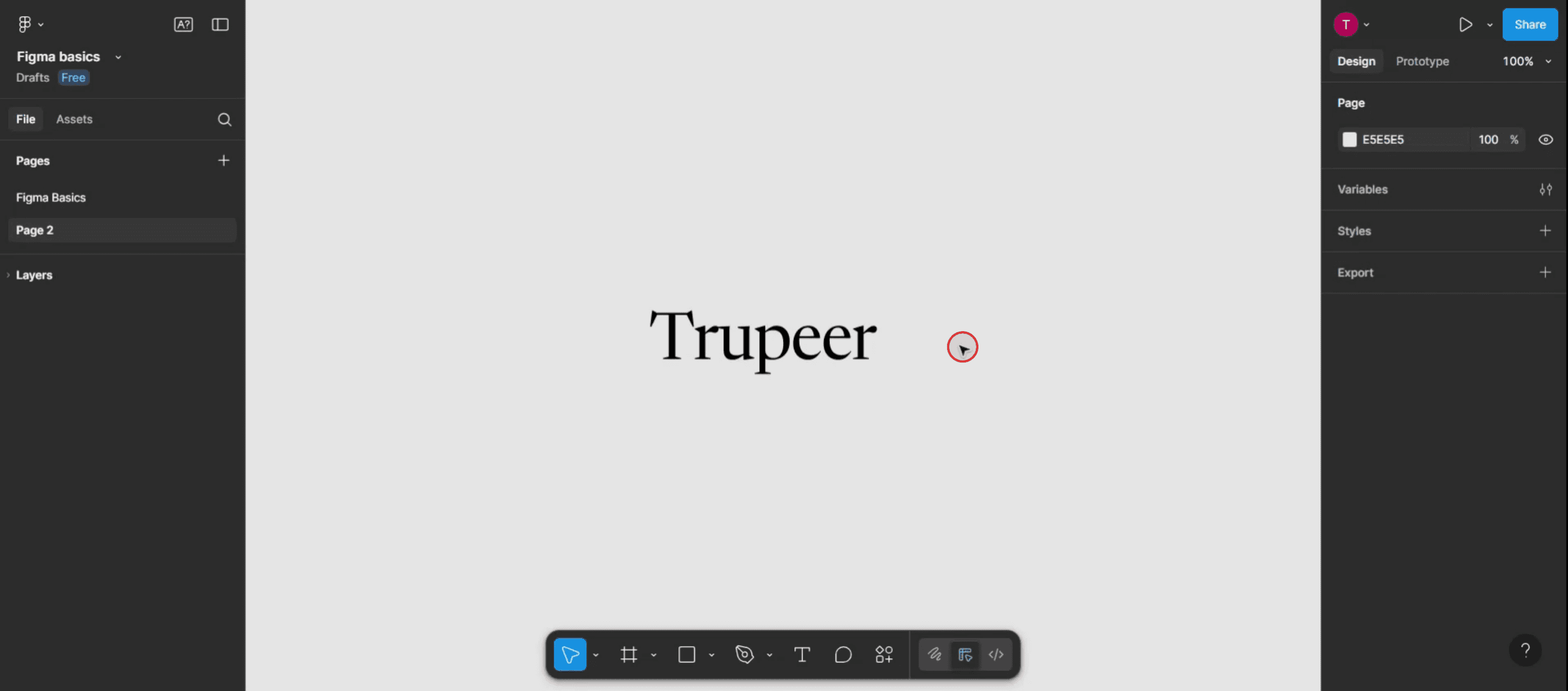
Langkah 1
Pilih teks ini untuk melanjutkan.
Langkah 2
Memilih opsi pengaturan tipe.

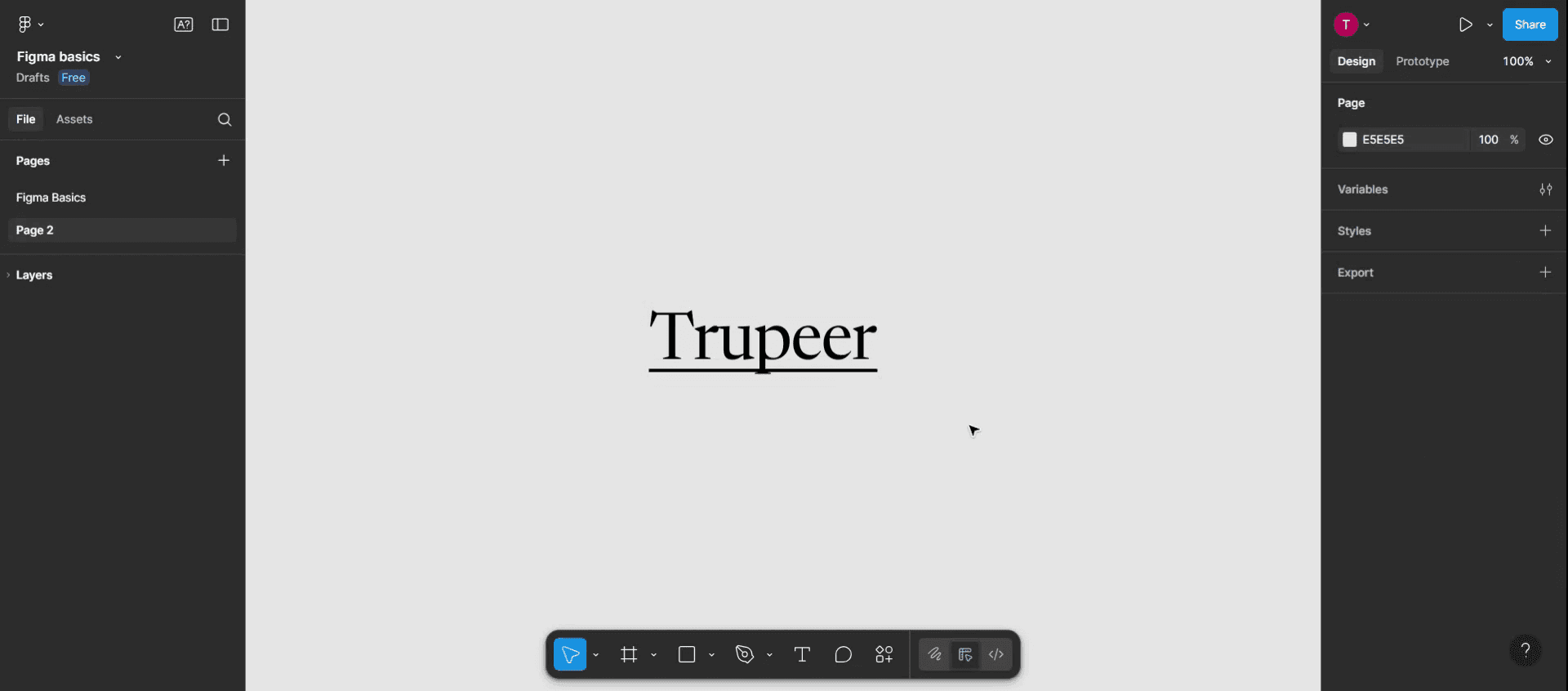
Langkah 3
Temukan opsi garis bawah lalu klik untuk menerapkan efek garis bawah pada teks yang Anda pilih di Figma.

Langkah 4
Terima kasih sudah mengikuti langkah-langkah ini agar teks di Figma berhasil diberi garis bawah.
Pro Tips untuk Memberi Garis Bawah pada Teks di Figma
Buka File Desain Anda
Luncurkan Figma dan buka file yang berisi elemen teks yang ingin Anda beri garis bawah.Pilih Layer Teks
Klik teks yang ingin Anda beri garis bawah. Pastikan Anda memilih kotak teks atau layer yang tepat.Sorot Teks Tertentu
Jika Anda hanya ingin memberi garis bawah pada sebagian teks, klik dua kali di dalam kotak teks lalu sorot bagian yang ingin diformat.Buka Text Toolbar
Dengan teks dipilih, lihat toolbar bagian atas. Anda akan menemukan berbagai opsi pemformatan, termasuk font, ukuran, perataan, dan gaya.Klik Tombol Underline
Klik ikon "U" di text toolbar untuk menerapkan garis bawah. Garis bawah akan diterapkan pada teks yang dipilih, atau pada seluruh kotak teks jika tidak ada bagian tertentu yang disorot.
Kesalahan Umum dan Cara Menghindarinya
Tombol Underline Tidak Terlihat
Jika toolbar bagian atas diminimalkan atau terpotong, perluas jendela atau klik menu tiga titik untuk mengakses opsi garis bawah.Menerapkan ke Seluruh Teks Secara Tidak Sengaja
Pastikan Anda hanya menyorot teks yang ingin diberi garis bawah; jika tidak, seluruh layer akan terpengaruh.Konflik Gaya dengan Tautan
Jika Anda menggunakan garis bawah untuk penekanan dan juga untuk tautan, hal itu bisa menimbulkan kebingungan. Gunakan pembeda warna atau status hover untuk memperjelas.Masalah Pemformatan Auto Layout
Kadang-kadang pemformatan bisa kembali seperti semula jika layer teks diedit di dalam Auto Layout. Terapkan garis bawah lagi sesuai kebutuhan.Garis Bawah Tidak Muncul dengan Benar saat Diekspor
Kadang-kadang, gaya garis bawah mungkin tidak tampil seperti yang diharapkan pada hasil ekspor. Periksa pratinjau sebelum mengekspor ke format PDF atau gambar.
FAQ Umum tentang Memberi Garis Bawah pada Teks di Figma
Bisakah saya memberi garis bawah hanya pada sebagian kalimat?
Ya, sorot bagian yang ingin diberi garis bawah lalu klik opsi garis bawah atau gunakan pintasan.Apa pintasan untuk memberi garis bawah pada teks di Figma?
Gunakan Ctrl + U di Windows atau Command + U di Mac untuk dengan cepat memberi garis bawah pada teks yang dipilih.Bisakah saya mengubah warna garis bawah?
Tidak secara langsung. Garis bawah mengikuti warna teks. Ubah warna teks untuk mengubah warna garis bawah.Bisakah saya menghapus garis bawah hanya dari sebagian teks?
Ya, sorot bagian yang diberi garis bawah lalu klik tombol garis bawah lagi atau gunakan pintasan untuk menghapusnya.Apakah garis bawah berfungsi untuk teks di dalam komponen?
Ya, garis bawah bekerja dengan cara yang sama di dalam komponen. Pastikan saja Anda mengedit layer teks yang benar.Bagaimana cara merekam layar di mac?
Untuk screen record di Mac, Anda bisa menggunakan Trupeer AI. Ini memungkinkan Anda menangkap seluruh layar dan menyediakan kemampuan AI seperti menambahkan AI avatar, menambahkan voiceover, menambahkan zoom in dan out di video. Dengan fitur terjemahan video AI dari trupeer, Anda dapat menerjemahkan video ke 30+ bahasa.Bagaimana cara menambahkan AI avatar ke rekaman layar?
Untuk menambahkan AI avatar ke rekaman layar, Anda perlu menggunakan alat screen recording AI. Trupeer AI adalah alat screen recording berbasis AI yang membantu Anda membuat video dengan beberapa avatar, sekaligus membantu Anda membuat avatar Anda sendiri untuk video tersebut.Bagaimana cara merekam layar di windows?
Untuk screen record di Windows, Anda bisa menggunakan Game Bar bawaan (Windows + G) atau alat AI canggih seperti Trupeer AI untuk fitur yang lebih lanjut, seperti AI avatar, voiceover, translation, dll.Bagaimana cara menambahkan voiceover ke video?
Untuk menambahkan voiceover ke video, unduh ekstensi chrome trupeer ai. Setelah mendaftar, unggah video Anda yang berisi suara, pilih voiceover yang diinginkan dari trupeer, lalu ekspor video hasil edit Anda.Bagaimana cara melakukan Zoom in pada rekaman layar?
Untuk melakukan zoom saat merekam layar, gunakan efek zoom di Trupeer AI yang memungkinkan Anda melakukan zoom in dan out pada momen-momen tertentu, sehingga meningkatkan dampak visual dari konten video Anda.
Tutorial Terkait



