

Cara Membuka Arsip Saluran Slack
Perlu mengembalikan saluran Slack yang diarsipkan? Pelajari cara membuka arsip saluran Slack dengan mudah menggunakan desktop atau seluler, lalu lanjutkan percakapan tim Anda dalam hitungan menit.
Untuk membatalkan arsip sebuah channel Slack, buka menu "More", lalu "Channels", dan temukan channel yang diarsipkan. Pilih channel tersebut, klik nama channel di bagian header, lalu pilih "Settings", kemudian "Unarchive this channel".
Langkah Detail:
1. Buka Slack dan Akses Channels: Buka aplikasi Slack di desktop Anda atau melalui browser web.
Klik "More" (biasanya diwakili oleh tiga titik) di sidebar kiri. Pilih "Channels" dari menu.
2. Temukan Channel yang Diarsipkan: Di bagian "Channels", Anda dapat mencari channel berdasarkan nama atau memfilter dengan "Archived channels" untuk menemukannya.
Anda juga dapat menggunakan bilah pencarian untuk menemukan channel berdasarkan nama atau kata kunci yang terkait dengan channel.
3. Batalkan Arsip Channel: Klik nama channel yang diarsipkan untuk membukanya.
Di header channel, klik nama channel sekali lagi untuk membuka detail channel. Pilih "Settings" dari opsi yang tersedia.
Pilih "Unarchive this channel" dari menu pengaturan.
Konfirmasi tindakan pembatalan arsip jika diminta.
Panduan Langkah demi Langkah: Cara Membatalkan Arsip Channel Slack
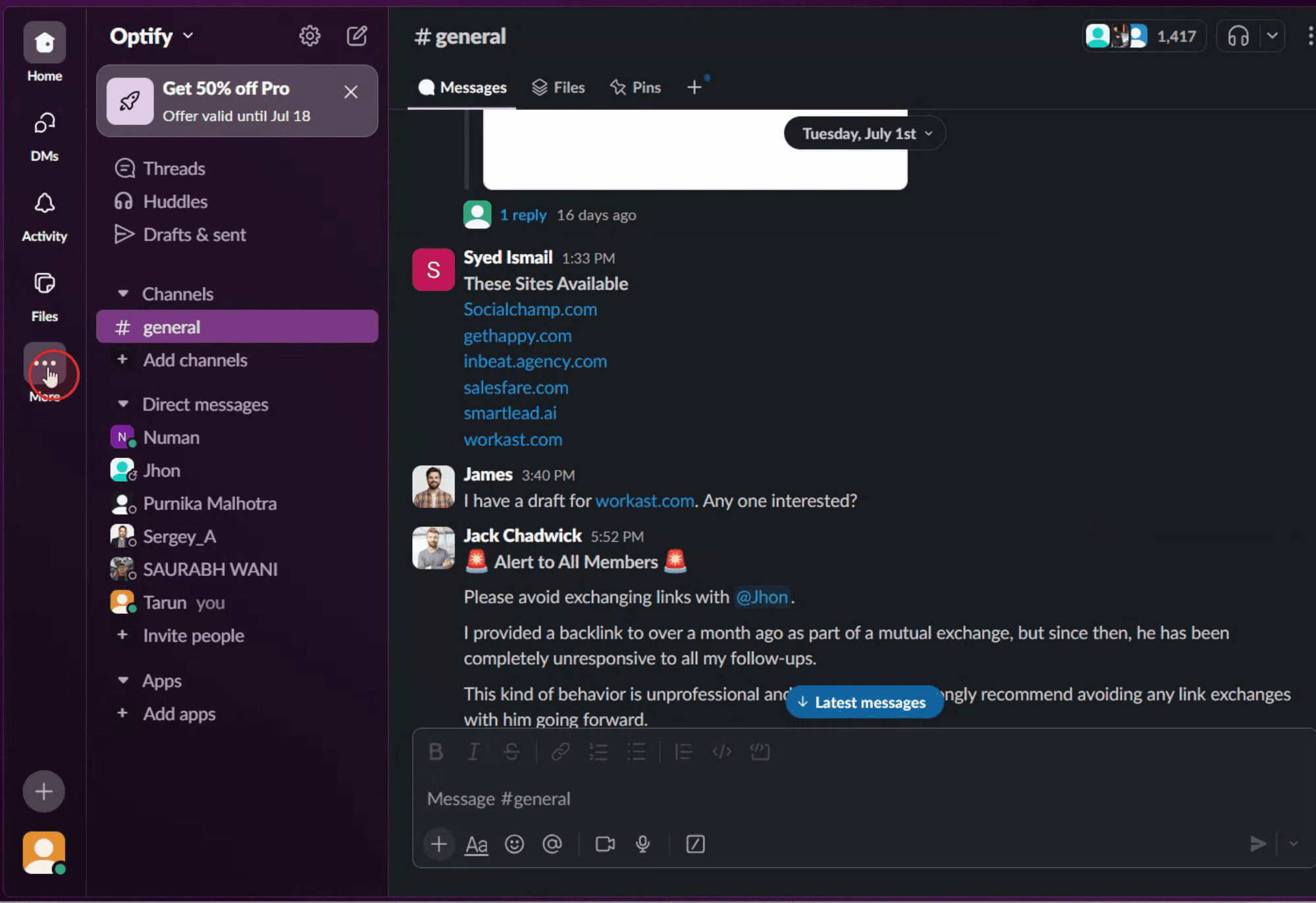
Langkah 1
Klik pada tiga titik untuk mengakses opsi tambahan,
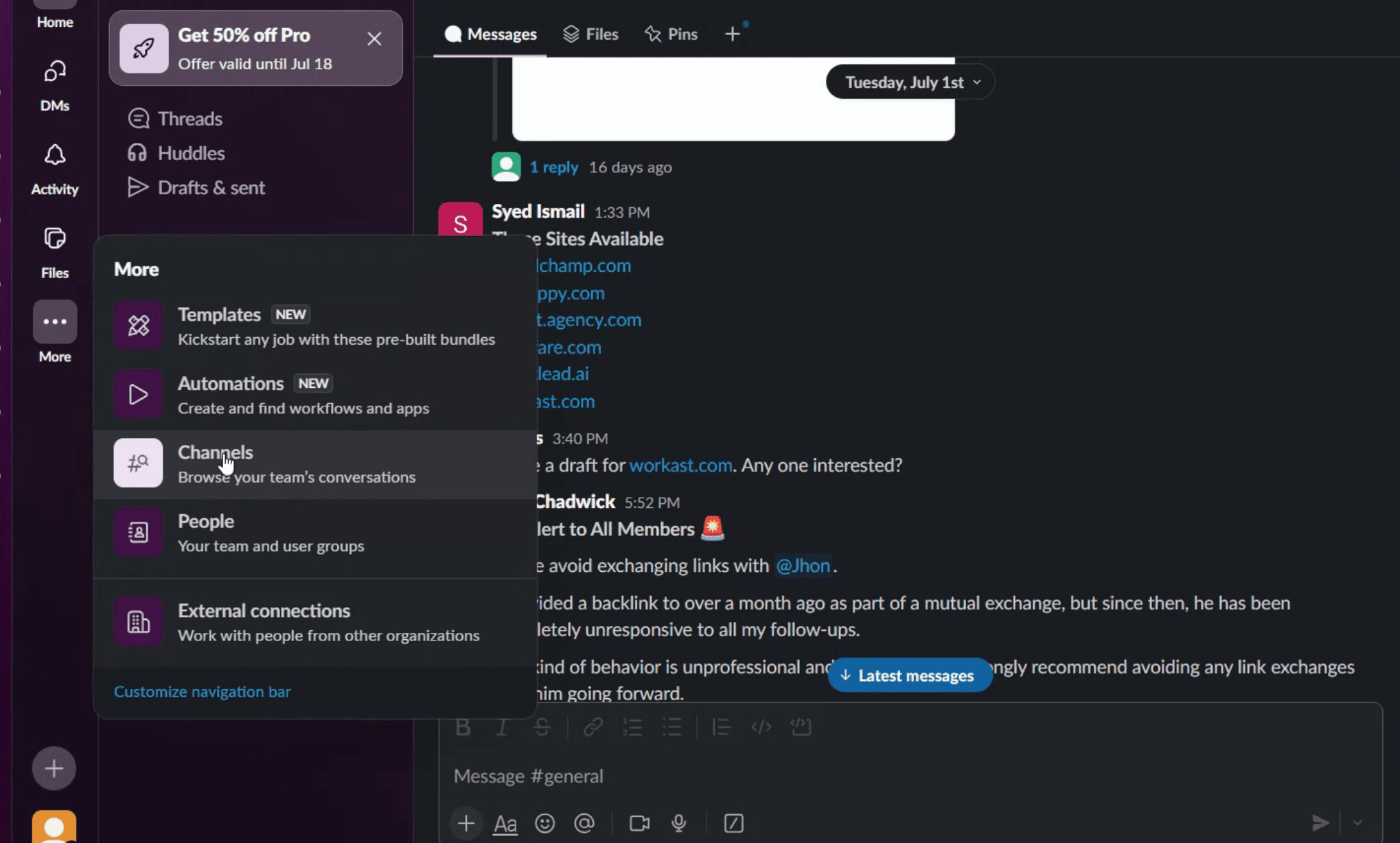
Langkah 2
Selanjutnya, klik opsi 'Channels'.
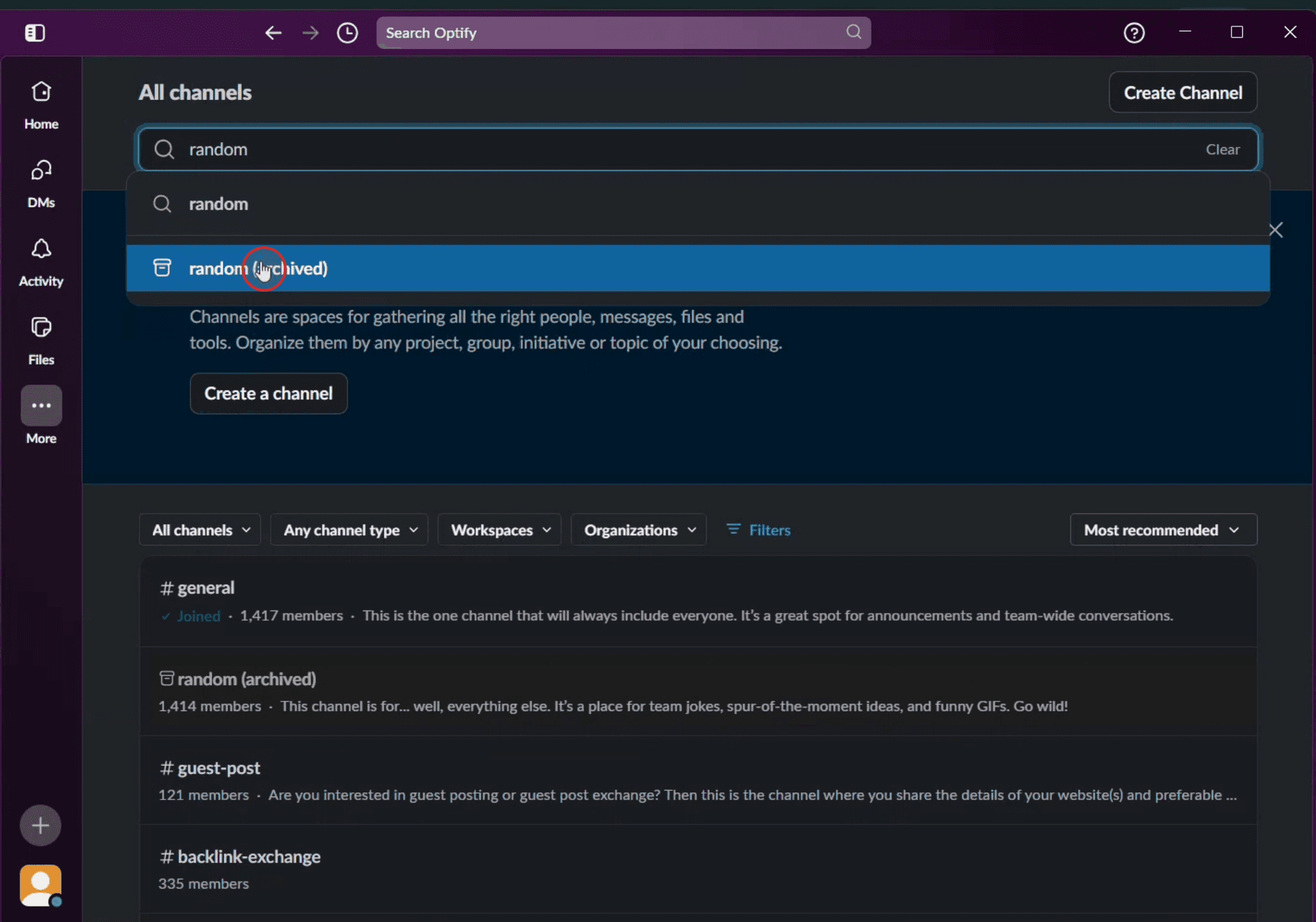
Langkah 3
Gunakan bilah pencarian untuk memasukkan nama channel. Setelah channel yang diinginkan muncul di hasil, klik untuk melanjutkan.
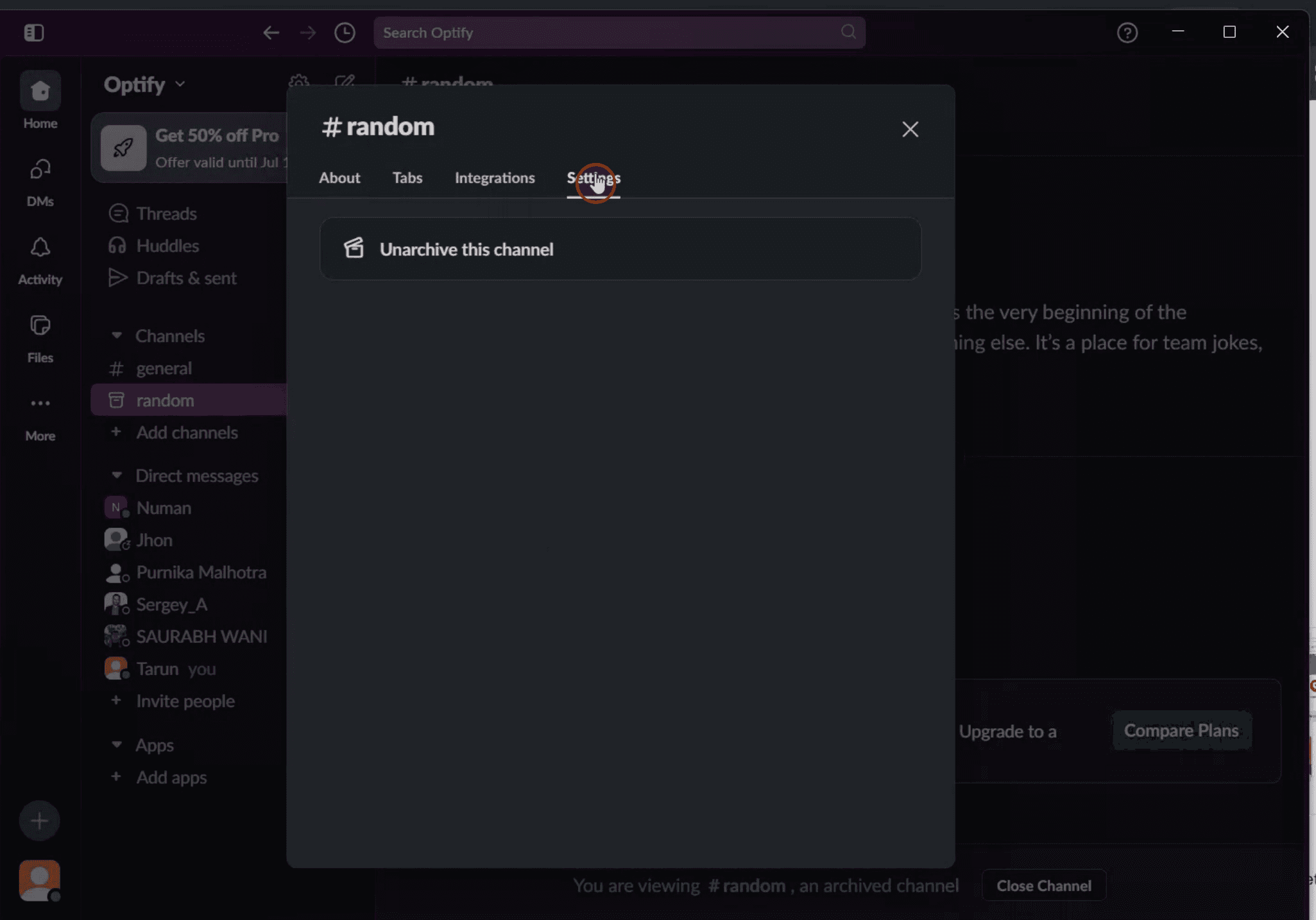
Langkah 4
Klik opsi 'Settings' untuk melanjutkan.
Langkah 5
Klik untuk berhasil membatalkan arsip channel.

Tips Pro untuk Membatalkan Arsip Channel Slack
Buka Slack di desktop Anda
Masuk ke workspace Slack Anda menggunakan aplikasi desktop atau browser. Fitur pengarsipan dan pembatalan arsip channel hanya tersedia melalui versi desktop.Klik "Channels" di sidebar
Di sidebar kiri, klik "Channels" atau gunakan bilah pencarian untuk mencari channel yang diarsipkan.Cari channel yang diarsipkan
Ketik nama channel yang ingin Anda batalkan arsipnya. Channel yang diarsipkan akan muncul di hasil pencarian dengan ikon arsip di sampingnya.Buka channel yang diarsipkan
Klik nama channel untuk membuka halamannya. Anda akan melihat pesan yang menunjukkan bahwa channel tersebut diarsipkan.Klik "Unarchive" di bagian atas channel
Di bagian atas akan ada banner yang menyertakan tombol "Unarchive". Klik untuk mengembalikan channel ke status aktif.Konfirmasi tindakan pembatalan arsip
Anda mungkin akan diminta untuk mengonfirmasi. Setelah dikonfirmasi, channel akan menjadi aktif kembali untuk semua anggota.
Kesalahan Umum dan Cara Menghindarinya
Mencoba membatalkan arsip dari perangkat seluler
Aplikasi seluler tidak mendukung pembatalan arsip. Gunakan versi desktop Slack untuk fungsionalitas penuh.Tidak memiliki izin yang tepat
Hanya admin workspace atau pengguna dengan izin yang sesuai yang dapat membatalkan arsip channel. Hubungi admin jika Anda tidak dapat melihat opsi tersebut.Tidak menemukan channel
Periksa kembali pencarian Anda dan pastikan ejaan nama channel sudah benar. Channel yang diarsipkan dapat dicari seperti channel biasa.Mengira pengarsipan DM sama dengan pengarsipan channel
Hanya channel publik atau privat yang dapat diarsipkan dan dibatalkan arsipnya. Pesan langsung tidak dapat diarsipkan dengan cara yang sama.Menganggap channel yang diarsipkan dihapus
Channel yang diarsipkan tidak dihapus—hanya dinonaktifkan. Semua konten tetap dapat diakses kecuali dihapus secara manual.
FAQ Umum tentang Membuka Arsip Channel Slack
Bagaimana cara membuka arsip channel Slack?
Buka channel di Slack untuk desktop, lalu klik “Unarchive” di banner bagian atas.Bisakah saya membuka arsip channel Slack dari aplikasi seluler?
Tidak, membuka arsip hanya dapat dilakukan dari versi desktop atau web Slack.Siapa yang dapat membuka arsip sebuah channel di Slack?
Hanya admin workspace atau pengguna dengan izin yang tepat yang dapat membuka arsip sebuah channel.Apakah membuka arsip channel akan memulihkan semua pesan?
Ya, membuka arsip mempertahankan semua konten sebelumnya. Pesan dan file akan tetap seperti semula.Bisakah saya mengarsipkan kembali sebuah channel setelah membukanya?
Ya, Anda dapat mengarsipkannya lagi kapan saja dengan langkah yang sama melalui pengaturan channel.Bagaimana cara merekam layar di mac?
Untuk screen record di Mac, Anda dapat menggunakan Trupeer AI. Ini memungkinkan Anda menangkap seluruh layar dan menyediakan kemampuan AI seperti menambahkan avatar AI, menambahkan voiceover, menambahkan zoom in dan out di video. Dengan fitur terjemahan video AI dari trupeer, Anda dapat menerjemahkan video ke 30+ bahasa.Bagaimana cara menambahkan avatar AI ke rekaman layar?
Untuk menambahkan avatar AI ke rekaman layar, Anda perlu menggunakan alat screen recording AI. Trupeer AI adalah alat screen recording berbasis AI yang membantu Anda membuat video dengan beberapa avatar, serta membantu Anda membuat avatar Anda sendiri untuk video tersebut.Bagaimana cara merekam layar di windows?
Untuk screen record di Windows, Anda dapat menggunakan Game Bar bawaan (Windows + G) atau alat AI canggih seperti Trupeer AI untuk fitur yang lebih lanjut, seperti avatar AI, voiceover, terjemahan, dll.Bagaimana cara menambahkan voiceover ke video?
Untuk menambahkan voiceover ke video, unduh ekstensi chrome trupeer ai. Setelah mendaftar, unggah video Anda dengan suara, pilih voiceover yang diinginkan dari trupeer, lalu ekspor video Anda yang sudah diedit.Bagaimana cara melakukan Zoom in pada rekaman layar?
Untuk melakukan zoom in selama rekaman layar, gunakan efek zoom di Trupeer AI yang memungkinkan Anda melakukan zoom in dan out pada momen tertentu, sehingga meningkatkan dampak visual dari konten video Anda.
Bacaan yang Disarankan
Technical Documentation Generator
Knowledge base softwareHow to Huddle in Slack
Tutorial Terkait


