
Cara Melihat Edit di Canva – Lihat Riwayat Versi Desain
Pelajari cara melihat edit di Canva dengan membuka riwayat versi untuk melacak perubahan desain, stempel waktu, dan versi sebelumnya. Ikuti tutorial cepat ini dan buat panduan dengan Trupeer.
Panduan ini memberikan instruksi langkah demi langkah tentang cara membuka dan mengedit file di Canva, serta cara memeriksa riwayat versi desain Anda. Ikuti langkah-langkah ini untuk mengelola file desain Anda secara efisien.
Jika Anda telah membuat perubahan pada desain Canva dan ingin kembali ke versi sebelumnya, fitur Riwayat Versi Canva memudahkan. Anda dapat meninjau edit sebelumnya, memulihkan versi sebelumnya, atau bahkan membuat salinan untuk membandingkan versi berdampingan.
Langkah untuk Mengakses Riwayat Versi
Buka Desain Anda
Masuk ke Canva dan buka desain yang ingin Anda tinjau.Buka Menu File
Di sudut kiri atas editor, klik “File”, lalu pilih “Riwayat versi” dari menu dropdown.Telusuri Versi Sebelumnya
Panel akan muncul di sisi samping, menampilkan semua versi desain Anda yang tersimpan — termasuk autosave. Setiap versi dicantumkan berdasarkan stempel waktu, sehingga Anda dapat dengan mudah menemukan versi yang Anda butuhkan.Tinjau dan Pulihkan
Klik sebuah versi untuk meninjaunya. Anda kemudian akan melihat dua opsi:Pulihkan versi ini – Kembalikan desain Anda saat ini ke versi yang dipilih.
Buat salinan – Buat duplikat dari versi yang dipilih untuk dikerjakan secara terpisah, tanpa memengaruhi desain Anda saat ini.
Panduan Langkah demi Langkah: Cara Melihat Edit di Canva
Langkah 1
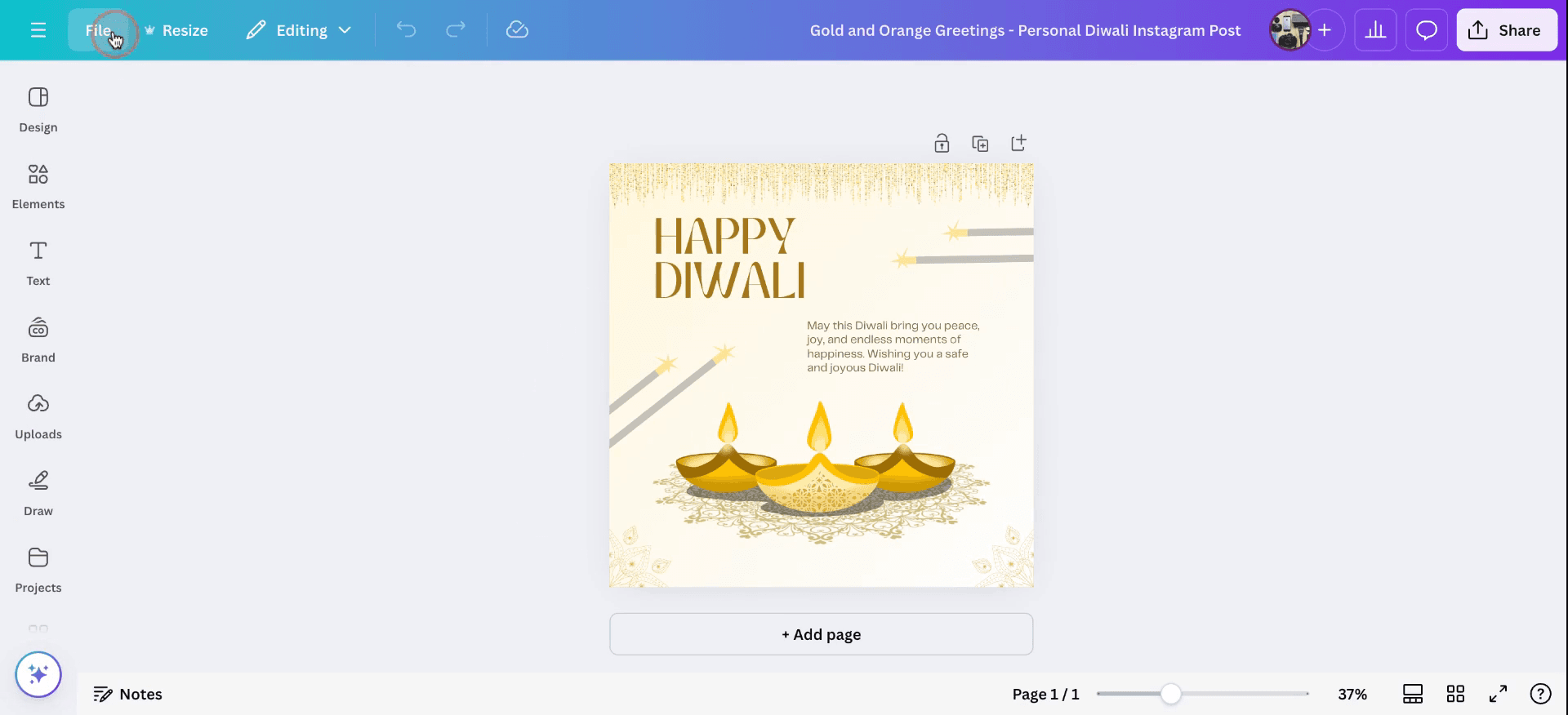
Mulailah dengan membuka Canva. Dalam contoh ini, kita akan membahas cara membuka dan mengedit file di dalam platform. Untuk membuka file yang sudah diedit, mulailah dengan memilih desain dari dasbor Canva Anda. Setelah desain terbuka, lanjutkan dengan menavigasi ke menu "File".
Langkah 2
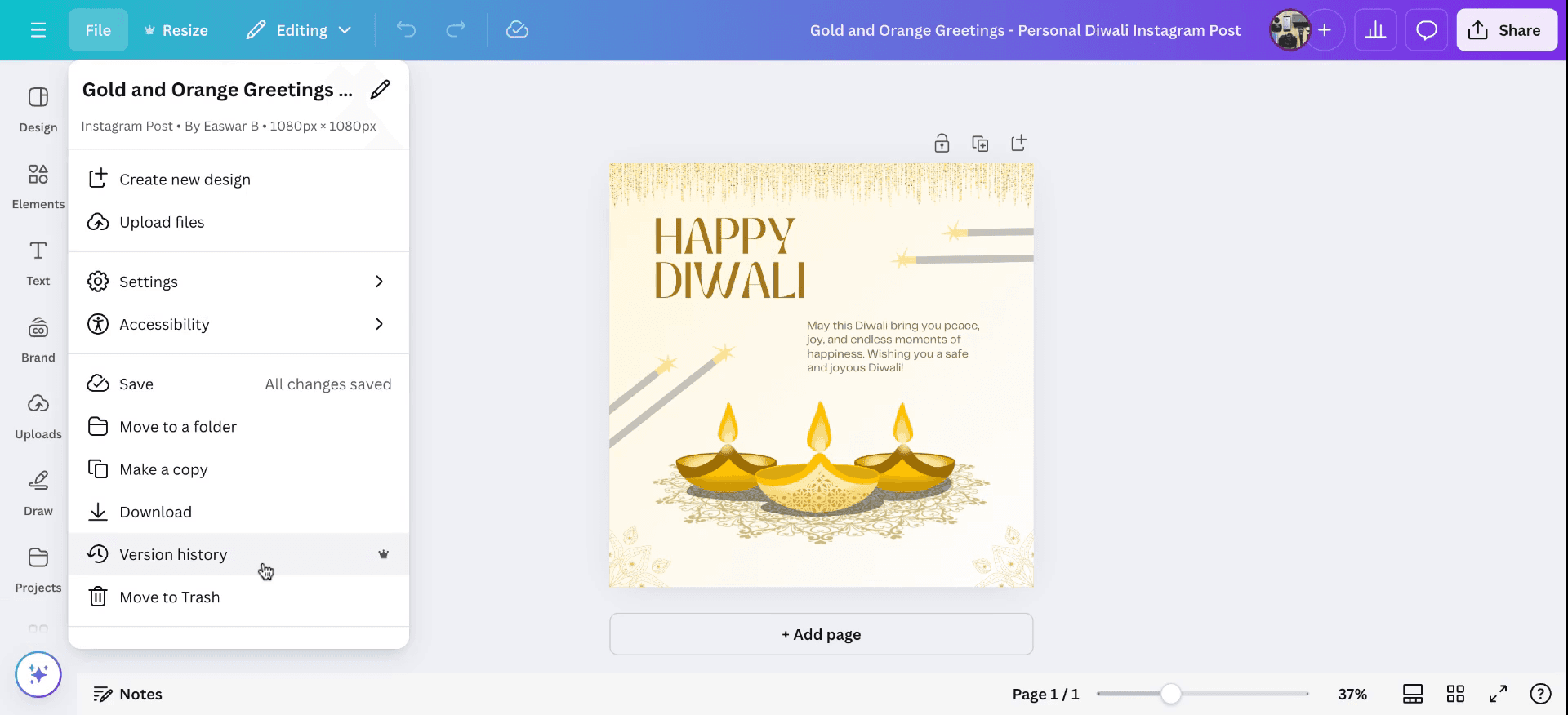
Di menu "File", temukan opsi riwayat versi. Dengan memilih ini, Anda dapat mengakses daftar yang menampilkan riwayat versi desain Anda.
Langkah 3
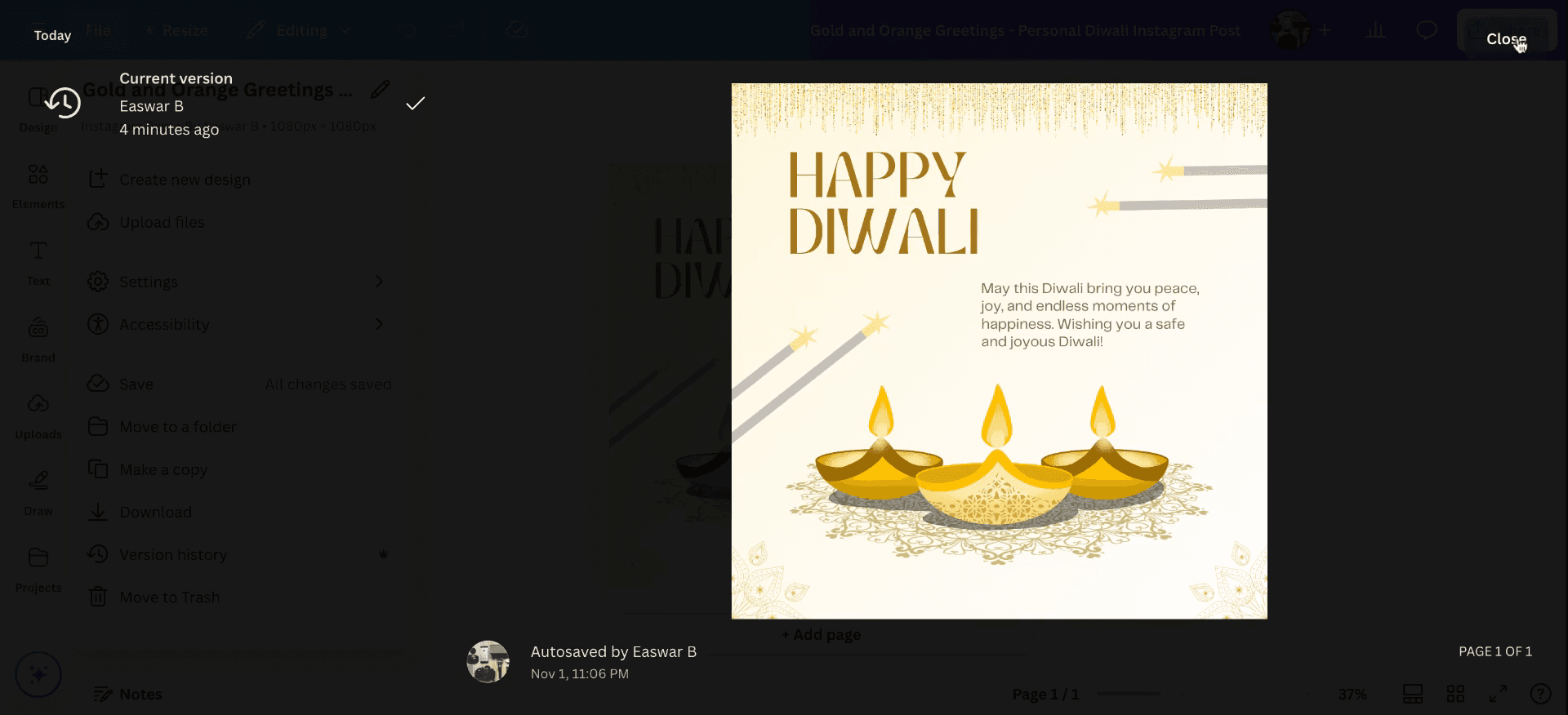
Di dalam riwayat versi, Anda dapat melihat kapan file terakhir kali diedit. Informasi ini mencakup versi saat ini, serta waktu dan tanggal dari setiap edit. Inilah cara saya melihat edit di Canva.
Tips pro untuk melihat edit di Canva
Periksa “Riwayat Versi”:
Jika Anda ingin melihat perubahan yang dibuat pada desain Anda, klik "File" di menu atas, lalu pilih “Riwayat versi.” Ini menampilkan timeline perubahan, sehingga Anda dapat melihat atau mengembalikan ke versi sebelumnya.Edit Kolaborator:
Jika Anda bekerja dengan tim, Anda dapat melihat edit secara real-time dari kolaborator. Canva menyorot perubahan yang dibuat oleh orang lain dengan indikator kursor yang menunjukkan siapa yang melakukan edit.Gunakan Fitur “Komentar”:
Untuk masukan kolaboratif, aktifkan fitur "Komentar". Ini memungkinkan Anda meninggalkan catatan pada elemen tertentu dari desain, yang dapat Anda tinjau untuk melacak perubahan atau saran.Lacak Perubahan Teks:
Jika Anda telah mengedit teks dan ingin memeriksa perubahannya, gunakan tombol “Undo” dan “Redo” di pojok kiri atas layar. Ini membantu Anda meninjau perubahan pada teks.Ekspor untuk Dibandingkan:
Jika Anda ingin melihat desain Anda dengan jelas pada berbagai tahap, unduh versi desain Anda di beberapa titik. Dengan cara ini, Anda dapat membandingkan perubahan di luar Canva.
Kekeliruan umum dan cara menghindarinya untuk melihat edit di Canva
Edit dari Kolaborator Terlewat:
Pastikan kolaborator telah membagikan desain dengan Anda. Gunakan fitur "Riwayat Versi" untuk meninjau dan membandingkan edit.Menimpa Perubahan Secara Tidak Sengaja:
Selalu simpan beberapa versi pekerjaan Anda dengan menduplikasi desain sebelum melakukan edit besar. Ini memastikan Anda tidak kehilangan pekerjaan sebelumnya.Tidak Bisa Melacak Edit pada Elemen Tertentu:
Gunakan fitur "Komentar" untuk meninggalkan masukan spesifik pada elemen desain, sehingga lebih mudah untuk melacak perubahan pada elemen tersebut.Tidak Memperhatikan Perubahan yang Disimpan Otomatis:
Periksa secara berkala “Riwayat Versi” untuk meninjau semua perubahan yang disimpan otomatis pada desain Anda.Perubahan Kolaborasi Sulit Diikuti:
Tetapkan tugas spesifik kepada kolaborator dan dorong mereka untuk meninggalkan komentar agar edit lebih mudah diikuti dan dipahami.
FAQ Umum untuk melihat edit di Canva
Bagaimana cara melacak perubahan yang dibuat oleh orang lain di Canva?
Anda dapat melacak perubahan dengan mengaktifkan fitur "Riwayat Versi", yang memungkinkan Anda melihat semua versi desain sebelumnya dan siapa yang membuat setiap perubahan.Bisakah saya membatalkan perubahan yang tidak saya buat?
Ya, gunakan tombol “Undo” di pojok kiri atas Canva untuk kembali ke edit sebelumnya.Bisakah saya melihat daftar edit yang dibuat oleh kolaborator?
Ya, fitur "Riwayat Versi" akan menampilkan daftar semua edit, termasuk siapa yang membuat perubahan.Bagaimana cara mengetahui apakah seseorang lain sedang mengedit desain saya secara real-time?
Jika Anda berkolaborasi, Anda akan melihat ikon kursor yang menunjukkan siapa yang sedang mengedit dan di bagian mana mereka bekerja pada desain.Bisakah saya melihat edit setelah desain diekspor?
Tidak, setelah desain diekspor, Anda tidak dapat melacak edit. Namun, Anda dapat menggunakan fitur "Riwayat Versi" di Canva untuk melacak perubahan sebelum mengekspor.Cara screen record di mac?
Untuk screen record di Mac, Anda dapat menggunakan Trupeer AI. Ini memungkinkan Anda menangkap seluruh layar dan menyediakan kemampuan AI seperti menambahkan avatar AI, menambahkan voiceover, menambahkan zoom in dan out di video. Dengan fitur terjemahan video AI dari trupeer, Anda dapat menerjemahkan video ke 30+ bahasa.Cara menambahkan avatar AI ke screen recording?
Untuk menambahkan avatar AI ke screen recording, Anda perlu menggunakan alat screen recording AI. Trupeer AI adalah alat screen recording AI yang membantu Anda membuat video dengan beberapa avatar, sekaligus membantu Anda membuat avatar Anda sendiri untuk video.Cara screen record di windows?
Untuk screen record di Windows, Anda dapat menggunakan Game Bar bawaan (Windows + G) atau alat AI canggih seperti Trupeer AI untuk fitur yang lebih lanjut, seperti avatar AI, voiceover, translation, dll.Cara menambahkan voiceover ke video?
Untuk menambahkan voiceover ke video, unduh ekstensi chrome trupeer ai. Setelah mendaftar, unggah video Anda dengan suara, pilih voiceover yang diinginkan dari trupeer, lalu ekspor video hasil edit Anda.Bagaimana cara melakukan Zoom pada screen recording?
Untuk melakukan zoom saat screen recording, gunakan efek zoom di Trupeer AI yang memungkinkan Anda melakukan zoom in dan out pada momen tertentu, sehingga meningkatkan dampak visual dari konten video Anda.
Bacaan yang Disarankan
Technical Documentation Generator
Cara Mengubah Gambar Menjadi Halaman Mewarnai di Canva
Cara Mengatur Jarak Elemen Secara Merata di Canva
Tutorial Terkait


