
Cara Keluar dari Workspace Slack
Pelajari cara keluar dari workspace Slack hanya dalam beberapa langkah. Ikuti panduan sederhana ini untuk keluar dari organisasi Slack mana pun, baik dari desktop maupun seluler.
Untuk keluar dari workspace Slack, Anda perlu menonaktifkan akun Anda untuk workspace tersebut, yang dapat dilakukan melalui pengaturan profil Anda. Proses ini menghapus workspace dari daftar Anda dan menghapus akses Anda, tetapi tidak memengaruhi workspace lain yang mungkin sedang Anda ikuti.
Berikut panduan langkah demi langkah:
1. Buka workspace Slack: Akses workspace yang ingin Anda tinggalkan dari sidebar di aplikasi Slack.
2. Buka pengaturan profil: Klik foto profil Anda (biasanya di pojok kanan atas) dan pilih "Profile & Account" atau "Account settings".
3. Temukan penonaktifan akun: Cari opsi "Deactivate account", yang mungkin berada di bawah "Account settings" atau bagian serupa.
4. Konfirmasi penonaktifan: Anda kemungkinan akan diminta untuk mengonfirmasi bahwa Anda ingin meninggalkan workspace. Ikuti instruksi untuk menyelesaikan penonaktifan.
Panduan Langkah demi Langkah: Cara Keluar dari Workspace Slack
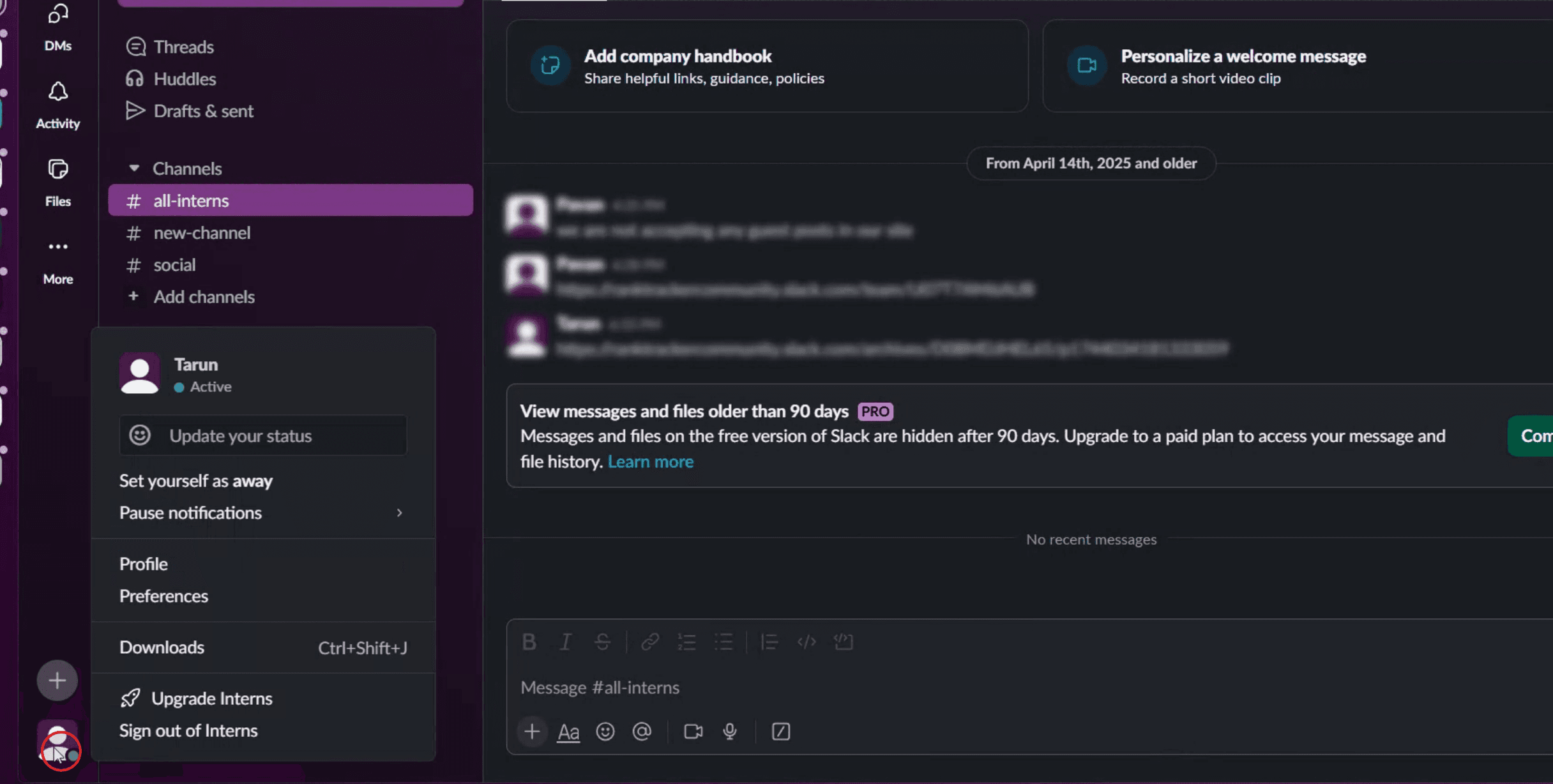
Langkah 1
Klik pada foto profil,
Langkah 2
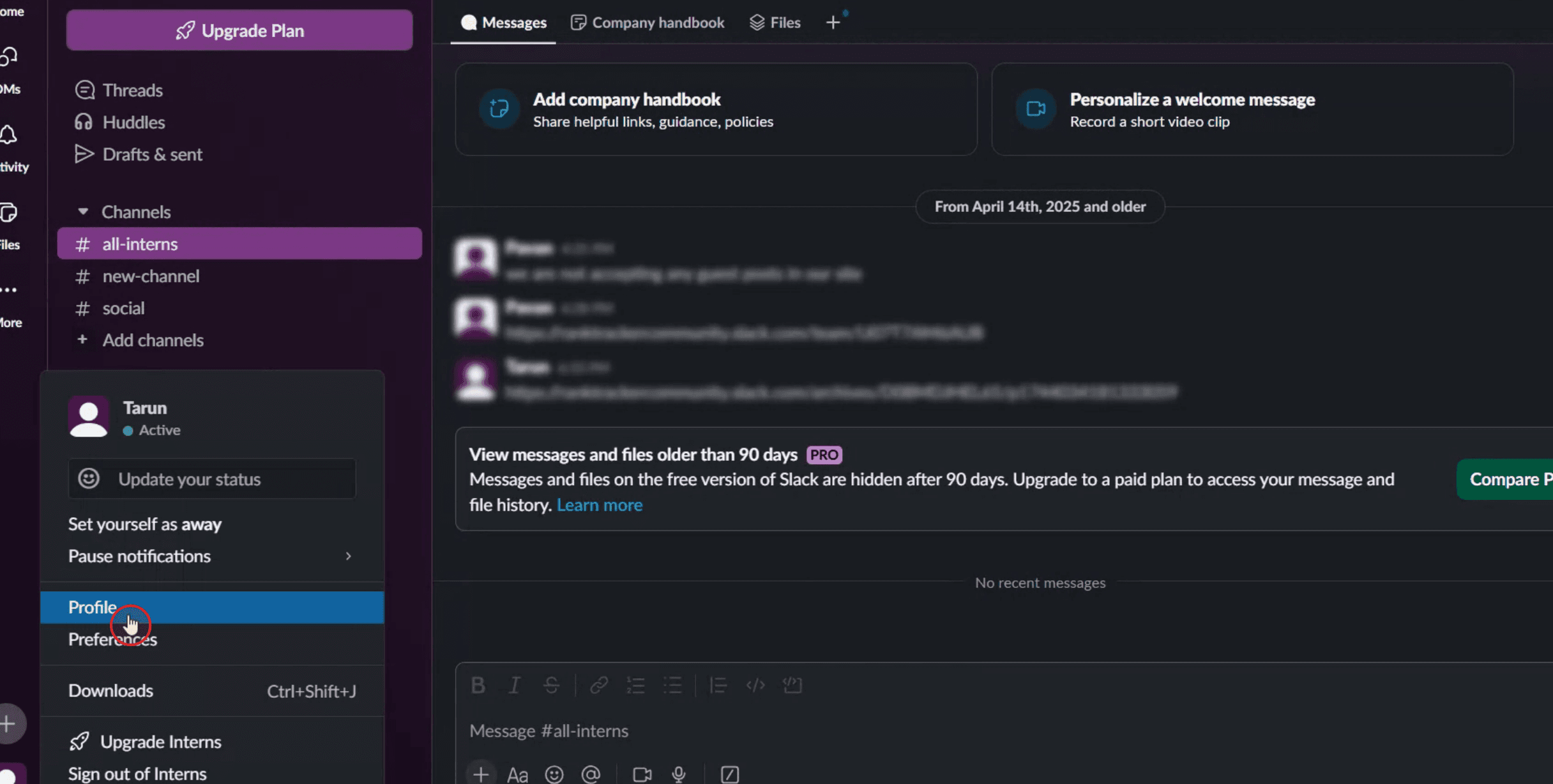
Pilih opsi profil,
Langkah 3
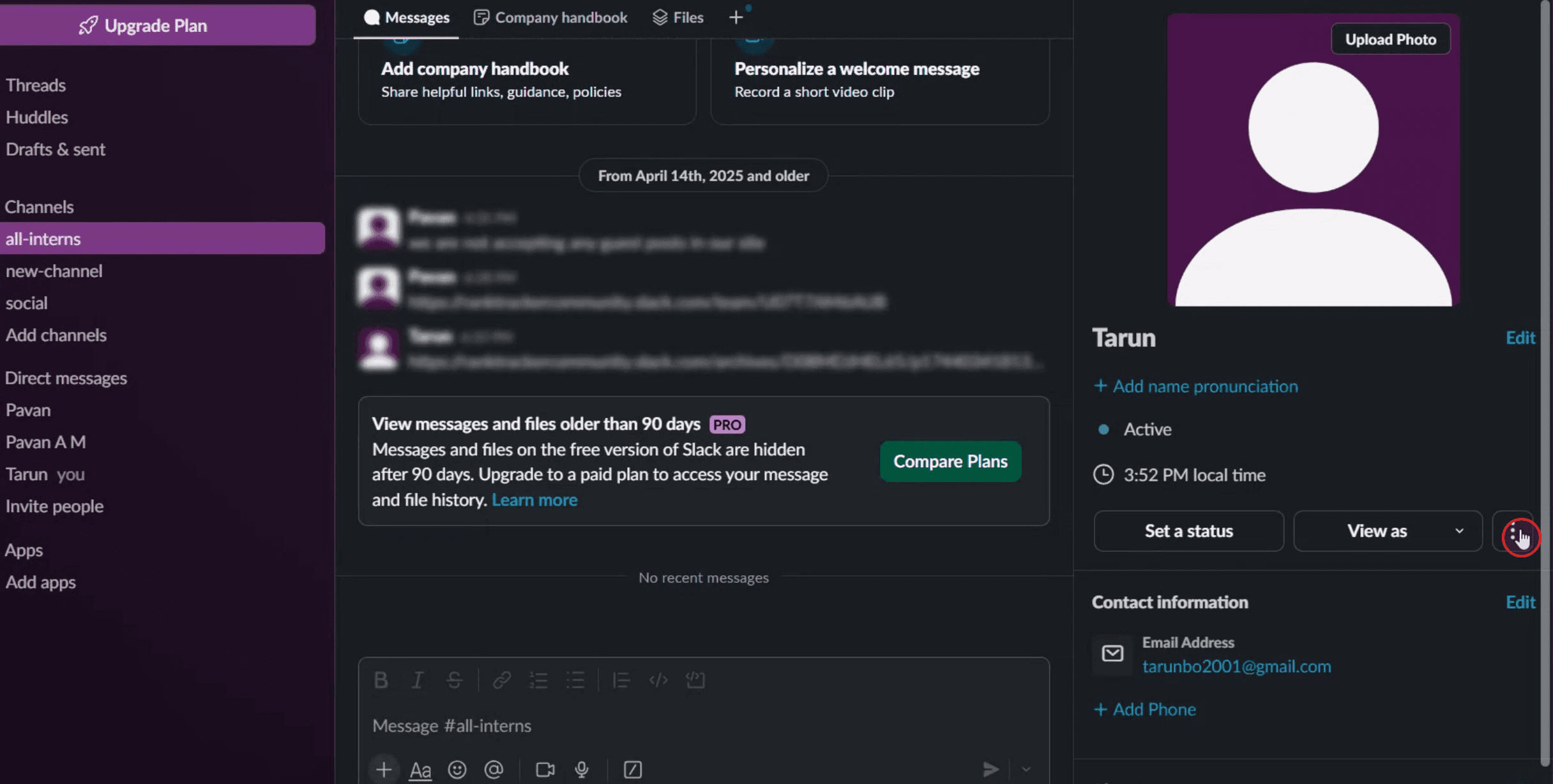
Selanjutnya, pilih opsi tiga titik.
Langkah 4
Klik opsi pengaturan akun.

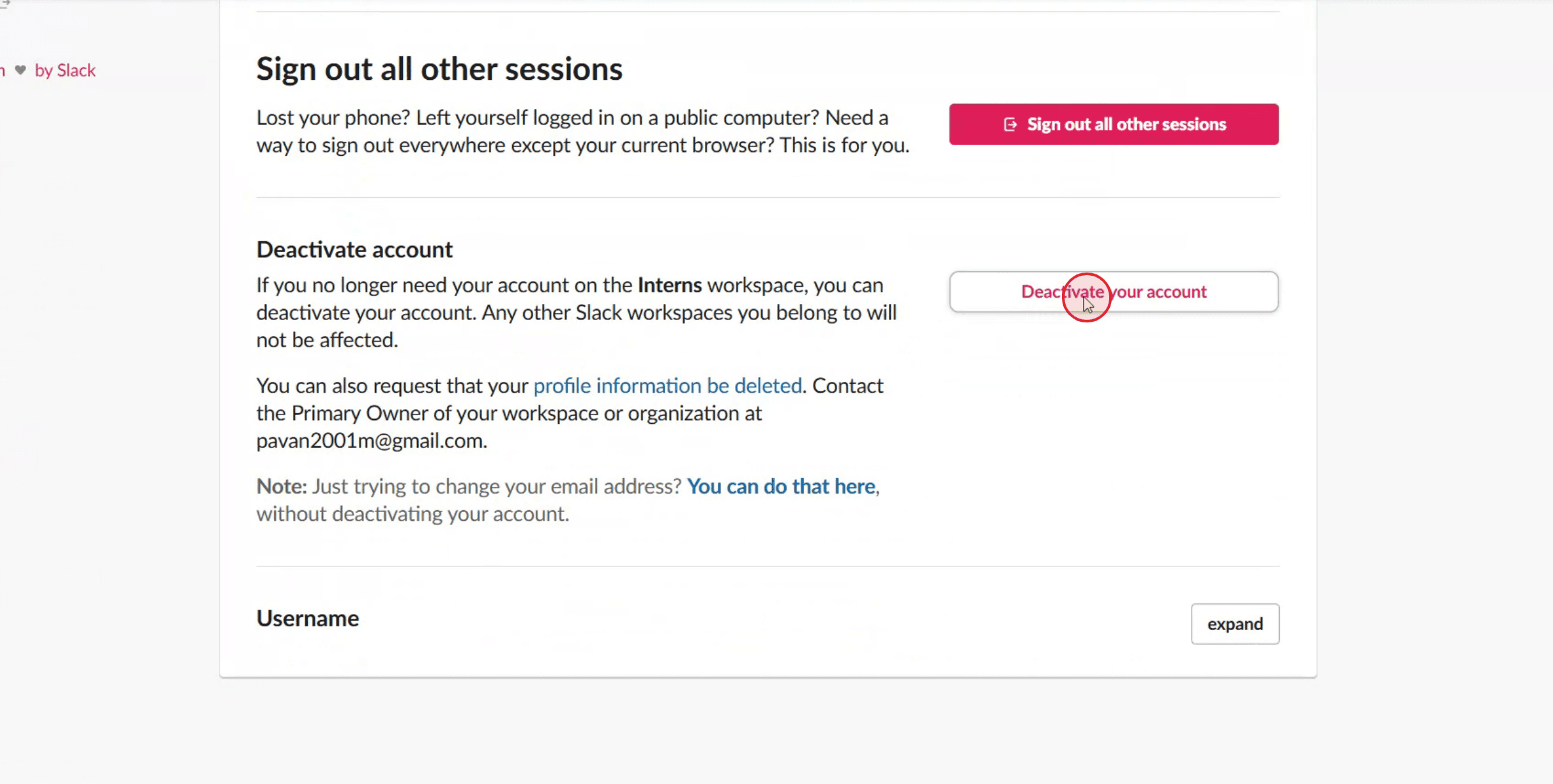
Langkah 5
Klik Nonaktifkan akun Anda.
Langkah 6
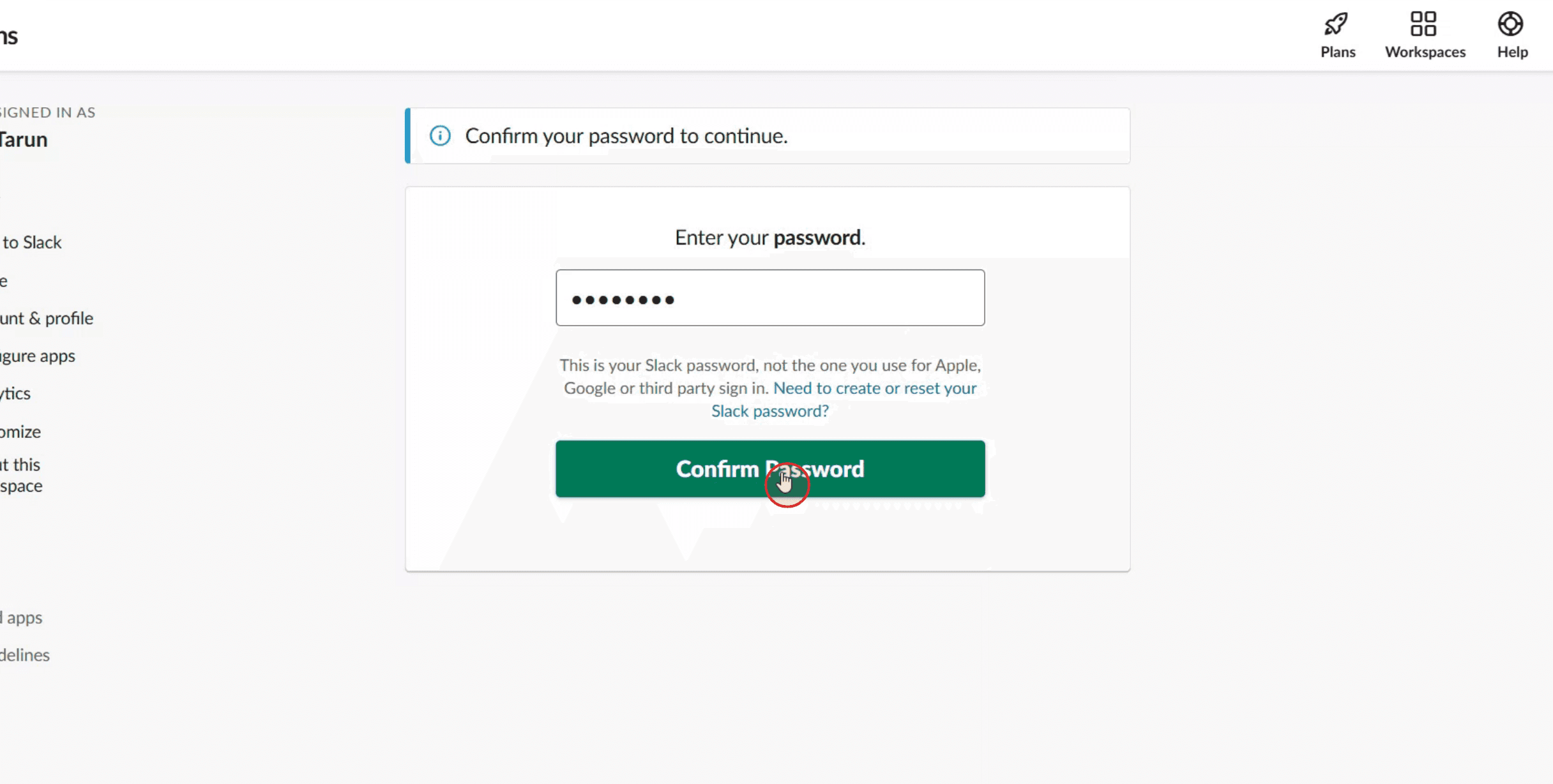
Terakhir, masukkan kata sandi Anda dan klik Konfirmasi kata sandi Anda.
Tips Pro untuk Keluar dari Workspace Slack
Buka Slack dan masuk ke workspace Anda
Luncurkan aplikasi desktop Slack atau buka slack.com dan masuk ke workspace yang ingin Anda tinggalkan.Klik pada foto profil Anda
Anda akan menemukan foto profil atau inisial Anda di pojok kanan atas. Klik untuk membuka menu tarik-turun.Pilih Profil dari menu
Klik "Profile" untuk membuka tampilan profil lengkap Anda di sisi kanan layar.Buka Pengaturan Akun
Di jendela profil, klik ikon tiga titik dan pilih "Account settings." Ini akan membuka jendela browser untuk pengaturan akun Slack Anda.Gulir ke Nonaktifkan Akun
Di halaman pengaturan akun, gulir ke bawah hingga Anda melihat bagian "Deactivate Account".Klik Nonaktifkan akun Anda
Klik tautan "Deactivate your account". Konfirmasi keputusan Anda dengan memasukkan kata sandi dan mengklik tombol penonaktifan terakhir. Ini akan menghapus Anda dari workspace Slack.Ulangi untuk workspace lain jika diperlukan
Jika Anda menjadi bagian dari beberapa workspace, Anda perlu menonaktifkan akun Anda secara individual di masing-masing workspace.
Kendala Umum dan Cara Menghindarinya
Tidak dapat menemukan opsi nonaktifkan
Pastikan Anda telah membuka workspace di browser, bukan hanya di aplikasi. Beberapa pengaturan hanya dapat diakses melalui web.Mengira penonaktifan sama dengan keluar (sign-out)
Keluar hanya akan membuat Anda keluar dari sesi; itu tidak menghapus Anda dari workspace. Gunakan opsi nonaktifkan untuk benar-benar keluar sepenuhnya.Tidak memiliki izin untuk menonaktifkan
Jika Anda menggunakan workspace yang dikelola perusahaan, Anda mungkin perlu menghubungi admin workspace untuk bantuan penonaktifan akun.Masih menerima notifikasi
Setelah penonaktifan, Anda seharusnya tidak lagi menerima notifikasi Slack. Jika masih, bersihkan cookie browser atau keluar dari semua perangkat.Secara tidak sengaja menonaktifkan akun yang salah
Periksa kembali bahwa Anda berada di workspace yang benar sebelum menonaktifkan. Anda dapat melihat nama workspace di bagian kiri atas aplikasi atau halaman.
FAQ Umum tentang Meninggalkan Workspace Slack
Bisakah saya keluar dari workspace Slack tanpa menonaktifkan akun
Tidak, Slack tidak memiliki tombol “keluar dari workspace”. Anda harus menonaktifkan akun untuk keluar sepenuhnya dari workspace.Apakah orang lain akan tahu bahwa saya meninggalkan workspace
Nama Anda tidak akan lagi muncul di daftar anggota, tetapi Slack tidak mengirim pemberitahuan publik tentang kepergian Anda.Bisakah saya bergabung kembali ke workspace setelah keluar
Ya, tetapi hanya jika workspace mengizinkan anggota baru atau jika admin mengirimkan undangan kepada Anda.Apa yang terjadi pada pesan saya setelah saya keluar
Pesan Anda akan tetap ada di channel dan pesan langsung, tetapi profil Anda akan ditampilkan sebagai “Akun Dinonaktifkan”.Bisakah saya keluar dari beberapa workspace sekaligus
Tidak, Anda harus menonaktifkan akun Anda satu workspace pada satu waktu.Bagaimana cara screen record di mac?
Untuk screen record di Mac, Anda dapat menggunakan Trupeer AI. Ini memungkinkan Anda merekam seluruh layar dan menyediakan kemampuan AI seperti menambahkan avatar AI, menambahkan voiceover, menambahkan zoom in dan out di video. Dengan fitur terjemahan video AI dari trupeer, Anda dapat menerjemahkan video ke 30+ bahasa.Bagaimana cara menambahkan avatar AI ke screen recording?
Untuk menambahkan avatar AI ke screen recording, Anda perlu menggunakan alat screen recording AI. Trupeer AI adalah alat screen recording berbasis AI yang membantu Anda membuat video dengan beberapa avatar, serta membantu Anda membuat avatar Anda sendiri untuk video tersebut.Bagaimana cara screen record di windows?
Untuk screen record di Windows, Anda dapat menggunakan Game Bar bawaan (Windows + G) atau alat AI canggih seperti Trupeer AI untuk fitur yang lebih lanjut, seperti avatar AI, voiceover, terjemahan, dll.Bagaimana cara menambahkan voiceover ke video?
Untuk menambahkan voiceover ke video, unduh ekstensi chrome trupeer ai. Setelah mendaftar, unggah video Anda dengan suara, pilih voiceover yang diinginkan dari trupeer, lalu ekspor video hasil edit Anda.Bagaimana cara melakukan Zoom pada screen recording?
Untuk melakukan zoom saat screen recording, gunakan efek zoom di Trupeer AI yang memungkinkan Anda melakukan zoom in dan out pada momen-momen tertentu, sehingga meningkatkan dampak visual dari konten video Anda.
Bacaan yang Disarankan
Technical Documentation Generator
Tutorial Terkait


