
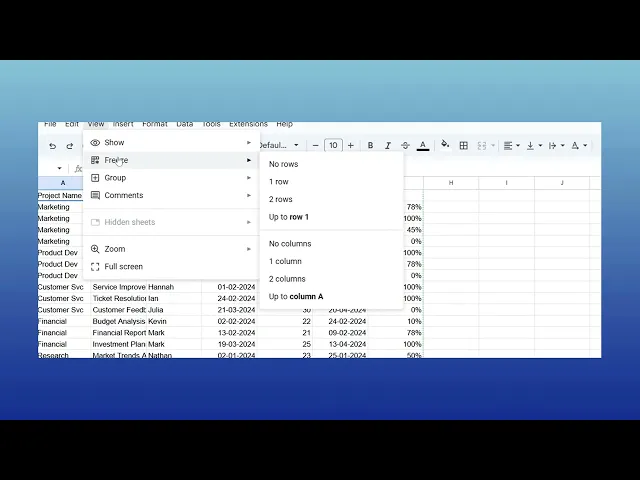
Cara Membekukan Baris di Google Sheets
Pelajari cara membekukan baris di Google Sheets agar header tetap terlihat saat Anda menggulir. Ikuti panduan sederhana ini untuk meningkatkan navigasi dan keterbacaan spreadsheet.
Dokumen ini menyediakan panduan singkat tentang cara membekukan baris di Google Sheets. Membekukan baris berguna untuk menjaga baris tertentu tetap terlihat saat Anda menelusuri data.
Jika Anda ingin menjaga baris tertentu tetap terlihat saat menelusuri spreadsheet Anda, Anda dapat membekukannya menggunakan menu "View". Ini sangat berguna untuk menjaga header tetap di tempatnya saat Anda menavigasi ke bawah halaman.
Petunjuk langkah demi langkah:
1. Buka Google Sheet Anda:
Mulailah dengan membuka spreadsheet tempat Anda ingin membekukan baris.
2. Pilih barisnya:
Klik nomor baris di sisi kiri untuk memilih baris yang ingin Anda bekukan. Anda dapat memilih lebih dari satu baris jika diperlukan.
3. Buka menu “View”:
Di bagian atas halaman, klik "View" untuk membuka menu dropdown.
4. Klik “Freeze”:
Di dropdown, arahkan kursor ke "Freeze" untuk melihat opsi pembekuan Anda.
5. Pilih berapa banyak baris yang akan dibekukan:
Pilih jumlah baris yang ingin Anda bekukan, misalnya “1 row” untuk mengunci hanya baris paling atas agar tetap di tempatnya.
6. Selesai
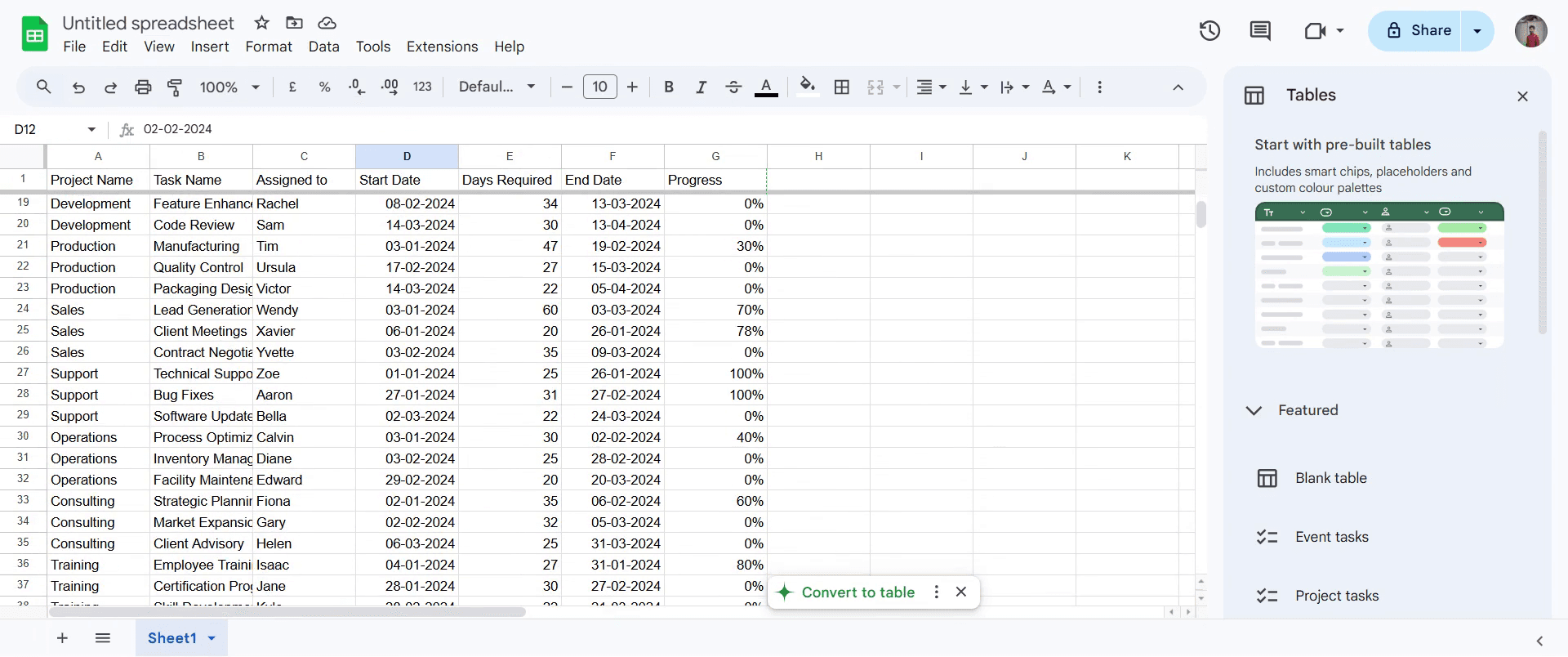
Baris yang Anda pilih sekarang akan tetap terpasang di bagian atas lembar kerja, bahkan saat Anda menggulir ke bawah.
Panduan Langkah demi Langkah: Cara Membekukan Baris di Google Sheets
Langkah 1
Klik baris yang diinginkan untuk memilihnya.
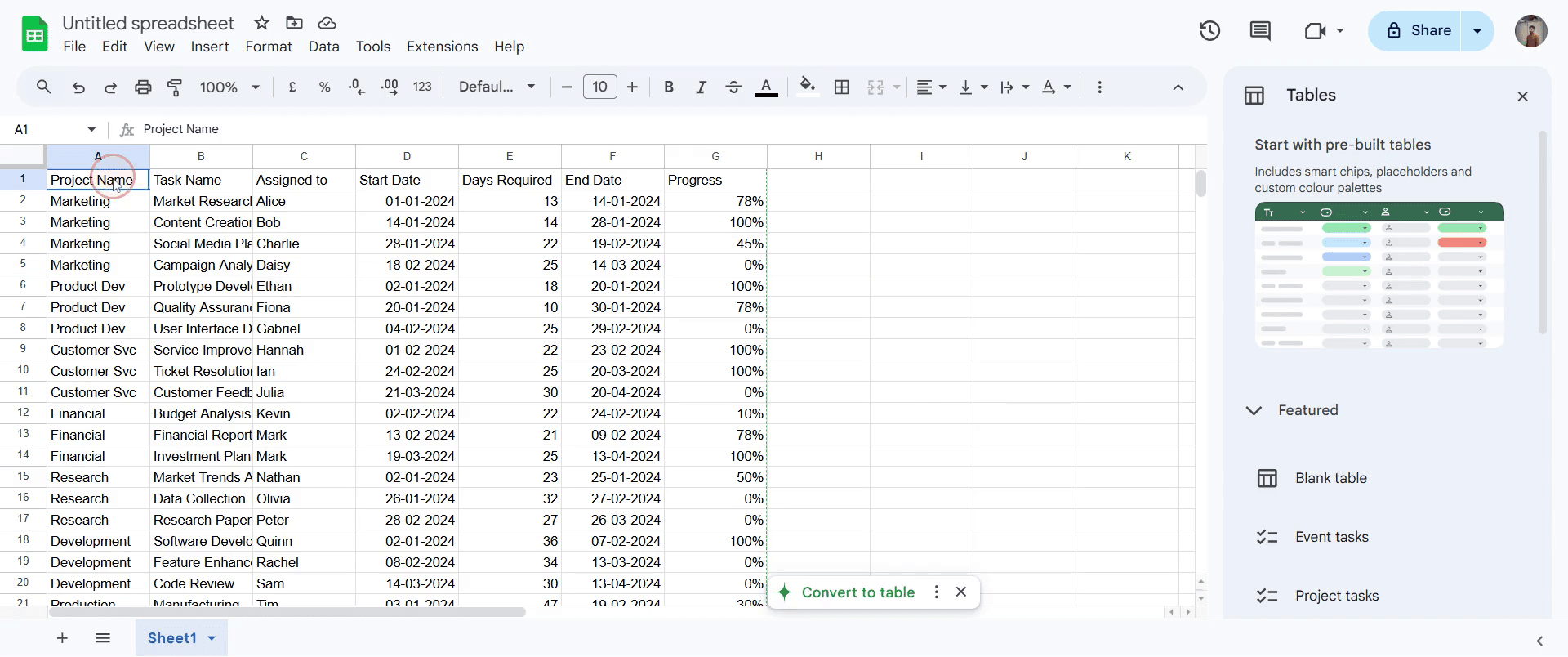
Langkah 2
Buka View, pilih opsi Freeze
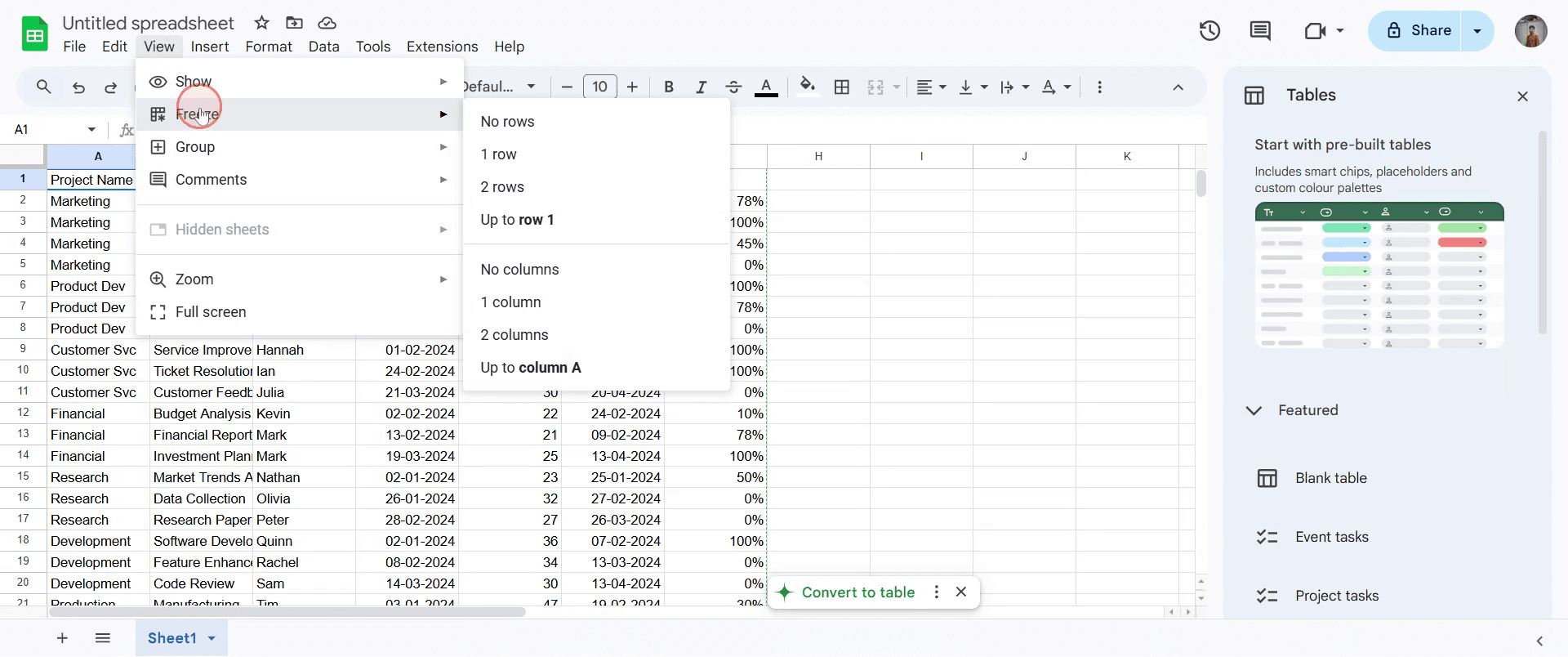
Langkah 3
Daftar opsi akan muncul. Pilih opsi yang sesuai dengan baris yang ingin Anda bekukan.
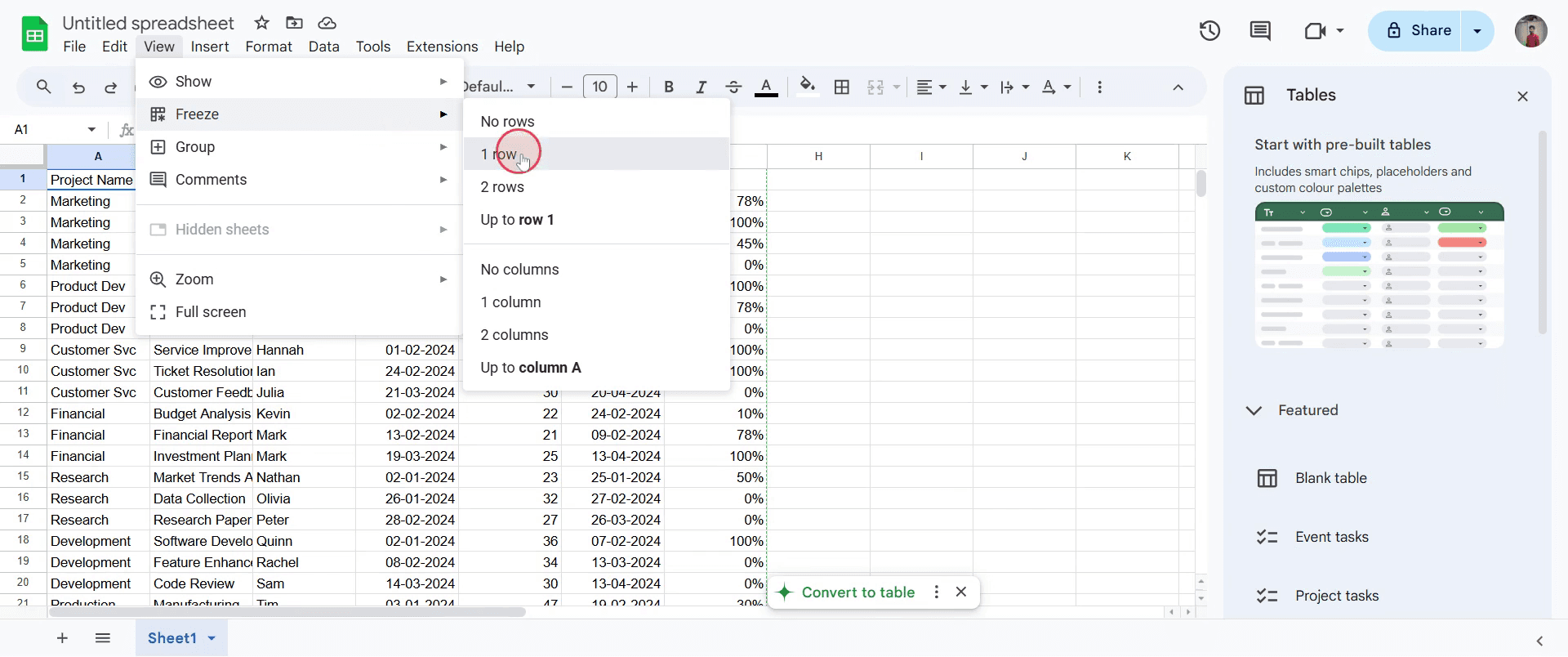
Langkah 4
Pastikan seluruh baris telah berhasil dibekukan. Ini memastikan baris yang dipilih tetap terlihat saat Anda menelusuri lembar kerja Anda.
Tips pro untuk membekukan baris di sheets
Bekukan baris paling atas agar header tetap terlihat saat Anda menggulir melalui spreadsheet besar untuk navigasi yang lebih mudah.
Gunakan opsi "Freeze Panes" untuk membekukan beberapa baris sekaligus, cocok untuk spreadsheet dengan bagian header yang besar.
Pastikan untuk hanya membekukan baris yang diperlukan agar spreadsheet Anda tetap efisien dan menghindari penggunaan ruang layar yang tidak perlu.
Kesalahan umum & cara menghindarinya saat Membekukan baris di sheets
Lupa untuk membatalkan pembekuan baris saat sudah tidak diperlukan lagi dapat membuat tampilan Anda berantakan—ingat untuk membatalkan pembekuan jika sudah tidak diperlukan lagi.
Membekukan terlalu banyak baris dapat menimbulkan kebingungan dan mengurangi visibilitas—bekukan hanya baris yang Anda butuhkan.
Tidak meninjau tata letak spreadsheet Anda sebelum membekukan baris dapat menyebabkan pembekuan yang tidak disengaja pada bagian yang tidak relevan—selalu periksa ulang baris yang akan Anda bekukan.
FAQ Umum untuk membekukan baris di spreadsheet
Apa fungsi opsi Freeze (Bekukan) di Google Sheets?
Opsi Freeze akan mengunci baris atau kolom agar tetap terlihat saat Anda menggulir di dalam spreadsheet.Bagaimana cara membekukan baris atau kolom di Google Sheets?
Klik View > Freeze, lalu pilih untuk membekukan satu atau beberapa baris/kolom.Bisa kah saya membatalkan pembekuan baris atau kolom setelah membekukannya?
Ya, buka View > Freeze > No rows atau No columns untuk menghapus pembekuan.Berapa banyak baris atau kolom yang bisa saya bekukan?
Anda dapat membekukan hingga sejumlah baris atau kolom dari bagian atas atau kiri spreadsheet.Mengapa opsi Freeze berguna?
Opsi ini membantu menjaga header atau data penting tetap terlihat saat menavigasi kumpulan data yang besarCara screen record di mac?
Untuk screen record di Mac, Anda dapat menggunakan Trupeer AI. Ini memungkinkan Anda merekam seluruh layar dan menyediakan kemampuan AI seperti menambahkan avatar AI, menambahkan voiceover, menambahkan zoom in dan out pada video. Dengan fitur terjemahan video AI dari trupeer, Anda dapat menerjemahkan video ke 30+ bahasa.Cara menambahkan avatar AI ke screen recording?
Untuk menambahkan avatar AI ke screen recording, Anda perlu menggunakan alat screen recording AI. Trupeer AI adalah alat screen recording berbasis AI yang membantu Anda membuat video dengan beberapa avatar, sekaligus membantu Anda membuat avatar Anda sendiri untuk video tersebut.Cara screen record di windows?
Untuk screen record di Windows, Anda dapat menggunakan Game Bar bawaan (Windows + G) atau alat AI yang lebih canggih seperti Trupeer AI untuk fitur yang lebih lanjut, misalnya avatar AI, voiceover, translasi, dll.Cara menambahkan voiceover ke video?
Untuk menambahkan voiceover ke video, unduh ekstensi chrome trupeer ai. Setelah mendaftar, unggah video Anda dengan suara, pilih voiceover yang diinginkan dari trupeer, lalu ekspor video hasil edit Anda.Bagaimana cara melakukan Zoom pada screen recording?
Untuk melakukan zoom saat screen recording, gunakan efek zoom di Trupeer AI yang memungkinkan Anda melakukan zoom in dan out pada momen-momen tertentu, sehingga meningkatkan dampak visual dari konten video Anda.
Bacaan yang Disarankan
Technical Documentation Generator
Cara Mengubah Gambar Menjadi Halaman Mewarnai di Canva
Tutorial Terkait



