

Cara Menemukan URL Slack Workspace
Perlu menemukan URL Slack workspace Anda? Panduan singkat ini menunjukkan cara menemukan URL Slack unik untuk workspace Anda di desktop atau mobile.
To find your Slack workspace URL, also known as your workspace or organization URL, look for it in the Slack application or website.
The URL typically follows the format your-workspace-name.slack.com. On desktop, click your workspace name in the sidebar and the URL will be displayed below it. On mobile, find it by opening the main menu from the Home tab and locating it under the workspace name.
Detailed Steps:
1. Open Slack: Launch the Slack application on your desktop or access it via the web browser at slack.com.
2. Locate Workspace Name: On the desktop app, your workspace name is usually displayed in the top left corner of the sidebar. On mobile, you can find it by swiping right on the Home tab to open the main menu.
3. Find the URL: Desktop: Click on your workspace name. The URL will be visible below it. Mobile: Navigate to the main menu, and the URL will be listed under the workspace name.
4. Copy the URL: You can highlight and copy the displayed URL.
Step-by-Step-Guide: How to Find Slack Workspace URL
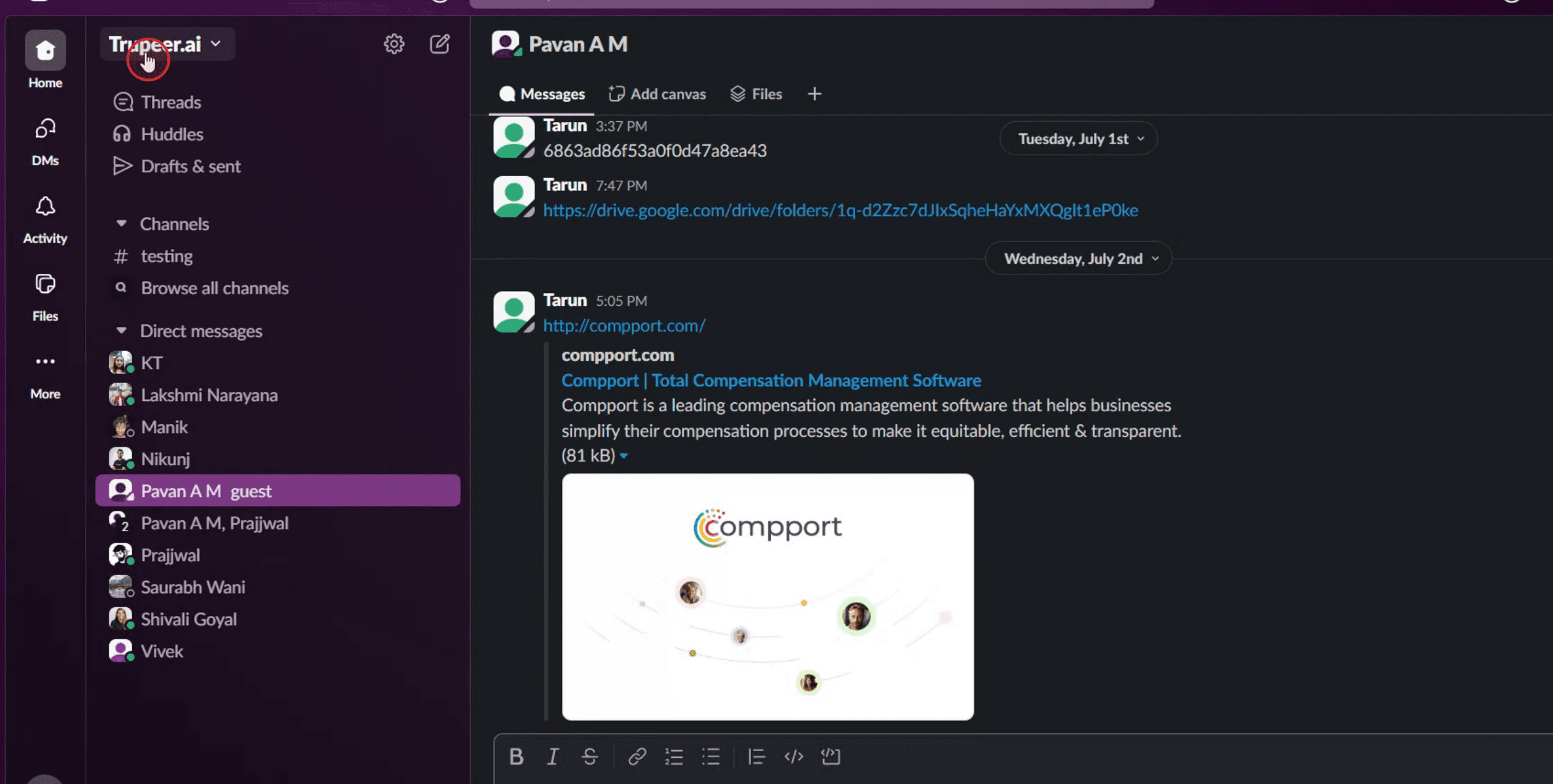
Step 1
Click on the workspace name.
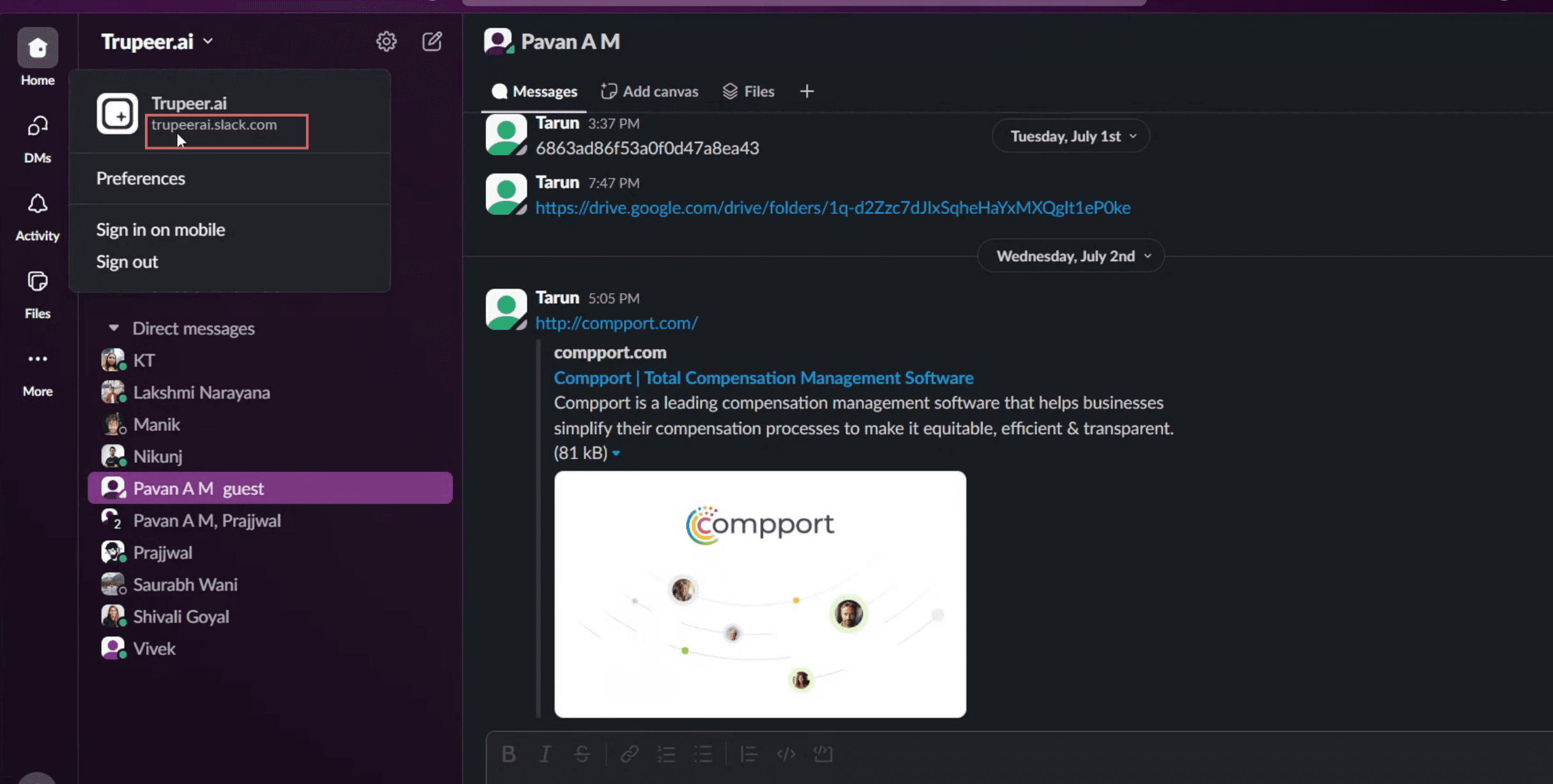
Step 2
Under the workspace name you will find the URL.
Tips Pro untuk Menemukan URL Workspace Slack
Buka aplikasi Slack atau browser Anda
Mulai Slack baik di aplikasi desktop Anda atau kunjungi slack.com di browser web dan masuk menggunakan kredensial Anda.Klik pada nama workspace Anda
Di pojok kiri atas antarmuka Slack, klik nama workspace Anda untuk membuka menu dropdown.Pilih “Settings & administration”
Dari daftar dropdown, arahkan kursor atau klik “Settings & administration” lalu pilih “Workspace settings.”Lihat halaman pengaturan workspace
Slack akan mengarahkan Anda ke tab browser baru yang menampilkan pengaturan administratif workspace Anda.Cek URL di bilah alamat browser
URL workspace muncul di bagian atas bilah alamat dan biasanya mengikuti format: yourworkspace.slack.comGunakan workspace switcher sebagai alternatif
Jika Anda adalah bagian dari beberapa workspace Slack, klik foto profil atau ikon workspace Anda di sisi kiri aplikasi dan lihat daftar semua workspace. Arahkan kursor ke masing-masing untuk melihat URL yang sesuai.
Kesalahan Umum dan Cara Menghindarinya
Tidak masuk ke workspace yang benar
Pastikan Anda masuk ke workspace yang URL-nya ingin Anda temukan. Gunakan switcher untuk memeriksa.Mengira nama tampilan sama dengan URL sebenarnya
Nama tampilan workspace mungkin berbeda dari URL sebenarnya. Selalu rujuk bilah alamat browser untuk akurasi.Tidak memiliki akses ke pengaturan
Hanya anggota workspace atau admin yang dapat mengakses pengaturan tertentu. Jika Anda mengalami kesulitan, minta admin untuk mengonfirmasi URL workspace.Menggunakan aplikasi seluler
URL workspace tidak selalu mudah terlihat di versi seluler. Gunakan browser desktop atau aplikasi desktop untuk akses yang lebih mudah.Mengetik domain kustom yang salah
Jika workspace Anda menggunakan domain Slack kustom, verifikasi ejaannya sebelum membagikan tautan.
FAQ Umum tentang Cara Menemukan URL Workspace Slack
Bagaimana cara menemukan URL workspace Slack saya?
Buka Slack, pilih “Pengaturan workspace” dari menu workspace, lalu periksa bilah alamat browser.Bisa menemukan URL workspace dari aplikasi Slack?
Bisa, tetapi paling mudah di versi desktop. Klik nama workspace Anda, lalu buka pengaturan untuk menemukannya.Format apa yang digunakan untuk URL workspace Slack?
URL Slack biasanya berbentuk yourworkspace.slack.comApakah saya bisa menjadi bagian dari beberapa workspace Slack?
Bisa, dan setiap workspace akan memiliki URL yang unik.Bagaimana jika saya tidak melihat “Pengaturan workspace”?
Anda mungkin tidak memiliki izin. Minta admin atau pemilik workspace Anda untuk memastikan URL tersebut.Cara screen record di mac?
Untuk screen record di Mac, Anda bisa menggunakan Trupeer AI. Ini memungkinkan Anda menangkap seluruh layar dan menyediakan kemampuan AI seperti menambahkan avatar AI, menambahkan voiceover, menambahkan zoom in dan out di video. Dengan fitur terjemahan video AI dari trupeer, Anda dapat menerjemahkan video ke 30+ bahasa.Cara menambahkan avatar AI ke screen recording?
Untuk menambahkan avatar AI ke screen recording, Anda perlu menggunakan alat screen recording AI. Trupeer AI adalah alat screen recording berbasis AI yang membantu Anda membuat video dengan beberapa avatar, sekaligus membantu Anda membuat avatar Anda sendiri untuk video tersebut.Cara screen record di windows?
Untuk screen record di Windows, Anda bisa menggunakan Game Bar bawaan (Windows + G) atau alat AI yang lebih canggih seperti Trupeer AI untuk fitur yang lebih lanjut, seperti avatar AI, voiceover, terjemahan, dll.Cara menambahkan voiceover ke video?
Untuk menambahkan voiceover ke video, unduh ekstensi chrome trupeer ai. Setelah mendaftar, unggah video Anda dengan suara, pilih voiceover yang diinginkan dari trupeer, lalu ekspor video hasil edit Anda.Bagaimana cara melakukan Zoom pada screen recording?
Untuk melakukan zoom saat screen recording, gunakan efek zoom di Trupeer AI yang memungkinkan Anda melakukan zoom in dan out pada momen-momen tertentu, sehingga meningkatkan dampak visual dari konten video Anda.
Bacaan yang Disarankan
Tutorial Terkait


