
Cara Mengunduh Semua Kata Kunci dari Ahrefs – Tutorial Singkat
Pelajari cara mengekspor dan mengunduh semua data kata kunci dari Ahrefs untuk analisis SEO, perencanaan PPC, atau riset kompetitor dalam beberapa langkah sederhana.
Panduan ini menyediakan proses langkah demi langkah untuk mengunduh semua kata kunci dari Ahrefs. Ikuti instruksi ini agar Anda dapat menavigasi platform dengan efisien dan mengekstrak data kata kunci yang diperlukan.
1. Akses Site Explorer
Masuk ke akun Ahrefs Anda dan buka alat Site Explorer.
2. Masukkan Domain
Ketik domain situs web (mis., example.com) ke bilah pencarian dan tekan Enter.
3. Navigasi ke Organic Keywords
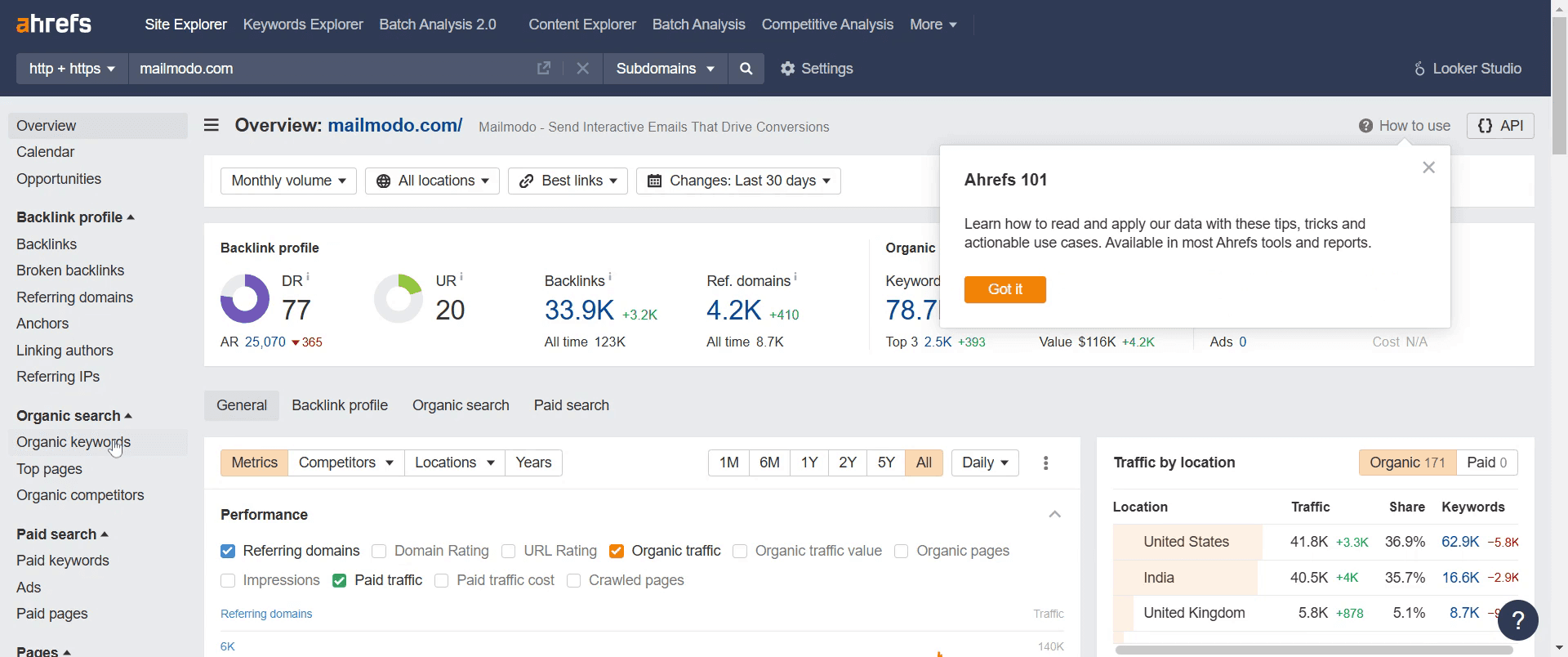
Dari sidebar kiri, klik Organic Keywords. Ini akan menampilkan semua kata kunci yang diperingkat domain tersebut secara organik.
4. Ekspor Data
Klik tombol Export di kanan atas laporan kata kunci. Pilih rentang data yang diinginkan (mis., ekspor lengkap) dan format ekspor—biasanya CSV.
5. Analisis Data Anda
Setelah diunduh, buka file di Excel, Google Sheets, atau perangkat lunak spreadsheet apa pun untuk mengurutkan, memfilter, atau menganalisis kata kunci lebih lanjut.
Panduan Langkah demi Langkah: Cara Mengunduh Semua Kata Kunci dari Ahrefs
Langkah 1
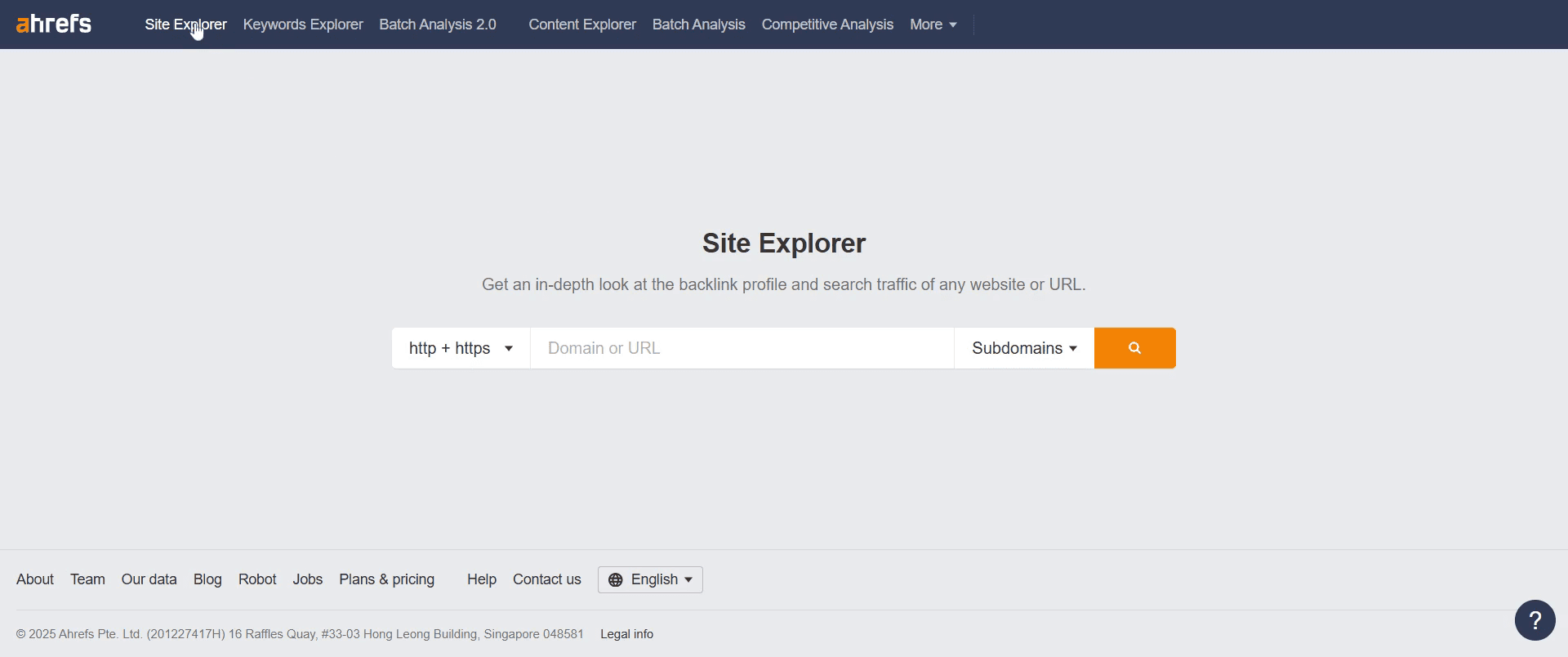
Pergi dan klik Site Explorer.
Langkah 2
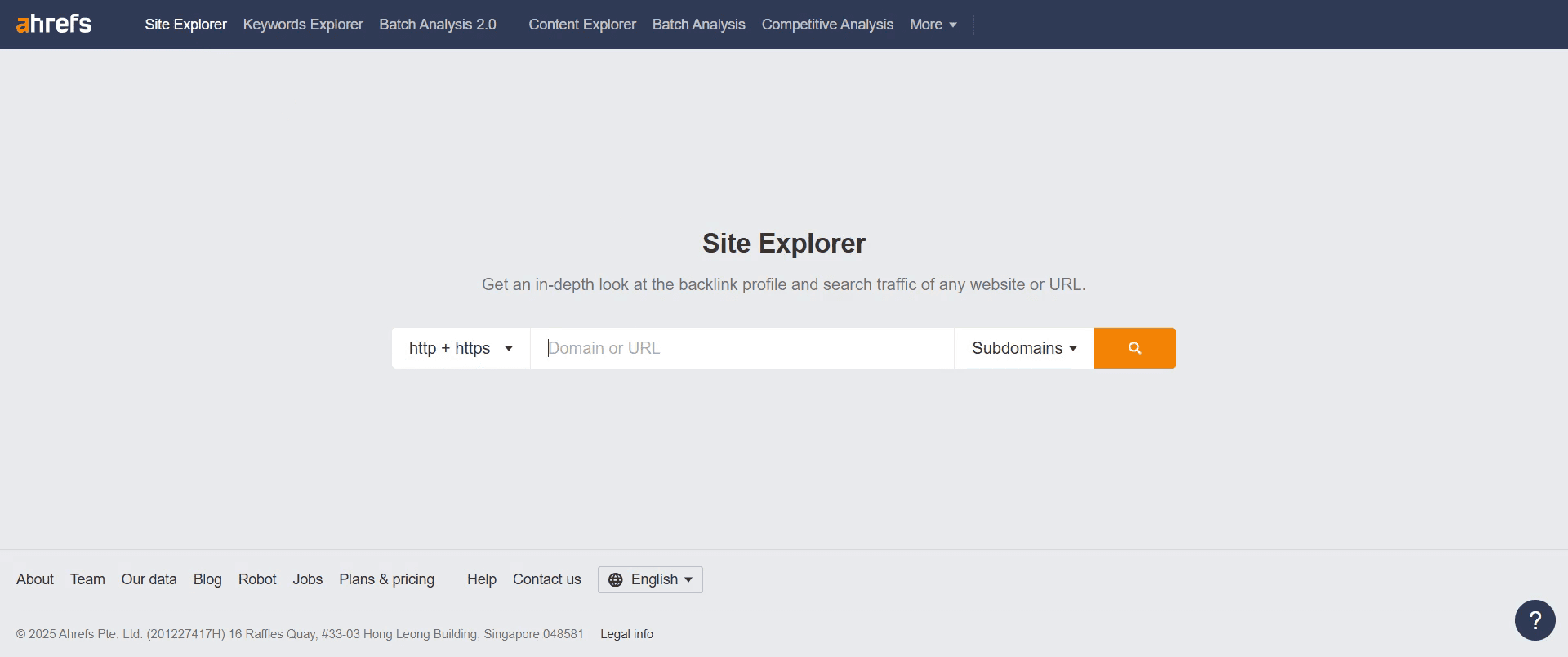
Di bilah pencarian, masukkan URL situs web.
Langkah 3
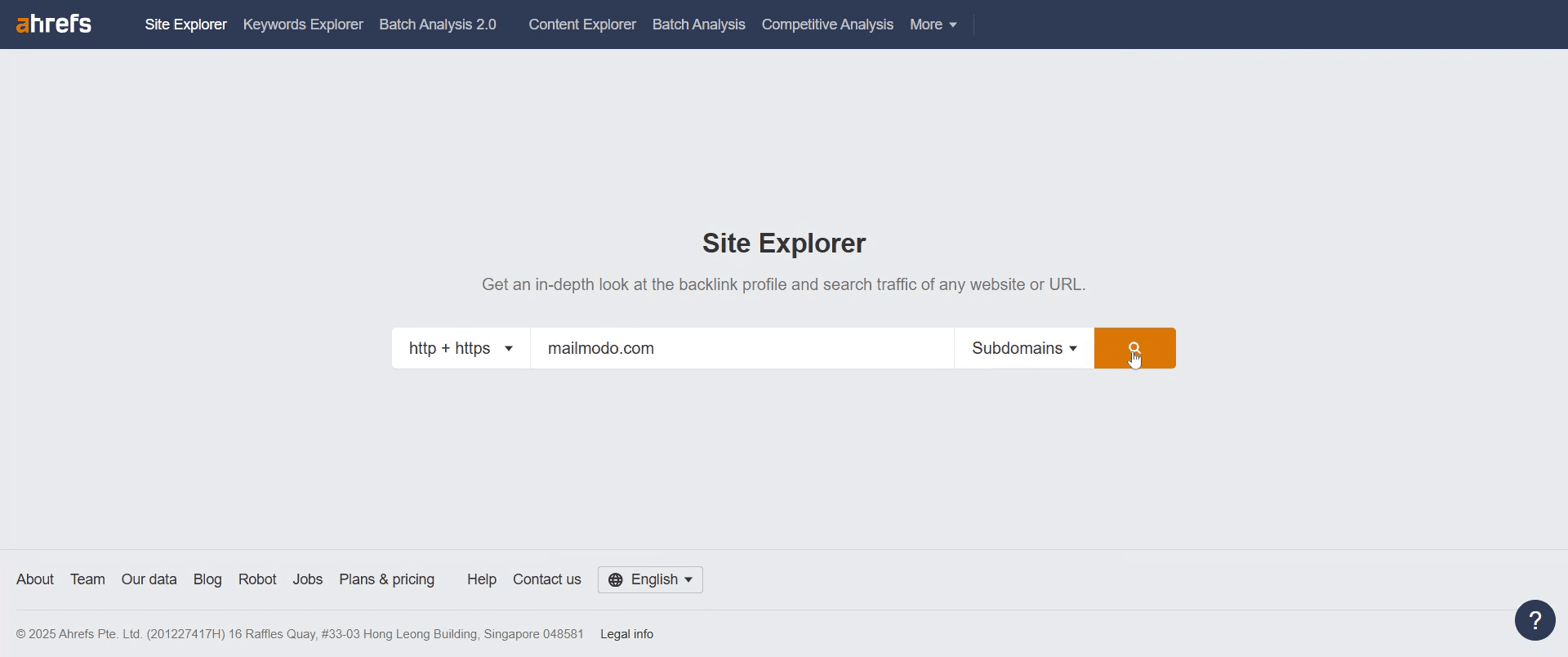
Lanjutkan dengan mengklik opsi pencarian.
Langkah 4
Buka opsi "Organic Keywords" di sisi kiri lalu klik.
Langkah 5
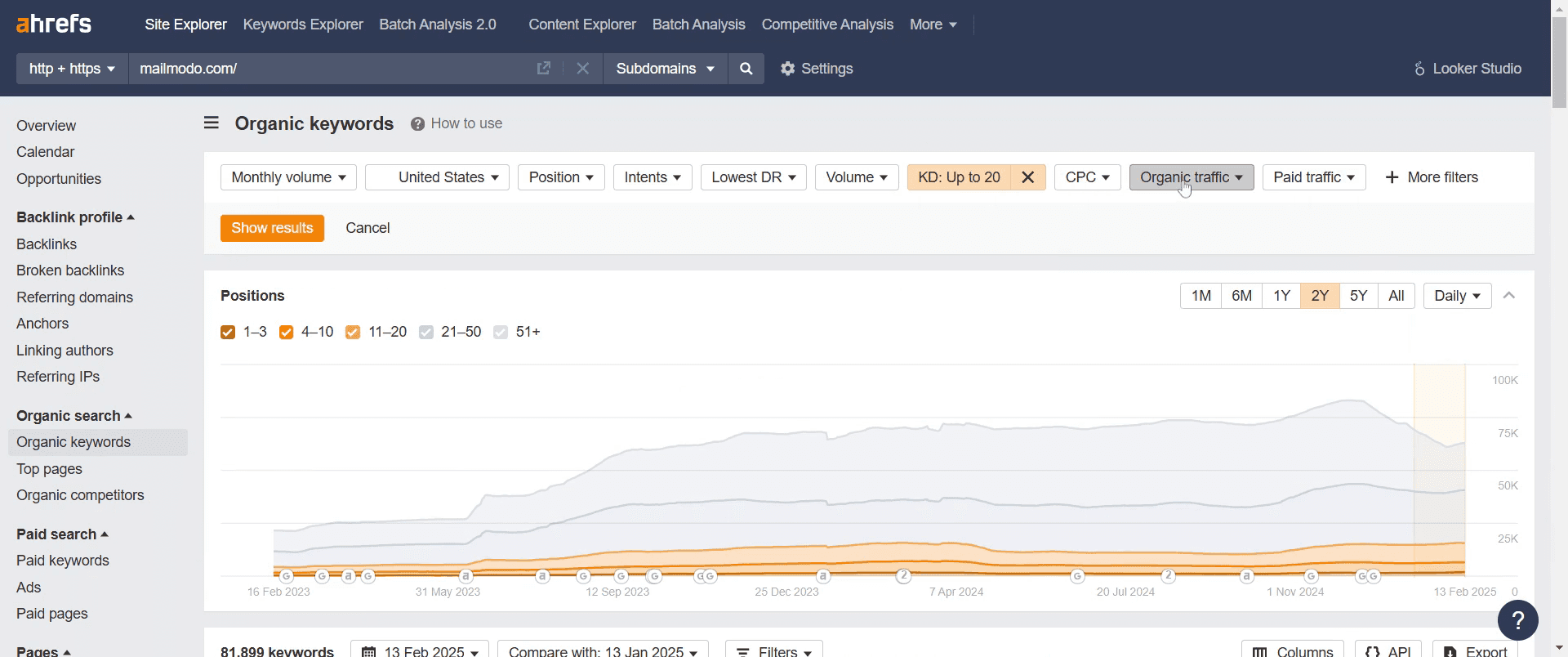
Sesuaikan filter lalu lintas organik sesuai kebutuhan Anda.
Langkah 6
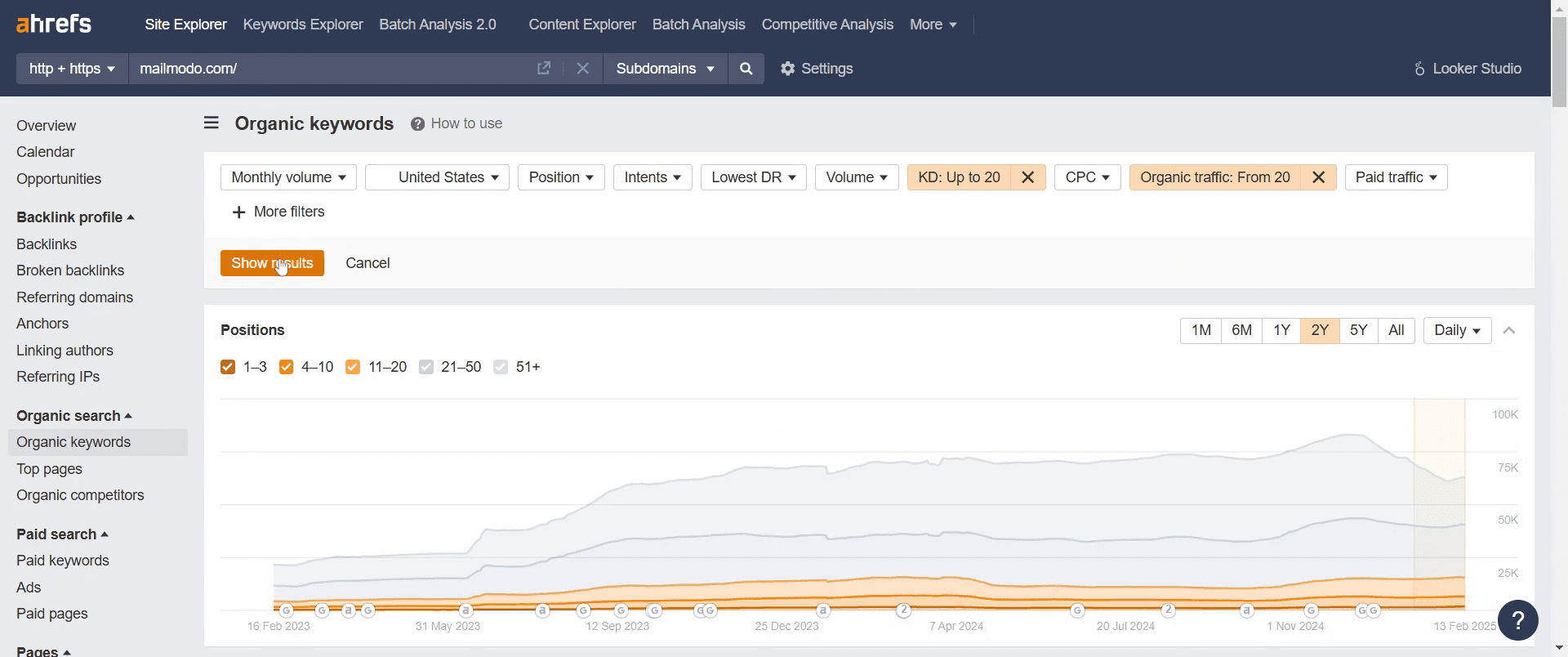
Setelah itu, buka "Show Results" dan klik.
Langkah 7
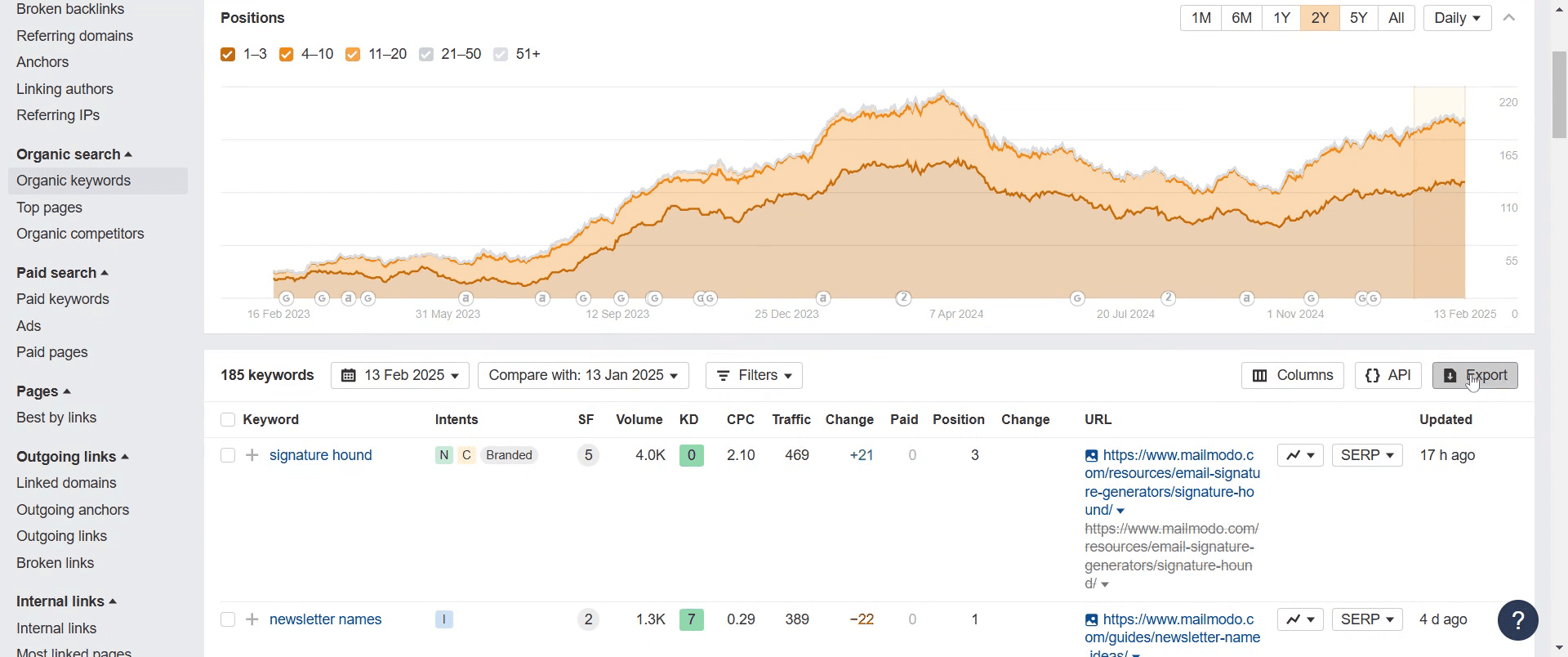
Temukan opsi "Export" lalu klik.
Langkah 8
Terakhir, pilih opsi ekspor seperti yang ditunjukkan pada gambar.

Selesai. Ini adalah panduan langkah demi langkah tentang cara mengunduh semua kata kunci dari Ahrefs.
Tips Pro untuk Mengunduh Semua Kata Kunci dari Ahrefs
Gunakan opsi Export di Ahrefs untuk mengunduh data kata kunci dalam format CSV atau Excel
Terapkan filter untuk menyempurnakan daftar kata kunci dan hanya mengekstrak data yang relevan
Pastikan Anda memiliki paket Ahrefs yang sesuai yang memungkinkan ekspor kata kunci dalam jumlah besar
Kesalahan Umum & Cara Menghindarinya saat Mengunduh Semua Kata Kunci dari Ahrefs
Tidak memilih daftar kata kunci yang tepat - Periksa kembali laporan (Keyword Explorer, Organic Keywords, dll.) sebelum melakukan ekspor
Mengabaikan kompatibilitas format file - Pilih format CSV atau Excel berdasarkan alat analisis data yang Anda gunakan
Mengekspor terlalu banyak data sekaligus - Gunakan filter untuk mempersempit kata kunci dan mendapatkan wawasan yang lebih dapat ditindaklanjuti
FAQ Umum untuk Mengunduh Semua Kata Kunci dari Ahrefs
Bisakah saya mengekspor data kata kunci dalam format CSV?
Ya, Ahrefs memungkinkan ekspor data kata kunci dalam format CSV dan ExcelApakah saya perlu paket Ahrefs berbayar untuk mengunduh kata kunci?
Ya, hanya pengguna dengan paket berbayar tertentu yang dapat mengakses dan mengekspor data kata kunci dalam jumlah besarBisakah saya memfilter kata kunci sebelum diekspor?
Ya, Anda dapat menerapkan filter seperti volume pencarian, keyword difficulty, dan CPC sebelum mengunduhApakah ada batas jumlah kata kunci yang bisa saya ekspor?
Batas ekspor bergantung pada paket langganan Ahrefs AndaCara merekam layar di mac?
Untuk screen record di Mac, Anda dapat menggunakan Trupeer AI. Ini memungkinkan Anda menangkap seluruh layar dan menyediakan kemampuan AI seperti menambahkan avatar AI, menambahkan voiceover, menambahkan zoom in dan out di video. Dengan fitur terjemahan video AI dari trupeer, Anda dapat menerjemahkan video ke 30+ bahasa.Cara menambahkan avatar AI ke rekaman layar?
Untuk menambahkan avatar AI ke rekaman layar, Anda perlu menggunakan alat screen recording AI. Trupeer AI adalah alat screen recording berbasis AI yang membantu Anda membuat video dengan beberapa avatar, sekaligus membantu Anda membuat avatar Anda sendiri untuk video tersebut.Cara merekam layar di windows?
Untuk screen record di Windows, Anda dapat menggunakan Game Bar bawaan (Windows + G) atau alat AI canggih seperti Trupeer AI untuk fitur yang lebih lanjut seperti avatar AI, voiceover, translation, dll.Cara menambahkan voiceover ke video?
Untuk menambahkan voiceover ke video, unduh ekstensi chrome trupeer ai. Setelah mendaftar, unggah video Anda dengan suara, pilih voiceover yang diinginkan dari trupeer, lalu ekspor video hasil edit Anda.Bagaimana cara melakukan Zoom pada rekaman layar?
Untuk melakukan zoom saat merekam layar, gunakan efek zoom di Trupeer AI yang memungkinkan Anda melakukan zoom in dan out pada momen tertentu, sehingga meningkatkan dampak visual dari konten video Anda.
Tutorial Terkait


