
Cara Mengubah Kata Sandi Slack
Perlu memperbarui kata sandi Slack Anda? Ikuti panduan singkat ini untuk mengubah kata sandi Slack Anda di desktop atau mobile dan menjaga akun Anda tetap aman.
Steps to change your Slack password:
Access Profile: Open Slack and click on your profile picture in the top right corner.
View Profile: Select "View Profile" from the dropdown menu.
Access Account Settings: Click on "More" and then "Account settings".
Change Password: Locate the "Password" section and click "Expand".
Reset or Change: If you've forgotten your password, click "Reset your password by email". If you know your current password, enter it and then enter your new password.
Save: Click "Save Password" to finalize the change.
Step-by-Step-Guide: How to Change Slack Password
Step 1
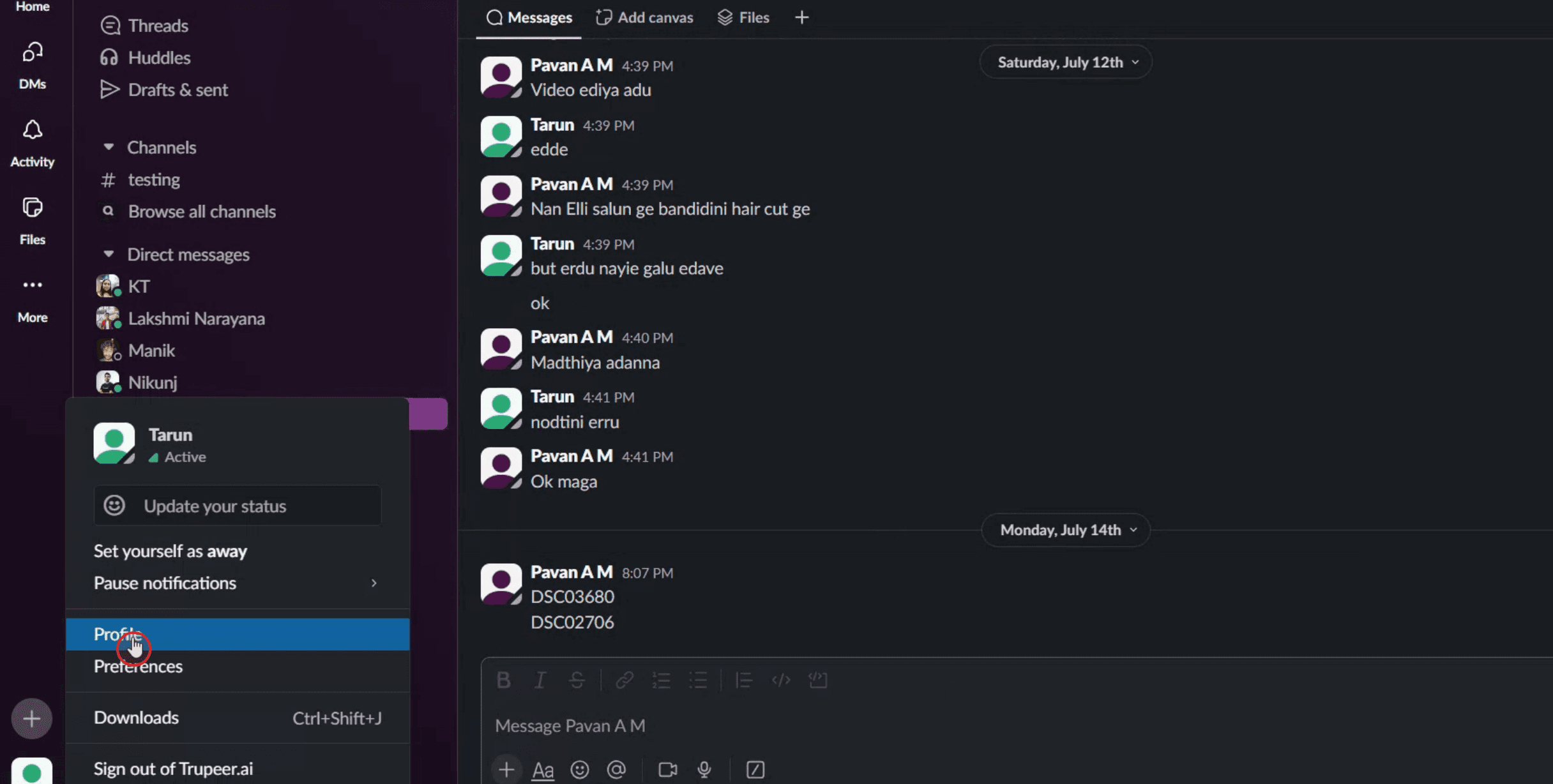
Click on the profile option within Slack.

Step 2
Then click on the profile option.
Step 3
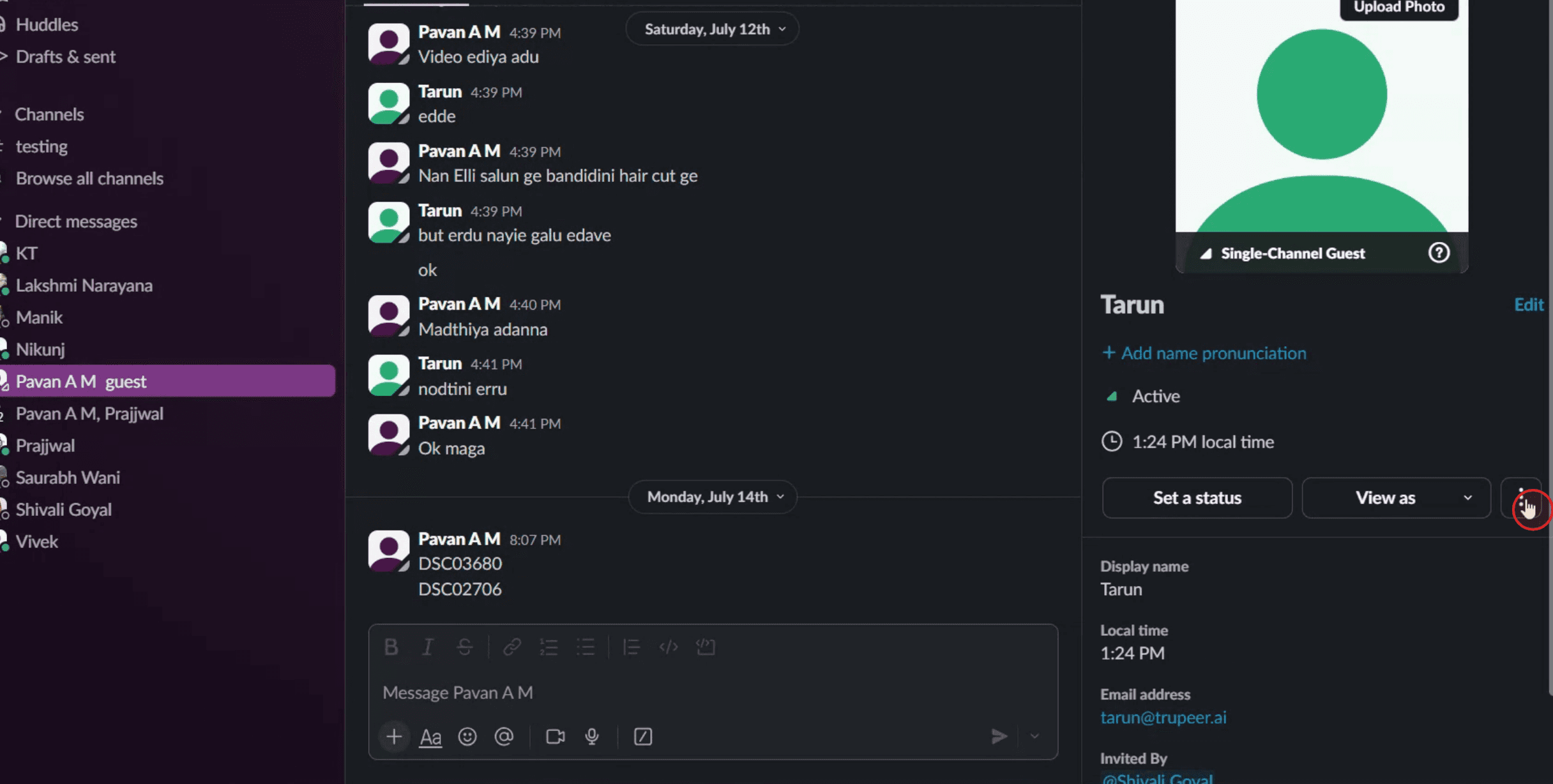
Next, click on the three dots,
Step 4
Click on the account settings option,

Step 5
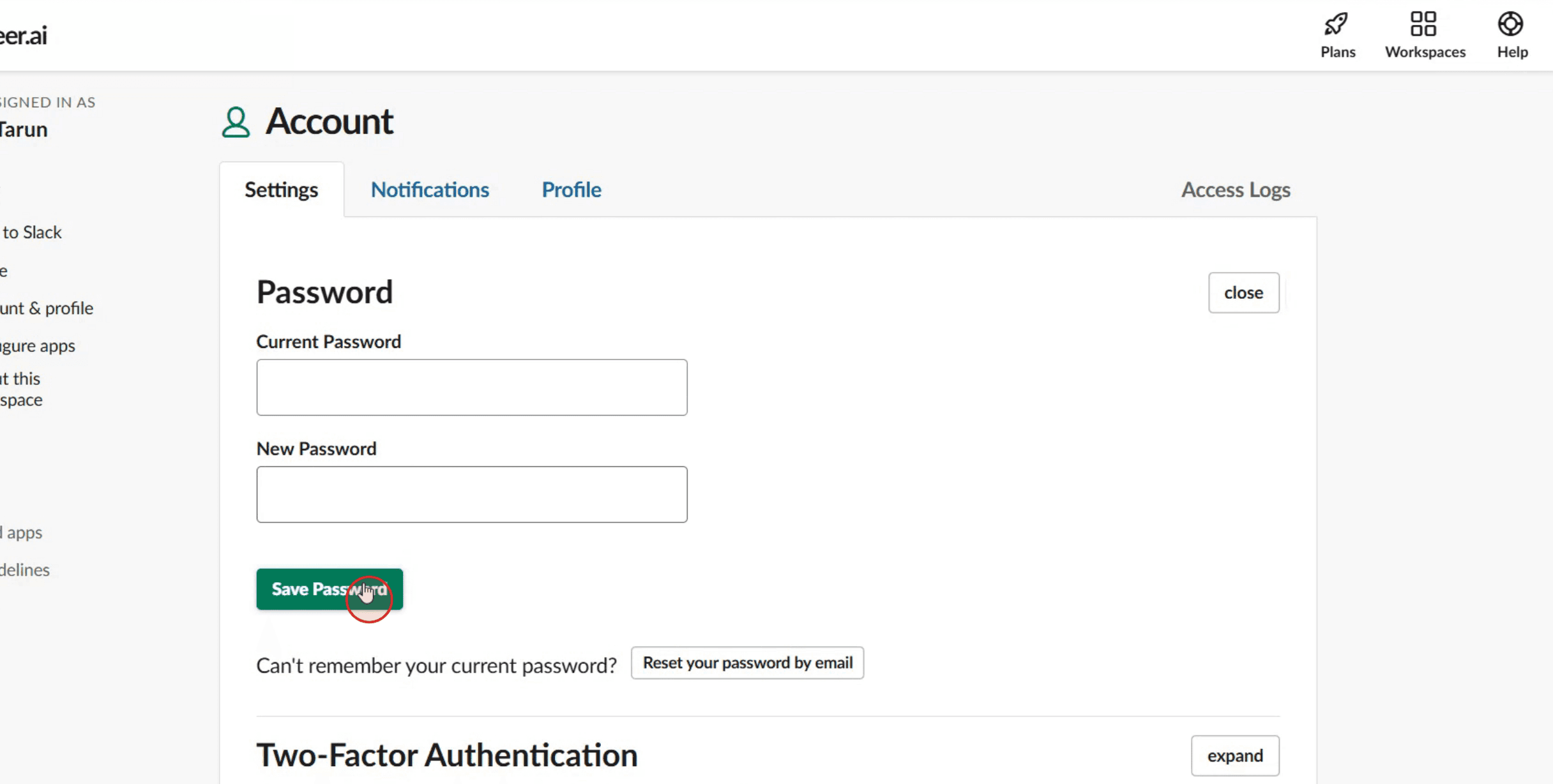
Click on the expand button.

Step 6
Once you have entered the necessary information, click on Save Password.
Tips Pro untuk Mengubah Kata Sandi Slack
Buka Halaman Login Slack
Buka browser Anda dan kunjungi halaman masuk Slack di slack.com/signin. Pilih workspace jika diminta.Klik Lupa Kata Sandi
Jika Anda sudah keluar atau tidak ingat kata sandi saat ini, klik “Lupa kata sandi?” Ini akan memungkinkan Anda mengatur ulang menggunakan email.Buka Email Anda untuk Tautan Reset
Slack akan mengirim tautan pengaturan ulang kata sandi ke email terdaftar Anda. Buka email tersebut dan klik tautannya untuk melanjutkan.Atur Kata Sandi Baru
Setelah dialihkan, masukkan kata sandi baru yang aman. Pastikan kata sandi tersebut memadukan huruf besar, huruf kecil, angka, dan karakter khusus untuk keamanan yang lebih baik.Konfirmasi dan Masuk
Setelah menetapkan kata sandi baru, konfirmasi kata sandi tersebut dan masuk kembali ke Slack menggunakan kredensial yang diperbarui.
Kesalahan Umum dan Cara Menghindarinya
Menggunakan Slack melalui Google atau SSO
Jika Anda mendaftar Slack menggunakan Google atau Single Sign-On, Anda mungkin tidak memiliki kata sandi Slack yang terpisah. Dalam kasus ini, Anda perlu mengelola kredensial melalui akun Google atau penyedia identitas Anda.Tidak Memeriksa Folder Spam
Kadang-kadang, email pengaturan ulang kata sandi Slack bisa masuk ke tab spam atau promosi. Jika Anda tidak melihatnya dalam beberapa menit, periksa folder-folder ini.Memilih Kata Sandi yang Lemah
Menggunakan kata sandi umum atau sederhana dapat membuat akun Anda rentan. Selalu pilih kata sandi yang kuat dan unik.Tetap Masuk di Banyak Perangkat
Setelah mengubah kata sandi, sebaiknya keluar dari semua sesi lain demi keamanan. Ini dapat dilakukan dari pengaturan akun Slack.Lupa Memperbarui Kata Sandi yang Tersimpan
Jika Anda menyimpan login Slack di browser atau pengelola kata sandi, jangan lupa memperbaruinya dengan kata sandi baru untuk menghindari masalah login di masa mendatang.
FAQ Umum Tentang Mengubah Kata Sandi Slack
Bisakah saya mengubah kata sandi Slack saat sedang login?
Tidak, Slack tidak menyediakan tombol “ubah kata sandi” saat Anda sedang login. Anda perlu menggunakan metode “Lupa kata sandi?” untuk mengatur ulang.Bagaimana jika saya menggunakan Google atau SSO untuk login?
Jika Anda masuk menggunakan Google atau penyedia SSO lainnya, Anda perlu mengelola kredensial login Anda melalui penyedia tersebut.Apakah ada persyaratan minimum untuk kata sandi Slack?
Slack mengharuskan kata sandi minimal 6 karakter. Untuk keamanan yang lebih baik, gunakan kombinasi huruf, angka, dan simbol.Apakah mengubah kata sandi akan membuat saya keluar dari perangkat lain?
Tidak secara otomatis. Untuk keamanan yang lebih baik, Anda perlu keluar secara manual dari sesi lain di pengaturan akun Slack Anda.Seberapa sering saya harus mengubah kata sandi Slack?
Meskipun Slack tidak mewajibkan perubahan kata sandi secara berkala, memperbaruinya setiap beberapa bulan dan setelah aktivitas mencurigakan adalah praktik yang baik.Bagaimana cara merekam layar di mac?
Untuk merekam layar di Mac, Anda dapat menggunakan Trupeer AI. Ini memungkinkan Anda menangkap seluruh layar dan menyediakan kemampuan AI seperti menambahkan avatar AI, menambahkan voiceover, menambahkan zoom in dan out di video. Dengan fitur terjemahan video AI dari trupeer, Anda dapat menerjemahkan video ke 30+ bahasa.Bagaimana cara menambahkan avatar AI ke rekaman layar?
Untuk menambahkan avatar AI ke rekaman layar, Anda perlu menggunakan alat perekam layar AI. Trupeer AI adalah alat perekam layar berbasis AI yang membantu Anda membuat video dengan beberapa avatar, serta membantu Anda membuat avatar Anda sendiri untuk video tersebut.Bagaimana cara merekam layar di windows?
Untuk merekam layar di Windows, Anda dapat menggunakan Game Bar bawaan (Windows + G) atau alat AI canggih seperti Trupeer AI untuk fitur yang lebih lanjut seperti avatar AI, voiceover, terjemahan, dll.Bagaimana cara menambahkan voiceover ke video?
Untuk menambahkan voiceover ke video, unduh ekstensi chrome trupeer ai. Setelah mendaftar, unggah video Anda dengan suara, pilih voiceover yang diinginkan dari trupeer, lalu ekspor video hasil edit Anda.Bagaimana cara memperbesar tampilan pada rekaman layar?
Untuk melakukan zoom saat merekam layar, gunakan efek zoom di Trupeer AI yang memungkinkan Anda
Bacaan yang Disarankan
Technical Documentation Generator
Tutorial Terkait



