

Cara Mengubah Tipe Issue di Jira – Langkah Cepat dan Mudah
Pelajari cara mengubah tipe issue di Jira menggunakan opsi Move untuk beralih antara tugas, bug, atau story sambil menjaga agar field dan data alur kerja tetap utuh. Ikuti panduan cepat ini bersama Trupeer.
Dokumen ini menyediakan proses langkah demi langkah untuk mengubah jenis masalah di Jira, memastikan alur kerja yang lancar bagi pengguna. Ikuti instruksi ini dengan saksama untuk memperbarui jenis masalah tanpa kerumitan.
Anda dapat mengubah jenis masalah dengan dua cara: menggunakan fitur "Move" (metode paling andal) atau, pada beberapa instance Jira, langsung melalui ikon jenis masalah (jika diaktifkan).
Metode 1: Menggunakan Opsi Move
Buka Masalah
Arahkan ke masalah yang ingin Anda ubah.Klik More (•••) > Move
Ini akan membuka wizard pemindahan tempat Anda dapat mengubah jenis masalah, proyek, dan atribut lainnya.Pilih Jenis Masalah Baru
Pilih jenis masalah yang diinginkan (mis., dari "Bug" ke "Task").Peta Field
Jira akan meminta Anda memetakan field yang diperlukan dari jenis saat ini ke jenis yang baru. Isi informasi yang masih kosong.Tinjau dan Konfirmasi
Periksa kembali perubahan dan klik Confirm untuk menerapkannya.
Metode 2: Ubah dari Ikon Jenis Masalah (jika tersedia)
Buka Masalah
Buka tampilan detail masalah.Klik Ikon Jenis Masalah
Terletak di dekat ringkasan atau kunci masalah.Pilih Jenis Masalah Baru
Pilih jenis baru dari dropdown. Jira mungkin memuat ulang atau meminta konfirmasi.
Panduan Langkah demi Langkah: Cara Mengubah Jenis Masalah di Jira
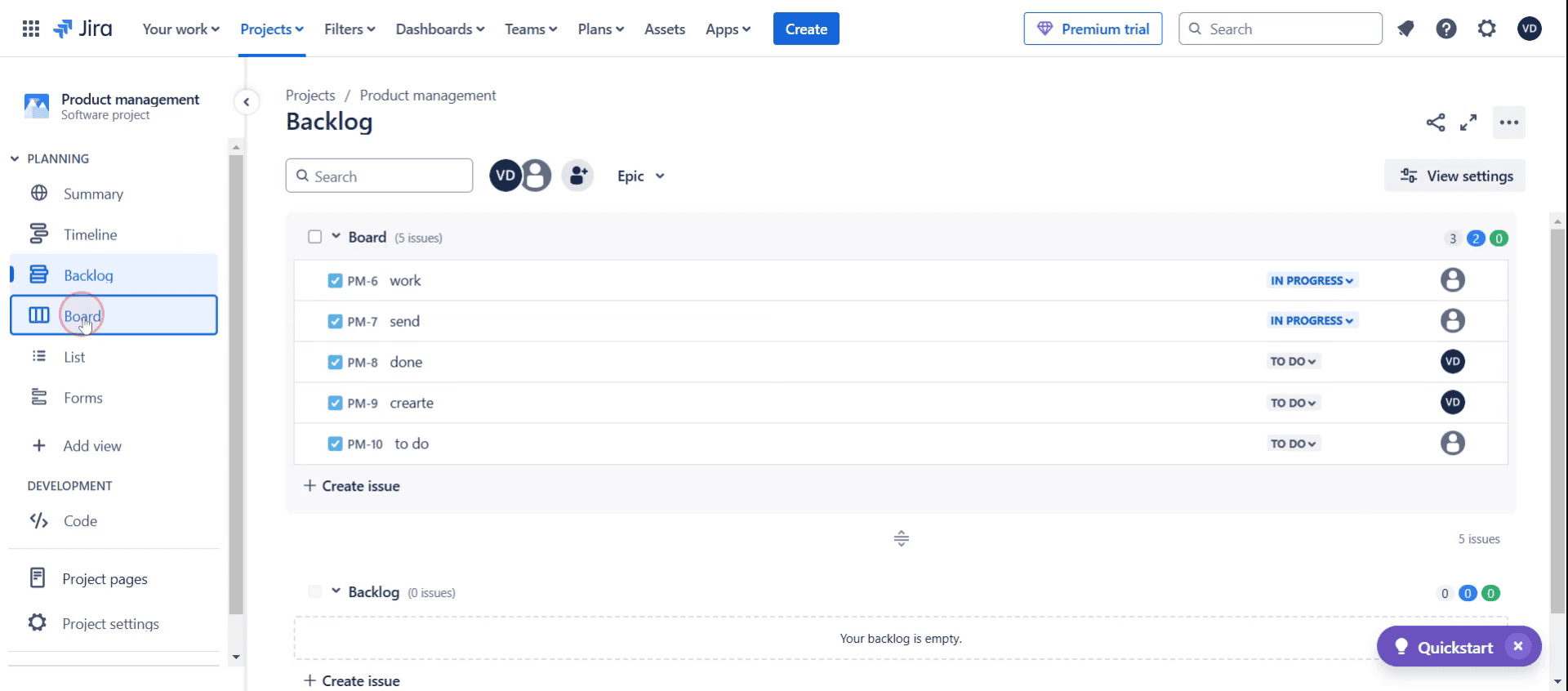
Langkah 1
Klik opsi board.
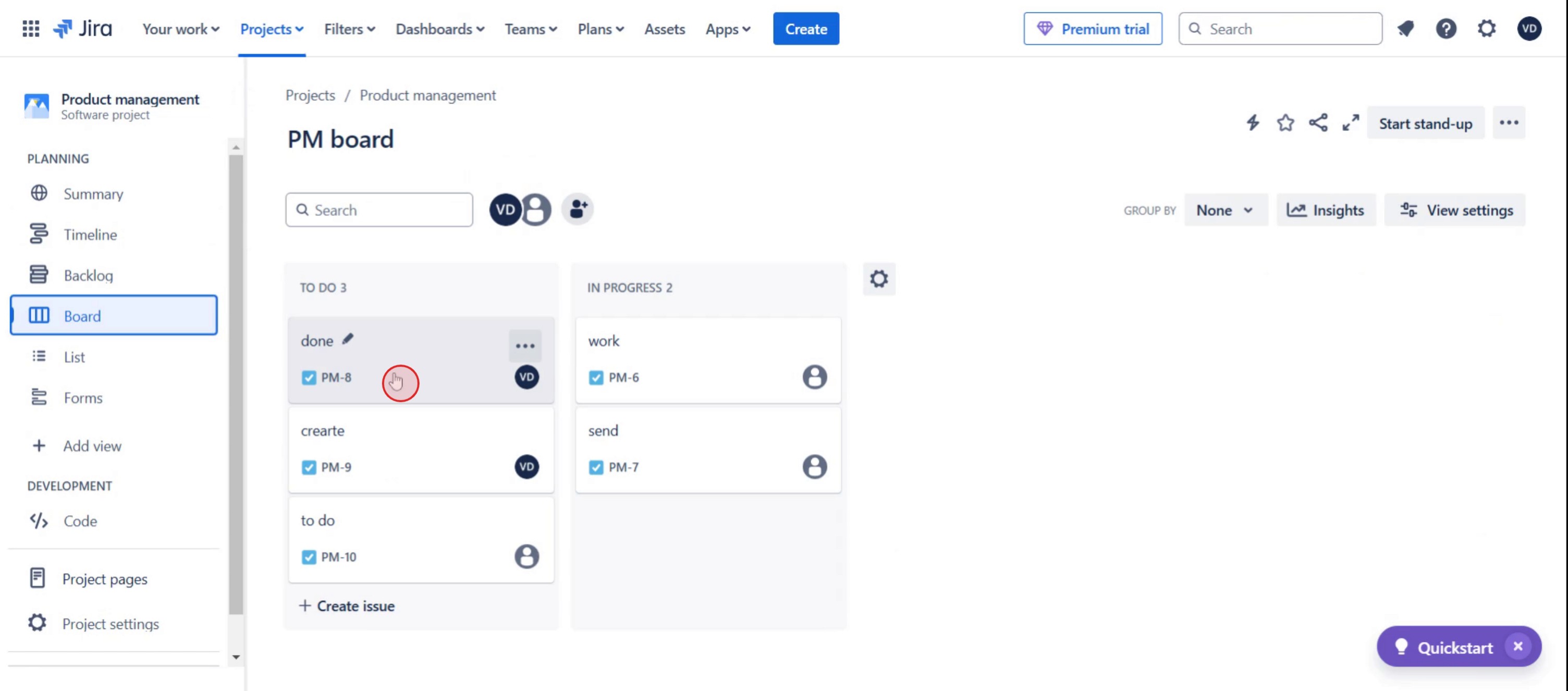
Langkah 2
Lalu pilih tiket Jira tertentu.
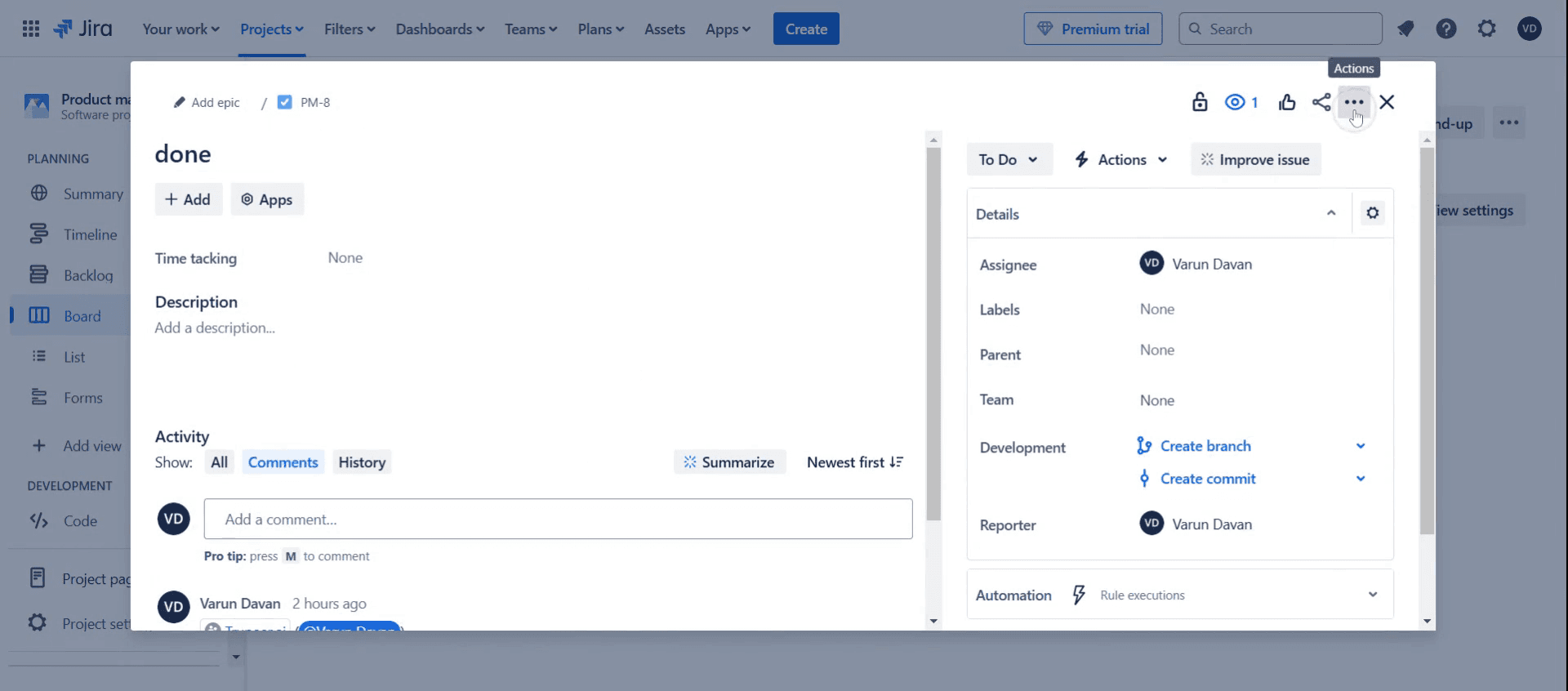
Langkah 3
Klik opsi lainnya.
Langkah 4
Klik Move.

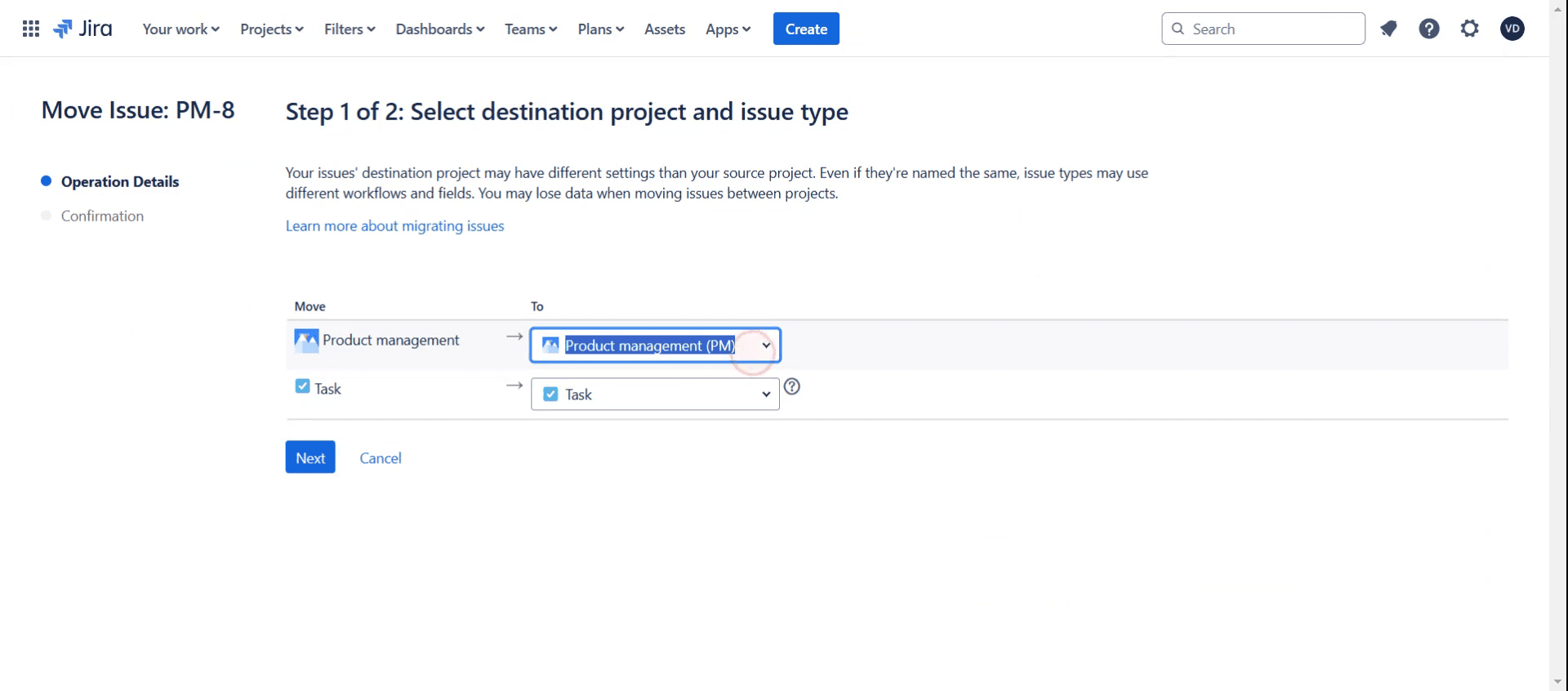
Langkah 5
Pilih proyek tertentu.
Langkah 6
Memilih tugas yang sesuai,
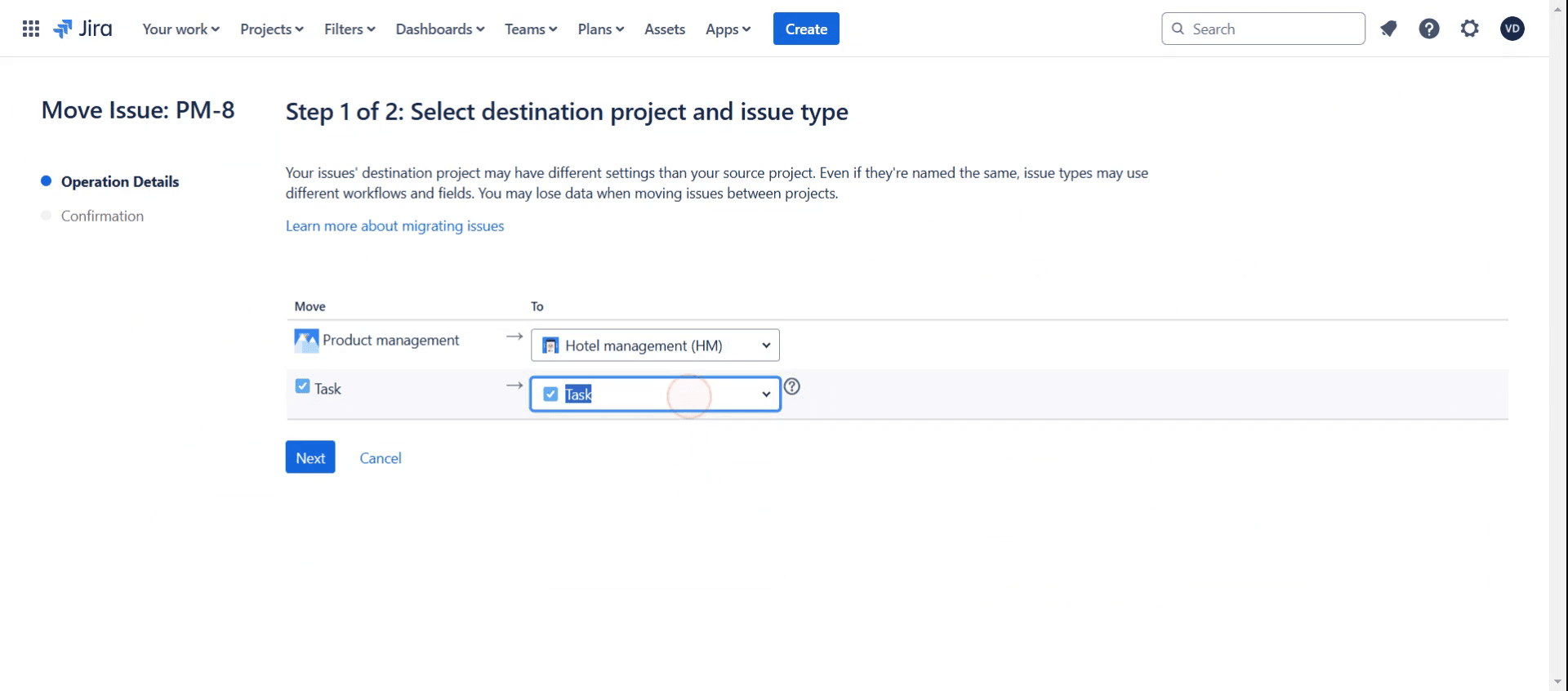
Langkah 7
Lalu klik Next,
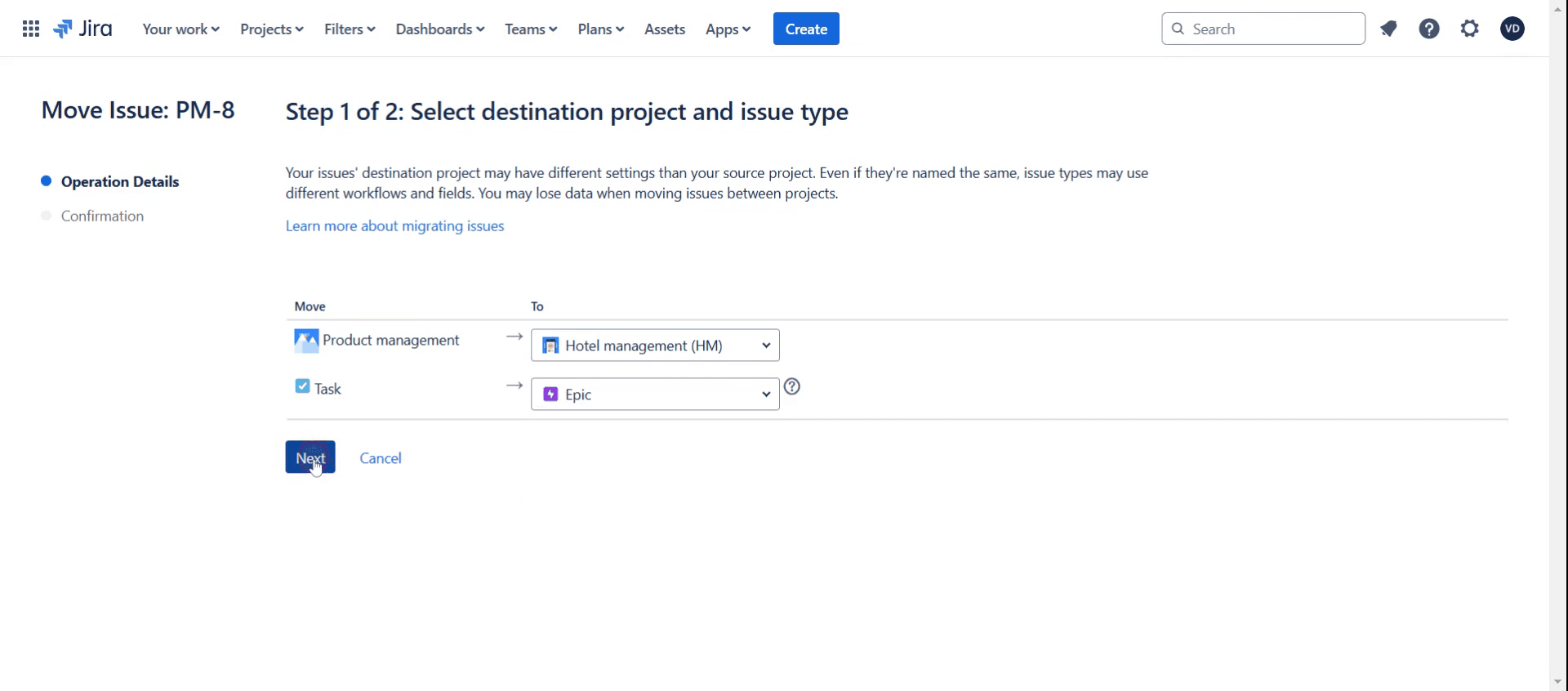
Langkah 8
Pilih status target yang diinginkan.
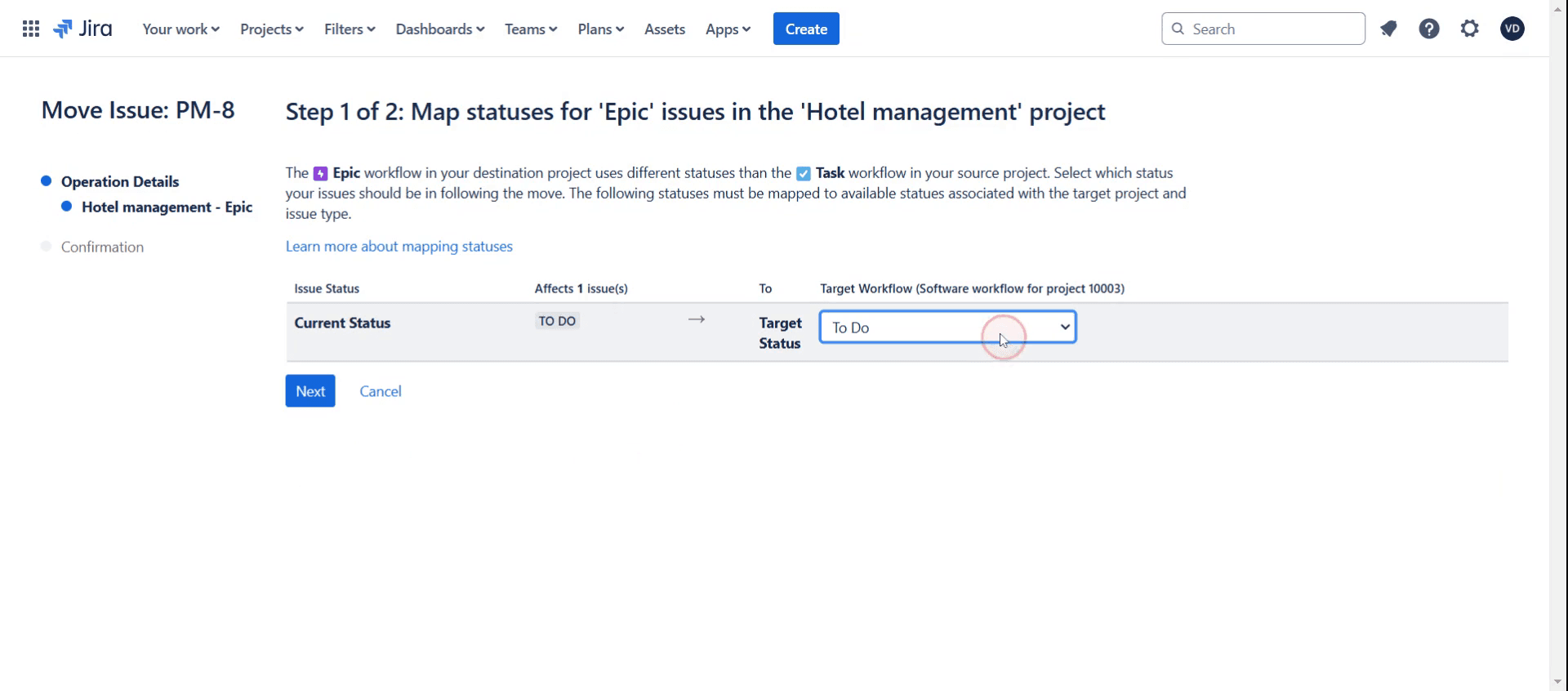
Langkah 9
Lalu klik Next,
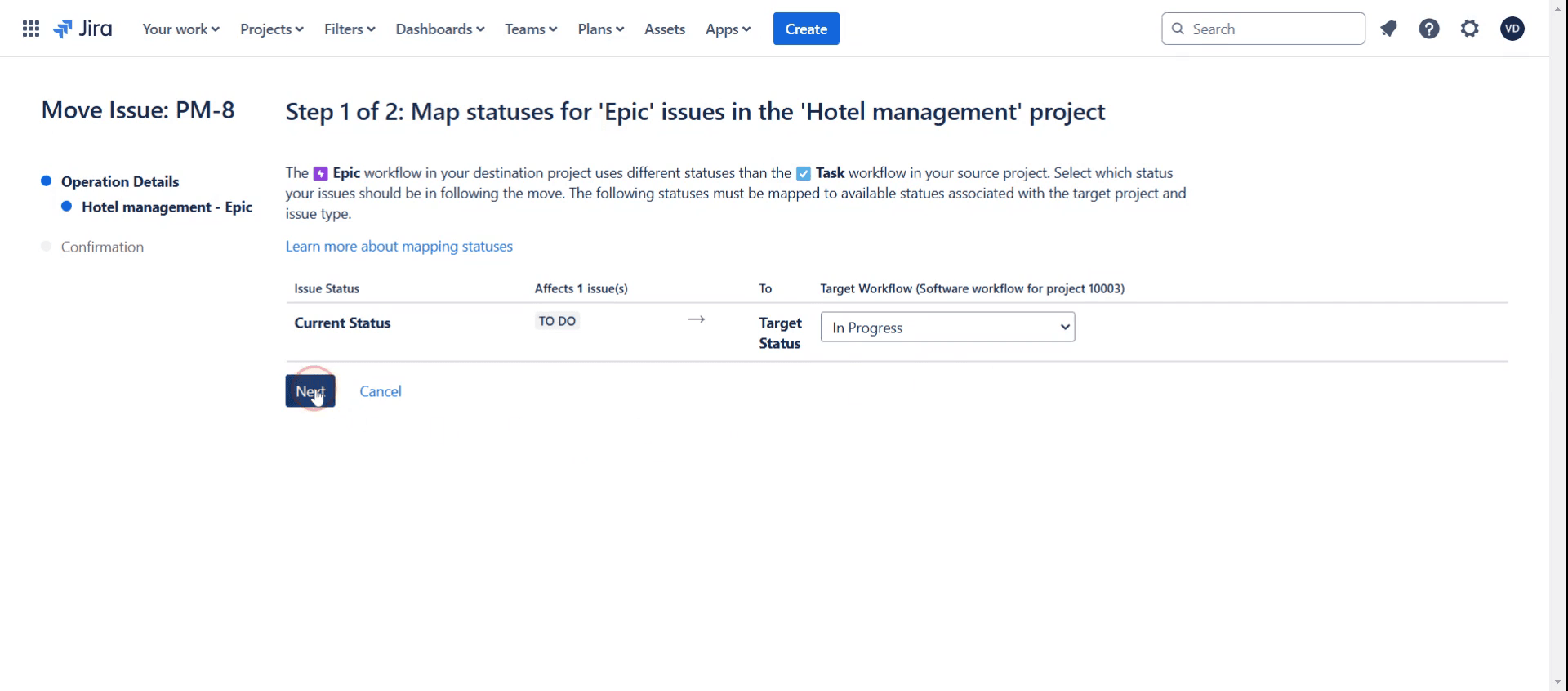
Langkah 10
Klik pada kotak centang.
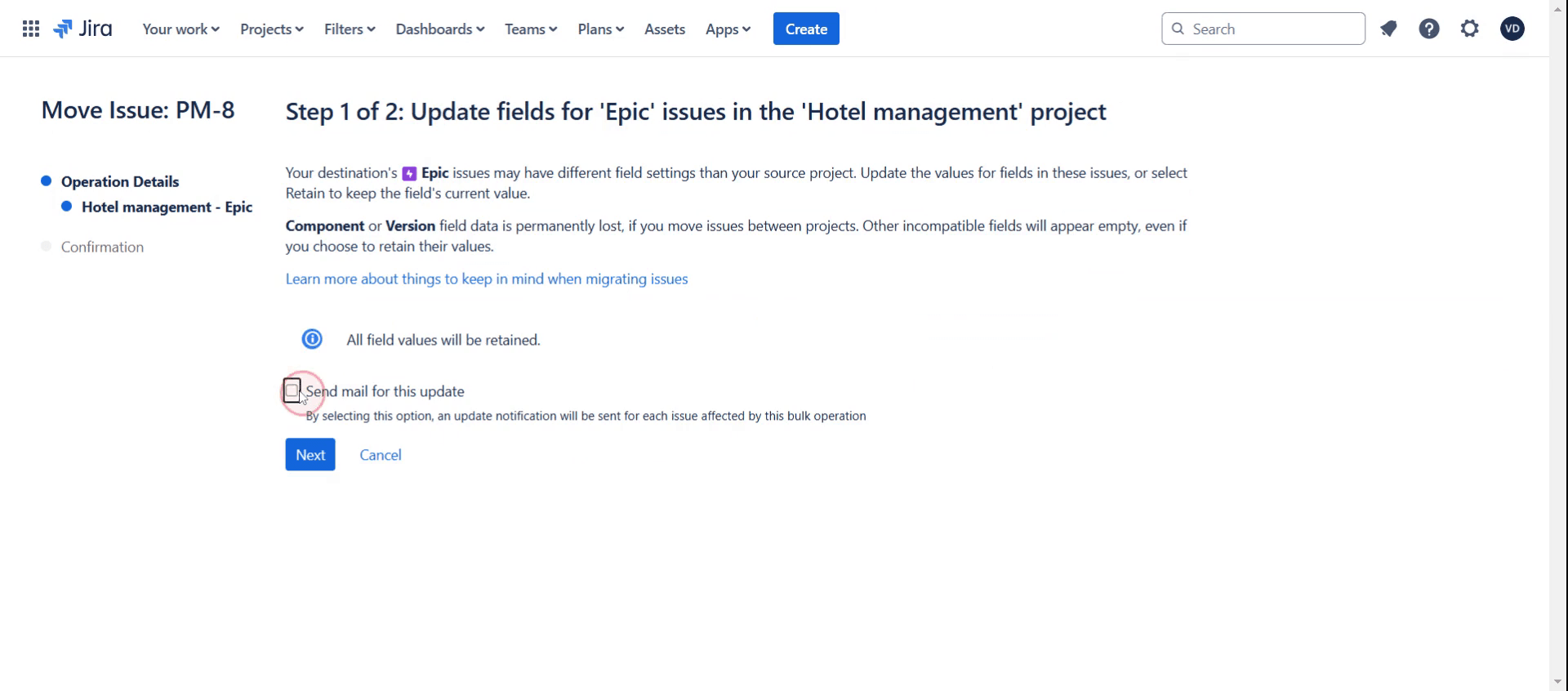
Langkah 11
Lalu, lanjutkan dengan mengklik Next .
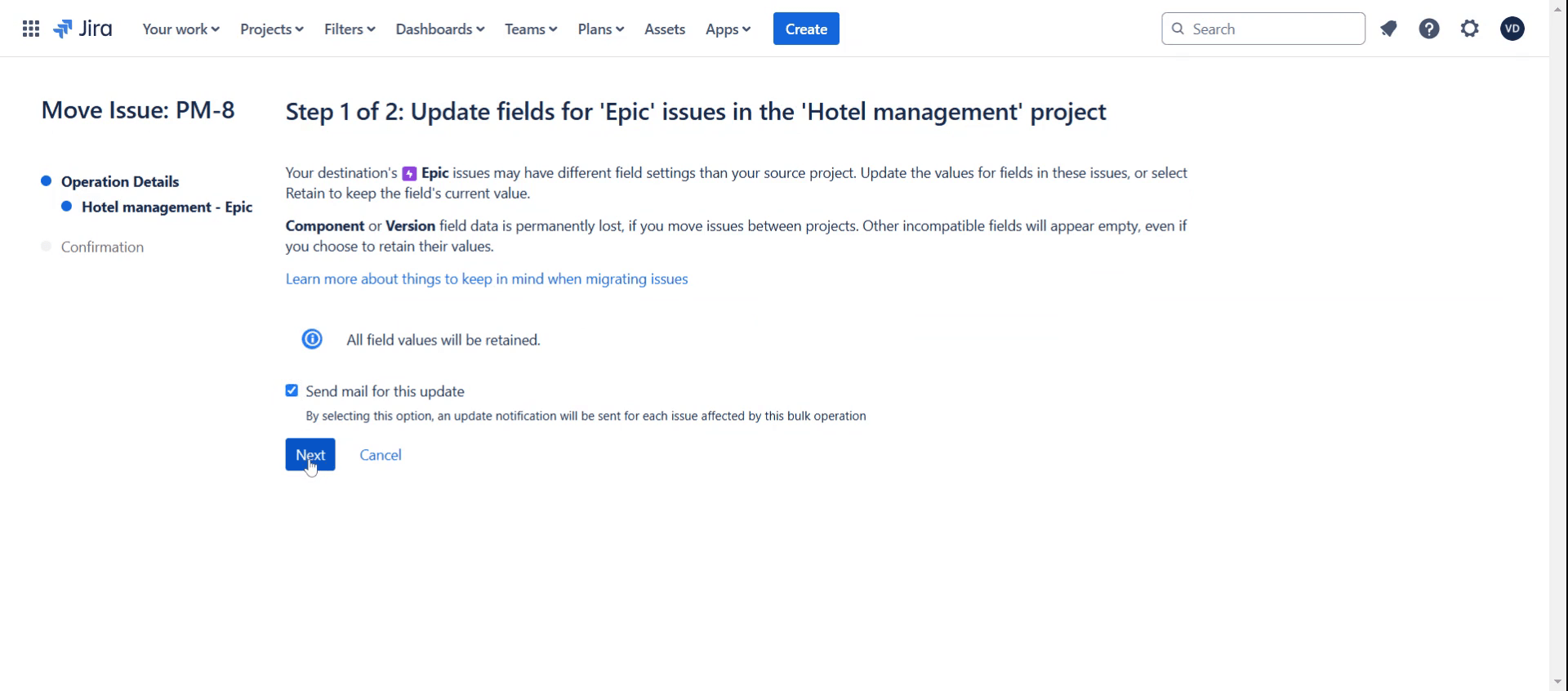
Langkah 12
Lalu klik Confirm.
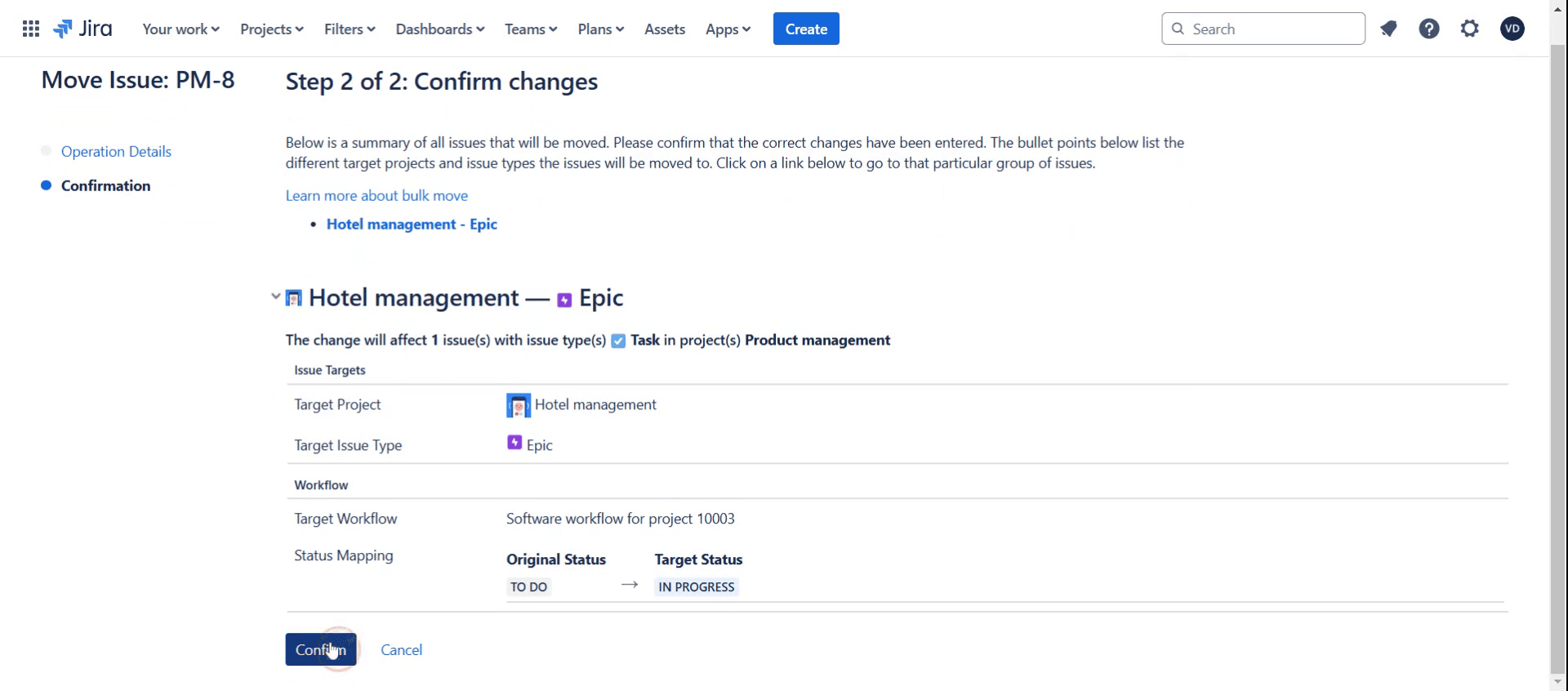
Tips pro tentang cara mengubah tipe issue di Jira
Pastikan tipe issue target tersedia dalam skema tipe issue proyek sebelum mencoba mengubahnya.
Gunakan opsi Move di Jira untuk mengubah tipe issue sambil mempertahankan semua detail penting seperti lampiran dan komentar.
Jika tipe issue memerlukan field yang berbeda, petakan dengan benar selama transisi untuk mencegah kehilangan data.
Kesalahan umum dan cara menghindarinya
Mengubah tipe issue tanpa memeriksa field yang diperlukan dapat menyebabkan informasi terlewat selalu tinjau pemetaan field sebelum mengonfirmasi.
Menggunakan alur kerja yang tidak mendukung tipe issue baru dapat menimbulkan error pastikan kompatibilitas sebelum melakukan perubahan.
Tidak memiliki izin proyek yang diperlukan dapat mencegah perubahan pastikan Anda memiliki izin Move Issues di Jira.
FAQ Umum tentang cara mengubah jenis issue di Jira
Kenapa saya tidak bisa mengubah jenis issue di Jira?
Jika Anda tidak dapat mengubah jenis issue, periksa izin proyek Anda, pastikan jenis issue termasuk dalam skema proyek, dan konfirmasikan bahwa workflow mendukung jenis baru.Apakah mengubah jenis issue akan menghapus data apa pun?
Tidak, tetapi jika jenis issue baru memiliki kolom yang wajib berbeda, Anda mungkin perlu memasukkan atau menyesuaikan beberapa informasi secara manual.Bisa mengubah jenis issue untuk beberapa issue sekaligus?
Ya, Anda dapat menggunakan fitur perubahan massal Jira untuk memperbarui jenis issue untuk beberapa issue secara bersamaan.Apakah mengubah jenis issue memengaruhi laporan atau dasbor?
Mungkin, tergantung pada cara laporan dan dasbor memfilter pembaruan issue Anda. Jika perlu, perbarui filter setelah melakukan perubahan.Bagaimana cara merekam layar di mac?
Untuk merekam layar di Mac, Anda dapat menggunakan Trupeer AI. Ini memungkinkan Anda menangkap seluruh layar dan menyediakan kemampuan AI seperti menambahkan avatar AI, menambahkan voiceover, menambahkan zoom in dan out di video. Dengan fitur terjemahan video AI dari trupeer, Anda dapat menerjemahkan video ke 30+ bahasa.Bagaimana cara menambahkan avatar AI ke rekaman layar?
Untuk menambahkan avatar AI ke rekaman layar, Anda perlu menggunakan alat perekam layar AI. Trupeer AI adalah alat perekam layar berbasis AI yang membantu Anda membuat video dengan beberapa avatar, sekaligus membantu Anda membuat avatar Anda sendiri untuk video tersebut.Bagaimana cara merekam layar di windows?
Untuk merekam layar di Windows, Anda dapat menggunakan Game Bar bawaan (Windows + G) atau alat AI yang lebih canggih seperti Trupeer AI untuk fitur yang lebih lanjut, seperti avatar AI, voiceover, terjemahan, dll.Bagaimana cara menambahkan voiceover ke video?
Untuk menambahkan voiceover ke video, unduh ekstensi chrome trupeer ai. Setelah mendaftar, unggah video Anda dengan suara, pilih voiceover yang diinginkan dari trupeer, lalu ekspor video Anda yang sudah diedit.Bagaimana cara memperbesar (Zoom in) pada rekaman layar?
Untuk melakukan zoom saat merekam layar, gunakan efek zoom di Trupeer AI yang memungkinkan Anda melakukan zoom in dan out pada momen-momen tertentu, sehingga meningkatkan dampak visual konten video Anda.
Orang juga bertanya
Technical Documentation Generator
Cara Mengekspor Jira Backlog ke Excel
Tutorial Terkait


