
Cara Menyisipkan Video ke Google Docs—Sematkan atau Tautkan dengan Mudah
Ingin menyisipkan video ke Google Doc Anda? Pelajari dua cara terbaik—menautkan dari YouTube atau menyematkan melalui Google Slides—untuk pengalaman yang interaktif.
Google Docs tidak mendukung penyematan video secara langsung, tetapi Anda tetap dapat menambahkan video menggunakan smart chips, solusi alternatif dengan Google Slides, atau add-on pihak ketiga. Berikut caranya:
1. Menggunakan Smart Chips (Pratinjau Tautan Cepat)
Metode ini menyisipkan pratinjau video yang dapat diklik:
Langkah 1: Ketik
@lalu URL video (mis.,@https://www.youtube.com/watch?v=...).Langkah 2: Tunggu hingga saran smart chip muncul.
Langkah 3: Tekan Tab untuk menyisipkan chip.
Langkah 4: Arahkan kursor ke smart chip dan klik Open preview untuk menonton videonya.
2. Sisipkan via Google Slides (Solusi Visual)
Untuk menyertakan video secara visual di dalam dokumen Anda:
Langkah 1: Buka Google Slides dan sisipkan video (Insert > Video).
Langkah 2: Setelah ditambahkan, salin seluruh slide (Ctrl/Cmd + C).
Langkah 3: Di Google Docs, buka Insert > Drawing > New.
Langkah 4: Tempel gambar video dari slide ke dalam gambar.
Langkah 5: Klik Save and Close untuk menambahkannya ke dokumen Anda.
3. Gunakan Add-on Google Docs (Opsional)
Coba "DocuTube Viewer": Instal add-on ini untuk menampilkan pratinjau video YouTube dan Drive di dalam dokumen Anda.
Ikuti petunjuk di layar setelah instalasi untuk menyematkan dan berinteraksi dengan video dengan lebih efektif.
Panduan Langkah-demi-Langkah: Cara Menyisipkan Video ke Google Docs
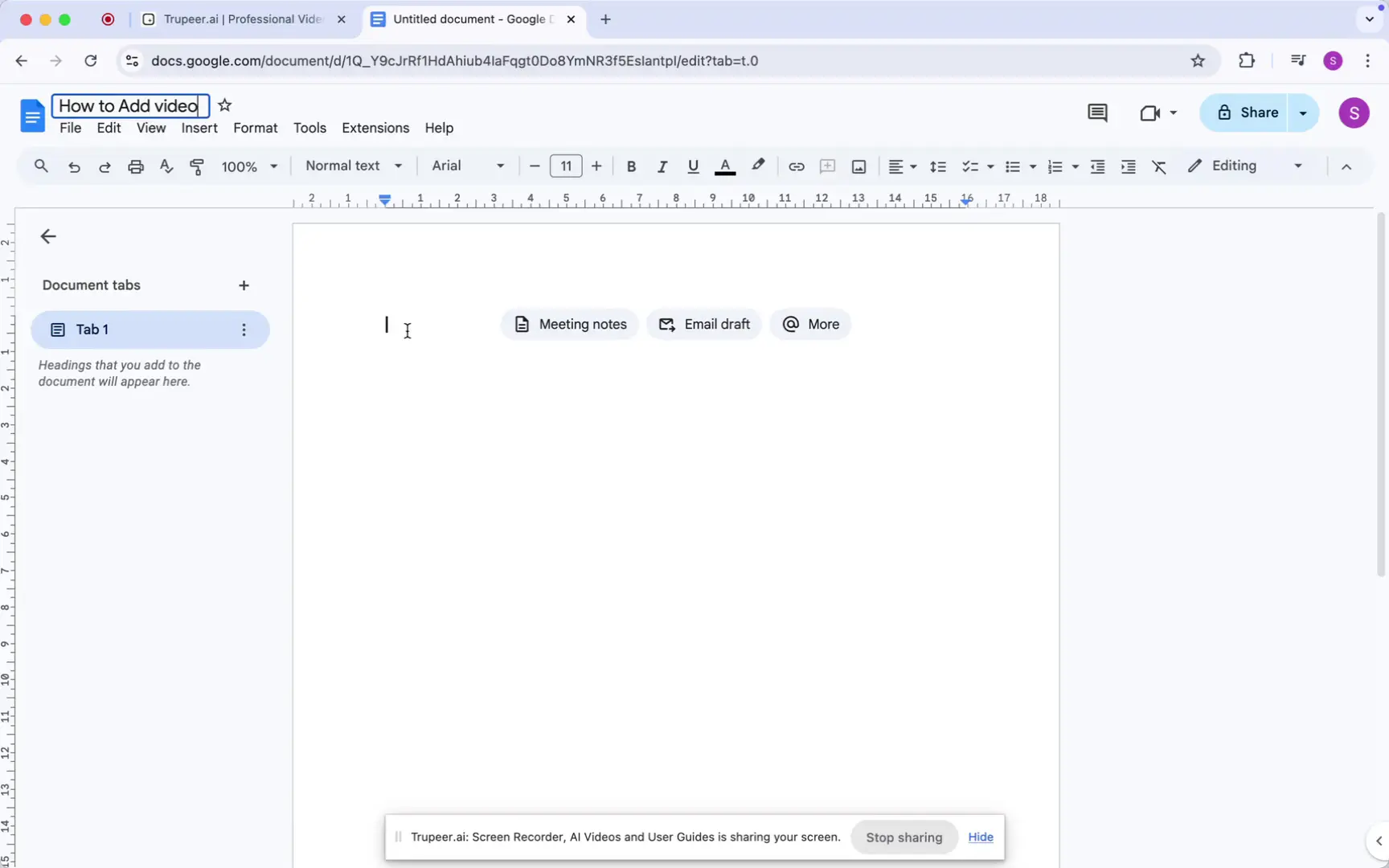
Langkah 1
Mulailah dengan membuka Google Doc baru. Setelah Google Doc terbuka, mulailah dengan menulis teks yang ingin Anda tautkan ke video. Sorot teks yang telah Anda tulis.
Langkah 2
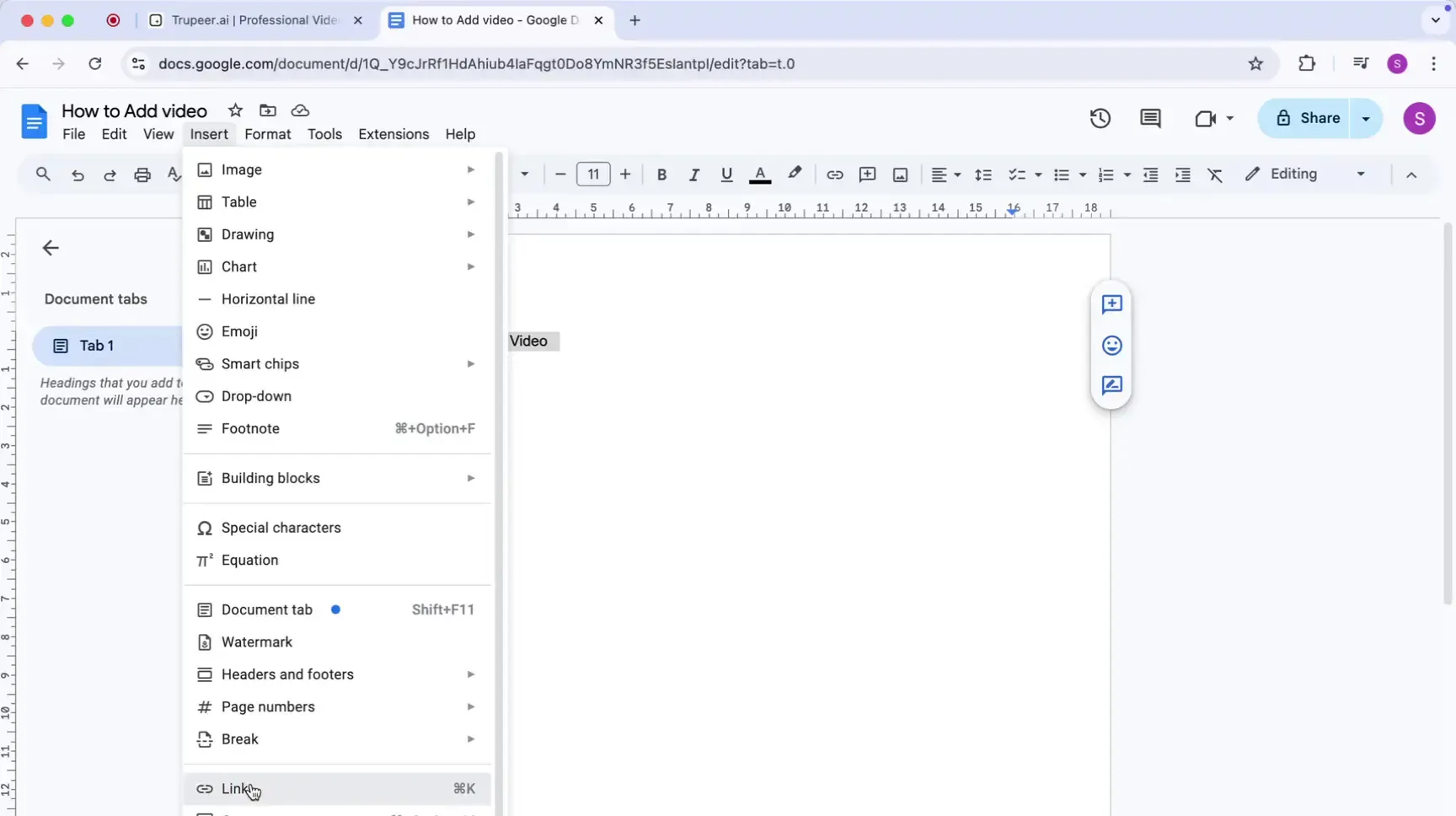
Buka opsi "Insert" di menu. Di toolbar, pilih "Link." Akan muncul kotak dialog tempat Anda dapat memasukkan URL video yang ingin Anda tautkan.
Langkah 3
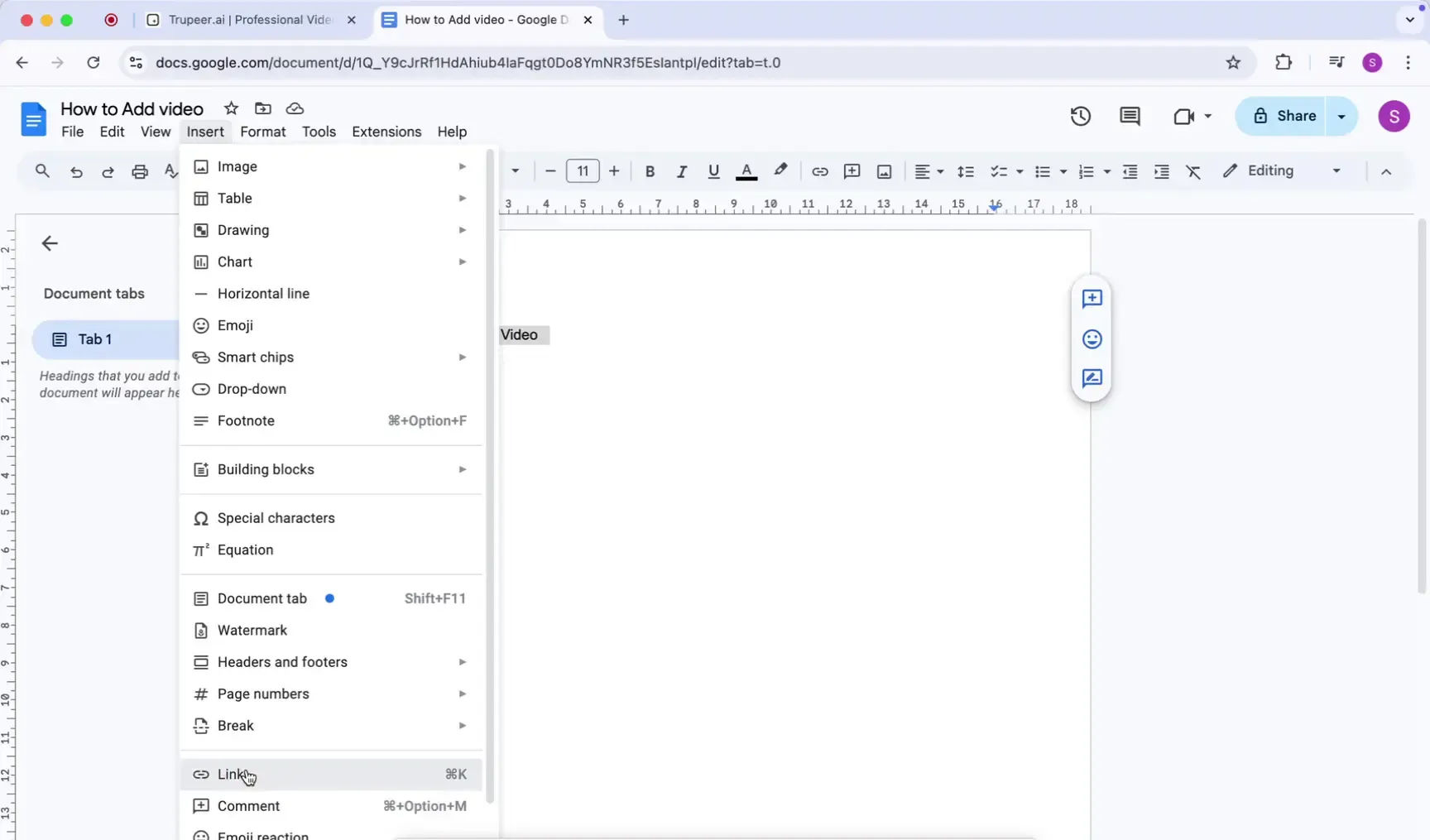
Masukkan tautan/URL lalu klik 'Apply'
Langkah 4
Arahkan kursor ke teks yang ditautkan untuk menampilkan pratinjau videonya. Mengklik teks yang ditautkan akan mengarahkan Anda ke videonya. Ini mengakhiri metode tautan untuk menambahkan video ke Google Docs.
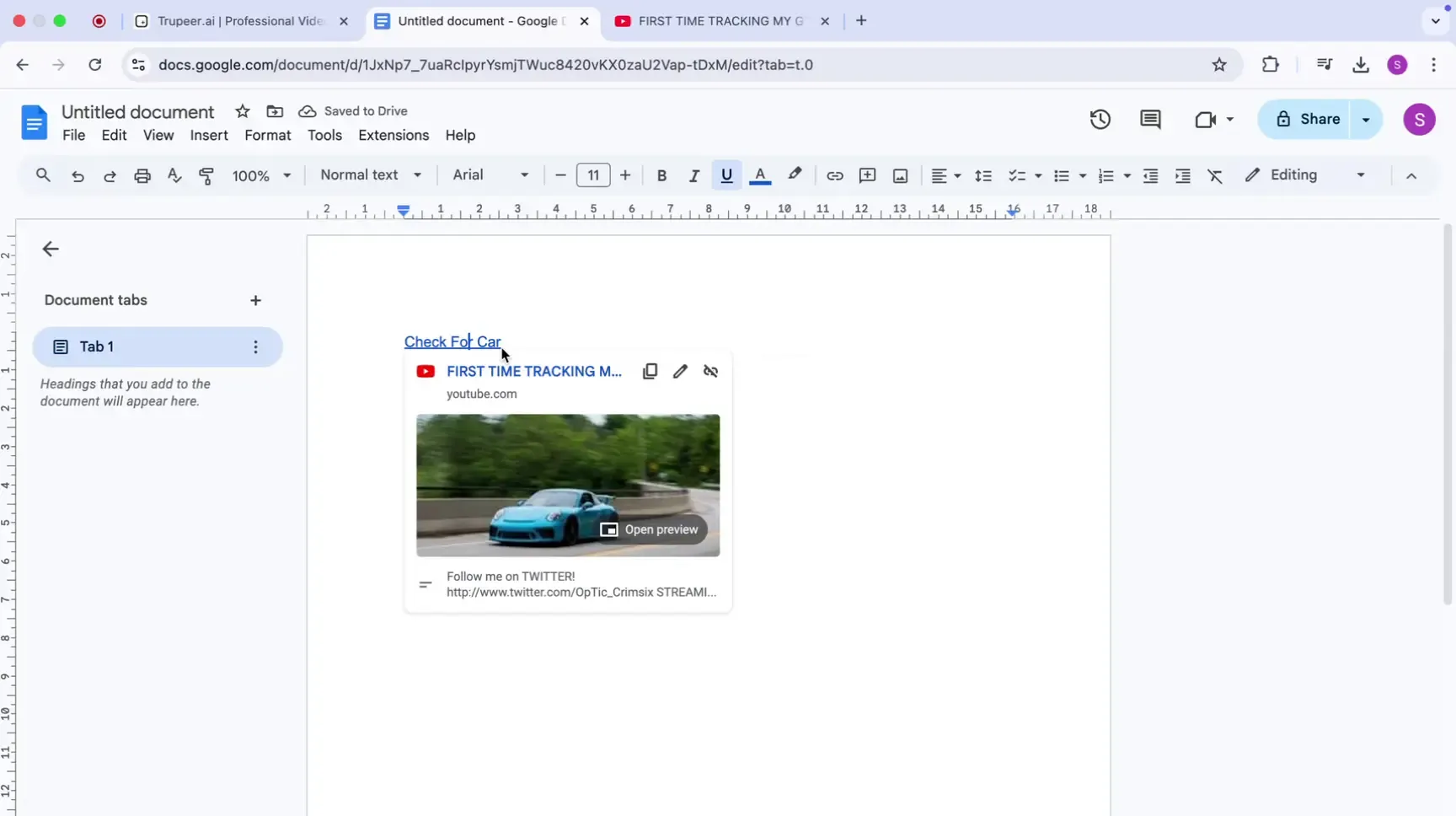
Tips pro agar berhasil menambahkan video ke google docs
Tempatkan video secara strategis di dekat teks yang relevan untuk meningkatkan keterlibatan.
Gunakan pratinjau tautan YouTube agar tampilan di dalam dokumen berjalan mulus.
Manfaatkan Google Slides untuk penyematan lanjutan dan kontrol pemutaran.
Pilih klip video yang lebih pendek untuk mempercepat waktu pemuatan dokumen.
Periksa kembali izin video untuk memastikan semua penonton dapat mengakses konten.
Kesalahan umum dan cara menghindarinya saat menambahkan video ke google docs
Kekurangan penyematan video bawaan : Gunakan pratinjau tautan YouTube atau Google Slides dengan alat Drawing sebagai alternatif.
Masalah pemutaran dan kompatibilitas: Uji di berbagai platform dan pastikan koneksi internet stabil.
Masalah Izin: Atur izin video menjadi "public" atau "anyone with the link can view" untuk video Google Drive. Untuk penyematan alat Drawing, berikan hak Edit kepada penonton.
FAQ Umum tentang mengunggah video di google doc
1. Bisakah saya menyematkan video langsung di Google Docs?
Tidak, tetapi Anda dapat menyisipkan tautan YouTube untuk pratinjau interaktif atau menggunakan Google Slides dengan alat Drawing untuk pengalaman yang lebih terintegrasi.
2. Bagaimana cara menambahkan video dari iPhone saya?
Salin tautan video YouTube dan tempelkan ke Google Doc Anda menggunakan aplikasi seluler.
3. Apa cara termudah untuk menambahkan video yang dapat diputar?
Gunakan add-on DocuTube Viewer untuk menyisipkan dan memutar video langsung di dalam dokumen Anda.
4. Cara merekam layar di mac?
Untuk merekam layar di Mac, Anda dapat menggunakan Trupeer AI. Ini memungkinkan Anda menangkap seluruh layar dan menyediakan kemampuan AI seperti menambahkan avatar AI, menambahkan voiceover, menambahkan zoom in dan out di video. Dengan fitur terjemahan video AI dari trupeer, Anda dapat menerjemahkan video ke 30+ bahasa.
5. Cara menambahkan avatar AI ke rekaman layar?
Untuk menambahkan avatar AI ke rekaman layar, Anda perlu menggunakan alat perekaman layar AI. Trupeer AI adalah alat perekaman layar berbasis AI yang membantu Anda membuat video dengan beberapa avatar, serta membantu Anda membuat avatar Anda sendiri untuk video tersebut.
6. Cara merekam layar di windows?
Untuk merekam layar di Windows, Anda dapat menggunakan Game Bar bawaan (Windows + G) atau alat AI canggih seperti Trupeer AI untuk fitur yang lebih lanjut, seperti avatar AI, voiceover, terjemahan, dll.
7. Bagaimana cara menambahkan voiceover ke video?
Untuk menambahkan voiceover ke video, unduh ekstensi chrome trupeer ai. Setelah mendaftar, unggah video Anda dengan voice, pilih voiceover yang diinginkan dari trupeer, lalu ekspor video Anda yang sudah diedit.
8. Bagaimana cara melakukan Zoom pada rekaman layar?
Untuk melakukan zoom saat merekam layar, gunakan efek zoom di Trupeer AI yang memungkinkan Anda melakukan zoom in dan out pada momen-momen tertentu, sehingga meningkatkan dampak visual konten video Anda.
Bacaan yang Disarankan
Technical Documentation Generator
Cara Menggunakan Text to Speech di Google Docs
Cara Menambahkan Subjudul di Google Docs
Cara Menggunakan Temukan dan Ganti di Google Docs
Tutorial Terkait


Understand how work happens.
Carry it into your next transition.
Start Free Trial
Book a Demo
Sumber Daya
pesaing

