
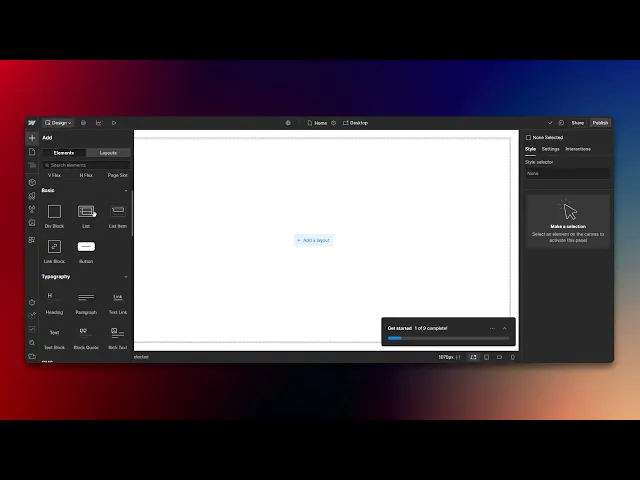
Cara Menambahkan Teks di Webflow
Pelajari cara menambahkan teks di Webflow dengan tutorial lengkap kami. Tingkatkan proyek desain web Anda dan libatkan audiens Anda secara efektif.
Panduan ini menjelaskan cara menambahkan teks ke proyek Webflow. Ikuti langkah-langkah sederhana ini untuk menyempurnakan desain Anda menggunakan antarmuka Webflow yang intuitif.
Langkah 1
Buka opsi 'Add Element' lalu klik opsi tersebut.

Langkah 2
Buka opsi 'Text Block' lalu klik untuk melanjutkan.

Langkah 3
Kotak teks telah ditambahkan ke desain Anda. Sekarang Anda dapat mengedit dan menambahkan teks sesuai kebutuhan.

Selesai. Ini adalah panduan langkah demi langkah tentang cara menambahkan teks di Webflow.
Pro-tips untuk menambahkan teks di Webflow
Gunakan elemen Text Block atau Paragraph dari panel Webflow Designer untuk memasukkan teks dengan cepat.
Sesuaikan gaya teks menggunakan pengaturan tipografi untuk mengatur font, ukuran, warna, dan spasi.
Manfaatkan elemen Rich Text untuk pemformatan yang lebih kompleks, seperti menambahkan tautan, huruf tebal, dan huruf miring dalam satu blok.
Kesalahan umum & cara menghindarinya saat menambahkan teks di Webflow
Tidak menggunakan elemen teks yang tepat – Pilih antara Text Block, Paragraph, dan Rich Text sesuai tingkat pemformatan yang diperlukan.
Terlewatkan responsivitas – Pastikan teks diskalakan dengan benar di berbagai ukuran layar dengan menyesuaikan pengaturan di panel desain responsif.
Mengabaikan pengaturan SEO – Gunakan pengaturan Tag pada elemen teks untuk menyusun konten dengan benar menggunakan heading (H1, H2, dll.) agar SEO lebih baik.
FAQ umum untuk menambahkan teks di Webflow
Bisa kah saya mengatur gaya teks di Webflow?
Ya, gunakan pengaturan tipografi untuk mengubah font, ukuran, warna, perataan, dan spasi.Apa perbedaan antara elemen Text Block dan Rich Text?
Text Block untuk teks sederhana, sedangkan Rich Text memungkinkan pemformatan lanjutan seperti tautan, huruf tebal, dan gambar inline.Bagaimana cara memastikan teks terlihat bagus di semua perangkat?
Gunakan alat desain responsif Webflow untuk menyesuaikan ukuran teks dan tata letak untuk tampilan seluler, tablet, dan desktop.Bisa kah saya menambahkan font kustom ke Webflow?
Ya, Webflow mendukung Google Fonts dan unggahan font kustom di bawah pengaturan tipografi.
Jika Anda seorang instruktur atau kreator konten yang ingin membuat video tutorial, coba Trupeer.ai sekarang. Layanan ini mengubah rekaman layar yang masih kasar menjadi video bergaya studio yang rapi dan siap dibagikan kepada audiens Anda. Selain itu, layanan ini otomatis membuat panduan langkah demi langkah berdasarkan video yang Anda buat. Menarik, bukan? Mulailah membuat tutorial pertama Anda secara gratis dengan Trupeer.ai.
Tutorial Terkait


