

Cara Menambahkan Kalender Date Picker ke Sel di MS Excel
Pelajari cara menambahkan kalender date picker ke sel Excel menggunakan alat Developer atau add-in untuk memilih tanggal dengan cepat. Ikuti tutorial langkah demi langkah ini dan buat panduan dengan Trupeer.
Untuk menambahkan kalender pemilih tanggal ke sel di MS Excel, Anda dapat menggunakan kontrol bawaan "Date Picker" (juga dikenal sebagai "Microsoft Date and Time Picker Control") dari tab Developer. Sebagai alternatif, Anda dapat memanfaatkan add-in seperti "Mini Calendar and Date Picker" untuk pengalaman yang lebih sederhana dan ramah pengguna.
Berikut rincian metodenya:
1. Menggunakan Tab Developer (Kontrol Bawaan):
1. Aktifkan Tab Developer: Klik kanan pada ribbon, pilih "Customize the Ribbon," lalu centang kotak "Developer".
2. Masukkan Kontrol: Buka tab Developer, klik "Insert," dan pilih kontrol "Date Picker" di bawah "ActiveX Controls." Jika tidak terlihat, Anda mungkin perlu mengklik "More Controls" dan memilih "Microsoft Date and Time Picker Control 6.0 (SP6)" setelah mendaftarkannya jika diperlukan.
3. Tempatkan dan Konfigurasikan: Klik pada sel tempat Anda ingin pemilih tanggal, lalu klik kanan pada kontrol dan pilih "Format Control" untuk menyesuaikan propertinya, termasuk linked cell.
4. Gunakan: Klik pada sel untuk mengaktifkan pemilih tanggal, pilih tanggal, dan tanggal tersebut akan dimasukkan ke dalam sel.
2. Menggunakan Add-in "Mini Calendar and Date Picker":
Dapatkan Add-in: Buka tab "Insert", klik "Get Add-ins," dan cari "Mini Calendar and Date Picker".
Instal dan Buka: Tambahkan add-in dan buka dari tombol "Add-ins" di tab Home.
Pilih dan Gunakan: Klik pada sel yang diinginkan, lalu pilih tanggal dari kalender.
Panduan Langkah demi Langkah: Cara Menambahkan Kalender Pemilih Tanggal ke Sel di MS Excel
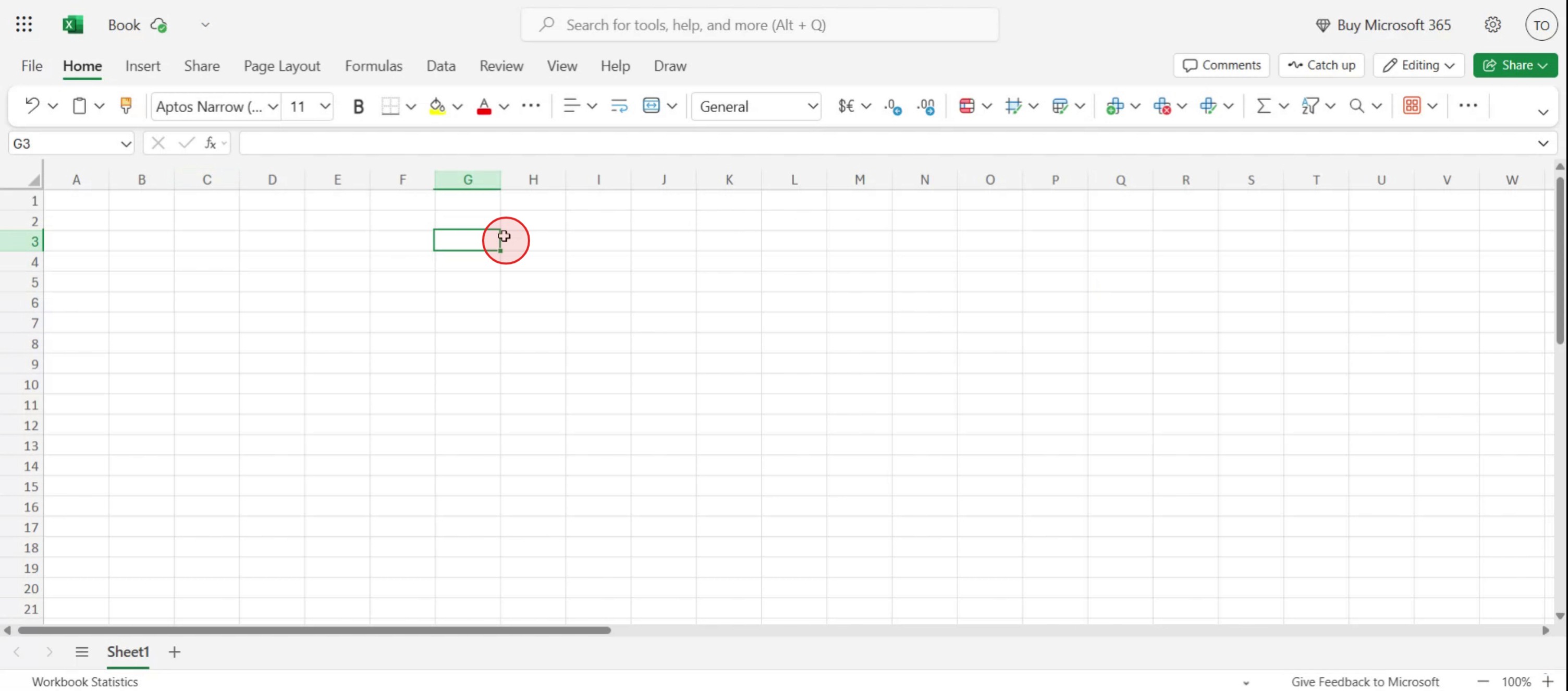
Langkah 1
Pilih Sel tertentu tempat Anda ingin memasukkan pemilih tanggal.
Langkah 2
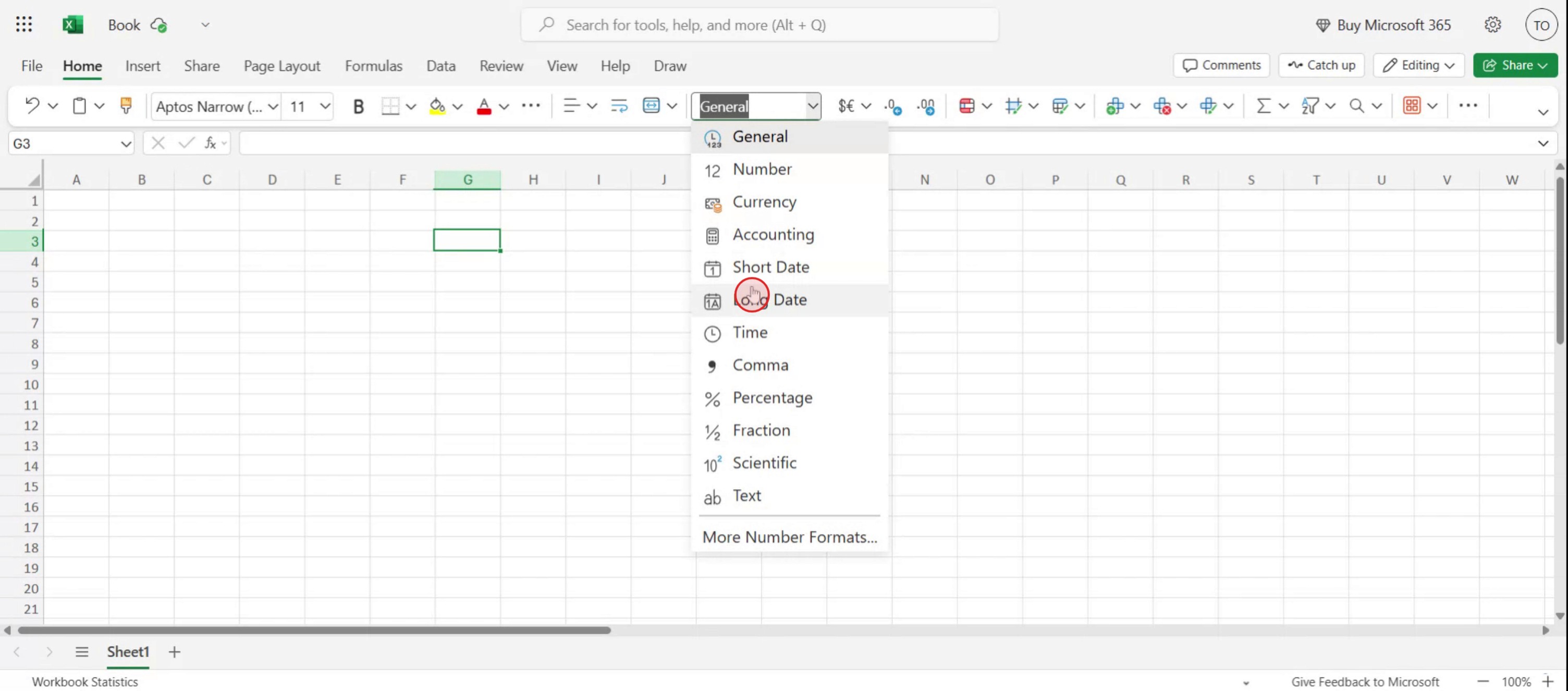
Dari toolbar pemformatan, pilih opsi format angka.

Langkah 3
Dari menu tarik-turun. Pilih opsi 'Long Date',
Langkah 4
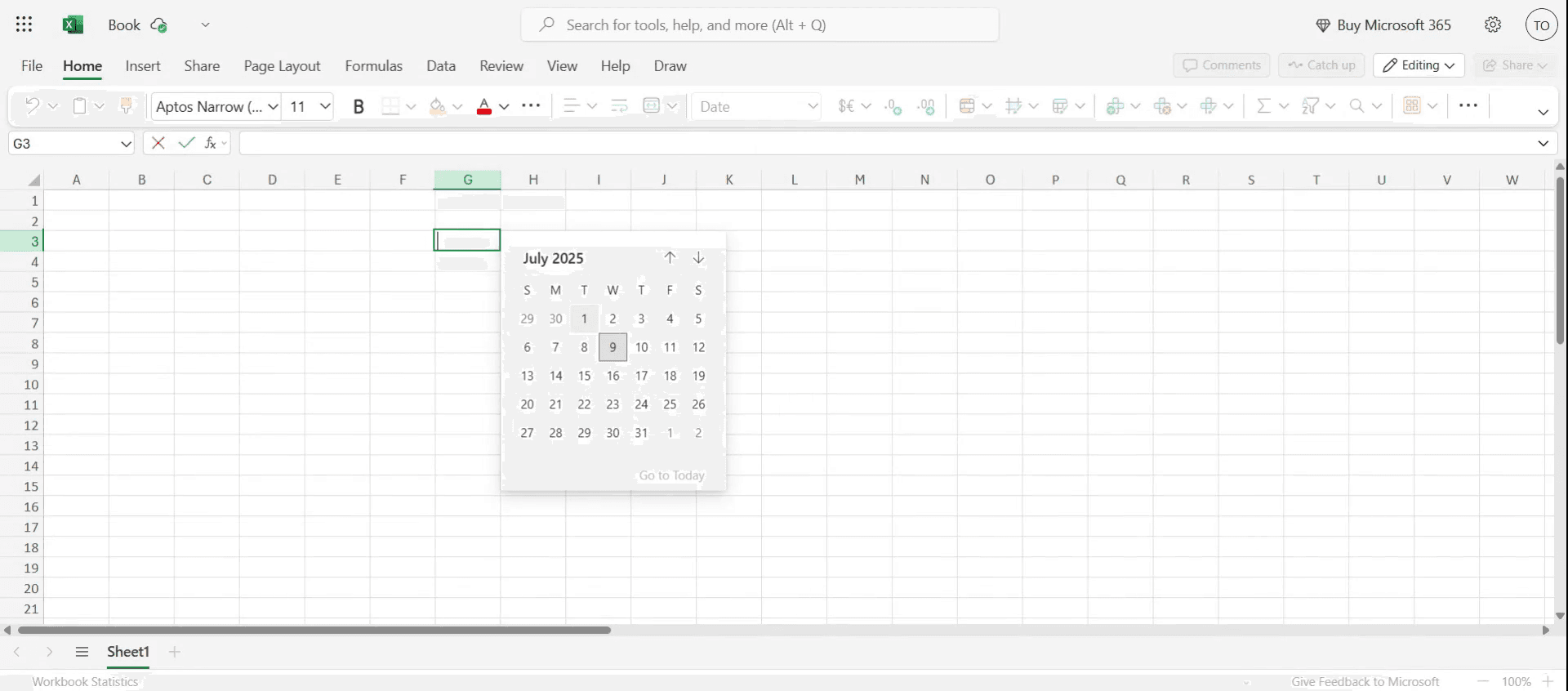
Dengan mengklik dua kali pada sel, tanggal akan muncul sesuai yang ditentukan.
Pro Tips untuk Menambahkan Kalender Pemilih Tanggal ke Sel di MS Excel
Buka File Excel Anda
Buka Microsoft Excel dan buka workbook tempat Anda ingin menambahkan pemilih tanggal.Aktifkan Tab Developer
Buka ribbon, klik File → Options → Customize Ribbon, lalu centang kotak untuk Developer agar terlihat.Masukkan Kontrol Pemilih Tanggal
Di tab Developer, klik Insert → More Controls (ikon kunci pas dan palu). Gulir ke bawah dan pilih “Microsoft Date and Time Picker Control”, lalu klik OK.Gambarkan Pemilih Tanggal di Lembar
Kursor Anda akan berubah menjadi tanda silang. Klik dan tarik untuk menggambar kalender ke worksheet Anda.Tautkan Pemilih Tanggal ke Sel
Klik kanan pada Date Picker, pilih Properties, lalu atur properti LinkedCell ke sel tempat Anda ingin tanggal ditampilkan.Uji Pemilih Tanggal
Klik pada kalender dan pilih tanggal. Sel yang ditautkan harus menampilkan tanggal yang dipilih secara otomatis.
Kesalahan Umum dan Cara Menghindarinya
Pemilih Tanggal Tidak Tersedia di Daftar Kontrol
Kontrol Date Picker hanya tersedia di versi Excel 32-bit. Jika Anda menggunakan 64-bit, pertimbangkan metode alternatif seperti formulir kalender ActiveX atau solusi VBA.Tab Developer Tidak Muncul
Jika Anda tidak melihat tab Developer, pastikan tab tersebut diaktifkan melalui Excel Options → Customize Ribbon.Linked Cell Tidak Memperbarui
Pastikan referensi sel diketik dengan benar di properti LinkedCell tanpa kesalahan.Kalender Terlihat Terlalu Besar atau Kecil
Ubah ukuran Date Picker dengan menyeret bagian pinggirnya agar sesuai dengan tata letak Anda.Tanggal Tidak Diformat dengan Benar di Sel
Format sel target sebagai Tanggal (klik kanan sel → Format Cells → Date) agar tampilan konsisten.
FAQ Umum tentang Menambahkan Date Picker di Excel
Apakah Date Picker tersedia di semua versi Excel?
Tidak, fitur ini hanya tersedia di Excel 32-bit dan mungkin tidak ada di versi Excel 64-bit yang lebih baru.Bagaimana jika saya menggunakan Excel 64-bit?
Anda dapat menggunakan VBA untuk membuat date picker kustom atau menggunakan add-in Excel pihak ketiga.Bisakah saya menerapkan date picker ke beberapa sel?
Tidak, setiap Date Picker perlu ditautkan ke sel tertentu. Anda dapat menyalin dan mengonfigurasi untuk beberapa sel secara individual.Apakah Date Picker akan berfungsi setelah file dibagikan?
Hanya jika penerima juga memiliki kontrol Date Picker yang terpasang dan diaktifkan di Excel.Bisakah saya menggunakan Data Validation sebagai alternatif?
Ya, menggunakan Data Validation dengan daftar tanggal adalah solusi dasar, tetapi tidak menyediakan kalender yang bisa diklik.Bagaimana cara merekam layar di mac?
Untuk screen record di Mac, Anda dapat menggunakan Trupeer AI. Ini memungkinkan Anda menangkap seluruh layar dan menyediakan kemampuan AI seperti menambahkan avatar AI, menambahkan voiceover, menambahkan zoom in dan out di video. Dengan fitur terjemahan video AI dari trupeer, Anda dapat menerjemahkan video ke 30+ bahasa.Bagaimana cara menambahkan avatar AI ke rekaman layar?
Untuk menambahkan avatar AI ke rekaman layar, Anda perlu menggunakan alat screen recording AI. Trupeer AI adalah alat screen recording berbasis AI yang membantu Anda membuat video dengan beberapa avatar, sekaligus membantu Anda membuat avatar Anda sendiri untuk video tersebut.Bagaimana cara merekam layar di windows?
Untuk screen record di Windows, Anda dapat menggunakan Game Bar bawaan (Windows + G) atau alat AI canggih seperti Trupeer AI untuk fitur yang lebih lanjut, seperti avatar AI, voiceover, terjemahan, dll.Bagaimana cara menambahkan voiceover ke video?
Untuk menambahkan voiceover ke video, unduh ekstensi chrome trupeer ai. Setelah mendaftar, unggah video Anda dengan suara, pilih voiceover yang diinginkan dari trupeer, lalu ekspor video Anda yang sudah diedit.Bagaimana cara melakukan Zoom pada rekaman layar?
Untuk melakukan zoom saat merekam layar, gunakan efek zoom di Trupeer AI yang memungkinkan Anda melakukan zoom in dan out pada momen-momen tertentu, sehingga meningkatkan dampak visual dari konten video Anda.
Bacaan yang Disarankan
Technical Documentation Generator
Cara Mengaktifkan Ruler di Microsoft Excel
Cara Menjaga Baris Atas Tetap Terlihat Microsoft Excel
Cara Menambahkan Lembar Kerja Baru di Microsoft Excel
Tutorial Terkait



