4.8/5
Alat Perekam Layar Terbaik
Rekam layar Anda dengan AI yang menangani pembersihan secara otomatis. Kata-kata pengisi dihapus, gerakan kursor diperhalus, dan efek zoom disesuaikan dengan momen klik. Satu rekaman yang sama menghasilkan video yang menawan serta panduan tertulis. Tidak memerlukan editor video.
Coba Gratis

Alat perekam layar terbaik memungkinkan Anda menangkap rekaman layar berkualitas tinggi hanya dengan beberapa klik tanpa pengaturan yang rumit, tanpa kurva belajar yang curam. Baik Anda membuat tutorial, demo produk, atau dokumentasi internal, alat ini menyederhanakan seluruh proses.Apa yang sebenarnya ada dalam kategori ini. Perekam layar dasar (Loom, Vidyard, macOS QuickTime, OBS) merekam dengan bersih tetapi mengirimkan rekaman apa adanya, termasuk kata-kata pengisi dan semuanya. Editor video lengkap (Camtasia, Adobe Premiere, Final Cut Pro) menghasilkan output yang lebih rapi, tetapi memerlukan keterampilan editing dan 4-8 jam per rekaman. Kategori di antara dua perekam layar yang diedit AI ini—yang menangani proses editing secara otomatis—adalah tempat Trupeer berada. Plus menghasilkan panduan tertulis yang sesuai bersama setiap rekaman, yang pada akhirnya paling sering dibutuhkan oleh sebagian besar tim setelah mereka menyadari setengah audiens mereka membaca dokumentasi sementara setengah lainnya menonton video.Untuk cara mengambil screenshot, sering kali lebih mudah merekam prosesnya sekali daripada menuliskannya semuanya.
Rekam seluruh layar, jendela tertentu, atau area kustom dengan kualitas yang sangat jernih
Tambahkan narasi voiceover dan overlay webcam untuk mempersonalisasi rekaman Anda
Edit, potong, dan beri anotasi rekaman secara instan tanpa beralih ke aplikasi lain
Ekspor dalam beberapa format dan bagikan melalui tautan atau kode embed dalam hitungan detik
Bekerja dengan mulus di Mac, Windows, dan langsung di browser Anda
Apa Alat Perekam Layar Terbaik?
Alat perekam layar terbaik adalah perangkat lunak yang ringan namun bertenaga yang memungkinkan Anda menangkap semua yang terjadi di layar Anda bersama input audio dan webcam. Berbeda dari perekam bawaan dasar, alat perekam layar kelas atas menyediakan kemampuan editing lanjutan, fitur anotasi, dan berbagi satu klik—semuanya dibungkus dalam antarmuka yang intuitif. Ini adalah solusi andalan bagi para profesional yang perlu berkomunikasi secara visual tanpa harus menjadwalkan rapat lain.
Definisi yang jujur. "Terbaik" bergantung pada kebutuhan rekaman tersebut. Untuk pesan async cepat ke rekan kerja: Loom mungkin yang paling cepat—dari "Saya perlu mengirim ini" menjadi "sudah terkirim." Untuk tutorial komersial yang rapi dengan motion graphics kustom: Camtasia atau Adobe Premiere tetap menjadi pilihan yang tepat, asalkan tim memiliki kapasitas editor. Untuk konten pelatihan yang rapi, walkthrough onboarding pelanggan, SOP internal, dan demo produk yang dikirim dalam volume tinggi oleh tim tanpa editor khusus: perekam layar yang diedit AI seperti Trupeer cocok untuk kebutuhan tersebut. "Terbaik" tidak bersifat universal di semua konteks ini.
Bagaimana Cara Kerja Alat Perekam Layar Terbaik?
Mulai hanya memerlukan waktu kurang dari satu menit. Berikut cara kerjanya dalam tiga langkah sederhana:
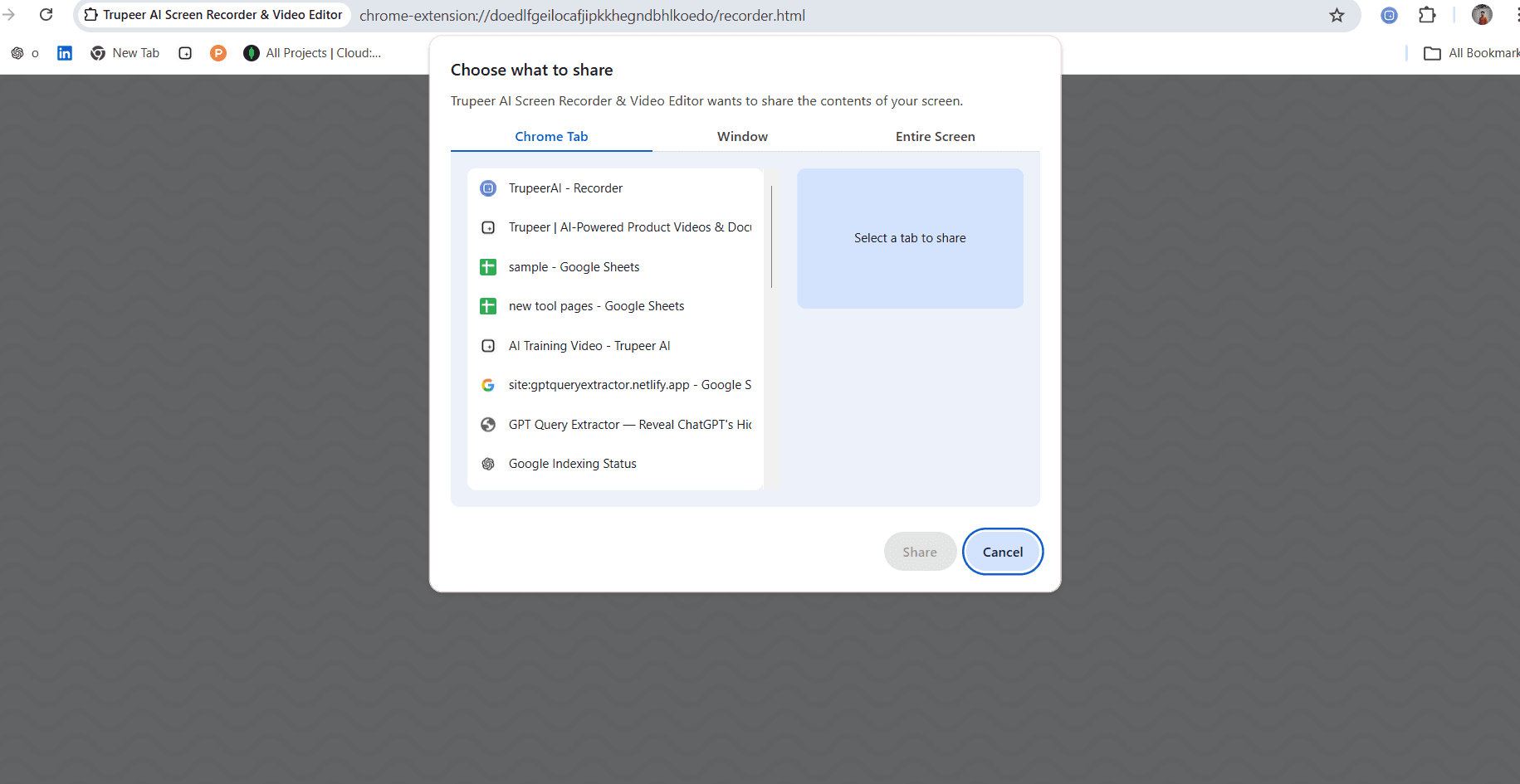
Langkah 1: Pilih Mode Rekaman Anda
Pilih apakah Anda ingin merekam seluruh layar, jendela aplikasi tertentu, atau area dengan ukuran kustom. Nyalakan atau matikan mikrofon dan webcam Anda sesuai kebutuhan narasi atau overlay face-cam.
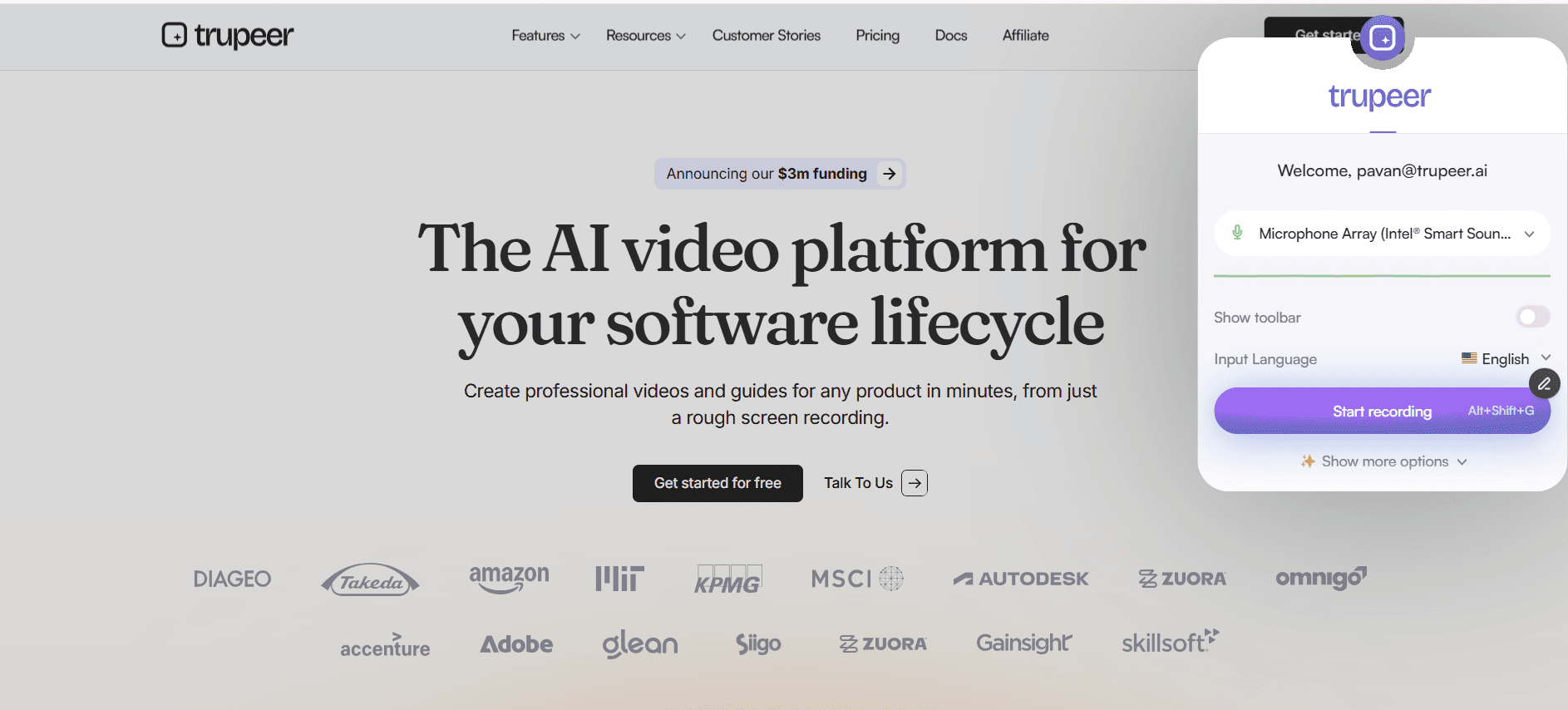
Langkah 2: Rekam dan Beri Anotasi Secara Real Time
Klik tombol rekam dan mulai menangkap. Gunakan alat anotasi real-time untuk menyorot area, menggambar panah, atau menambahkan teks callout saat Anda berjalan. Alat ini menangkap setiap detail dalam definisi tinggi sehingga audiens Anda tidak akan melewatkan apa pun.
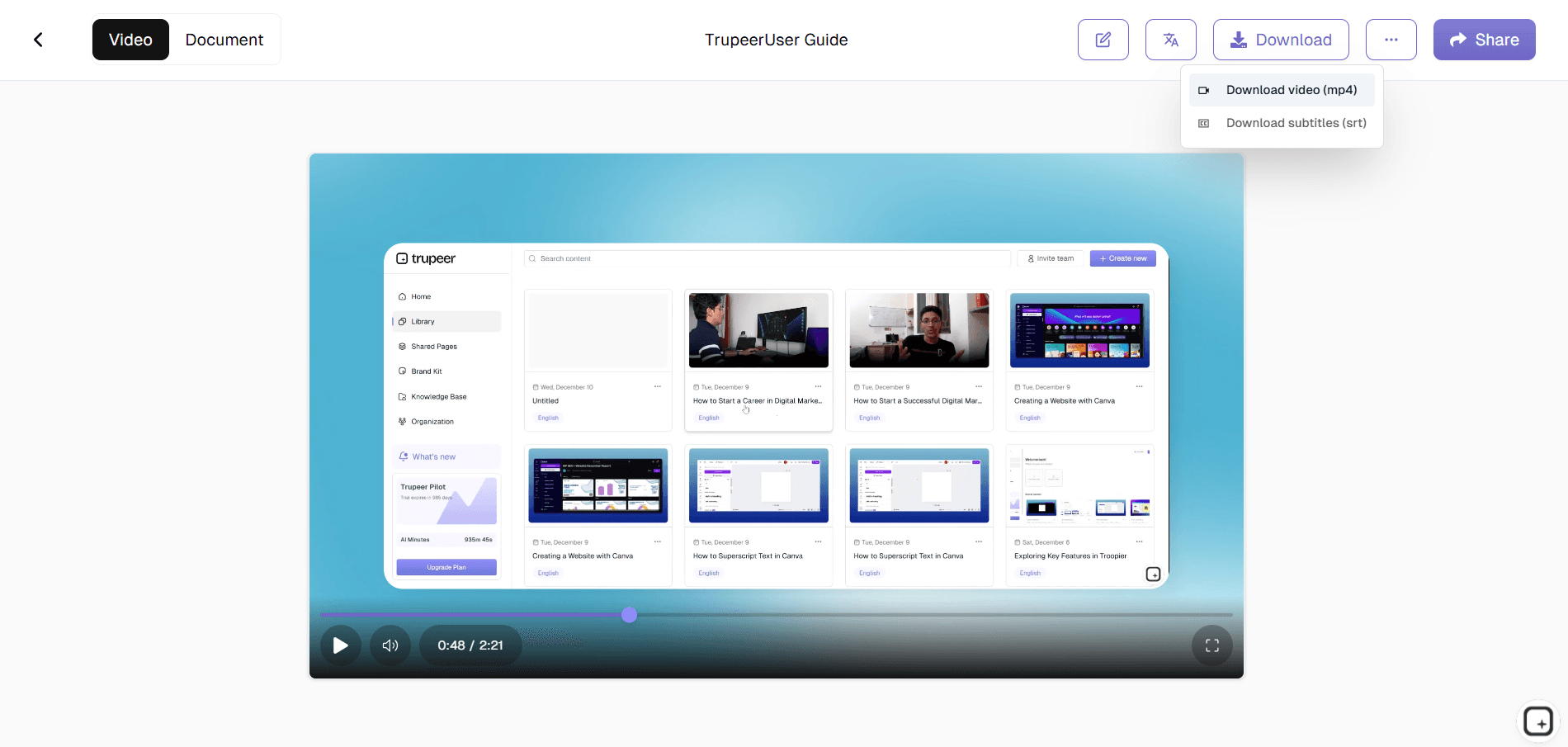
Langkah 3: Edit, Ekspor, dan Bagikan
Setelah Anda menghentikan rekaman, langsung masuk ke editor bawaan untuk memotong bagian yang tidak perlu, memangkas segmen, menambahkan transisi, atau menyisipkan caption. Ekspor dalam format pilihan Anda MP4, GIF, atau Web lalu bagikan seketika melalui tautan yang bisa dibagikan, kode embed, atau unduhan langsung.
Fitur Utama dari Alat Perekam Layar Terbaik
Rekaman Full HD dan 4K: Tangkap setiap piksel di layar Anda dalam definisi tinggi yang menakjubkan. Baik Anda merekam dasbor yang kompleks, prototipe desain di Figma, atau walkthrough browser dengan banyak tab, hasilnya tetap tajam dan profesional pada resolusi hingga 4K, memastikan konten Anda terlihat rapi di layar apa pun. Versi yang realistis. Resolusi rekaman bergantung pada resolusi sumber dari perekam: monitor 4K yang direkam pada resolusi asli menghasilkan output 4K, monitor 1440p menghasilkan 1440p, dan layar laptop 1080p menghasilkan 1080p. Trupeer menangkap pada resolusi sumber dari layar mana pun yang sedang direkam. Rekaman berbasis browser kadang memiliki batas tambahan tergantung konfigurasi browser. Untuk sebagian besar walkthrough produk dan video pelatihan, 1080p sudah cukup—teks tetap terbaca, elemen UI tetap tajam. 4K penting khusus untuk pekerjaan desain, demo produksi video, atau konten yang dikirim ke platform yang mendapat manfaat dari resolusi lebih tinggi. Perlu dicek resolusi output sebenarnya sebelum menjanjikan 4K kepada prospek dengan kebutuhan spesifik.
Mode Tangkap yang Fleksibel: Pilih dari rekaman layar penuh, tangkapan satu jendela, atau pilihan area kustom. Fleksibilitas ini memungkinkan Anda memfokuskan perhatian audiens pada hal yang benar-benar penting, sekaligus menghilangkan kekacauan desktop yang mengganggu dan notifikasi yang tidak relevan dari rekaman akhir. Sebagian besar tim menggunakan mode tangkapan satu jendela atau tab browser, bukan layar penuh. Alasannya: rekaman layar penuh menangkap semuanya yang mungkin terbuka pada perekam, seperti notifikasi Slack yang muncul, mini-player Spotify, dan email pelanggan uji yang terlihat di tab lain. Tangkap jendela atau tab menghilangkan masalah pembersihan. Jadi rekaman hanya menampilkan alur kerja yang sedang didemokan, bukan seluruh desktop perekam.
Berbagi dan Menyematkan dengan Satu Klik: Buat tautan yang bisa dibagikan saat rekaman Anda siap. Sematkan video langsung ke halaman Notion, dokumen Confluence, pesan Slack, atau wiki perusahaan Anda. Tidak ada batas ukuran file, tidak ada penundaan unggah — hanya distribusi instan untuk tim atau audiens Anda. Cakupan distribusi yang realistis. Tautan Shared Page membungkus video dan panduan tertulis yang sesuai menjadi satu URL berlabel merek. Visibilitas per halaman (publik, hanya organisasi, domain terpilih, undangan saja) mengontrol siapa yang melihat apa. Shared Page tertanam di dalam Notion, Confluence, SharePoint, GitBook, Document360, Trainual, Process Street, atau platform apa pun yang menerima iframe embeds. Jadi rekaman berada di mana pun alur kerja tim yang sudah ada berjalan, bukan di silo terpisah yang hanya Trupeer. Unduhan MP4 berfungsi untuk kanal distribusi yang tidak menerima embed (lampiran email, unggahan LMS, salinan arsip).
Transkripsi Otomatis dan Caption: Setiap rekaman ditranskripsikan secara otomatis menggunakan pengenalan ucapan berbasis AI. Nyalakan atau matikan caption, edit transkrip untuk akurasi, dan buat konten Anda dapat diakses oleh penonton yang tuli, sulit mendengar, atau menonton tanpa suara. Cakupan aksesibilitas yang perlu dijelaskan dengan jelas. Caption otomatis dibuat dari voiceover. Transkrip dihasilkan bersama video dan menjadi teks yang bisa dicari. Jadi seorang pelajar yang mencari perpustakaan rekaman untuk "expense reimbursement" akan menemukan video yang tepat meskipun judul videonya tidak memuat kata-kata persis tersebut. Akurasi caption bergantung pada kejernihan audio dan seberapa sering narasi menggunakan terminologi khusus industri. Untuk sebagian besar walkthrough produk, caption yang dibuat otomatis dikirim apa adanya. Untuk konten yang sensitif terhadap kepatuhan di mana akurasi caption diwajibkan secara hukum, peninjauan cepat sebelum dipublikasikan sepadan dengan 5 menit.
Mengapa Memilih Alat Perekam Layar Ini?
Tanpa Kurva Belajar: Antarmuka dirancang agar siapa pun—dari magang hingga eksekutif—bisa mulai merekam dalam hitungan detik tanpa membaca panduan atau menonton tutorial. Uji yang realistis. Jika seseorang di tim bisa menggunakan Google Docs tanpa membaca panduan, mereka bisa menggunakan perekam layar ini. Antarmuka menampilkan tiga pilihan (apa yang akan direkam, audio on/off, webcam on/off), lalu tombol rekam. Lapisan editing menambah kompleksitas bagi pengguna yang menginginkannya, tetapi tidak diperlukan bagi pengguna yang tidak. Kebanyakan tim mengirimkan output yang diedit otomatis apa adanya tanpa pernah membuka editor.
Alur Kerja Serba Satu: Rekam, edit, beri anotasi, transkripsikan, dan bagikan dari satu platform. Tidak perlu lagi mengatur tiga aplikasi berbeda untuk menghasilkan satu video. Contoh spesifik. Alur lama: rekam di Loom, unduh MP4, buka Premiere untuk edit, ekspor, ambil screenshot di CleanShot untuk dokumen, tempel ke Google Docs, format, simpan sebagai PDF, unggah ke knowledge base. Enam alat, empat format file, dua jam kerja. Alur baru: rekam di Trupeer, AI memproses semuanya, baik video maupun dokumen tertulis dihasilkan. Satu alat, satu kali produksi, kira-kira 20 menit termasuk peninjauan. Perhitungannya cepat berlipat ganda di tim yang mengirim 10+ rekaman per bulan.
Keamanan Kelas Perusahaan: Rekaman Anda dienkripsi saat transit dan saat disimpan, dengan kontrol akses berbasis peran dan integrasi SSO untuk memenuhi persyaratan kepatuhan organisasi Anda. Klaim bullet yang sudah ada "dienkripsi saat transit dan saat disimpan, dengan kontrol akses berbasis peran dan integrasi SSO." Verifikasi dengan tim keamanan/produk apakah integrasi SSO dan attestation SOC 2 / ISO 27001 benar-benar ada sebelum mempublikasikan klaim ini. Prospek enterprise secara khusus menyaring hal-hal ini selama tinjauan pengadaan. Jika Trupeer tidak memilikinya, klaim ini menarik kesepakatan yang tidak sesuai dan berantakan pada tahap tinjauan keamanan. Bahasa pengganti yang disarankan hingga terverifikasi:
Kinerja Ringan: Perekam berjalan di latar belakang dengan penggunaan CPU dan RAM yang minimal, sehingga perangkat Anda tetap responsif bahkan selama sesi rekaman yang panjang pada aplikasi yang memakan sumber daya. Rekaman berbasis browser berjalan tanpa instalasi desktop. Jadi tidak ada aplikasi terpisah yang menghabiskan RAM, tidak ada peluncuran otomatis saat startup, tidak ada percakapan izin dengan IT. Rekaman dimulai saat tab browser dibuka, dan berhenti saat tab ditutup. Penggunaan sumber daya tetap rendah karena perekam berjalan sebagai ekstensi Chrome, bukan sebagai aplikasi native yang berat.
Alat Perekam Layar Terbaik untuk Tim Internal
1. Tim internal sering kesulitan saat terjadi miskomunikasi ketika berbagi umpan balik lewat teks. Rekaman layar memungkinkan Anda menunjukkan dengan tepat apa yang Anda maksud, sehingga mengurangi bolak-balik pesan hingga 80 persen.
2. Gunakan rekaman layar untuk mendokumentasikan proses internal dan prosedur operasi standar. Karyawan baru dapat menonton walkthrough langkah demi langkah alih-alih membayangi rekan kerja selama berhari-hari.
3. Gantikan rapat pembaruan status yang panjang dengan pembaruan video async yang cepat. Setiap anggota tim merekam ringkasan berdurasi dua menit, dan semua orang menontonnya sesuai jadwal masing-masing.
4. Rekaman layar menciptakan basis pengetahuan yang bisa dicari dan tetap ada lama setelah penulis aslinya pindah ke proyek atau peran lain. Pelajari lebih lanjut tentang pembuatan dokumentasi proses di tool panduan proses Trupeer.
Alat Perekam Layar Terbaik untuk Tim SaaS
1. Tim SaaS dapat merekam demo produk interaktif yang ditonton prospek sesuai permintaan, sehingga memperpendek siklus penjualan dan mengurangi beban pada spesialis demo.
2. Manajer customer success menggunakan rekaman layar untuk memandu pengguna melalui fitur baru, sehingga mengurangi tiket dukungan dan meningkatkan tingkat adopsi fitur.
3. Product manager merekam reproduksi bug dan permintaan fitur dengan konteks layar penuh, memberi tim engineering semua yang mereka butuhkan untuk bertindak tanpa pertanyaan lanjutan.
4. Tim pemasaran mengubah ulang rekaman layar menjadi klip media sosial, konten blog, dan kampanye email drip — sehingga memaksimalkan ROI dari setiap rekaman. Mulai rekam dengan perekam layar Trupeer.
Alat Perekam Layar Terbaik untuk Startup
1. Startup bergerak cepat, dan rekaman layar memungkinkan para pendiri mendokumentasikan keputusan, perubahan produk, dan loop umpan balik pelanggan tanpa memperlambat proses.
2. Dengan anggaran yang terbatas, startup tidak mampu membayar produksi video yang mahal. Alat perekam layar menghadirkan konten berkualitas profesional dengan biaya yang jauh lebih rendah.
3. Pembaruan untuk investor menjadi lebih menarik ketika para pendiri menyertakan rekaman layar singkat yang memandu melalui metrik dasbor terbaru dan tonggak produk.
4. Tim tahap awal menggunakan rekaman layar untuk onboarding kontraktor dan freelancer dalam hitungan jam, bukan hari, sehingga menjaga momentum selama fase pertumbuhan yang krusial.
Alat Perekam Layar Terbaik untuk Perusahaan
1. Perusahaan membutuhkan dokumentasi yang siap untuk kepatuhan, dan rekaman layar menyediakan catatan yang dapat diaudit, lengkap dengan stempel waktu, untuk setiap proses dan alur kerja persetujuan.
2. Organisasi global menggunakan rekaman layar untuk menjembatani perbedaan zona waktu, sehingga tim di New York, London, dan Tokyo dapat berkolaborasi secara async tanpa mengorbankan kejelasan.
3. Departemen TI merekam walkthrough migrasi sistem dan prosedur rollback, memastikan kelangsungan bisnis bahkan ketika personel kunci tidak tersedia.
4. Komunikasi eksekutif menjadi lebih personal dan menarik ketika para pemimpin merekam pesan video singkat alih-alih mengirim email blast ke seluruh perusahaan.
Alat Perekam Layar Terbaik untuk Tim Remote
1. Tim remote kehilangan kemampuan untuk menepuk bahu rekan kerja. Rekaman layar mengembalikan saluran komunikasi cepat dan visual itu tanpa mengharuskan semua orang online secara bersamaan.
2. Rekaman layar async menghilangkan kebutuhan rapat sinkronisasi yang berulang, sehingga membebaskan waktu berjam-jam setiap minggu untuk pekerjaan yang mendalam dan fokus.
3. Tim terdistribusi menggunakan rekaman layar untuk menjaga budaya—merekam tur kantor virtual, perkenalan tim, dan ucapan selamat yang membangun koneksi lintas jarak.
4. Review kode remote menjadi lebih cepat dan lebih menyeluruh ketika developer merekam diri mereka saat menelusuri pull request, menyoroti keputusan arsitektur dan potensi edge case.
Alat Perekam Layar Terbaik untuk Developer
1. Developer menggunakan rekaman layar untuk mendokumentasikan integrasi API, setup SDK, dan konfigurasi lingkungan, sehingga menghasilkan dokumentasi yang hidup dan tetap relevan dengan basis kode.
2. Laporan bug dengan rekaman layar yang disertakan terselesaikan dua hingga tiga kali lebih cepat karena engineer dapat melihat langkah reproduksi yang tepat, kondisi browser, dan error di konsol.
3. Tech lead merekam architecture decision records sebagai video singkat, sehingga mudah bagi anggota tim di masa depan untuk memahami mengapa trade-off tertentu dipilih.
4. Maintainer open-source membuat panduan kontribusi yang direkam layar untuk menurunkan hambatan masuk dan menarik lebih banyak pull request berkualitas tinggi. Jelajahi perekam layar Trupeer untuk alur kerja developer.
Alat Perekam Layar Terbaik untuk Tim Onboarding dan Support
1. Tim onboarding membuat perpustakaan tutorial yang direkam layar agar karyawan baru bisa mengaksesnya pada hari pertama, sehingga secara drastis mengurangi waktu menuju produktivitas.
2. Tim support merekam video resolusi langkah demi langkah untuk tiket yang umum, lalu menautkannya di artikel help-center untuk mengalihkan pertanyaan di masa mendatang.
3. Rekaman layar yang dipersonalisasi dan dikirim ke pelanggan yang mengalami masalah menunjukkan empati dan keahlian, mengubah pengguna yang kesal menjadi pendukung setia.
4. Manajer support menganalisis interaksi yang direkam untuk membimbing agen, mengidentifikasi celah pelatihan, dan terus meningkatkan pengalaman pelanggan. Bangun perpustakaan support Anda dengan pembuat panduan proses Trupeer.
Bagaimana Trupeer Cocok Berdampingan dengan Loom, Camtasia, ScreenPal, dan Perekam Layar Lainnya
Ruang alat perekam layar memiliki tiga klaster besar. Klaster satu: perekam mentah tanpa auto-editing. Loom, Vidyard, perekam macOS QuickTime bawaan, OBS Studio. Ini menangkap layar dengan bersih tetapi mengirimkan rekaman apa adanya. Jadi kata-kata pengisi, ragu-ragu gerakan mouse, dan audio yang kurang rapi tetap ada di video akhir. Berguna untuk pesan async cepat ke rekan kerja. Kurang berguna untuk konten yang hidup di LMS atau help center selama dua tahun dan mewakili kualitas pelatihan perusahaan kepada karyawan baru.
Klaster dua: editor rekaman layar penuh dengan kekuatan editing yang mendalam. Camtasia, ScreenPal dalam mode penuhnya, Adobe Premiere, Final Cut Pro. Ini menghasilkan output yang rapi ketika tim memiliki kapasitas editor. Tantangannya ada pada kapasitas: 4-8 jam per rekaman untuk seseorang yang kompeten menggunakan alat tersebut, lebih lama untuk pengguna yang lebih baru. Ditambah biaya lisensi per kursi, yang bertambah di seluruh tim.
Klaster tiga: perekam layar yang diedit AI. Trupeer berada di sini, bersama fitur auto-edit Loom yang lebih baru dan mode AI ScreenPal. Perbedaan di antara alat-alat ini bergantung pada pilihan fitur tertentu. Pola khas Trupeer: setiap rekaman menghasilkan video yang rapi dan panduan tertulis yang sesuai dengan screenshot yang disematkan di dalamnya. Brand kit diterapkan secara otomatis. Terjemahan 65+ bahasa pada tier berbayar. Rekam ulang satu langkah yang berubah saat prosedur diperbarui. Untuk sebagian besar kebutuhan pelatihan internal dan onboarding pelanggan di perusahaan B2B SaaS, kombinasi ini sesuai dengan alur kerja yang sebenarnya. Untuk perekaman layar mentah tanpa sentuhan rapi, Loom adalah pilihan dengan hambatan paling rendah. Untuk tutorial kelas komersial yang membutuhkan motion graphics kustom atau color grading, Camtasia tetap menjadi pilihan yang tepat.
Mencari Alternatif Loom atau Camtasia?
Jika Anda membandingkan perekam layar, pertanyaan sebenarnya adalah apa yang terjadi setelah Anda menekan tombol stop. Kebanyakan alat, termasuk Loom dan Camtasia, memberi Anda klip mentah dan menyerahkan proses editing kepada Anda. Trupeer dibangun sebagai alternatif bagi orang yang menginginkan aset hasil akhir, bukan hanya rekamannya. Dari satu kali tangkap, alat ini menghasilkan video yang rapi, dengan zoom cerdas, caption, dan branding Anda diterapkan secara otomatis, serta membuat panduan tertulis langkah demi langkah dari rekaman yang sama. Jadi alih-alih memilih antara perekam cepat dan editor berat, Anda mendapatkan alur kerja rekam-dan-publikasikan dalam satu tempat, dan Anda bisa menerjemahkan output ke 65+ bahasa atau langsung mengubahnya menjadi panduan dengan Step-by-Step Guide Generator.
Ekstensi chrome perekam layar ini dibangun di atas Screenity, yang awalnya dibuat oleh Alyssa X dan dilisensikan di bawah GNU GPLv3, dengan peningkatan yang dikembangkan oleh tim Trupeer. Kode sumber tersedia di sini: https://github.com/trupeer-ai/trupeer-chrome-capture.
Jelajahi Alat Terkait
Fitur Utama
Rekaman HD
Rekam layar Anda dalam resolusi Full HD atau 4K yang menakjubkan tanpa lag.
Pengeditan Pintar
Pangkas, potong, dan buat anotasi rekaman Anda dengan editor bawaan tanpa perlu perangkat lunak tambahan.
Berbagi Instan
Hasilkan tautan yang dapat dibagikan atau kode semat saat rekaman Anda selesai.
Cara Kerja
Langkah 1
Pilih area tangkapan Anda
Langkah 2
Rekam layar Anda dalam definisi tinggi
Langkah 3
Pangkas, edit, dan bagikan rekaman Anda
Pertanyaan yang Sering Diajukan
Apa yang membuat ini menjadi alat perekam layar terbaik yang ada?
Aplikasi ringan ini menggabungkan perekaman definisi tinggi, anotasi real-time, pengeditan bawaan, transkripsi otomatis, dan berbagi sekali klik dalam satu aplikasi—menghilangkan kebutuhan akan beberapa alat dan alur kerja yang rumit. Dengan tool presales yang sudah siap, tim tidak perlu membangun ulang demo yang sama setiap kali.
Apakah saya bisa merekam layar dan webcam secara bersamaan?
Ya. Anda dapat merekam layar Anda dengan overlay webcam di sudut bingkai mana pun, memungkinkan Anda menambahkan elemen pribadi secara tatap muka ke dalam demo, tutorial, dan presentasi.
Apakah ini berfungsi di Mac dan Windows?
Tentu saja. Alat ini berjalan secara asli (native) di Mac dan Windows, serta menawarkan opsi berbasis browser sehingga Anda dapat merekam dari perangkat mana pun tanpa menginstal perangkat lunak.
Apakah ada batasan durasi rekaman?
Tidak. Anda dapat merekam selama yang Anda butuhkan, baik itu laporan bug berdurasi dua menit atau sesi pelatihan berdurasi dua jam — tanpa batas waktu atau marka air.
Apakah saya bisa menambahkan takarir pada rekaman saya?
Ya. Alat ini secara otomatis menghasilkan takarir menggunakan transkripsi bertenaga AI. Anda dapat meninjau, mengedit, dan mengaktifkan atau menonaktifkan takarir sebelum membagikan video Anda.
Alat Lainnya



