Tutoriels

Comment passer en mode paysage dans Canva – Guide rapide de mise en page

Apprenez à changer l'orientation de votre design Canva en paysage en utilisant Redimensionner ou des dimensions personnalisées. Parfait pour les présentations et les mises en page larges.

Ce guide explique comment changer en mode paysage dans Canva.
Suivez les instructions étape par étape ci-dessous pour mieux comprendre.

Pour passer de la portrait au paysage, l'outil Redimensionner & Magic Switch de Canva facilite les choses : il vous suffit d'ajuster vos dimensions en conséquence.

Guide étape par étape

  1. Ouvrez votre design
    Naviguez vers le projet Canva que vous souhaitez convertir.

  2. Accédez à Redimensionner & Magic Switch
    En haut de l'éditeur, cliquez sur “Redimensionner & Magic Switch.” (Disponible sur Canva Pro.)

  3. Choisissez “Taille personnalisée”
    Dans le panneau de redimensionnement, sélectionnez Taille personnalisée.

  4. Inversez la largeur et la hauteur
    Changez les dimensions pour le mode paysage :

    • Exemple : Changez 800 x 1200 (portrait) en 1200 x 800 (paysage).

  5. Cliquez sur “Continuer”
    Canva ajustera la taille du canevas en conséquence.

  6. Repositionnez les éléments de design
    Après le redimensionnement, certains éléments peuvent se déplacer. Réarrangez-les manuellement pour mieux correspondre à la nouvelle orientation.

  7. Enregistrez ou partagez
    Téléchargez votre design ou partagez-le directement depuis Canva.

Guide étape par étape : Comment changer en paysage dans Canva

Étape 1

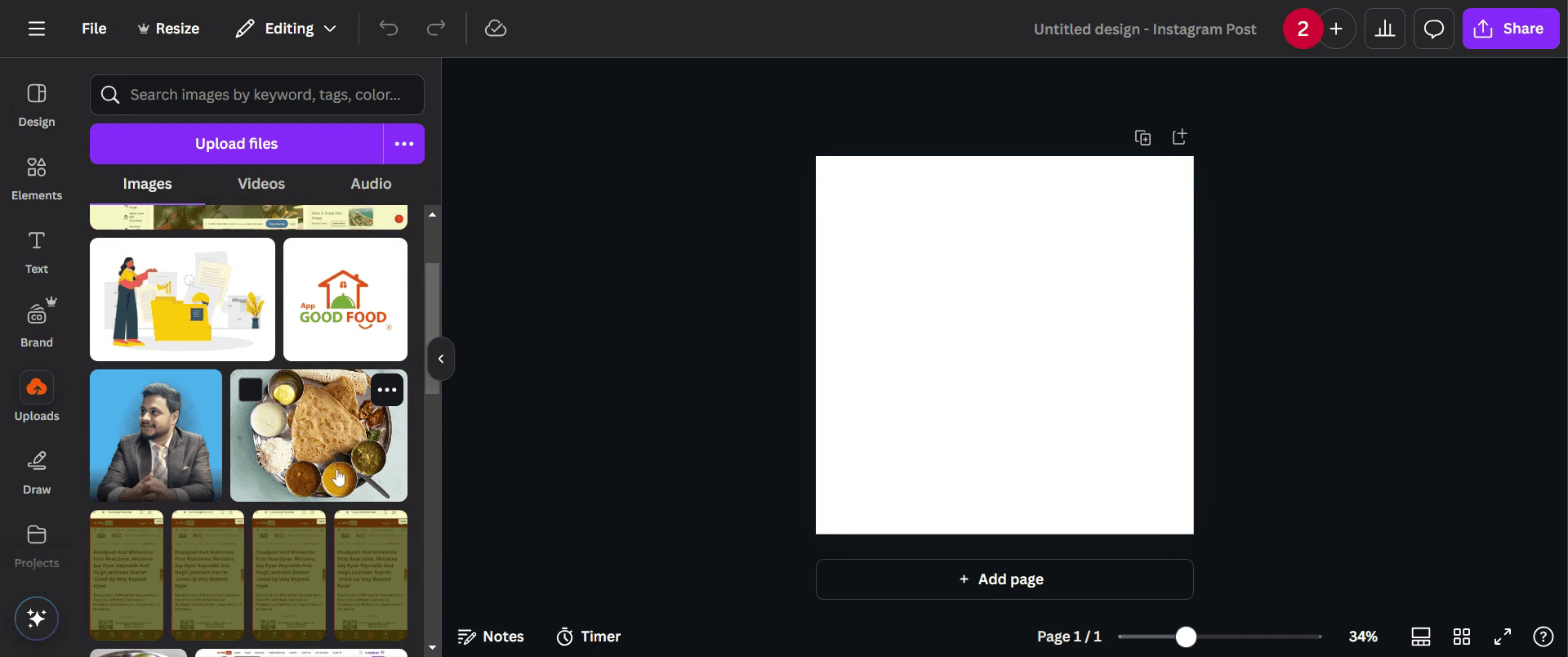
Allez dans la section Téléversements sur le côté gauche de l'éditeur comme le montre la capture d'écran ci-dessous.

Go to the Uploads section on the left side of the editor as shown in the screenshot below.

Étape 2

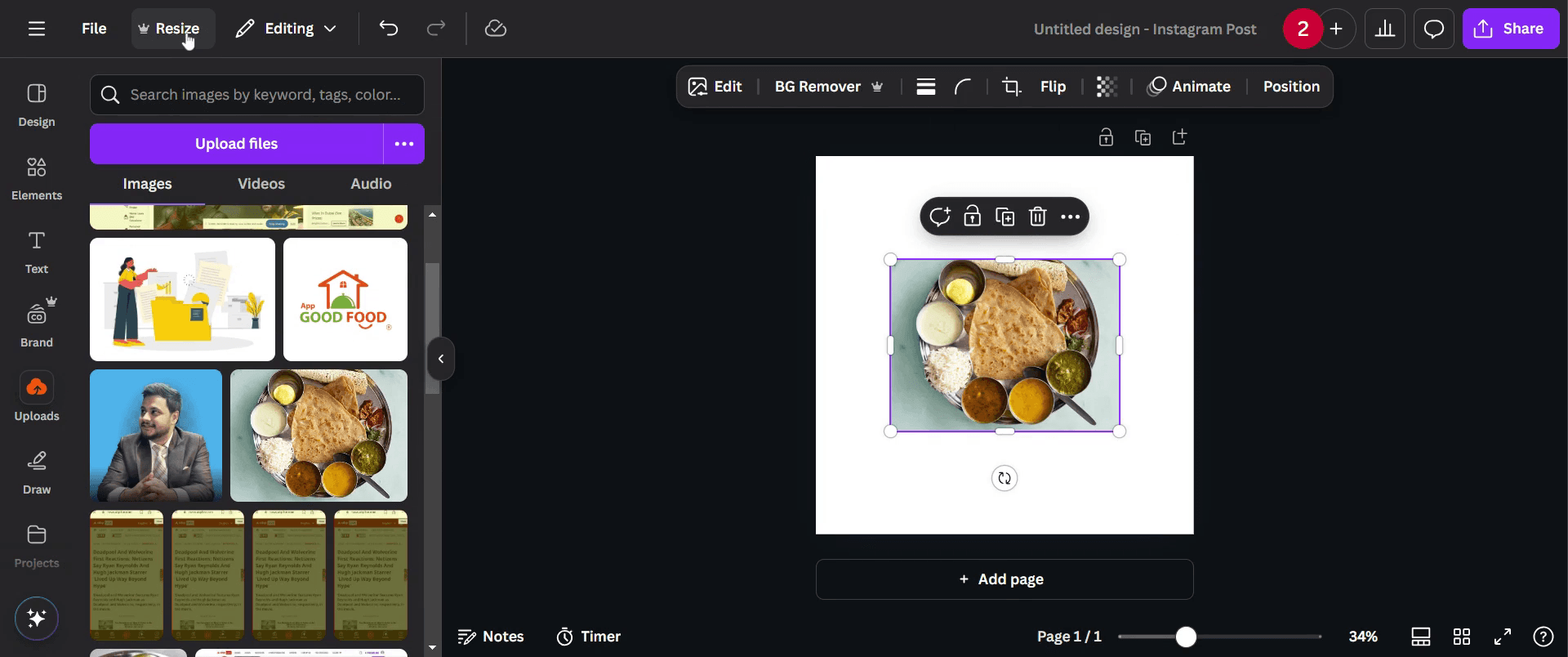
Localisez l'option Redimensionner dans le coin supérieur gauche de l'éditeur Canva.

Locate the Resize option in the top-left corner of the Canva editor.

Étape 3

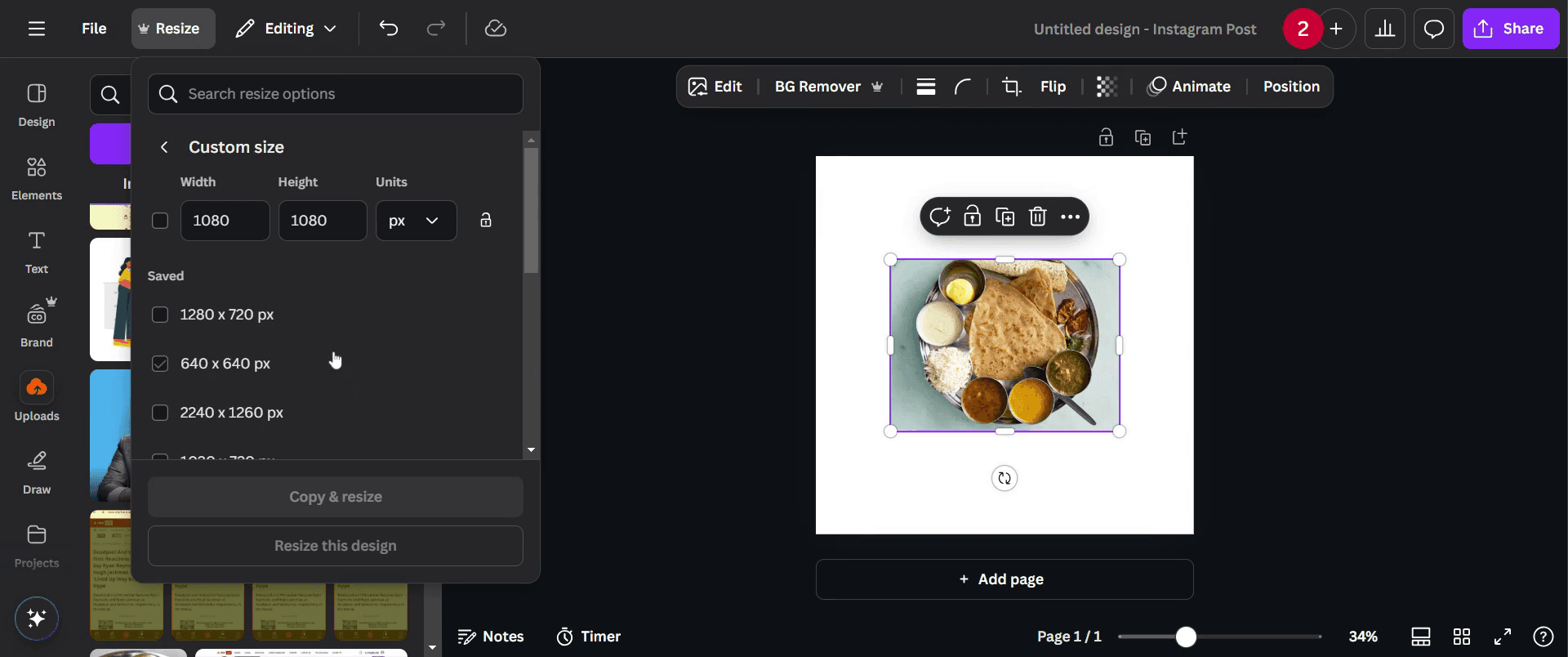
Cliquez dessus, puis choisissez Taille personnalisée dans le menu déroulant pour ajuster manuellement les dimensions de votre design pour une mise en page paysage.

Click on it, then choose Custom Size from the dropdown menu to manually adjust your design's dimensions for a landscape layout.

Étape 4

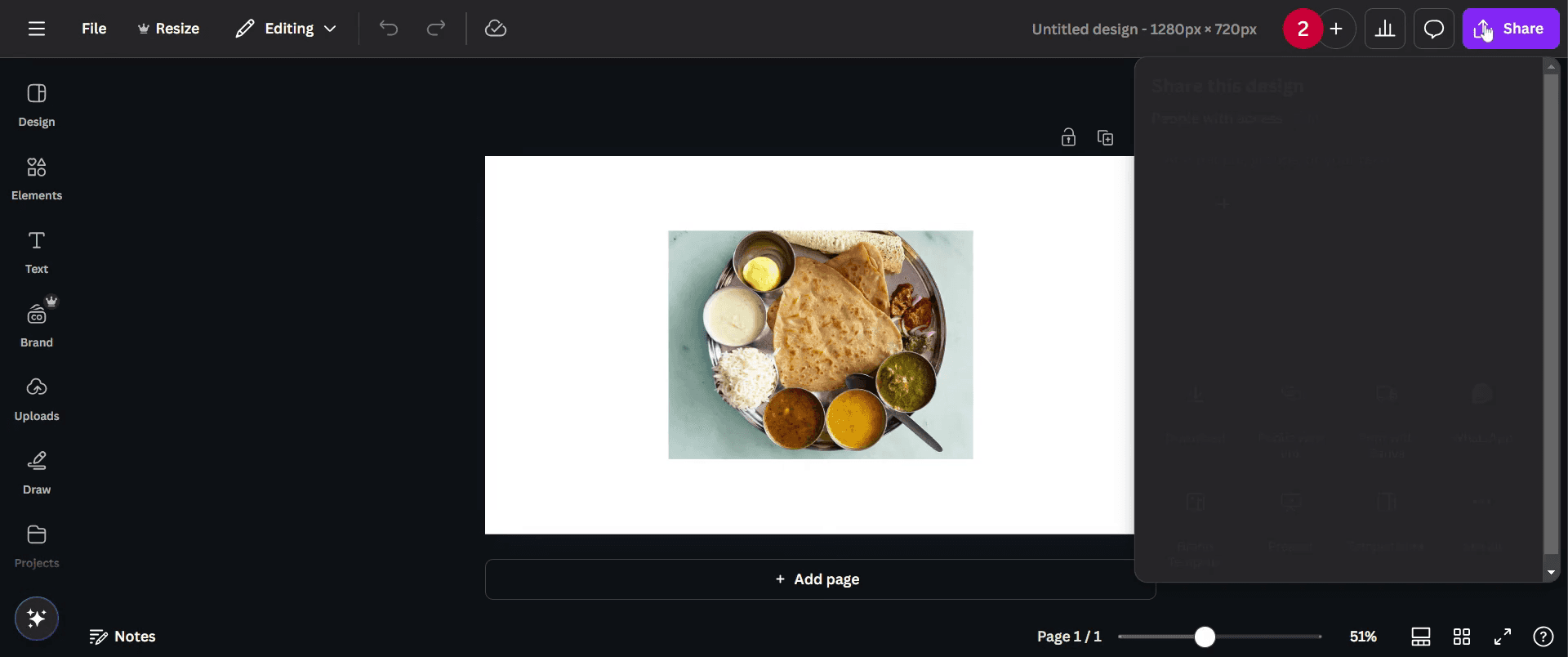
Vous devriez maintenant avoir votre image redimensionnée pour passer en mise en page paysage. Après avoir redimensionné votre design selon vos préférences, vous pouvez maintenant le partager facilement avec d'autres en cliquant sur le bouton Partager et en choisissant votre méthode de partage préférée.

Now you would have your image resized to make it to landscape layout. After resizing your design to your preference, you can now easily share it with others by clicking on the Share button and choosing your preferred sharing method.

Étape 5

Vous pouvez également télécharger l'image en cliquant sur le bouton Télécharger.
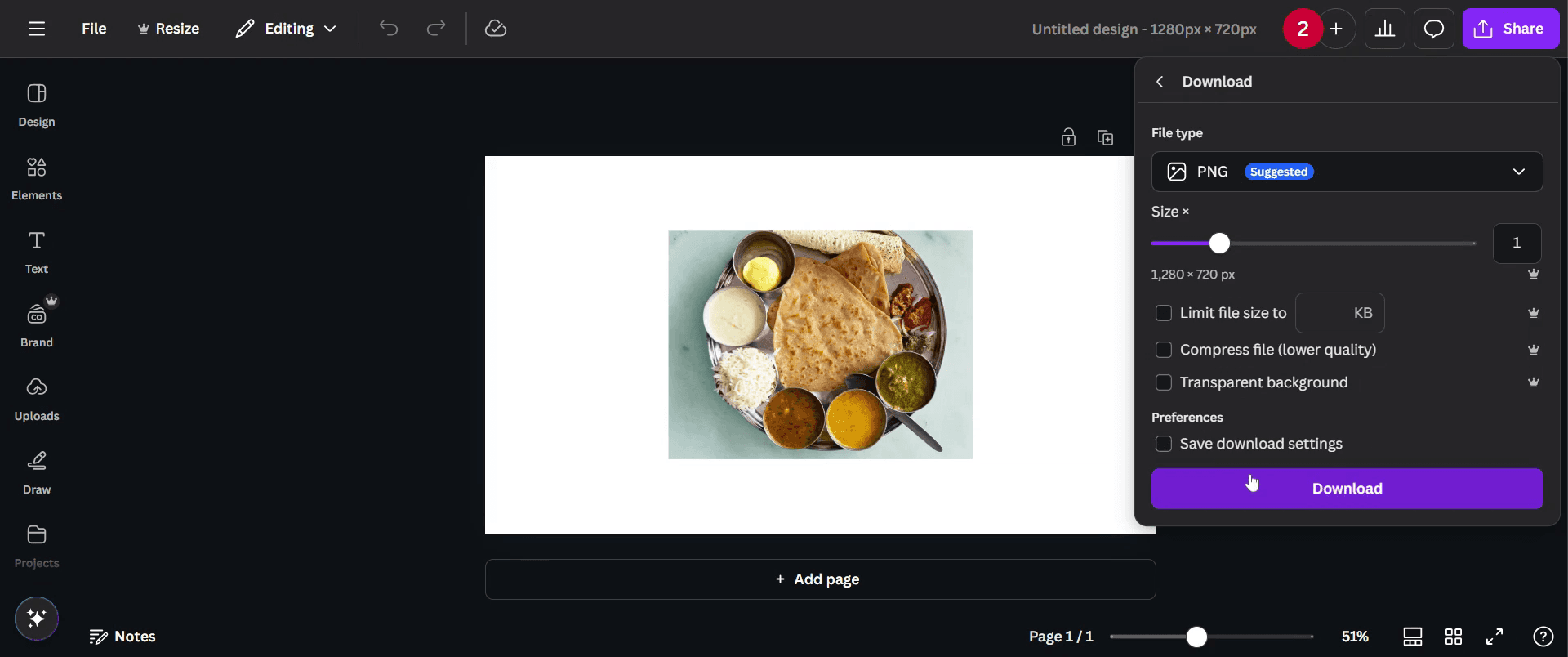
You can also download the image by clicking on the Download button.

Astuces pro pour changer en paysage dans Canva

  1. Vous pouvez utiliser l'outil Redimensionner de Canva pour une transition rapide et fluide du mode portrait au mode paysage sans affecter la qualité de votre design.

  2. Vérifiez l'alignement de vos éléments après le passage en paysage, car la nouvelle mise en page pourrait faire déplacer le texte et les images.

  3. Enregistrez votre nouvelle mise en page paysage en tant que modèle personnalisé, ce qui facilitera sa réutilisation dans de futurs projets.

Erreurs courantes et comment les éviter

  1. Oublier d'ajuster le texte et les images après le passage en paysage : Passez toujours en revue et réalignez les éléments pour qu'ils s'adaptent correctement à la nouvelle orientation.

  2. Utiliser un modèle de taille fixe qui ne prend pas en charge le mode paysage : Assurez-vous de choisir un modèle flexible ou redimensionnez-le avant de faire des changements.

  3. Ne pas vérifier la mise en page finale après la conversion : Prévisualisez toujours votre design après le passage au paysage pour vous assurer que tout semble correctement aligné.

FAQs sur le changement en paysage dans Canva

  1. Puis-je changer le design en portrait après être passé en paysage dans Canva ?
    Oui, vous pouvez passer en paysage et ensuite revenir en portrait à l'aide du même outil de redimensionnement.

  2. Dois-je ajuster mon contenu après avoir passé en paysage dans Canva ?
    Oui, après être passé en paysage dans Canva, veillez à repositionner et redimensionner votre contenu pour qu'il s'adapte efficacement à la nouvelle mise en page et orientation. J'espère que votre image est maintenant redimensionnée en paysage.

  3. Comment enregistrer l'écran sur un Mac ? 
    Pour enregistrer l'écran sur un Mac, vous pouvez utiliser Trupeer AI. Il vous permet de capturer l'ensemble de l'écran et offre des capacités d'IA telles que l'ajout d'avatars IA, l'ajout de voix off, le zoom avant et arrière dans la vidéo. Grâce à la fonction de traduction vidéo de Trupeer, vous pouvez traduire la vidéo en plus de 30 langues. 

  4. Comment ajouter un avatar IA à l'enregistrement d'écran ?
    Pour ajouter un avatar IA à un enregistrement d'écran, vous devrez utiliser un outil d'enregistrement d'écran IA. Trupeer AI est un outil d'enregistrement d'écran IA qui vous aide à créer des vidéos avec plusieurs avatars et vous aide également à créer votre propre avatar pour la vidéo.

  5. Comment enregistrer l'écran sur Windows ?
    Pour enregistrer l'écran sur Windows, vous pouvez utiliser la Game Bar intégrée (Windows + G) ou des outils d'IA avancés comme Trupeer AI pour des fonctionnalités plus avancées telles que des avatars IA, des voix off, de la traduction, etc.

  6. Comment ajouter une voix off à une vidéo ?
    Pour ajouter une voix off à des vidéos, téléchargez l'extension Chrome de Trupeer AI. Une fois inscrit, téléchargez votre vidéo avec le son, choisissez la voix off souhaitée parmi Trupeer et exportez votre vidéo éditée. 

  7. Comment faire un zoom lors d'un enregistrement d'écran ?
    Pour zoomer lors d'un enregistrement d'écran, utilisez les effets de zoom dans Trupeer AI qui vous permettent de zoomer avant et arrière à des moments spécifiques, améliorant l'impact visuel de votre contenu vidéo.

Ce guide explique comment changer en mode paysage dans Canva.
Suivez les instructions étape par étape ci-dessous pour mieux comprendre.

Pour passer de la portrait au paysage, l'outil Redimensionner & Magic Switch de Canva facilite les choses : il vous suffit d'ajuster vos dimensions en conséquence.

Guide étape par étape

  1. Ouvrez votre design
    Naviguez vers le projet Canva que vous souhaitez convertir.

  2. Accédez à Redimensionner & Magic Switch
    En haut de l'éditeur, cliquez sur “Redimensionner & Magic Switch.” (Disponible sur Canva Pro.)

  3. Choisissez “Taille personnalisée”
    Dans le panneau de redimensionnement, sélectionnez Taille personnalisée.

  4. Inversez la largeur et la hauteur
    Changez les dimensions pour le mode paysage :

    • Exemple : Changez 800 x 1200 (portrait) en 1200 x 800 (paysage).

  5. Cliquez sur “Continuer”
    Canva ajustera la taille du canevas en conséquence.

  6. Repositionnez les éléments de design
    Après le redimensionnement, certains éléments peuvent se déplacer. Réarrangez-les manuellement pour mieux correspondre à la nouvelle orientation.

  7. Enregistrez ou partagez
    Téléchargez votre design ou partagez-le directement depuis Canva.

Guide étape par étape : Comment changer en paysage dans Canva

Étape 1

Allez dans la section Téléversements sur le côté gauche de l'éditeur comme le montre la capture d'écran ci-dessous.

Go to the Uploads section on the left side of the editor as shown in the screenshot below.

Étape 2

Localisez l'option Redimensionner dans le coin supérieur gauche de l'éditeur Canva.

Locate the Resize option in the top-left corner of the Canva editor.

Étape 3

Cliquez dessus, puis choisissez Taille personnalisée dans le menu déroulant pour ajuster manuellement les dimensions de votre design pour une mise en page paysage.

Click on it, then choose Custom Size from the dropdown menu to manually adjust your design's dimensions for a landscape layout.

Étape 4

Vous devriez maintenant avoir votre image redimensionnée pour passer en mise en page paysage. Après avoir redimensionné votre design selon vos préférences, vous pouvez maintenant le partager facilement avec d'autres en cliquant sur le bouton Partager et en choisissant votre méthode de partage préférée.

Now you would have your image resized to make it to landscape layout. After resizing your design to your preference, you can now easily share it with others by clicking on the Share button and choosing your preferred sharing method.

Étape 5

Vous pouvez également télécharger l'image en cliquant sur le bouton Télécharger.

You can also download the image by clicking on the Download button.

Astuces pro pour changer en paysage dans Canva

  1. Vous pouvez utiliser l'outil Redimensionner de Canva pour une transition rapide et fluide du mode portrait au mode paysage sans affecter la qualité de votre design.

  2. Vérifiez l'alignement de vos éléments après le passage en paysage, car la nouvelle mise en page pourrait faire déplacer le texte et les images.

  3. Enregistrez votre nouvelle mise en page paysage en tant que modèle personnalisé, ce qui facilitera sa réutilisation dans de futurs projets.

Erreurs courantes et comment les éviter

  1. Oublier d'ajuster le texte et les images après le passage en paysage : Passez toujours en revue et réalignez les éléments pour qu'ils s'adaptent correctement à la nouvelle orientation.

  2. Utiliser un modèle de taille fixe qui ne prend pas en charge le mode paysage : Assurez-vous de choisir un modèle flexible ou redimensionnez-le avant de faire des changements.

  3. Ne pas vérifier la mise en page finale après la conversion : Prévisualisez toujours votre design après le passage au paysage pour vous assurer que tout semble correctement aligné.

FAQs sur le changement en paysage dans Canva

  1. Puis-je changer le design en portrait après être passé en paysage dans Canva ?
    Oui, vous pouvez passer en paysage et ensuite revenir en portrait à l'aide du même outil de redimensionnement.

  2. Dois-je ajuster mon contenu après avoir passé en paysage dans Canva ?
    Oui, après être passé en paysage dans Canva, veillez à repositionner et redimensionner votre contenu pour qu'il s'adapte efficacement à la nouvelle mise en page et orientation. J'espère que votre image est maintenant redimensionnée en paysage.

  3. Comment enregistrer l'écran sur un Mac ? 
    Pour enregistrer l'écran sur un Mac, vous pouvez utiliser Trupeer AI. Il vous permet de capturer l'ensemble de l'écran et offre des capacités d'IA telles que l'ajout d'avatars IA, l'ajout de voix off, le zoom avant et arrière dans la vidéo. Grâce à la fonction de traduction vidéo de Trupeer, vous pouvez traduire la vidéo en plus de 30 langues. 

  4. Comment ajouter un avatar IA à l'enregistrement d'écran ?
    Pour ajouter un avatar IA à un enregistrement d'écran, vous devrez utiliser un outil d'enregistrement d'écran IA. Trupeer AI est un outil d'enregistrement d'écran IA qui vous aide à créer des vidéos avec plusieurs avatars et vous aide également à créer votre propre avatar pour la vidéo.

  5. Comment enregistrer l'écran sur Windows ?
    Pour enregistrer l'écran sur Windows, vous pouvez utiliser la Game Bar intégrée (Windows + G) ou des outils d'IA avancés comme Trupeer AI pour des fonctionnalités plus avancées telles que des avatars IA, des voix off, de la traduction, etc.

  6. Comment ajouter une voix off à une vidéo ?
    Pour ajouter une voix off à des vidéos, téléchargez l'extension Chrome de Trupeer AI. Une fois inscrit, téléchargez votre vidéo avec le son, choisissez la voix off souhaitée parmi Trupeer et exportez votre vidéo éditée. 

  7. Comment faire un zoom lors d'un enregistrement d'écran ?
    Pour zoomer lors d'un enregistrement d'écran, utilisez les effets de zoom dans Trupeer AI qui vous permettent de zoomer avant et arrière à des moments spécifiques, améliorant l'impact visuel de votre contenu vidéo.

Commencez à créer des vidéos avec notre générateur de vidéos et de documents IA

Commencez à créer des vidéos avec notre générateur de vidéos et de documents IA

Commencez à créer des vidéos avec notre générateur de vidéos et de documents IA

Vidéos et documents de produits AI instantanés à partir d'enregistrements d'écran de qualité médiocre

Commencez gratuitement

Commencez gratuitement

Découvrez la nouvelle méthode plus rapide de création de vidéos produit.

Vidéos et documents de produits IA instantanés à partir d'enregistrements d'écran bruts.

Get started for free

Commencez gratuitement

Découvrez la nouvelle méthode plus rapide de création de vidéos produit.

Vidéos et documents de produits IA instantanés à partir d'enregistrements d'écran bruts.

Get started for free

Commencez gratuitement

Découvrez la nouvelle méthode plus rapide de création de vidéos produit.

Vidéos et documents de produits IA instantanés à partir d'enregistrements d'écran bruts.

Get started for free

Commencez gratuitement