Tutoriels

Comment créer un compte LinkedIn

Voulez-vous rejoindre LinkedIn ? Apprenez étape par étape comment créer facilement un compte LinkedIn. Idéal pour les professionnels, les étudiants et ceux qui recherchent de nouvelles opportunités d'emploi.

Guide étape par étape : Comment créer un compte LinkedIn

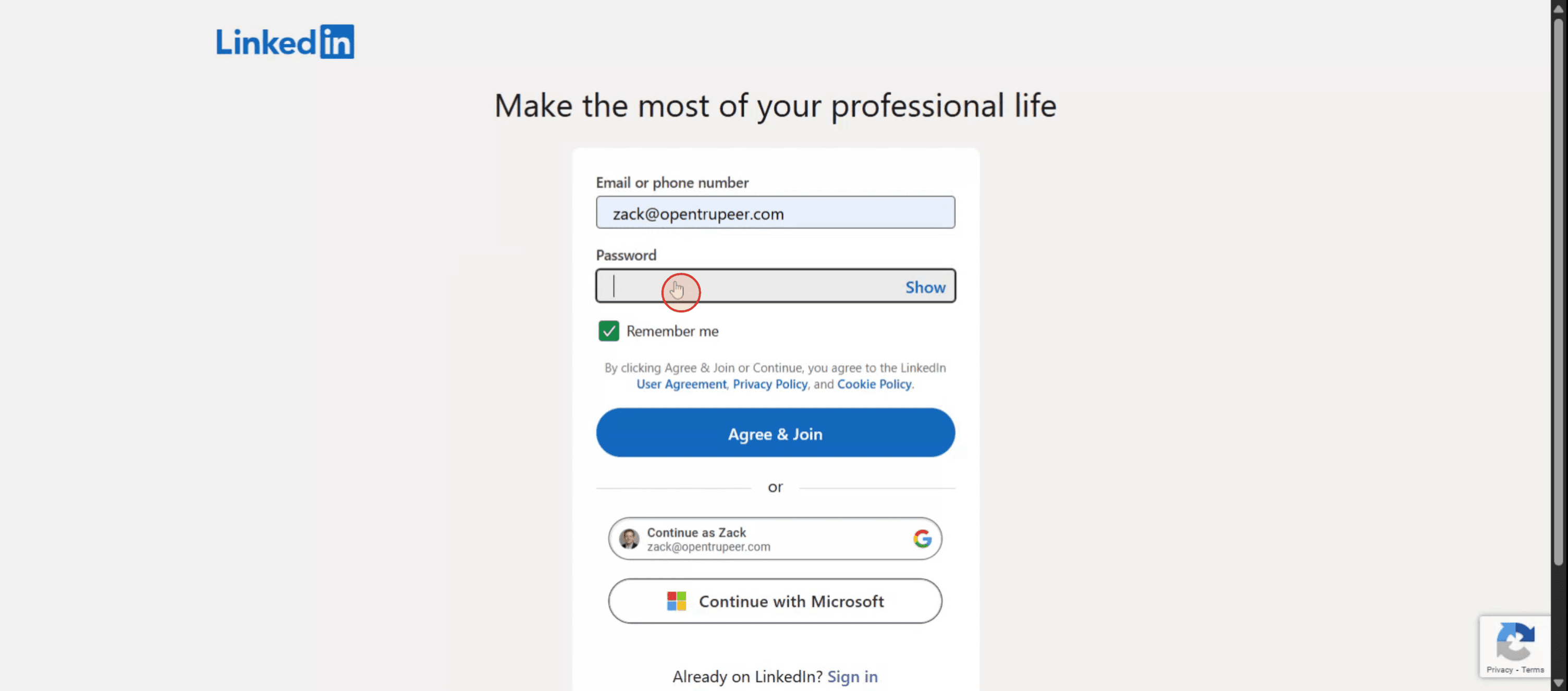
Étape 1

Commencez en entrant votre adresse email ou votre numéro de téléphone sur la page de connexion de LinkedIn.
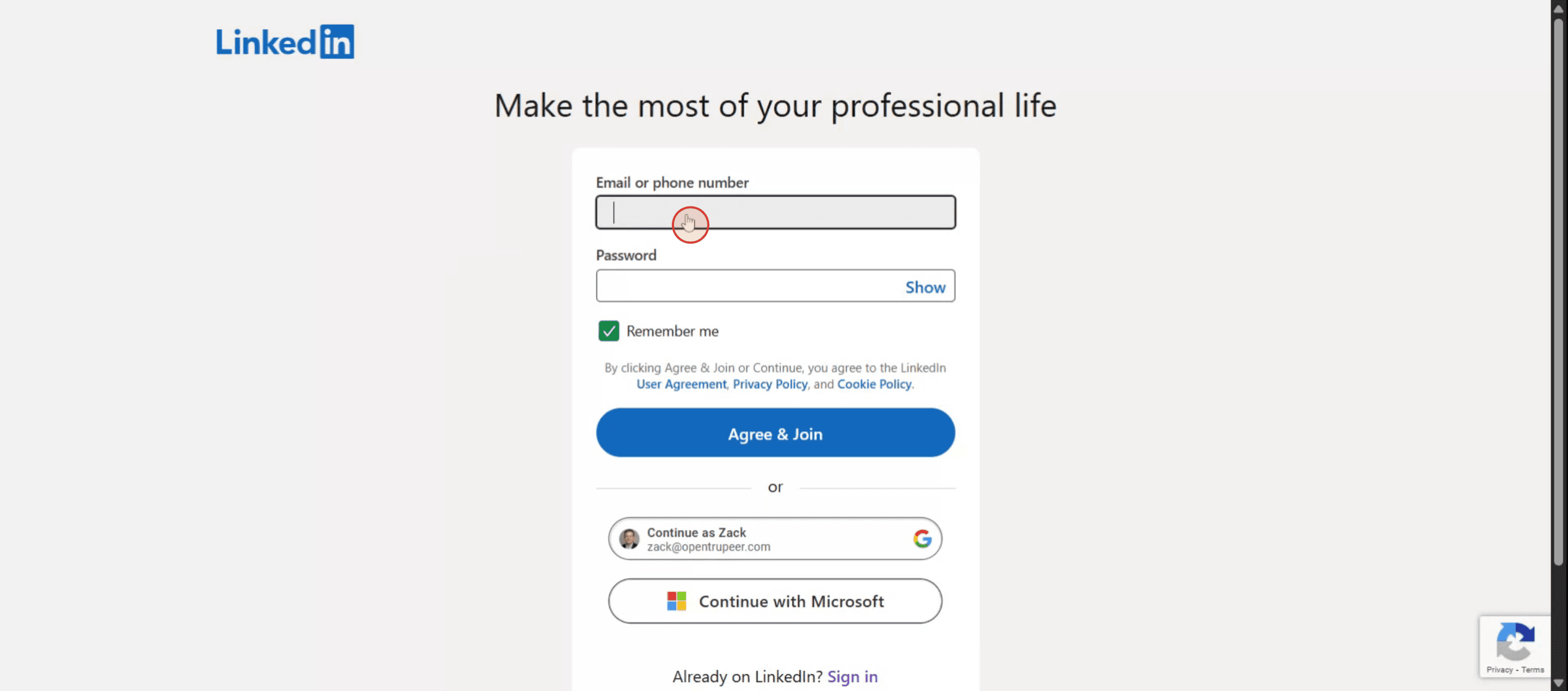
Comience ingresando su dirección de email o número de teléfono en la página de inicio de sesión de LinkedIn.

Étape 2

Ensuite, entrez votre mot de passe dans le champ désigné.

A continuación, ingrese su contraseña en el campo designado.

Étape 3

Cliquez sur le bouton Accepter et Rejoindre pour continuer.

Haga clic en el botón Agree and Join para continuar.

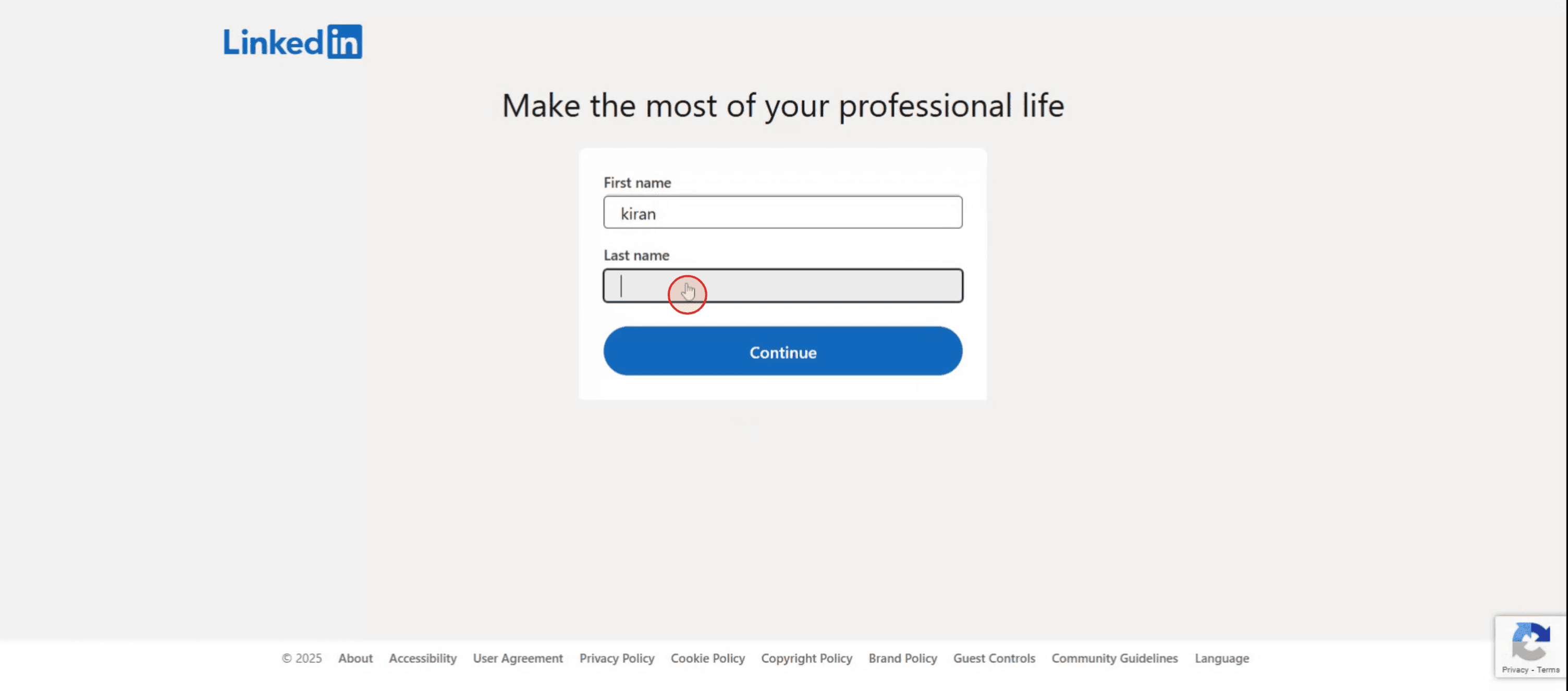
Étape 4

Entrez votre prénom, suivi de votre nom de famille dans les champs respectifs.

Ingrese su primer nombre, seguido de su apellido en los campos respectivos.

Étape 5

Cliquez sur le bouton Continuer pour avancer.

Haga clic en el botón Continue para avanzar.

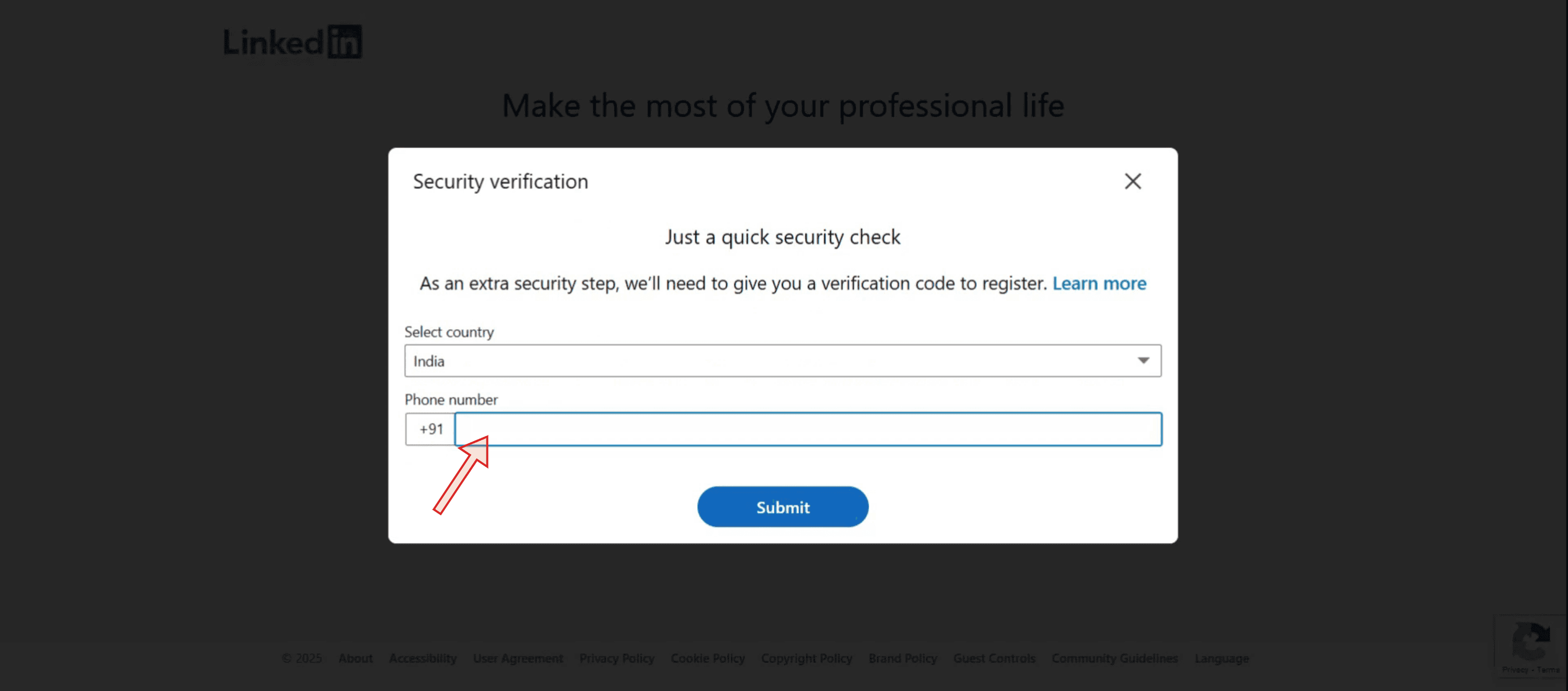
Étape 6

Pour la vérification de sécurité, entrez votre numéro de téléphone.

Para verificación de seguridad, ingrese su número de teléfono.

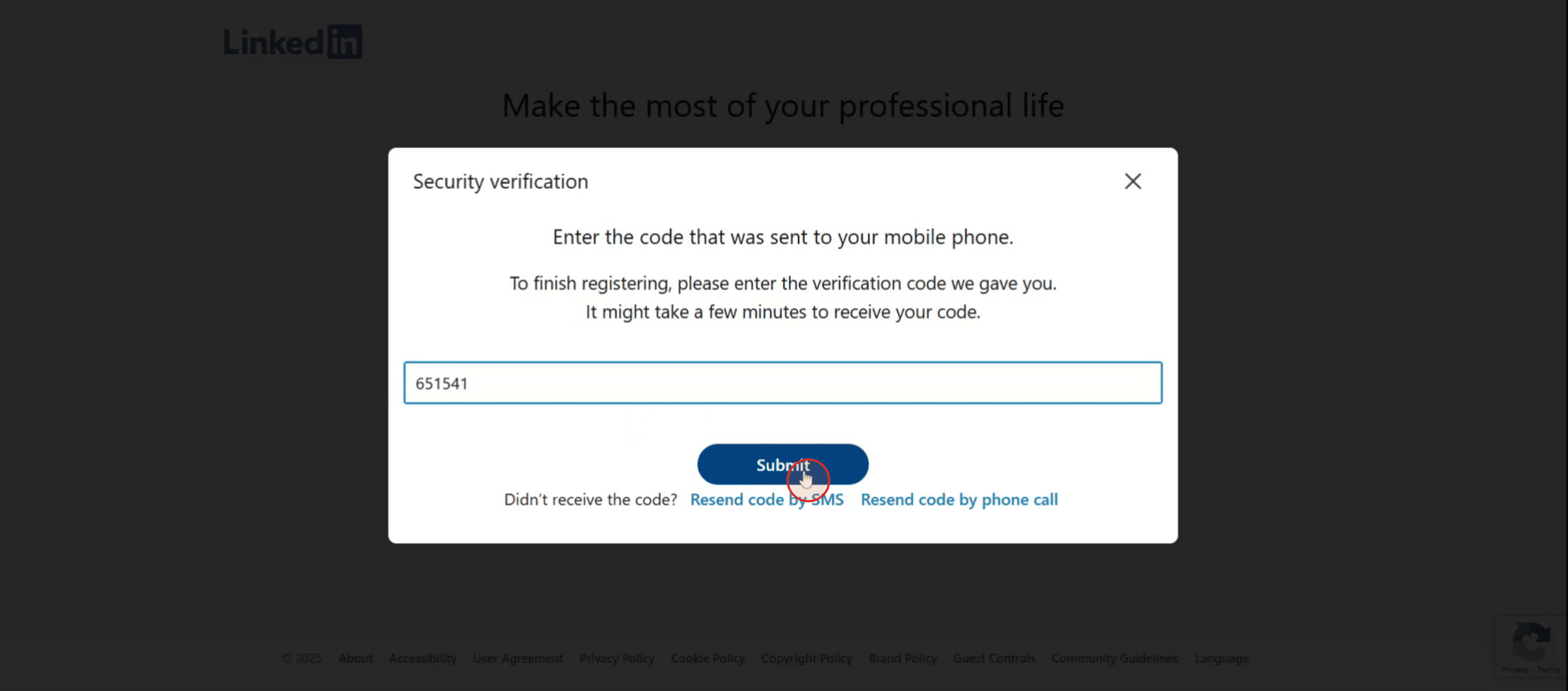
Étape 7

Vous recevrez un mot de passe à usage unique (OTP). Ensuite, cliquez sur le bouton soumettre.

Recibirá una Contraseña de Un Solo Uso (OTP). Luego haga clic en el botón submit,

Conseils professionnels pour créer correctement votre compte LinkedIn

  1. Visitez la page LinkedIn
    Ouvrez votre navigateur et accédez à www.linkedin.com. Sur la page principale, vous verrez un formulaire d'inscription.

  2. Entrez vos informations personnelles
    Écrivez votre prénom, nom, adresse email et un mot de passe sécurisé. Cliquez sur le bouton « Rejoindre maintenant » ou « S'inscrire ».

  3. Vérifiez votre email
    LinkedIn enverra un code de vérification à votre email. Ouvrez votre boîte de réception, copiez le code et collez-le sur la page de vérification.

  4. Complétez votre profil initial
    Spécifiez votre pays, code postal et votre poste professionnel actuel. Si vous ne travaillez pas, vous pouvez sélectionner « Je suis étudiant » ou « Je cherche un emploi ».

  5. Ajoutez votre expérience académique et professionnelle
    LinkedIn vous demandera de compléter des informations telles que votre niveau d'éducation, employeurs précédents, compétences et domaines d'intérêt.

Erreurs courantes lors de la création d'un compte et comment les éviter

  1. Utiliser une adresse email informelle
    Utilisez une adresse email professionnelle, de préférence avec votre nom, afin que les employeurs puissent facilement vous reconnaître.

  2. Omettre des informations clés dans le profil
    Un profil incomplet donne une mauvaise impression. Incluez de l'expérience professionnelle, des études, des compétences et une photo appropriée.

  3. Ne pas personnaliser le titre professionnel
    Ne laissez pas le titre générique. Personnalisez-le avec votre poste actuel, votre spécialité ou votre domaine professionnel pour vous démarquer dans les recherches.

  4. Accepter des connexions sans discernement
    Évitez de vous connecter avec n'importe qui sans évaluer si cela est pertinent pour votre réseau professionnel.

  5. Ne pas activer les notifications appropriées
    Configurez vos préférences pour recevoir des alertes sur les emplois, messages ou mises à jour de contacts qui vous intéressent.

Questions fréquentes (FAQ)

  1. Créer un compte sur LinkedIn est-il gratuit ?
    Oui. Créer un compte de base est totalement gratuit. LinkedIn propose également des plans premium avec des fonctionnalités supplémentaires.

  2. Puis-je utiliser LinkedIn sans expérience professionnelle ?
    Oui. Vous pouvez inclure vos études, compétences et activités parascolaires si vous êtes étudiant ou si vous débutez votre carrière.

  3. Dois-je télécharger un CV lors de la création du compte ?
    Ce n'est pas obligatoire, mais vous pouvez le télécharger ultérieurement ou utiliser la section expérience pour montrer votre parcours.

  4. Puis-je avoir plus d'un compte LinkedIn ?
    Ce n'est pas recommandé. LinkedIn ne permet qu'un seul compte par personne afin de maintenir l'authenticité du réseau professionnel.

  5. Est-il obligatoire de télécharger une photo de profil ?
    Ce n'est pas obligatoire, mais avoir une photo appropriée améliore votre visibilité et votre confiance auprès des employeurs ou des collègues potentiels.

  6. Comment enregistrer de l'écran sur Mac ?
    Pour enregistrer de l'écran sur un Mac, vous pouvez utiliser Trupeer AI. Cela vous permet de capturer tout l'écran et offre des capacités d'IA telles que l'ajout d'avatars IA, l'ajout de narration, et le zoom avant et arrière dans la vidéo. Avec la fonction de traduction vidéo avec l'IA de Trupeer, vous pouvez traduire la vidéo en plus de 30 langues.

  7. Comment ajouter un avatar IA à un enregistrement d'écran ?
    Pour ajouter un avatar IA à un enregistrement d'écran, vous aurez besoin d'utiliser un outil d'enregistrement d'écran avec IA. Trupeer AI est un outil d'enregistrement d'écran avec IA qui vous aide à créer des vidéos avec plusieurs avatars et vous permet également de créer votre propre avatar pour la vidéo.

  8. Comment enregistrer de l'écran sur Windows ?
    Pour enregistrer de l'écran sur Windows, vous pouvez utiliser la barre de jeux intégrée (Windows + G) ou un outil avancé d'IA comme Trupeer AI pour obtenir des fonctionnalités plus avancées telles que des avatars IA, narration, traduction, etc.

  9. Comment ajouter de la narration à une vidéo ?
    Pour ajouter de la narration à des vidéos, téléchargez l'extension Chrome de Trupeer AI. Une fois inscrit, téléchargez votre vidéo avec audio, choisissez la narration désirée depuis Trupeer et exportez votre vidéo modifiée.

  10. Comment faire un zoom sur un enregistrement d'écran ?
    Pour faire un zoom pendant un enregistrement d'écran, utilisez les effets de zoom dans Trupeer AI, qui vous permettent de zoomer et dézoomer à des moments spécifiques, améliorant l'impact visuel du contenu de votre vidéo.

Guide étape par étape : Comment créer un compte LinkedIn

Étape 1

Commencez en entrant votre adresse email ou votre numéro de téléphone sur la page de connexion de LinkedIn.

Comience ingresando su dirección de email o número de teléfono en la página de inicio de sesión de LinkedIn.

Étape 2

Ensuite, entrez votre mot de passe dans le champ désigné.

A continuación, ingrese su contraseña en el campo designado.

Étape 3

Cliquez sur le bouton Accepter et Rejoindre pour continuer.

Haga clic en el botón Agree and Join para continuar.

Étape 4

Entrez votre prénom, suivi de votre nom de famille dans les champs respectifs.

Ingrese su primer nombre, seguido de su apellido en los campos respectivos.

Étape 5

Cliquez sur le bouton Continuer pour avancer.

Haga clic en el botón Continue para avanzar.

Étape 6

Pour la vérification de sécurité, entrez votre numéro de téléphone.

Para verificación de seguridad, ingrese su número de teléfono.

Étape 7

Vous recevrez un mot de passe à usage unique (OTP). Ensuite, cliquez sur le bouton soumettre.

Recibirá una Contraseña de Un Solo Uso (OTP). Luego haga clic en el botón submit,

Conseils professionnels pour créer correctement votre compte LinkedIn

  1. Visitez la page LinkedIn
    Ouvrez votre navigateur et accédez à www.linkedin.com. Sur la page principale, vous verrez un formulaire d'inscription.

  2. Entrez vos informations personnelles
    Écrivez votre prénom, nom, adresse email et un mot de passe sécurisé. Cliquez sur le bouton « Rejoindre maintenant » ou « S'inscrire ».

  3. Vérifiez votre email
    LinkedIn enverra un code de vérification à votre email. Ouvrez votre boîte de réception, copiez le code et collez-le sur la page de vérification.

  4. Complétez votre profil initial
    Spécifiez votre pays, code postal et votre poste professionnel actuel. Si vous ne travaillez pas, vous pouvez sélectionner « Je suis étudiant » ou « Je cherche un emploi ».

  5. Ajoutez votre expérience académique et professionnelle
    LinkedIn vous demandera de compléter des informations telles que votre niveau d'éducation, employeurs précédents, compétences et domaines d'intérêt.

Erreurs courantes lors de la création d'un compte et comment les éviter

  1. Utiliser une adresse email informelle
    Utilisez une adresse email professionnelle, de préférence avec votre nom, afin que les employeurs puissent facilement vous reconnaître.

  2. Omettre des informations clés dans le profil
    Un profil incomplet donne une mauvaise impression. Incluez de l'expérience professionnelle, des études, des compétences et une photo appropriée.

  3. Ne pas personnaliser le titre professionnel
    Ne laissez pas le titre générique. Personnalisez-le avec votre poste actuel, votre spécialité ou votre domaine professionnel pour vous démarquer dans les recherches.

  4. Accepter des connexions sans discernement
    Évitez de vous connecter avec n'importe qui sans évaluer si cela est pertinent pour votre réseau professionnel.

  5. Ne pas activer les notifications appropriées
    Configurez vos préférences pour recevoir des alertes sur les emplois, messages ou mises à jour de contacts qui vous intéressent.

Questions fréquentes (FAQ)

  1. Créer un compte sur LinkedIn est-il gratuit ?
    Oui. Créer un compte de base est totalement gratuit. LinkedIn propose également des plans premium avec des fonctionnalités supplémentaires.

  2. Puis-je utiliser LinkedIn sans expérience professionnelle ?
    Oui. Vous pouvez inclure vos études, compétences et activités parascolaires si vous êtes étudiant ou si vous débutez votre carrière.

  3. Dois-je télécharger un CV lors de la création du compte ?
    Ce n'est pas obligatoire, mais vous pouvez le télécharger ultérieurement ou utiliser la section expérience pour montrer votre parcours.

  4. Puis-je avoir plus d'un compte LinkedIn ?
    Ce n'est pas recommandé. LinkedIn ne permet qu'un seul compte par personne afin de maintenir l'authenticité du réseau professionnel.

  5. Est-il obligatoire de télécharger une photo de profil ?
    Ce n'est pas obligatoire, mais avoir une photo appropriée améliore votre visibilité et votre confiance auprès des employeurs ou des collègues potentiels.

  6. Comment enregistrer de l'écran sur Mac ?
    Pour enregistrer de l'écran sur un Mac, vous pouvez utiliser Trupeer AI. Cela vous permet de capturer tout l'écran et offre des capacités d'IA telles que l'ajout d'avatars IA, l'ajout de narration, et le zoom avant et arrière dans la vidéo. Avec la fonction de traduction vidéo avec l'IA de Trupeer, vous pouvez traduire la vidéo en plus de 30 langues.

  7. Comment ajouter un avatar IA à un enregistrement d'écran ?
    Pour ajouter un avatar IA à un enregistrement d'écran, vous aurez besoin d'utiliser un outil d'enregistrement d'écran avec IA. Trupeer AI est un outil d'enregistrement d'écran avec IA qui vous aide à créer des vidéos avec plusieurs avatars et vous permet également de créer votre propre avatar pour la vidéo.

  8. Comment enregistrer de l'écran sur Windows ?
    Pour enregistrer de l'écran sur Windows, vous pouvez utiliser la barre de jeux intégrée (Windows + G) ou un outil avancé d'IA comme Trupeer AI pour obtenir des fonctionnalités plus avancées telles que des avatars IA, narration, traduction, etc.

  9. Comment ajouter de la narration à une vidéo ?
    Pour ajouter de la narration à des vidéos, téléchargez l'extension Chrome de Trupeer AI. Une fois inscrit, téléchargez votre vidéo avec audio, choisissez la narration désirée depuis Trupeer et exportez votre vidéo modifiée.

  10. Comment faire un zoom sur un enregistrement d'écran ?
    Pour faire un zoom pendant un enregistrement d'écran, utilisez les effets de zoom dans Trupeer AI, qui vous permettent de zoomer et dézoomer à des moments spécifiques, améliorant l'impact visuel du contenu de votre vidéo.

Commencez à créer des vidéos avec notre générateur de vidéos et de documents IA

Commencez à créer des vidéos avec notre générateur de vidéos et de documents IA

Commencez à créer des vidéos avec notre générateur de vidéos et de documents IA

Commencez à créer des vidéos avec notre générateur de vidéos et de documents IA

Vidéos et documents de produits AI instantanés à partir d'enregistrements d'écran de qualité médiocre

Découvrez la nouvelle méthode plus rapide de création de vidéos produit.

Vidéos et documents de produits IA instantanés à partir d'enregistrements d'écran bruts.

Découvrez la nouvelle méthode plus rapide de création de vidéos produit.

Vidéos et documents de produits IA instantanés à partir d'enregistrements d'écran bruts.

Découvrez la nouvelle méthode plus rapide de création de vidéos produit.

Vidéos et documents de produits IA instantanés à partir d'enregistrements d'écran bruts.