4,8/5
Meilleur outil d’enregistrement d’écran
Enregistrez votre écran et laissez l'IA s'occuper automatiquement du nettoyage. Les tics de langage sont supprimés, le mouvement du curseur est lissé, et des effets de zoom sont synchronisés avec vos clics. Un seul enregistrement permet de générer une vidéo impeccable et un guide écrit. Aucun logiciel de montage vidéo n'est requis.
Essayez gratuitement

Le meilleur outil d'enregistrement d'écran vous permet d'effectuer des captures d'écran de haute qualité en quelques clics seulement, sans configuration complexe ni courbe d'apprentissage abrupte. Que vous créiez des tutoriels, des démos de produits ou de la documentation interne, cet outil simplifie l'ensemble du processus. Ce que cette catégorie contient réellement : les enregistreurs d'écran de base (Loom, Vidyard, macOS QuickTime, OBS) capturent proprement mais livrent l'enregistrement en l'état, avec les tics de langage et le reste. Les éditeurs vidéo complets (Camtasia, Adobe Premiere, Final Cut Pro) gèrent un rendu impeccable mais nécessitent des compétences en montage et 4 à 8 heures par enregistrement. La catégorie intermédiaire entre ces deux solutions (les enregistreurs d'écran édités par IA qui gèrent le montage automatiquement) correspond à l'offre de Trupeer. De plus, un guide écrit correspondant est généré avec chaque enregistrement, ce que la plupart des équipes finissent par souhaiter lorsqu'elles réalisent que la moitié de leur public lit la documentation tandis que l'autre moitié regarde les vidéos. Pour savoir comment faire une capture d'écran, il est souvent plus simple d'enregistrer le processus une fois plutôt que de tout rédiger par écrit.
Enregistrez tout votre écran, une fenêtre spécifique ou une zone personnalisée avec une qualité d'une clarté absolue
Ajoutez des commentaires vocaux et une incrustation webcam pour personnaliser vos enregistrements
Modifiez, coupez et annotez instantanément vos enregistrements sans passer par une autre application
Exportez dans plusieurs formats et partagez-les via un lien ou un code d'intégration en quelques secondes
Fonctionne parfaitement sur Mac, Windows et directement dans votre navigateur
Quel est le meilleur outil d'enregistrement d'écran ?
Le meilleur outil d'enregistrement d'écran est un logiciel à la fois léger et puissant qui vous permet de capturer tout ce qui se passe sur votre écran, en y associant l'audio et le flux de votre webcam. Contrairement aux enregistreurs intégrés de base, un outil de capture d'écran haut de gamme fournit des fonctionnalités de montage avancées, des outils d'annotation et un partage en un clic, le tout réuni dans une interface intuitive. C'est la solution idéale pour les professionnels qui ont besoin de communiquer visuellement sans avoir à planifier une énième réunion.
Une définition honnête : le "meilleur" outil dépend de l'usage prévu pour l'enregistrement. Pour des messages asynchrones rapides à un collègue : Loom est probablement le meilleur (le chemin le plus court entre "je dois envoyer ça" et "c'est envoyé"). Pour des tutoriels professionnels impeccables avec des animations graphiques personnalisées : Camtasia ou Adobe Premiere restent les bons outils, en supposant que l'équipe dispose d'assez d'éditeurs. Pour des contenus de formation soignés, des guides d'accueil clients, des procédures internes et des démos de produits produites en grand volume par des équipes sans éditeurs dédiés : les enregistreurs d'écran assistés par IA comme Trupeer répondent parfaitement à ce cas d'usage. Le "meilleur" n'est pas universel et varie selon ces contextes.
Comment fonctionne le meilleur outil d'enregistrement d'écran ?
La prise en main prend moins d'une minute. Voici comment cela fonctionne en trois étapes simples :
Étape 1 : Choisissez votre mode d'enregistrement
Sélectionnez si vous souhaitez enregistrer tout votre écran, une fenêtre d'application spécifique ou une zone personnalisée. Activez ou désactivez votre microphone et votre webcam selon que vous ayez besoin d'une voix off ou d'une incrustation visage.

Étape 2 : Enregistrez et annotez en temps réel
Appuyez sur le bouton d'enregistrement et commencez la capture. Utilisez des outils d'annotation en temps réel pour mettre en évidence des zones, dessiner des flèches ou ajouter des bulles de texte au fur et à mesure. L'outil capture chaque détail en haute définition pour que votre public ne rate rien.
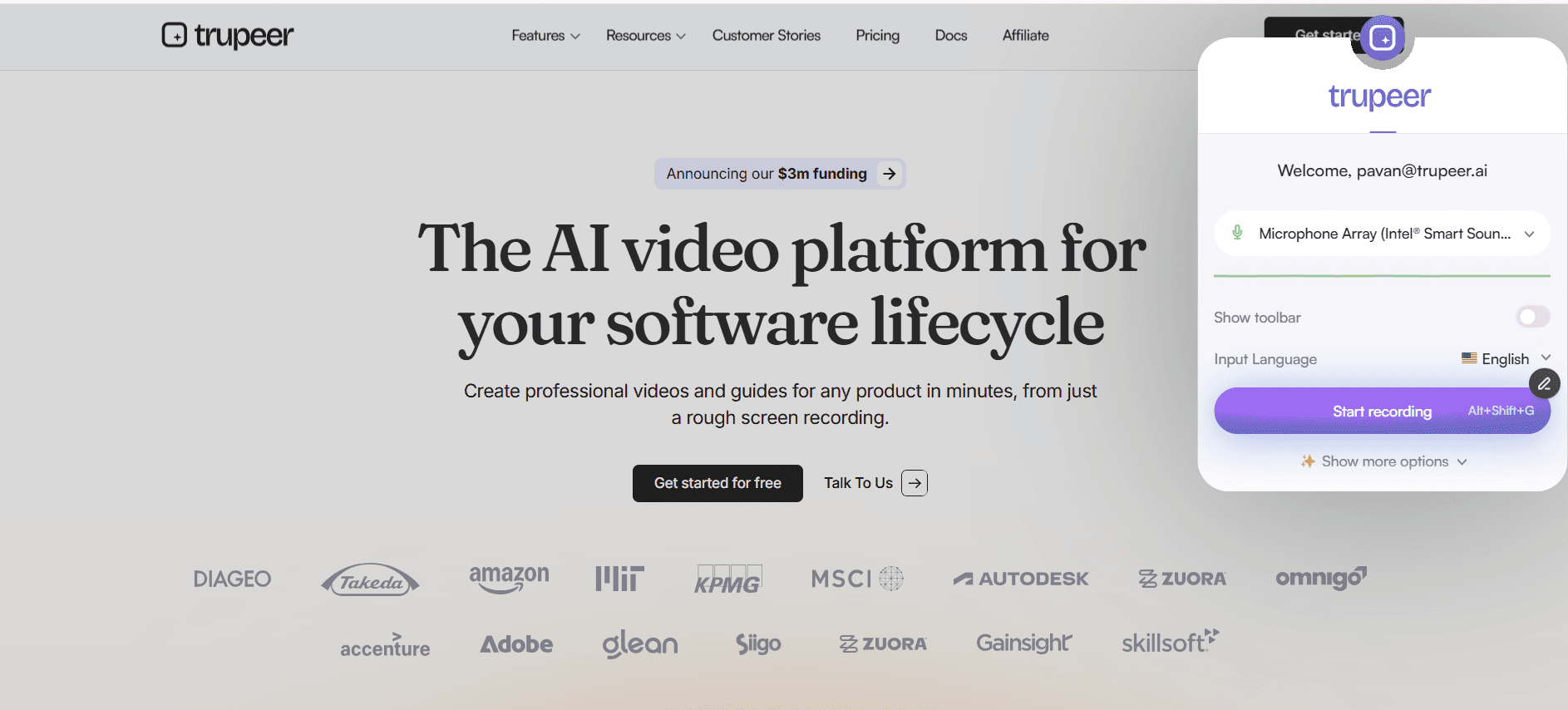
Étape 3 : Modifiez, exportez et partagez
Dès que vous arrêtez l'enregistrement, accédez à l'éditeur intégré pour supprimer les temps morts, recadrer des sections, ajouter des transitions ou insérer des sous-titres. Exportez dans le format de votre choix (MP4, GIF ou Web) et partagez instantanément via un lien de partage, un code d'intégration ou un téléchargement direct.

Principales fonctionnalités du meilleur outil d'enregistrement d'écran
Enregistrement Full HD et 4K : Capturez chaque pixel de votre écran dans une définition exceptionnelle. Que vous enregistriez un tableau de bord complexe, un prototype de design dans Figma ou une navigation à travers plusieurs onglets, le rendu reste net et professionnel jusqu'à des résolutions de 4K, garantissant que votre contenu offre un aspect soigné sur n'importe quel écran. La version réaliste : la résolution d'enregistrement dépend de la source : un écran 4K enregistré à sa résolution native produit de la 4K, un écran 1440p produit du 1440p, un écran d'ordinateur portable 1080p produit du 1080p. Trupeer capture à la résolution source de l'écran enregistré. L'enregistrement sur navigateur est parfois soumis à certaines limites selon sa configuration. Pour la plupart des présentations de produits et vidéos de formation, le 1080p offre une qualité suffisante : le texte reste lisible et les éléments de l'interface utilisateur nets. La 4K est particulièrement utile pour les travaux de design, les démos de production vidéo ou le contenu destiné à des plateformes tirant parti d'une résolution supérieure. Il convient de vérifier la résolution de sortie réelle avant de promettre de la 4K à des prospects ayant des exigences spécifiques.
Modes de capture flexibles : Choisissez entre l'enregistrement plein écran, la capture d'une seule fenêtre ou de la zone de votre choix. Cette flexibilité vous permet de focaliser l'attention de votre public sur ce qui compte vraiment, éliminant de l'enregistrement final le fouillis d'un bureau encombré et les notifications importunes. La plupart des équipes utilisent la capture d'une seule fenêtre ou d'un onglet de navigateur plutôt que le plein écran. La raison : l'enregistrement plein écran capture tout ce qui pourrait être ouvert sur la machine (les notifications Slack qui s'affichent, le mini-lecteur Spotify, l'e-mail d'un client de test visible dans un autre onglet). La capture d'une fenêtre ou d'un onglet élimine ce problème de nettoyage. Ainsi, l'enregistrement ne montre que le workflow présenté, et non l'intégralité du bureau de l'enregistreur.
Partage et intégration en un clic : Générez un lien de partage dès que votre enregistrement est disponible. Intégrez vos vidéos directement dans des pages Notion, des documents Confluence, des messages Slack ou le wiki de votre entreprise. Aucune limite de taille de fichier, aucun délai de chargement — juste une diffusion instantanée auprès de votre équipe ou de votre public. La portée de diffusion réelle : le lien vers la page partagée regroupe la vidéo et le guide écrit associé dans une seule URL personnalisée. Les options de visibilité par page (publique, réservée à l'organisation, domaines sélectionnés, sur invitation uniquement) contrôlent qui a accès au contenu. La page partagée s'intègre dans Notion, Confluence, SharePoint, GitBook, Document360, Trainual, Process Street ou toute plateforme acceptant les intégrations iframe. Ainsi, l'enregistrement se trouve là où le workflow de l'équipe est déjà déployé, et non dans un accès séparé et exclusif à Trupeer. Le téléchargement au format MP4 est parfait pour les canaux de diffusion qui n'acceptent pas les intégrations (pièces jointes d'e-mails, transferts LMS, copies d'archive).
Transcription et sous-titres automatiques : Chaque enregistrement est automatiquement transcrit à l'aide d'une reconnaissance vocale basée sur l'IA. Activez ou désactivez les sous-titres, modifiez la transcription pour plus de précision et rendez votre contenu accessible aux spectateurs sourds, malentendants ou visionnant sans le son. Une précision sur la portée de l'accessibilité : les sous-titres sont générés automatiquement à partir de la voix de narration. Les transcriptions sont créées parallèlement à la vidéo et converties en texte indexable. Ainsi, un apprenant recherchant « remboursement de frais » dans la bibliothèque d'enregistrements trouvera la bonne vidéo, même si ce terme exact ne figure pas dans le titre. La précision des sous-titres dépend de la clarté audio et de l'usage de termes techniques propres au secteur : pour la plupart des démos de produits, les sous-titres automatiques sont utilisables en l'état. Pour les contenus soumis à des impératifs juridiques ou de conformité d'accessibilité, une relecture rapide de 5 minutes avant publication est recommandée.
Pourquoi choisir cet outil d'enregistrement d'écran ?
Courbe d'apprentissage nulle : L'interface est conçue pour que tout le monde, du stagiaire au cadre dirigeant, puisse lancer un enregistrement en quelques secondes, sans manuel d'utilisation ni tutoriel. Le test réaliste : si un membre de l'équipe sait utiliser Google Docs sans notice, il saura utiliser cet enregistreur d'écran. L'interface présente trois options (la source à capturer, l'audio on/off, la webcam on/off), puis un bouton d'enregistrement. Les fonctionnalités d'édition apportent de la complexité pour ceux qui le souhaitent, mais restent facultatives : la plupart des équipes diffusent le rendu édité par l'IA en l'état sans passer par l'éditeur.
Workflow tout-en-un : Enregistrez, éditez, annotez, transcrivez et partagez depuis une seule et unique plateforme. Fini le jonglage entre trois applications différentes pour créer une seule vidéo. Un exemple concret : ancien workflow, enregistrer sur Loom, télécharger le fichier MP4, ouvrir Premiere pour le montage, exporter, faire des captures d'écran dans CleanShot pour la documentation, coller dans Google Docs, mettre en forme, enregistrer au format PDF, et téléverser sur la base de connaissances. Six outils, quatre formats de fichiers, deux heures de travail. Nouveau workflow : enregistrer dans Trupeer, l'IA traite l'ensemble, la vidéo et le document écrit sont générés. Un seul outil, une seule passe de production, environ 20 minutes relecture comprise. Le calcul s'avère vite rentable pour une équipe produisant plus de 10 enregistrements par mois.
Sécurité de niveau entreprise : Vos enregistrements sont chiffrés en transit et au repos, avec des contrôles d'accès basés sur les rôles et l'intégration SSO afin de répondre aux exigences de conformité de votre organisation. La puce actuelle indique « chiffrés en transit et au repos, avec contrôles d’accès basés sur les rôles et intégration SSO. » Veuillez vérifier auprès de l'équipe sécurité/produit si l'intégration SSO et l'attestation SOC 2 / ISO 27001 sont bel et bien effectives avant de publier cette affirmation. Les clients de niveau entreprise les passent systématiquement au crible lors des processus d'achat. Si Trupeer ne dispose pas de ces garanties, cette affirmation risque d'attirer des prospects inadaptés dont les projets échoueront lors des audits de sécurité. Texte de remplacement recommandé jusqu'à vérification :
Performances légères : L'enregistreur s'exécute en arrière-plan avec une utilisation minimale du processeur et de la mémoire RAM, ce qui permet à votre machine de rester réactive, même lors de longues sessions d'enregistrement sur des applications gourmandes en ressources. L'enregistrement via navigateur fonctionne sans installation de bureau. Pas d'application séparée consommant de la RAM, pas de lancement automatique au démarrage, pas de démarches d'autorisation auprès du service informatique. L'enregistrement commence à l'ouverture de l'onglet du navigateur et s'arrête à sa fermeture. L'utilisation des ressources reste faible car l'enregistreur s'exécute en tant qu'extension Chrome, et non comme une lourde application native.
Le meilleur outil d'enregistrement d'écran pour les équipes internes
1. Les équipes internes sont souvent confrontées à des malentendus lorsqu'elles partagent des commentaires par écrit. Un enregistrement d'écran vous permet d'illustrer précisément vos propos, réduisant les échanges de messages jusqu'à 80 %.
2. Utilisez des captures vidéo d'écran pour documenter les processus internes et les modes opératoires normalisés (SOP). Les nouvelles recrues peuvent visionner des guides étape par étape plutôt que de suivre un collègue pendant des journées entières.
3. Remplacez les longues réunions de suivi de projet par de courtes mises au point vidéo asynchrones. Chaque membre de l'équipe enregistre un résumé de deux minutes, et chacun le regarde selon ses disponibilités.
4. Les enregistrements d'écran constituent une base de connaissances indexable qui perdure bien après que l'auteur initial de la procédure a changé d'équipe ou de poste. En savoir plus sur la création de documentation de processus grâce à l'outil de guide de processus de Trupeer.
Le meilleur outil d'enregistrement d'écran pour les équipes SaaS
1. Les équipes SaaS peuvent enregistrer des démonstrations de produits interactives que les prospects regardent à la demande, raccourcissant ainsi les cycles de vente et allégeant la charge des spécialistes avant-vente.
2. Les chargés de compte (Customer Success Managers) utilisent l'enregistrement d'écran pour guider les utilisateurs dans la prise en main des nouvelles fonctionnalités, réduisant de fait le nombre de tickets d'assistance et augmentant le taux d'adoption des fonctionnalités.
3. Les chefs de produit enregistrent la reproduction des bugs et les demandes d'évolution avec tout le contexte de l'écran, offrant aux équipes d'ingénierie tous les éléments nécessaires pour agir sans besoin d'échanges supplémentaires.
4. Les équipes marketing adaptent les enregistrements d'écran en extraits pour les réseaux sociaux, en articles de blog et en campagnes d'e-mailing automatisées (drip campaigns), maximisant ainsi le retour sur investissement de chaque enregistrement. Commencez vos captures d'écran avec l' enregistreur d'écran Trupeer.
Le meilleur outil d'enregistrement d'écran pour les startups
1. Les startups évoluent à un rythme soutenu : les enregistrements d'écran permettent aux fondateurs de documenter les décisions prises, l'évolution des produits et les retours d'expérience client sans ralentir le mouvement.
2. Disposant de budgets restreints, les startups ne peuvent pas financer de productions vidéo coûteuses. Un outil d'enregistrement d'écran fournit un contenu de qualité professionnelle pour une fraction du prix.
3. Les rapports destinés aux investisseurs deviennent plus attractifs lorsque les fondateurs y intègrent une rapide démonstration d'écran présentant les derniers indicateurs clés et les étapes franchies par le produit.
4. Les équipes en phase de création s'appuient sur l'enregistrement d'écran pour intégrer les prestataires et les freelances en quelques heures seulement au lieu de plusieurs jours, maintenant ainsi la dynamique durant les phases de croissance cruciales.
Le meilleur outil d'enregistrement d'écran pour les grandes entreprises
1. Les grandes entreprises ont besoin d'une documentation conforme et vérifiable : les enregistrements d'écran offrent un historique horodaté et auditable de chaque processus ainsi que des chaînes de validation.
2. Les entreprises d'envergure mondiale utilisent les captures vidéo d'écran pour surmonter les décalages horaires, permettant ainsi aux équipes situées à New York, Londres et Tokyo de collaborer de manière asynchrone sans perdre en clarté.
3. Les services informatiques enregistrent les guides de migration de système et les procédures de retour arrière, assurant ainsi la continuité de l'activité même en l'absence des collaborateurs clés.
4. Les communications de la direction générale deviennent plus personnelles et engageantes lorsque les dirigeants enregistrent de courtes vidéos au lieu de diffuser de longs e-mails collectifs à l'ensemble de l'entreprise.
Le meilleur outil d'enregistrement d'écran pour les équipes à distance
1. Les équipes à distance n'ont plus la possibilité de s'adresser directement à un collègue installé au bureau d'à côté. Les enregistrements d'écran rétablissent ce canal de communication visuelle et rapide sans exiger que tout le monde soit connecté en même temps.
2. Les enregistrements d'écran asynchrones évitent de multiplier les réunions de synchronisation récurrentes, libérant ainsi de nombreuses heures chaque semaine pour un travail de fond concentré.
3. Les équipes géographiquement distribuées utilisent la capture d'écran pour entretenir la culture d'entreprise : visites de bureaux virtuels, présentations d'équipe et vidéos de félicitations permettent de renforcer la cohésion à distance.
4. Les revues de code à distance deviennent plus rapides et exhaustives lorsque les développeurs s'enregistrent en parcourant les demandes de fusion (pull requests), soulignant ainsi les arbitrages d'architecture et les cas limites potentiels.
Le meilleur outil d'enregistrement d'écran pour les développeurs
1. Les développeurs utilisent l'enregistrement d'écran pour documenter les intégrations d'API, les configurations de SDK et d'environnements, créant ainsi une documentation vivante alignée en temps réel avec la base de code.
2. Les rapports de bugs accompagnés d'enregistrements d'écran sont résolus deux à trois fois plus vite car les ingénieurs visualisent immédiatement les étapes de reproduction, l'état du navigateur et les erreurs de console.
3. Les responsables techniques enregistrent leurs arbitrages d'architecture sous forme de courtes vidéos, permettant aux futurs membres de l'équipe de comprendre aisément pourquoi certains choix techniques ont été faits.
4. Les mainteneurs de projets open source créent des guides de contribution par enregistrement d'écran, ce qui abaisse le seuil d'accès et favorise l'envoi de demandes de correction ou d'évolution qualitatives. Découvrez l'enregistreur d'écran Trupeer pour les flux de travail des développeurs.
Le meilleur outil d'enregistrement d'écran pour les équipes d'intégration et d'assistance
1. Les équipes d'intégration constituent des médiathèques de tutoriels enregistrés en vidéo, accessibles dès le premier jour par les nouveaux collaborateurs, réduisant ainsi drastiquement le temps d'adaptation opérationnelle.
2. Les équipes de support créent des vidéos explicatives de résolution étape par étape pour les demandes fréquentes, puis les intègrent dans les articles du centre d'aide afin de désengorger le flux des requêtes futures.
3. Les enregistrements d'écran personnalisés envoyés aux clients rencontrant un problème témoignent d'empathie et d'expertise, transformant des utilisateurs mécontents en ambassadeurs fidèles.
4. Les responsables du support analysent les interactions enregistrées afin d'accompagner les conseillers, identifier les besoins de formation et améliorer constamment l'expérience client. Constituez votre base de support avec le créateur de guides de processus Trupeer.
Comment Trupeer se positionne face à Loom, Camtasia, ScreenPal et aux autres outils
Le paysage des outils d'enregistrement d'écran s'articule autour de trois grandes familles. Première famille : les enregistreurs bruts sans édition automatisée. Loom, Vidyard, l'enregistreur QuickTime intégré à macOS, OBS Studio. Ces derniers capturent l'écran de façon nette mais livrent le résultat final brut. Ainsi, les balbutiements, les hésitations de curseur et l'audio non traité demeurent dans l'export. Pratique pour des communications rapides et informelles à destination d'un collègue, mais moins adapté pour des contenus destinés à figurer deux ans dans un LMS ou un centre d'aide, représentant l'image de marque de la formation d'une entreprise pour les nouveaux embauchés.
Deuxième famille : les éditeurs et enregistreurs d'écran complets proposant une retouche approfondie. Camtasia, ScreenPal en mode expert, Adobe Premiere, Final Cut Pro. Ils garantissent un rendu extrêmement précis et recherché pour peu que l'équipe dispose d'un monteur dédié. Cette capacité reste d'ailleurs la principale contrainte : comptez de 4 à 8 heures de montage par vidéo pour un utilisateur rôdé, et encore davantage pour un débutant. S'ajoute à cela le coût des licences individuelles par utilisateur, qui grimpe rapidement à l'échelle d'un département.
Troisième famille : les enregistreurs d'écran édités automatiquement par IA. C'est à ce niveau que se situe Trupeer, tout comme les récentes options d'édition automatique de Loom et le mode IA de ScreenPal. La différence se fait alors sur des fonctionnalités bien spécifiques. La force de Trupeer réside dans sa polyvalence : chaque enregistrement produit à la fois une vidéo retravaillée et propre, de même qu'un guide textuel illustré par des captures d'écran intégrées. Vos éléments de marque s'appliquent automatiquement. La traduction est disponible dans plus de 65 langues sur les offres payantes. De plus, modifiez une seule étape obsolète lorsque vos processus évoluent. Pour la plupart des scénarios d'onboarding client et d’apprentissage en interne chez les éditeurs de logiciels SaaS B2B, ce modèle s’intègre parfaitement au travail effectif des équipes. Pour de simples vidéos brutes et spontanées, Loom reste la solution de facilité. Pour des contenus publicitaires sophistiqués nécessitant des effets d'animation de haut niveau ou une gestion colorimétrique poussée, Camtasia reste le choix idéal.
À la recherche d'une alternative à Loom ou Camtasia ?
Si vous comparez les différentes plateformes, la véritable question consiste à savoir ce qui intervient une fois que votre capture se termine. La grande majorité des outils, y compris Loom ou Camtasia, vous fournissent un enregistrement brut et vous laissent gérer l'aspect édition. Trupeer a été développé pour être l'alternative pensée pour ceux qui veulent un livrable fini, et pas simplement un enregistrement. À partir d'une capture unique, l'outil produit une vidéo soignée avec zoom intelligent, sous-titrage automatique et intégration de vos chartes graphiques de manière totalement automatique. En parallèle, il assemble un guide étape par étape textuel tiré du même enregistrement. Ainsi, au lieu d'avoir à trancher entre un enregistreur rapide et un éditeur lourd, vous profitez de tout le workflow de capture et de publication sous une seule interface, et vous pouvez traduire le rendu dans plus de 65 langues ou le convertir directement en un tutoriel complet avec le générateur de guides étape par étape.
Cette extension Chrome d'enregistrement d'écran repose sur Screenity, créée à l'origine par Alyssa X et sous licence GNU GPLv3, agrémentée d'améliorations développées par l'équipe de Trupeer. Code source de l'extension disponible à cette adresse : https://github.com/trupeer-ai/trupeer-chrome-capture.
Découvrir plus d'outils
Fonctionnalités clés
Enregistrement HD
Capturez votre écran en Full HD ou en 4K avec une résolution époustouflante, sans aucune latence.
Édition intelligente
Découpez, recadrez et annotez vos enregistrements avec un éditeur intégré, sans logiciel supplémentaire requis.
Partage instantané
Générez un lien partageable ou un code d’intégration dès que votre enregistrement est terminé.
Comment ça marche
Étape 1
Sélectionnez votre zone de capture
Étape 2
Enregistrez votre écran en haute définition
Étape 3
Coupez, modifiez et partagez votre enregistrement
Foire aux questions
Qu'est-ce qui fait de cet outil le meilleur outil d’enregistrement d’écran disponible ?
Il associe la capture en haute définition, l'annotation en temps réel, le montage intégré, la transcription automatique et le partage en un clic dans une seule application légère, éliminant ainsi le besoin de multiplier les outils et les flux de travail complexes. Le fait d'avoir l'outil d'avant-vente prêt à l'emploi signifie que l'équipe n'a pas à reconstruire la même démonstration à chaque fois.
Puis-je enregistrer mon écran et ma webcam en même temps ?
Oui. Vous pouvez enregistrer votre écran avec une incrustation de webcam dans n’importe quel coin du cadre, ce qui vous permet d’ajouter une touche personnelle et en face-à-face aux démonstrations, tutoriels et présentations.
Est-ce que ça fonctionne sur Mac et Windows ?
Absolument. L’outil fonctionne nativement sur Mac et Windows, et propose également une option basée sur le navigateur pour que vous puissiez enregistrer depuis n’importe quel appareil sans installer de logiciel.
Y a-t-il une limite à la durée d’enregistrement ?
Non. Vous pouvez enregistrer aussi longtemps que nécessaire, qu’il s’agisse d’un rapport de bogue de deux minutes ou d’une session de formation de deux heures — sans limite de durée ni filigrane.
Puis-je ajouter des sous-titres à mes enregistrements ?
Oui. L’outil génère automatiquement des sous-titres à l’aide d’une transcription basée sur l’IA. Vous pouvez consulter, modifier et activer ou désactiver les sous-titres avant de partager votre vidéo.
Plus d’outils


Understand how work happens.
Carry it into your next transition.
Start Free Trial
Book a Demo
Fonctionnalités
Cas d'utilisation
Ressources
concurrents

