Tutoriales

Cómo utilizar la plataforma Zillow

Explora cómo usar Zillow para buscar casas, establecer filtros, guardar anuncios, analizar Zestimates y contactar agentes. Una guía completa para compradores, vendedores, inquilinos y propietarios.

Comienza a crear videos con nuestro generador de videos y documentos con IA

Comienza a crear videos con nuestro generador de videos y documentos con IA

Aquí tienes un desglose de cómo usar Zillow:

Encontrar una casa:
Buscar: Usa la función del mapa para definir un área de búsqueda, o utiliza la barra de búsqueda para encontrar ubicaciones o direcciones específicas. 
Filtros: Especifica tus preferencias utilizando filtros como rango de precios, número de habitaciones y baños, tipo de propiedad y más. 
Explorar: Navega por listados de propiedades, ve fotos y videos, y revisa detalles como el valor estimado y el historial de precios. 
Guardar y Seguir: Guarda las propiedades que te interesan y sigue su estado (por ejemplo, cuando están pendientes o se venden). 
Conectar con Profesionales: Si encuentras una propiedad que te gusta, puedes conectarte con el agente de listado o con un Agente Premier de Zillow para obtener asistencia. 

Guía Paso a Paso: Cómo Usar la Plataforma Zillow

Paso 1

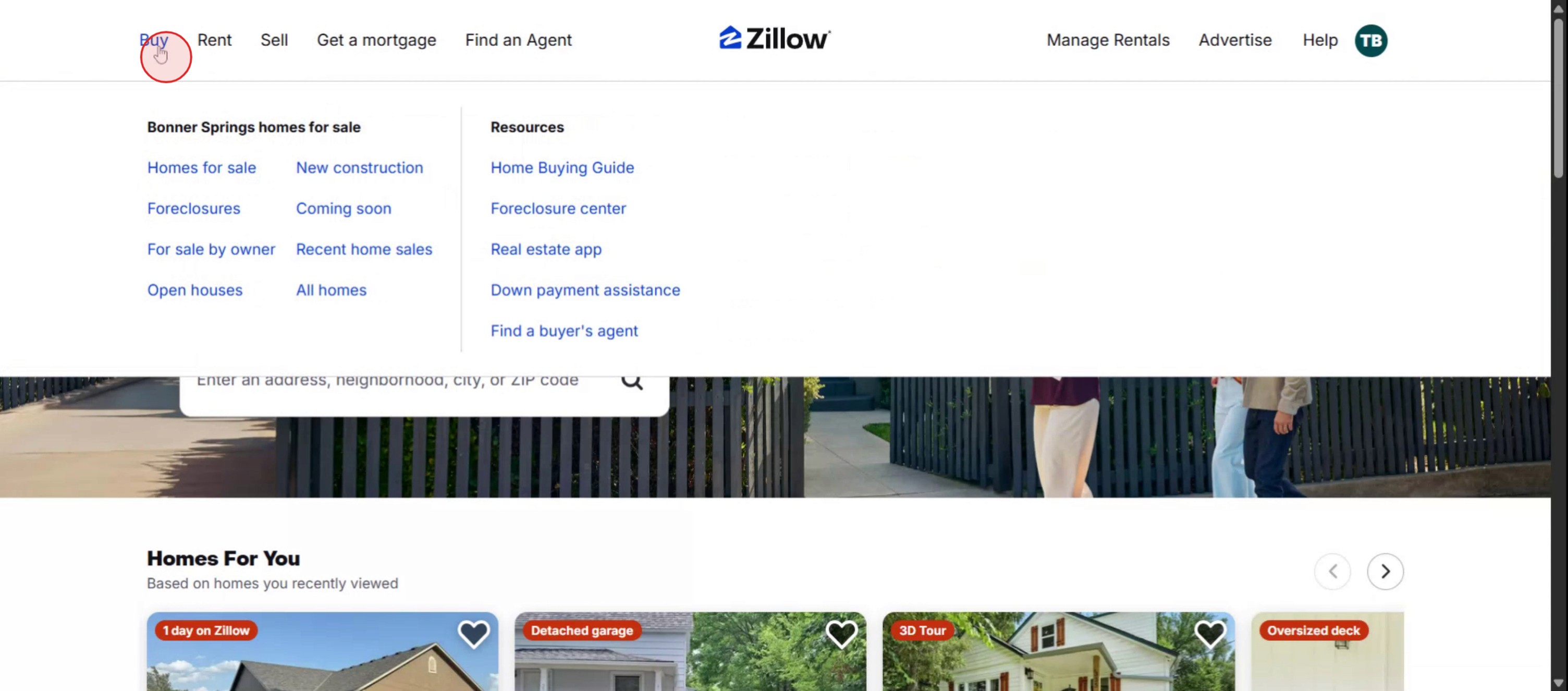
Primero, selecciona la opción "Comprar" en la plataforma de Zillow.

First, select the "Buy" option on the Zillow platform.

Paso 2

Ingresa la dirección que te interesa y luego haz clic en la opción "Buscar".
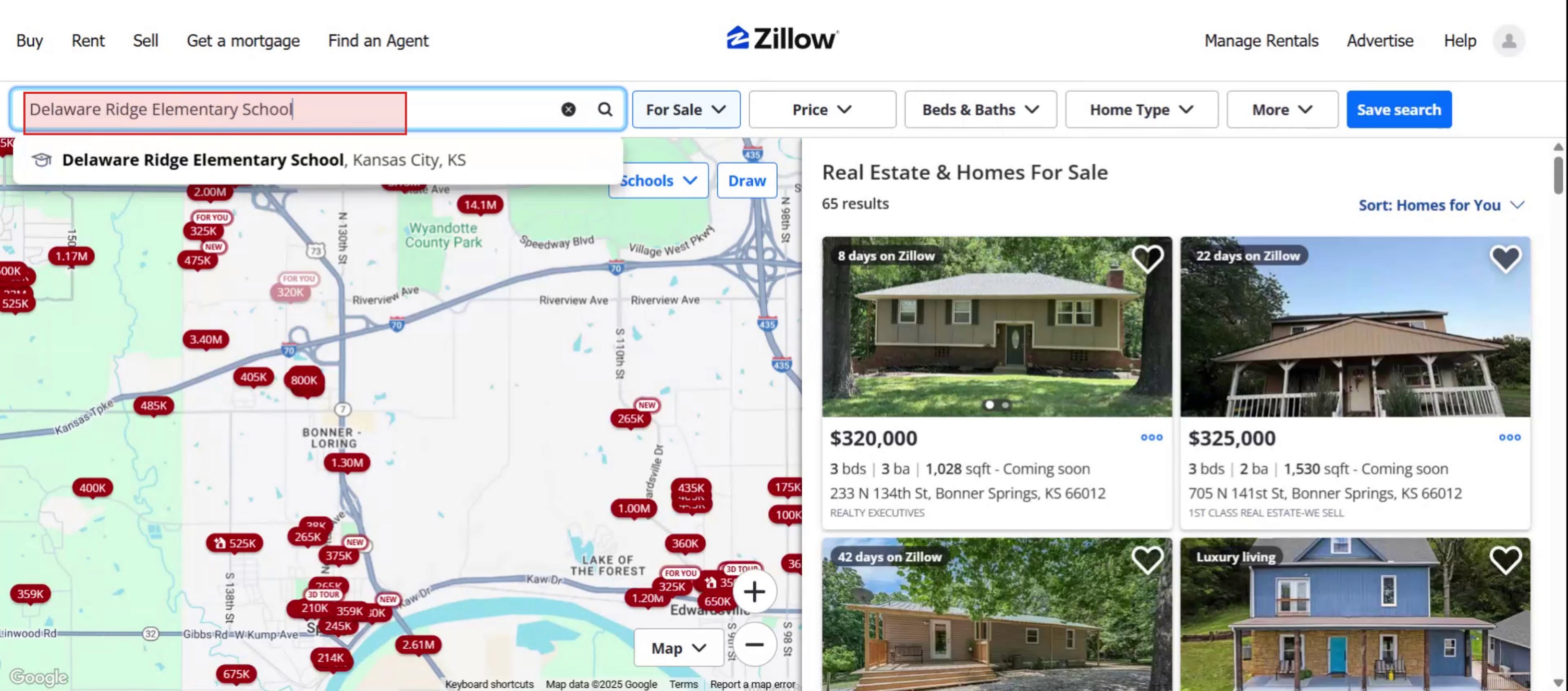
Enter the address you are interested in and then click on the "Search" option.

Paso 3

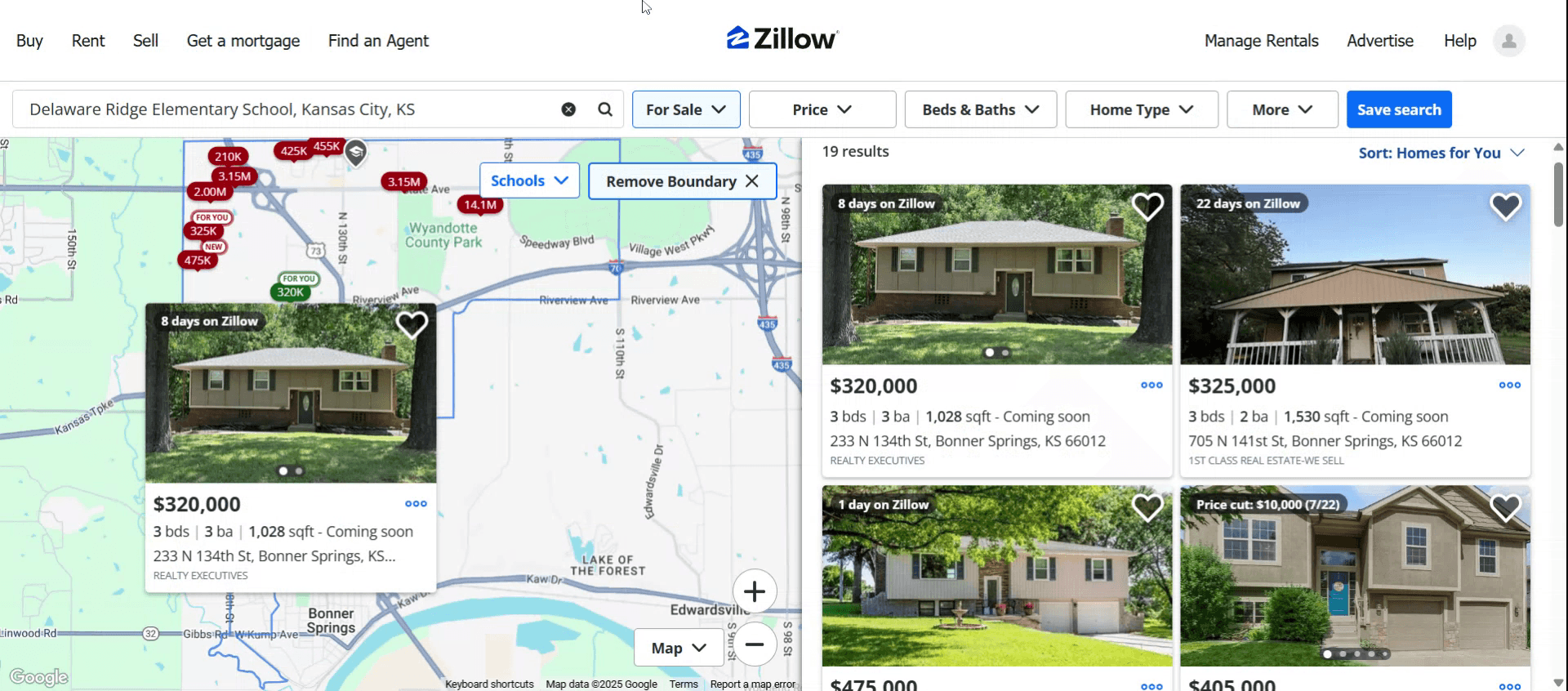
Ahora verás las propiedades disponibles en Zillow. Personaliza las opciones según tus necesidades y preferencias específicas.

You will now see the available properties on Zillow. Customize the options based on your specific needs and preferences.

Paso 4

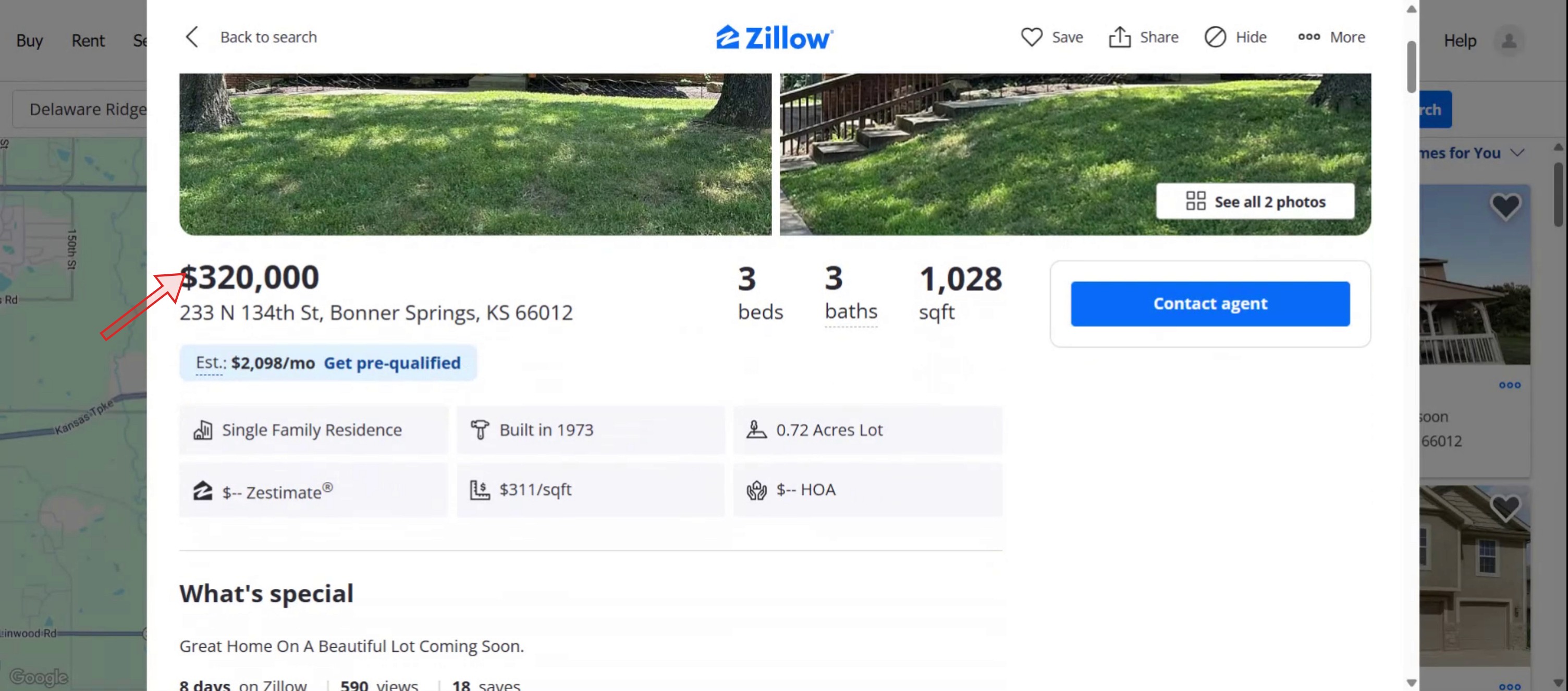
Revisa una propiedad de tu elección para ver todos los detalles, incluyendo el valor estimado de la propiedad.

Review a property of your choice to see the complete details, including the estimated value of the property.

Paso 5

Este proceso te permite comprar, alquilar o vender propiedades en la plataforma Zillow. Gracias por usar Zillow.
This process allows you to buy, rent, or sell properties on the Zillow platform. Thank you for using Zillow.

Aquí tienes un desglose de cómo usar Zillow:

Encontrar una casa:
Buscar: Usa la función del mapa para definir un área de búsqueda, o utiliza la barra de búsqueda para encontrar ubicaciones o direcciones específicas. 
Filtros: Especifica tus preferencias utilizando filtros como rango de precios, número de habitaciones y baños, tipo de propiedad y más. 
Explorar: Navega por listados de propiedades, ve fotos y videos, y revisa detalles como el valor estimado y el historial de precios. 
Guardar y Seguir: Guarda las propiedades que te interesan y sigue su estado (por ejemplo, cuando están pendientes o se venden). 
Conectar con Profesionales: Si encuentras una propiedad que te gusta, puedes conectarte con el agente de listado o con un Agente Premier de Zillow para obtener asistencia. 

Guía Paso a Paso: Cómo Usar la Plataforma Zillow

Paso 1

Primero, selecciona la opción "Comprar" en la plataforma de Zillow.

First, select the "Buy" option on the Zillow platform.

Paso 2

Ingresa la dirección que te interesa y luego haz clic en la opción "Buscar".

Enter the address you are interested in and then click on the "Search" option.

Paso 3

Ahora verás las propiedades disponibles en Zillow. Personaliza las opciones según tus necesidades y preferencias específicas.

You will now see the available properties on Zillow. Customize the options based on your specific needs and preferences.

Paso 4

Revisa una propiedad de tu elección para ver todos los detalles, incluyendo el valor estimado de la propiedad.

Review a property of your choice to see the complete details, including the estimated value of the property.

Paso 5

Este proceso te permite comprar, alquilar o vender propiedades en la plataforma Zillow. Gracias por usar Zillow.

This process allows you to buy, rent, or sell properties on the Zillow platform. Thank you for using Zillow.

Comienza a crear videos con nuestro generador de videos + documentos de IA de forma gratuita

Comienza a crear videos con nuestro generador de videos + documentos de IA de forma gratuita

Consejos Pro para Usar la Plataforma Zillow

  1. Visita el sitio web oficial de Zillow
    Abre tu navegador y navega a Zillow.com. También puedes descargar la aplicación Zillow para iOS o Android para acceder sobre la marcha.

  2. Establece tus preferencias de ubicación
    Utiliza la barra de búsqueda para ingresar una ciudad, barrio o código postal donde estás buscando comprar, alquilar o vender una propiedad. Zillow mostrará una vista de mapa con listados de propiedades en el área seleccionada.

  3. Filtra tus resultados de búsqueda
    Haz clic en filtros para refinar tu búsqueda según el rango de precios, tipo de vivienda, número de dormitorios y baños, pies cuadrados, tamaño del lote, año de construcción y otros criterios. Esto ayuda a reducir los resultados para que coincidan con tus necesidades exactas.

  4. Guarda listados favoritos
    Haz clic en el icono de corazón en cualquier listado de propiedades para guardarlo en tu perfil. Puedes revisar estas casas guardadas más tarde desde tu panel.

  5. Explora recorridos en 3D y fotos
    La mayoría de los listados vienen con imágenes de alta calidad y a veces incluso con recorridos virtuales en 3D o videos. Utiliza estas herramientas para explorar propiedades de forma virtual antes de programar visitas.

  6. Conéctate con agentes locales
    Zillow te permite enviar mensajes directamente a los agentes inmobiliarios listados en la página de la propiedad. Puedes hacer preguntas, solicitar visitas o negociar precios.

  7. Usa la calculadora de hipotecas de Zillow
    Puedes estimar tu pago mensual de hipoteca utilizando la calculadora de hipotecas integrada de Zillow. Ingresa el precio de la casa, el pago inicial, la tasa de interés y el plazo del préstamo para obtener proyecciones precisas.

  8. Configura alertas para nuevos listados
    Crea alertas personalizadas según tus preferencias de búsqueda. Zillow te notificará cuando nuevas propiedades coincidan con tus criterios para que nunca te pierdas un listado.

  9. Accede a los valores de Zestimate
    Cada listado a menudo incluye un "Zestimate", que es la estimación de Zillow del valor de mercado actual de la casa basada en algoritmos propietarios y datos del mercado.

  10. Investiga detalles del vecindario
    Desplázate hacia abajo en la página de un listado para explorar las escuelas cercanas, puntajes de transitabilidad, tiempos de viaje y casas comparables en el vecindario.

Errores Comunes y Cómo Evitarlos

  1. No crear una cuenta de Zillow
    Sin una cuenta, no podrás guardar listados favoritos, establecer alertas ni acceder a recomendaciones personalizadas.

  2. Confiar solo en el Zestimate
    El Zestimate es útil pero no siempre preciso. Úsalo como una guía, pero consulta con un agente inmobiliario con licencia para obtener un valor de mercado preciso.

  3. Ignorar las características de la vista de mapa
    No explorar la vista de mapa significa perder listados cercanos o características importantes como datos delictivos y rutas de transporte público.

  4. Usar filtros desactualizados
    Si has cambiado tus preferencias de vivienda, asegúrate de actualizar los filtros en tu búsqueda para reflejar tus objetivos actuales.

  5. Pasar por alto los recorridos virtuales
    Omitir los recorridos en 3D puede dificultar la evaluación de la distribución de la propiedad de forma remota. Siempre aprovecha los medios disponibles antes de reservar visitas en persona.

Consejos Pro para Usar la Plataforma Zillow

  1. Visita el sitio web oficial de Zillow
    Abre tu navegador y navega a Zillow.com. También puedes descargar la aplicación Zillow para iOS o Android para acceder sobre la marcha.

  2. Establece tus preferencias de ubicación
    Utiliza la barra de búsqueda para ingresar una ciudad, barrio o código postal donde estás buscando comprar, alquilar o vender una propiedad. Zillow mostrará una vista de mapa con listados de propiedades en el área seleccionada.

  3. Filtra tus resultados de búsqueda
    Haz clic en filtros para refinar tu búsqueda según el rango de precios, tipo de vivienda, número de dormitorios y baños, pies cuadrados, tamaño del lote, año de construcción y otros criterios. Esto ayuda a reducir los resultados para que coincidan con tus necesidades exactas.

  4. Guarda listados favoritos
    Haz clic en el icono de corazón en cualquier listado de propiedades para guardarlo en tu perfil. Puedes revisar estas casas guardadas más tarde desde tu panel.

  5. Explora recorridos en 3D y fotos
    La mayoría de los listados vienen con imágenes de alta calidad y a veces incluso con recorridos virtuales en 3D o videos. Utiliza estas herramientas para explorar propiedades de forma virtual antes de programar visitas.

  6. Conéctate con agentes locales
    Zillow te permite enviar mensajes directamente a los agentes inmobiliarios listados en la página de la propiedad. Puedes hacer preguntas, solicitar visitas o negociar precios.

  7. Usa la calculadora de hipotecas de Zillow
    Puedes estimar tu pago mensual de hipoteca utilizando la calculadora de hipotecas integrada de Zillow. Ingresa el precio de la casa, el pago inicial, la tasa de interés y el plazo del préstamo para obtener proyecciones precisas.

  8. Configura alertas para nuevos listados
    Crea alertas personalizadas según tus preferencias de búsqueda. Zillow te notificará cuando nuevas propiedades coincidan con tus criterios para que nunca te pierdas un listado.

  9. Accede a los valores de Zestimate
    Cada listado a menudo incluye un "Zestimate", que es la estimación de Zillow del valor de mercado actual de la casa basada en algoritmos propietarios y datos del mercado.

  10. Investiga detalles del vecindario
    Desplázate hacia abajo en la página de un listado para explorar las escuelas cercanas, puntajes de transitabilidad, tiempos de viaje y casas comparables en el vecindario.

Errores Comunes y Cómo Evitarlos

  1. No crear una cuenta de Zillow
    Sin una cuenta, no podrás guardar listados favoritos, establecer alertas ni acceder a recomendaciones personalizadas.

  2. Confiar solo en el Zestimate
    El Zestimate es útil pero no siempre preciso. Úsalo como una guía, pero consulta con un agente inmobiliario con licencia para obtener un valor de mercado preciso.

  3. Ignorar las características de la vista de mapa
    No explorar la vista de mapa significa perder listados cercanos o características importantes como datos delictivos y rutas de transporte público.

  4. Usar filtros desactualizados
    Si has cambiado tus preferencias de vivienda, asegúrate de actualizar los filtros en tu búsqueda para reflejar tus objetivos actuales.

  5. Pasar por alto los recorridos virtuales
    Omitir los recorridos en 3D puede dificultar la evaluación de la distribución de la propiedad de forma remota. Siempre aprovecha los medios disponibles antes de reservar visitas en persona.

Preguntas Frecuentes Comunes Sobre el Uso de Zillow

  1. ¿Necesito una cuenta para usar Zillow?
    No, puedes explorar propiedades sin iniciar sesión. Pero crear una cuenta te permite guardar búsquedas y establecer alertas de listados.

  2. ¿Puedo solicitar alquileres directamente a través de Zillow?
    Sí, muchos listados de alquiler permiten que te postules directamente en la plataforma e incluso pagues tarifas de solicitud o envíes documentos de manera segura.

  3. ¿Qué tan precisa es la Zestimate?
    La Zestimate es una estimación generada por computadora basada en datos públicos e información enviada por los usuarios. No es un sustituto de una tasación oficial.

  4. ¿Zillow es gratuito para usar?
    SÍ, Zillow es completamente gratuito para los usuarios que navegan o buscan propiedades. Algunos servicios, como las presentaciones de solicitudes o la publicidad, pueden tener tarifas asociadas.

  5. ¿Puedo listar mi propiedad en Zillow?
    Sí, los propietarios pueden listar sus casas en venta por su cuenta o conectarse con agentes para listarlo en Zillow. Necesitarás crear una cuenta y seguir las instrucciones de listado.

  6. ¿Cómo grabar la pantalla en Mac? 
    Para grabar la pantalla en un Mac, puedes usar Trupeer AI. Te permite capturar toda la pantalla y proporciona capacidades de IA, como agregar avatares de IA, añadir voz en off, hacer zoom dentro y fuera en el video. Con la función de traducción de video de Trupeer, puedes traducir el video a más de 30 idiomas. 

  7. ¿Cómo agregar un avatar de IA a la grabación de pantalla?
    Para agregar un avatar de IA a una grabación de pantalla, necesitarás usar una herramienta de grabación de pantalla de IA. Trupeer AI es una herramienta de grabación de pantalla de IA que te ayuda a crear videos con múltiples avatares y también te ayuda a crear tu propio avatar para el video.

  8. ¿Cómo grabar la pantalla en Windows?
    Para grabar la pantalla en Windows, puedes usar la Barra de Juegos integrada (Windows + G) o una herramienta avanzada de IA como Trupeer AI para características más avanzadas como avatares de IA, voz en off, traducción, etc.

  9. ¿Cómo agregar voz en off a un video?
    Para agregar voz en off a videos, descarga la extensión de chrome de trupeer ai. Una vez registrado, sube tu video con voz, elige la voz en off deseada de trupeer y exporta tu video editado. 

La gente también pregunta

Generador de Documentación Técnica

Guía del Manual del Usuario

Software de base de conocimientos

Cómo desbloquear una página en Canva

Cómo convertir una imagen en una página para colorear en Canva

Cómo crear una regla en Canva

Cómo mejorar la calidad de las descargas de Canva

Cómo difuminar los bordes de una foto en Canva

Preguntas Frecuentes Comunes Sobre el Uso de Zillow

  1. ¿Necesito una cuenta para usar Zillow?
    No, puedes explorar propiedades sin iniciar sesión. Pero crear una cuenta te permite guardar búsquedas y establecer alertas de listados.

  2. ¿Puedo solicitar alquileres directamente a través de Zillow?
    Sí, muchos listados de alquiler permiten que te postules directamente en la plataforma e incluso pagues tarifas de solicitud o envíes documentos de manera segura.

  3. ¿Qué tan precisa es la Zestimate?
    La Zestimate es una estimación generada por computadora basada en datos públicos e información enviada por los usuarios. No es un sustituto de una tasación oficial.

  4. ¿Zillow es gratuito para usar?
    SÍ, Zillow es completamente gratuito para los usuarios que navegan o buscan propiedades. Algunos servicios, como las presentaciones de solicitudes o la publicidad, pueden tener tarifas asociadas.

  5. ¿Puedo listar mi propiedad en Zillow?
    Sí, los propietarios pueden listar sus casas en venta por su cuenta o conectarse con agentes para listarlo en Zillow. Necesitarás crear una cuenta y seguir las instrucciones de listado.

  6. ¿Cómo grabar la pantalla en Mac? 
    Para grabar la pantalla en un Mac, puedes usar Trupeer AI. Te permite capturar toda la pantalla y proporciona capacidades de IA, como agregar avatares de IA, añadir voz en off, hacer zoom dentro y fuera en el video. Con la función de traducción de video de Trupeer, puedes traducir el video a más de 30 idiomas. 

  7. ¿Cómo agregar un avatar de IA a la grabación de pantalla?
    Para agregar un avatar de IA a una grabación de pantalla, necesitarás usar una herramienta de grabación de pantalla de IA. Trupeer AI es una herramienta de grabación de pantalla de IA que te ayuda a crear videos con múltiples avatares y también te ayuda a crear tu propio avatar para el video.

  8. ¿Cómo grabar la pantalla en Windows?
    Para grabar la pantalla en Windows, puedes usar la Barra de Juegos integrada (Windows + G) o una herramienta avanzada de IA como Trupeer AI para características más avanzadas como avatares de IA, voz en off, traducción, etc.

  9. ¿Cómo agregar voz en off a un video?
    Para agregar voz en off a videos, descarga la extensión de chrome de trupeer ai. Una vez registrado, sube tu video con voz, elige la voz en off deseada de trupeer y exporta tu video editado. 

La gente también pregunta

Generador de Documentación Técnica

Guía del Manual del Usuario

Software de base de conocimientos

Cómo desbloquear una página en Canva

Cómo convertir una imagen en una página para colorear en Canva

Cómo crear una regla en Canva

Cómo mejorar la calidad de las descargas de Canva

Cómo difuminar los bordes de una foto en Canva

Comienza a crear videos con nuestro generador de videos y documentos con IA

Comienza a crear videos con nuestro generador de videos y documentos con IA

Comienza a crear videos con nuestro generador de videos y documentos con IA

Vídeos y documentos de productos de IA instantáneos a partir de grabaciones de pantalla en bruto

Empieza gratis

Empieza gratis

Experimenta la nueva y más rápida forma de crear videos de productos.

Vídeos y documentos de productos de IA instantáneos a partir de grabaciones de pantalla en bruto.

Empieza gratis

Empieza gratis

Experimenta la nueva y más rápida forma de crear videos de productos.

Vídeos y documentos de productos de IA instantáneos a partir de grabaciones de pantalla en bruto.

Empieza gratis

Empieza gratis

Experimenta la nueva y más rápida forma de crear videos de productos.

Vídeos y documentos de productos de IA instantáneos a partir de grabaciones de pantalla en bruto.

Empieza gratis

Empieza gratis