Tutoriales
Cómo subir fuentes en Canva – Guía de tipografía personalizada
Aprende a subir tus propias fuentes en Canva con una cuenta Pro. Esta guía muestra los pasos para importar fuentes personalizadas y aplicarlas a tus diseños fácilmente.


En este proceso, aprenderás cómo subir y gestionar fuentes dentro de una plataforma de diseño. Navegarás a través de varias opciones para añadir con éxito una fuente personalizada desde tu escritorio.
Una vez subida, podrás aplicar la fuente a tu texto, editarlo y ajustar su color para que se ajuste a tus necesidades de diseño. Sigue las instrucciones cuidadosamente para lograr el resultado deseado.
Si deseas usar tu propia fuente en Canva, puedes subirla fácilmente a tu Kit de Marca. Aquí te explicamos cómo hacerlo paso a paso:
1. Ve a tu Kit de Marca
Comienza abriendo Canva y navegando a tu Kit de Marca. Puedes encontrarlo desde la barra lateral de la página de inicio o a través de la sección "Marca" si ya estás dentro de un diseño.
2. Sube tu fuente
En el Kit de Marca, desplázate a la sección Fuentes y haz clic en el botón “Subir una fuente”.
3. Elige tu archivo de fuente
Se abrirá un explorador de archivos, simplemente encuentra la fuente que deseas subir en tu computadora. Canva soporta archivos .otf, .ttf y .woff.
4. Confirma la subida
Canva te pedirá que confirmes la subida. Haz clic en “¡Sí, subir!” o en el aviso que te muestre.
5. Comienza a usar tu fuente
¡Eso es todo! Una vez subida, tu fuente personalizada aparecerá en la lista de fuentes cuando estés editando cualquier texto en tus diseños.
Guía Paso a Paso: Cómo subir fuentes en Canva
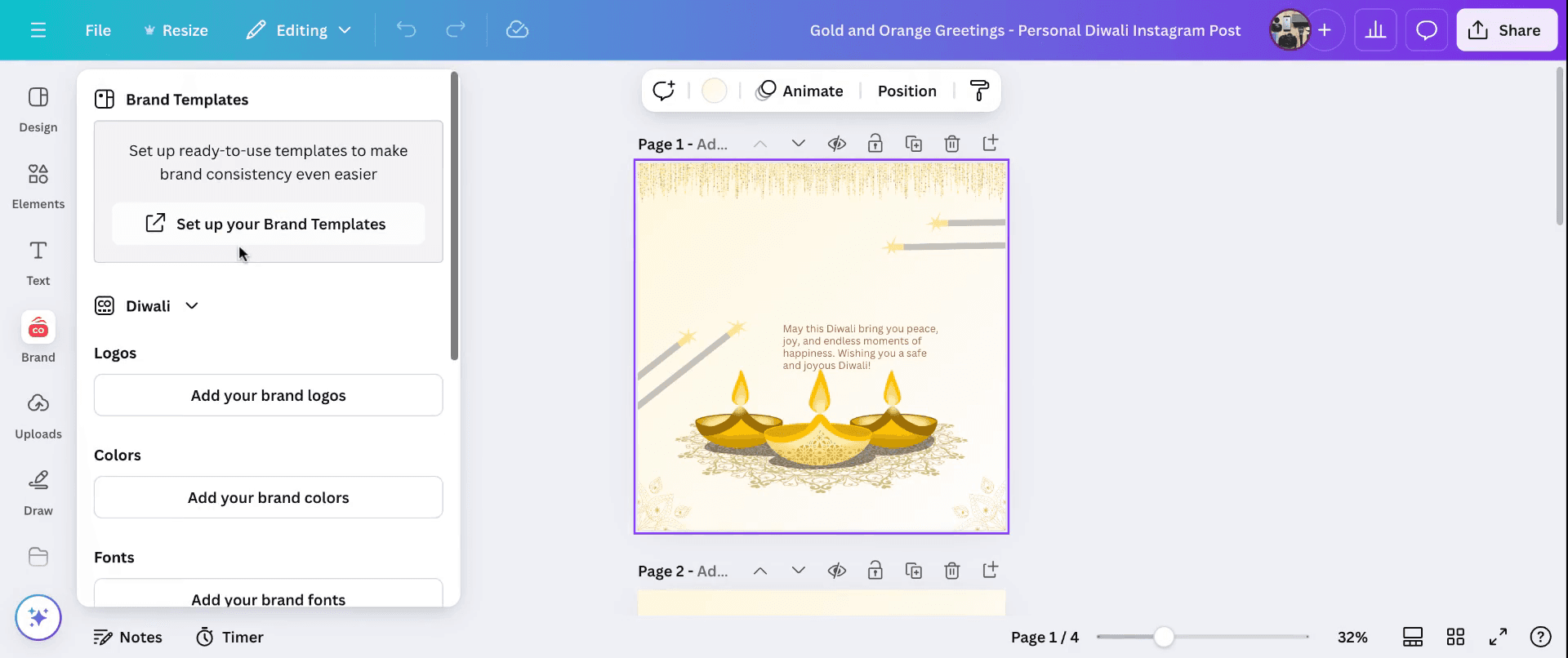
Paso 1
Comienza abriendo un diseño y navegando a la sección "Marca". Una vez allí, encontrarás la opción para DD tus fuentes. "Subir una fuente."

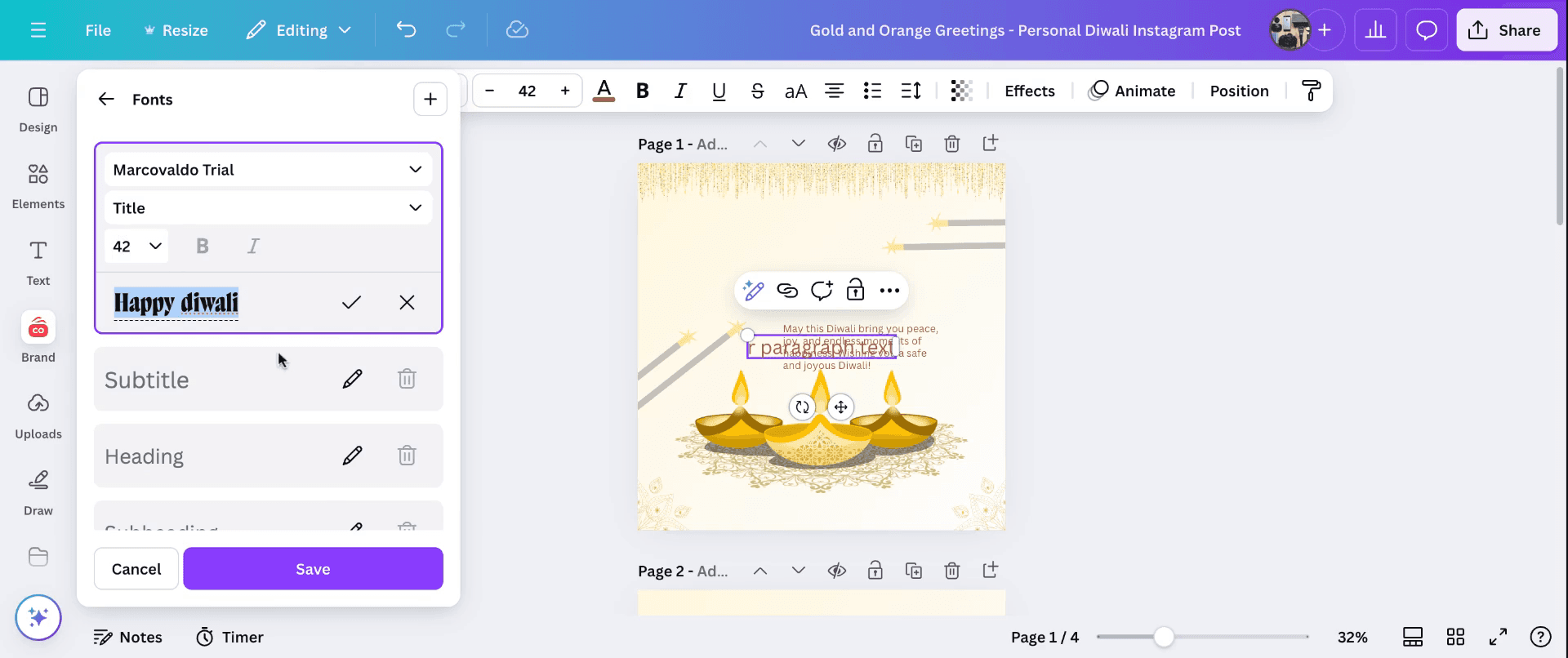
Paso 2
Después de subir, la fuente aparecerá en el menú. Ingresa un título para la fuente y selecciona la fuente específica que has subido desde tu escritorio. Ahora se mostrará en tus opciones de fuente.
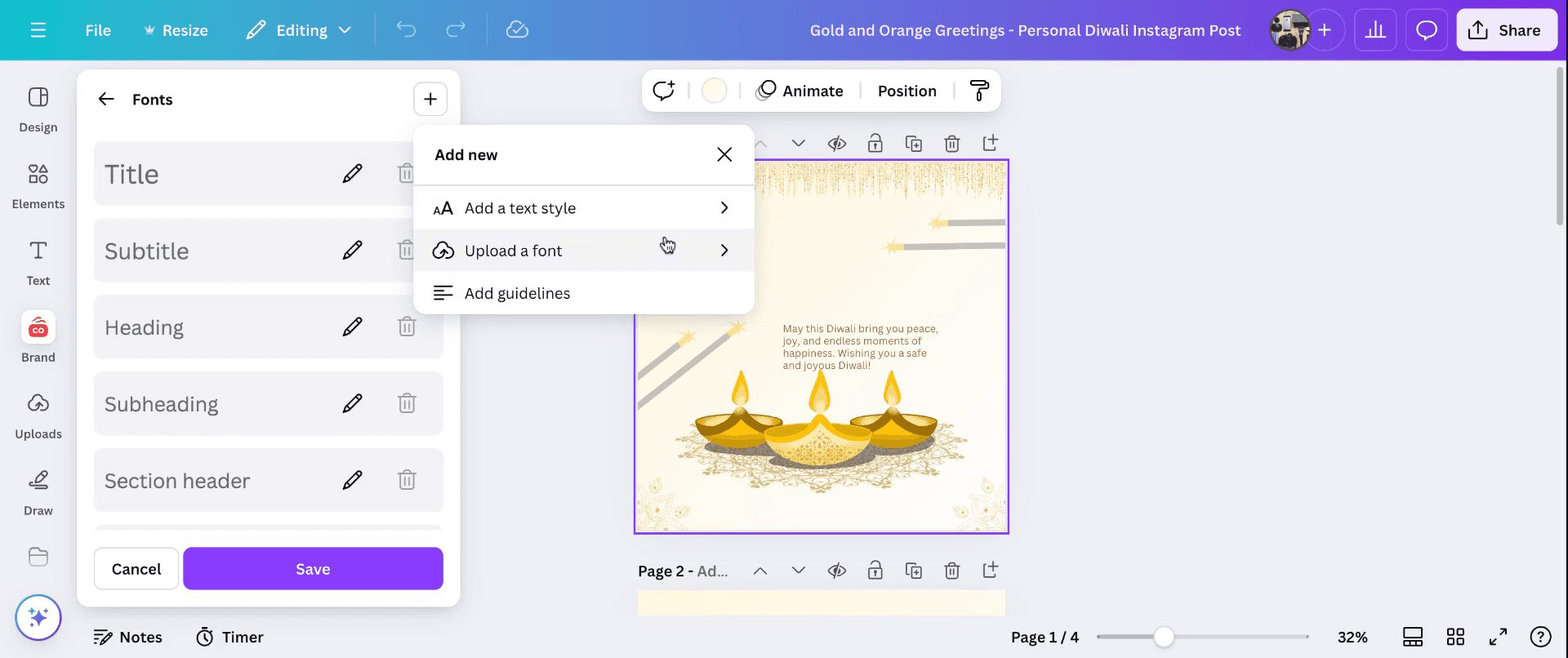
Paso 3
Ahora puedes editar el texto/título usando la nueva fuente subida, que aparecerá a continuación.

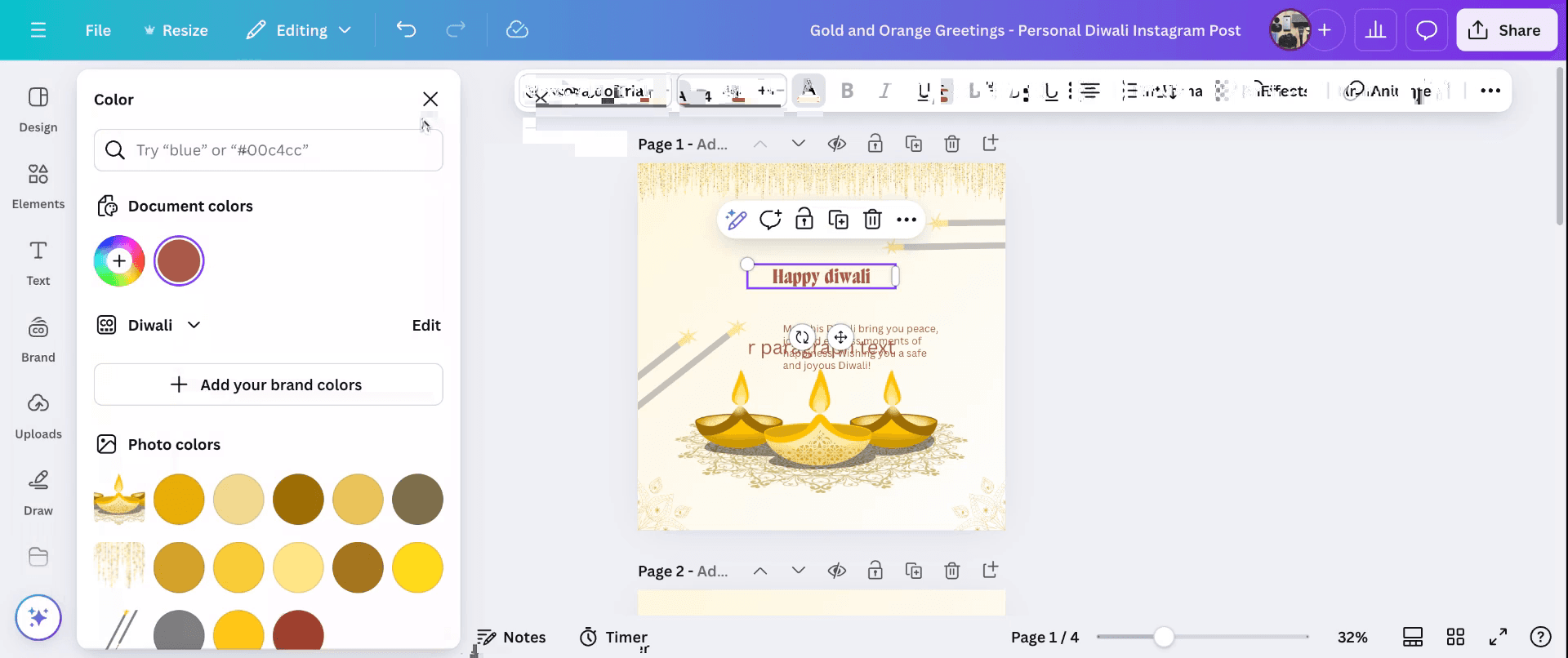
Paso 4
Puedes editar y cambiar el tamaño de la fuente, el color y añadir párrafos con la fuente según corresponda. Así es como subes fuentes en Canva.

En este proceso, aprenderás cómo subir y gestionar fuentes dentro de una plataforma de diseño. Navegarás a través de varias opciones para añadir con éxito una fuente personalizada desde tu escritorio.
Una vez subida, podrás aplicar la fuente a tu texto, editarlo y ajustar su color para que se ajuste a tus necesidades de diseño. Sigue las instrucciones cuidadosamente para lograr el resultado deseado.
Si deseas usar tu propia fuente en Canva, puedes subirla fácilmente a tu Kit de Marca. Aquí te explicamos cómo hacerlo paso a paso:
1. Ve a tu Kit de Marca
Comienza abriendo Canva y navegando a tu Kit de Marca. Puedes encontrarlo desde la barra lateral de la página de inicio o a través de la sección "Marca" si ya estás dentro de un diseño.
2. Sube tu fuente
En el Kit de Marca, desplázate a la sección Fuentes y haz clic en el botón “Subir una fuente”.
3. Elige tu archivo de fuente
Se abrirá un explorador de archivos, simplemente encuentra la fuente que deseas subir en tu computadora. Canva soporta archivos .otf, .ttf y .woff.
4. Confirma la subida
Canva te pedirá que confirmes la subida. Haz clic en “¡Sí, subir!” o en el aviso que te muestre.
5. Comienza a usar tu fuente
¡Eso es todo! Una vez subida, tu fuente personalizada aparecerá en la lista de fuentes cuando estés editando cualquier texto en tus diseños.
Guía Paso a Paso: Cómo subir fuentes en Canva
Paso 1
Comienza abriendo un diseño y navegando a la sección "Marca". Una vez allí, encontrarás la opción para DD tus fuentes. "Subir una fuente."

Paso 2
Después de subir, la fuente aparecerá en el menú. Ingresa un título para la fuente y selecciona la fuente específica que has subido desde tu escritorio. Ahora se mostrará en tus opciones de fuente.

Paso 3
Ahora puedes editar el texto/título usando la nueva fuente subida, que aparecerá a continuación.

Paso 4
Puedes editar y cambiar el tamaño de la fuente, el color y añadir párrafos con la fuente según corresponda. Así es como subes fuentes en Canva.

Comienza a crear videos con nuestro generador de videos + documentos de IA de forma gratuita
Consejos profesionales para subir fuentes en Canva
Usa Canva Pro: La subida de fuentes está disponible solo para usuarios de Canva Pro. Mejora a Pro si estás en una cuenta gratuita.
Prepara los archivos de fuentes: Asegúrate de que tu archivo de fuente esté en un formato compatible como TTF, OTF o WOFF.
Accede al kit de marca: Navega a "Kit de marca" desde la página de inicio de Canva para subir fuentes.
Sube fuentes: En la sección "Fuentes de marca", haz clic en "Subir una fuente", selecciona tu archivo y confirma la subida.
Prueba la fuente: Después de subir, asegúrate de que la fuente funcione sin problemas al usarla en tus diseños.
Error comunes y cómo evitarlos al subir fuentes en Canva
Formatos de fuente no compatibles: Canva solo admite archivos TTF, OTF y WOFF.
Solución: Convierte tu fuente a uno de estos formatos utilizando herramientas en línea si es necesario.Problemas de derechos de autor: Canva puede bloquear fuentes si no están licenciadas para su uso.
Solución: Asegúrate de tener la licencia adecuada antes de subir fuentes.Fuente no se muestra correctamente: Las fuentes subidas pueden no renderizarse correctamente en algunos diseños.
Solución: Verifica la compatibilidad de la fuente y prueba a subirla de nuevo si persisten los problemas.Acceso limitado para miembros del equipo: Las fuentes subidas pueden no ser visibles para los miembros del equipo.
Solución: Establece permisos en el Kit de marca para el uso compartido entre equipos.Superando los límites de fuentes: El Kit de marca de Canva tiene un límite en la cantidad de fuentes que puedes subir.
Solución: Elimina fuentes no utilizadas para liberar espacio para nuevas subidas.
Consejos profesionales para subir fuentes en Canva
Usa Canva Pro: La subida de fuentes está disponible solo para usuarios de Canva Pro. Mejora a Pro si estás en una cuenta gratuita.
Prepara los archivos de fuentes: Asegúrate de que tu archivo de fuente esté en un formato compatible como TTF, OTF o WOFF.
Accede al kit de marca: Navega a "Kit de marca" desde la página de inicio de Canva para subir fuentes.
Sube fuentes: En la sección "Fuentes de marca", haz clic en "Subir una fuente", selecciona tu archivo y confirma la subida.
Prueba la fuente: Después de subir, asegúrate de que la fuente funcione sin problemas al usarla en tus diseños.
Error comunes y cómo evitarlos al subir fuentes en Canva
Formatos de fuente no compatibles: Canva solo admite archivos TTF, OTF y WOFF.
Solución: Convierte tu fuente a uno de estos formatos utilizando herramientas en línea si es necesario.Problemas de derechos de autor: Canva puede bloquear fuentes si no están licenciadas para su uso.
Solución: Asegúrate de tener la licencia adecuada antes de subir fuentes.Fuente no se muestra correctamente: Las fuentes subidas pueden no renderizarse correctamente en algunos diseños.
Solución: Verifica la compatibilidad de la fuente y prueba a subirla de nuevo si persisten los problemas.Acceso limitado para miembros del equipo: Las fuentes subidas pueden no ser visibles para los miembros del equipo.
Solución: Establece permisos en el Kit de marca para el uso compartido entre equipos.Superando los límites de fuentes: El Kit de marca de Canva tiene un límite en la cantidad de fuentes que puedes subir.
Solución: Elimina fuentes no utilizadas para liberar espacio para nuevas subidas.
Preguntas frecuentes comunes sobre la carga de fuentes en Canva
¿Puedo subir fuentes a Canva de forma gratuita?
No, la carga de fuentes está disponible solo para cuentas de Canva Pro, Canva para equipos o cuentas Enterprise.¿Qué formatos de archivo son compatibles para la carga de fuentes?
Canva admite archivos de fuentes TTF, OTF y WOFF.¿Cómo accedo a mis fuentes cargadas?
Las fuentes cargadas aparecen en el menú desplegable de fuentes cuando editas texto en tus diseños.¿Por qué no puedo cargar una fuente a Canva?
Verifica el formato del archivo, la licencia o si tienes una cuenta de Canva Pro.¿Las fuentes cargadas están disponibles para los miembros del equipo?
Sí, si compartes el Kit de Marca con tu equipo y les otorgas acceso.¿Cómo grabar la pantalla en Mac?
Para grabar la pantalla en un Mac, puedes utilizar Trupeer AI. Te permite capturar toda la pantalla y proporciona capacidades de IA como agregar avatares de IA, añadir locución, hacer zoom y alejar en el video. Con la función de traducción de video de Trupeer, puedes traducir el video a más de 30 idiomas.¿Cómo agregar un avatar de IA a la grabación de pantalla?
Para agregar un avatar de IA a una grabación de pantalla, necesitarás utilizar una herramienta de grabación de pantalla con IA. Trupeer AI es una herramienta de grabación de pantalla con IA, que te ayuda a crear videos con múltiples avatares, también te ayuda a crear tu propio avatar para el video.¿Cómo grabar la pantalla en Windows?
Para grabar la pantalla en Windows, puedes usar la Game Bar integrada (Windows + G) o una herramienta avanzada de IA como Trupeer AI para más características avanzadas como avatares de IA, locución, traducción, etc.¿Cómo agregar locución a un video?
Para agregar locución a los videos, descarga la extensión de Chrome de trupeer AI. Una vez registrado, sube tu video con voz, elige la locución deseada de trupeer y exporta tu video editado.¿Cómo hago zoom en una grabación de pantalla?
Para hacer zoom durante una grabación de pantalla, utiliza los efectos de zoom en Trupeer AI que te permiten acercar y alejar en momentos específicos, mejorando el impacto visual de tu contenido de video.
La gente también pregunta
Generador de documentación técnica
Software de base de conocimiento
Cómo convertir una imagen en una página para colorear en Canva
Cómo imprimir a doble cara en Canva
Preguntas frecuentes comunes sobre la carga de fuentes en Canva
¿Puedo subir fuentes a Canva de forma gratuita?
No, la carga de fuentes está disponible solo para cuentas de Canva Pro, Canva para equipos o cuentas Enterprise.¿Qué formatos de archivo son compatibles para la carga de fuentes?
Canva admite archivos de fuentes TTF, OTF y WOFF.¿Cómo accedo a mis fuentes cargadas?
Las fuentes cargadas aparecen en el menú desplegable de fuentes cuando editas texto en tus diseños.¿Por qué no puedo cargar una fuente a Canva?
Verifica el formato del archivo, la licencia o si tienes una cuenta de Canva Pro.¿Las fuentes cargadas están disponibles para los miembros del equipo?
Sí, si compartes el Kit de Marca con tu equipo y les otorgas acceso.¿Cómo grabar la pantalla en Mac?
Para grabar la pantalla en un Mac, puedes utilizar Trupeer AI. Te permite capturar toda la pantalla y proporciona capacidades de IA como agregar avatares de IA, añadir locución, hacer zoom y alejar en el video. Con la función de traducción de video de Trupeer, puedes traducir el video a más de 30 idiomas.¿Cómo agregar un avatar de IA a la grabación de pantalla?
Para agregar un avatar de IA a una grabación de pantalla, necesitarás utilizar una herramienta de grabación de pantalla con IA. Trupeer AI es una herramienta de grabación de pantalla con IA, que te ayuda a crear videos con múltiples avatares, también te ayuda a crear tu propio avatar para el video.¿Cómo grabar la pantalla en Windows?
Para grabar la pantalla en Windows, puedes usar la Game Bar integrada (Windows + G) o una herramienta avanzada de IA como Trupeer AI para más características avanzadas como avatares de IA, locución, traducción, etc.¿Cómo agregar locución a un video?
Para agregar locución a los videos, descarga la extensión de Chrome de trupeer AI. Una vez registrado, sube tu video con voz, elige la locución deseada de trupeer y exporta tu video editado.¿Cómo hago zoom en una grabación de pantalla?
Para hacer zoom durante una grabación de pantalla, utiliza los efectos de zoom en Trupeer AI que te permiten acercar y alejar en momentos específicos, mejorando el impacto visual de tu contenido de video.
La gente también pregunta
Generador de documentación técnica
Software de base de conocimiento
Cómo convertir una imagen en una página para colorear en Canva
Cómo imprimir a doble cara en Canva
Comienza a crear videos con nuestro generador de videos y documentos con IA

Vídeos y documentos de productos de IA instantáneos a partir de grabaciones de pantalla en bruto
Experimenta la nueva y más rápida forma de crear videos de productos.
Vídeos y documentos de productos de IA instantáneos a partir de grabaciones de pantalla en bruto.
Experimenta la nueva y más rápida forma de crear videos de productos.
Vídeos y documentos de productos de IA instantáneos a partir de grabaciones de pantalla en bruto.
Experimenta la nueva y más rápida forma de crear videos de productos.
Vídeos y documentos de productos de IA instantáneos a partir de grabaciones de pantalla en bruto.
Crea demos y documentos impresionantes en 2 minutos