

Cómo buscar código en GitHub
Aprende a buscar código en GitHub usando filtros, consultas avanzadas y consejos de sintaxis. Descubre repositorios públicos, explora commits y encuentra fragmentos de código fácilmente.
Guía paso a paso: cómo buscar código en GitHub
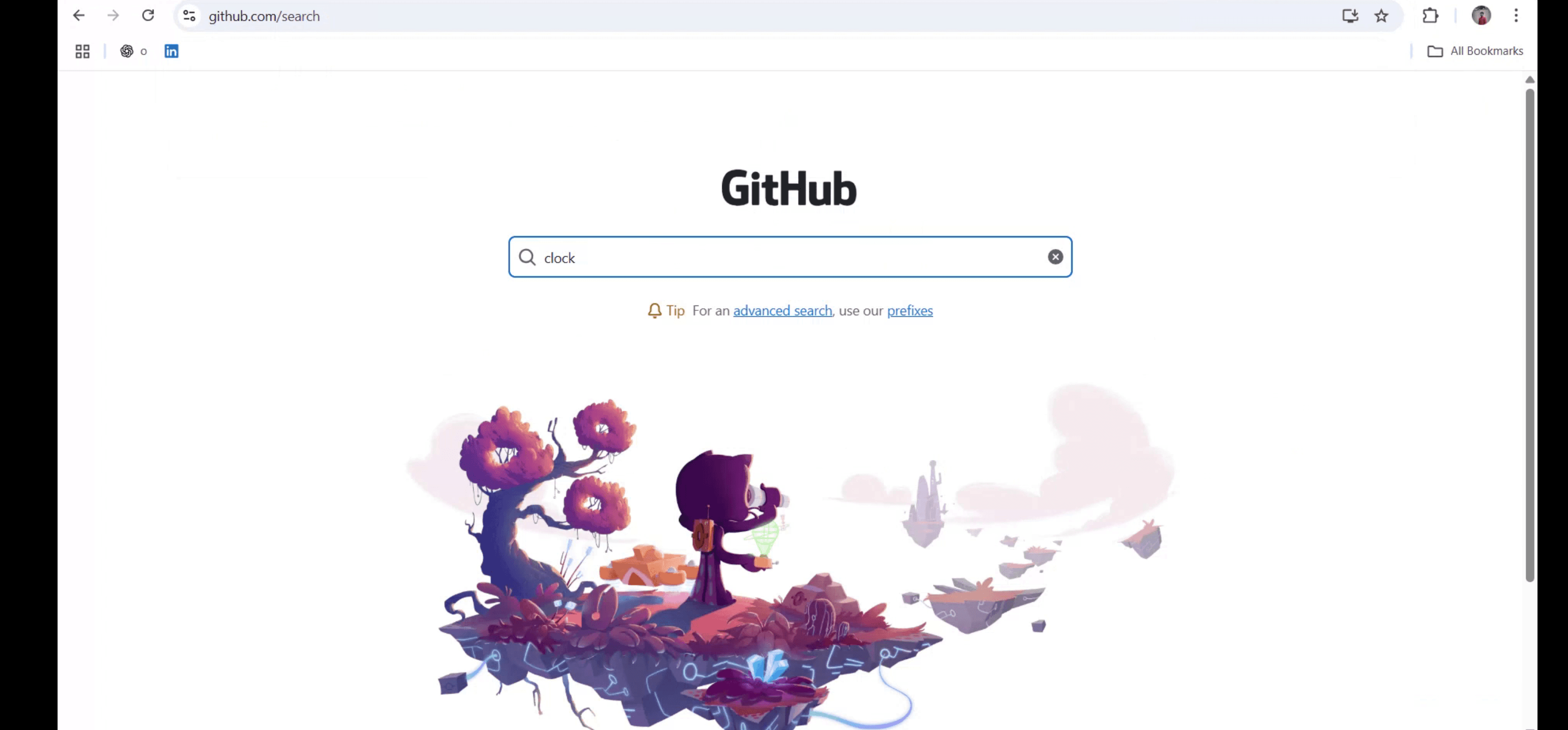
Paso 1
Ve a tu dirección web y busca 'github.com/search'.
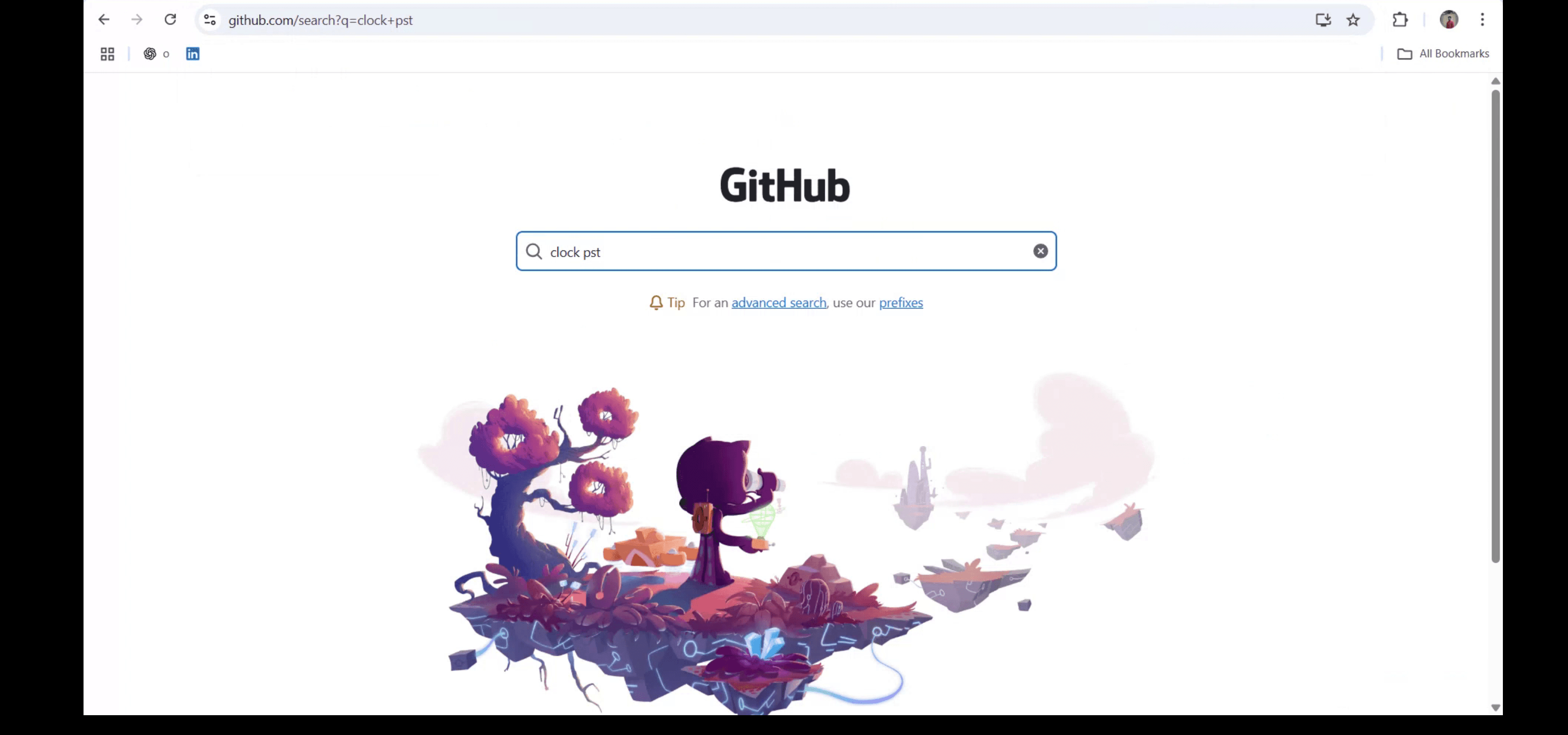
Paso 2
Para limitar tu búsqueda solo al código, escribe tu consulta.
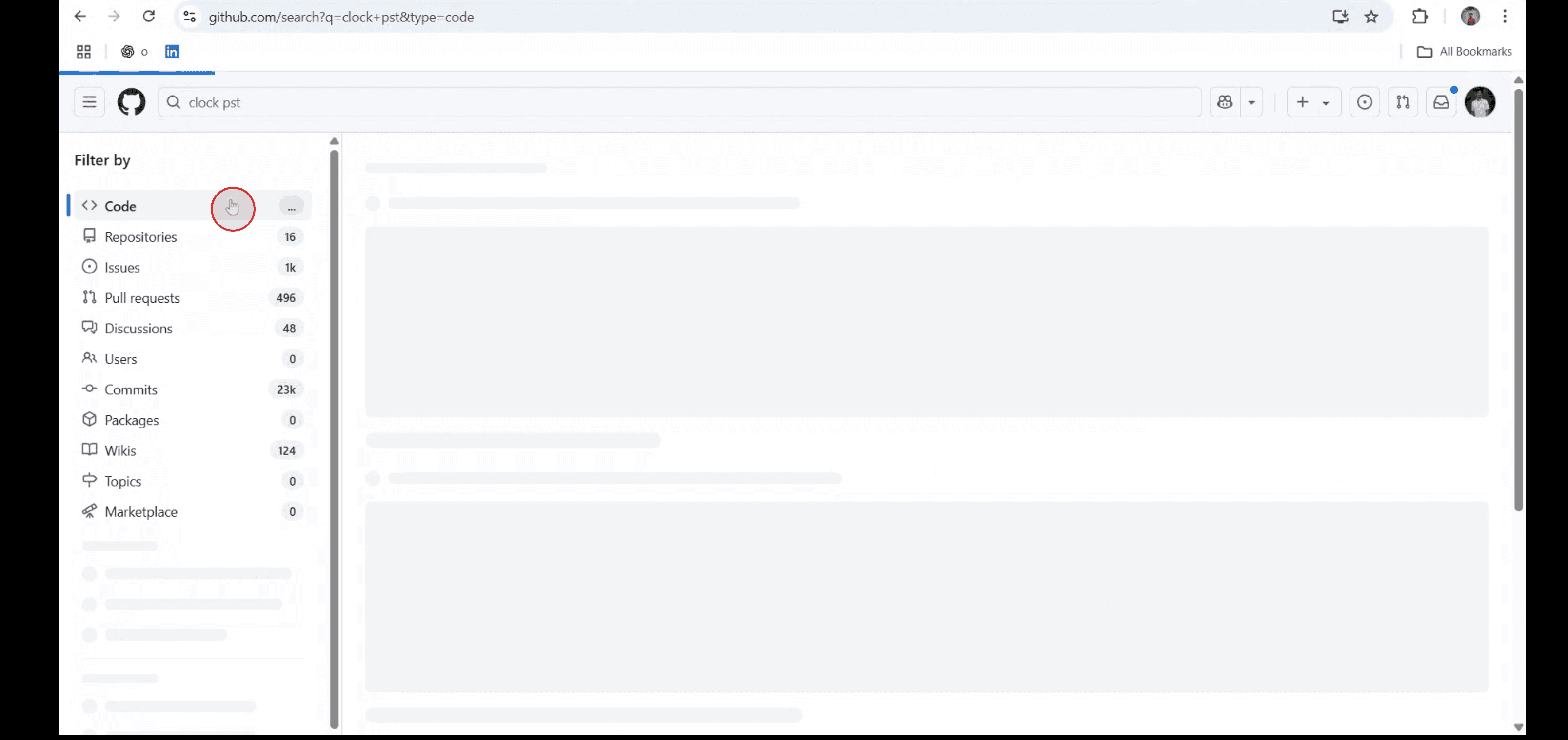
Paso 3
Haz clic en la pestaña 'Code' en los resultados de búsqueda.
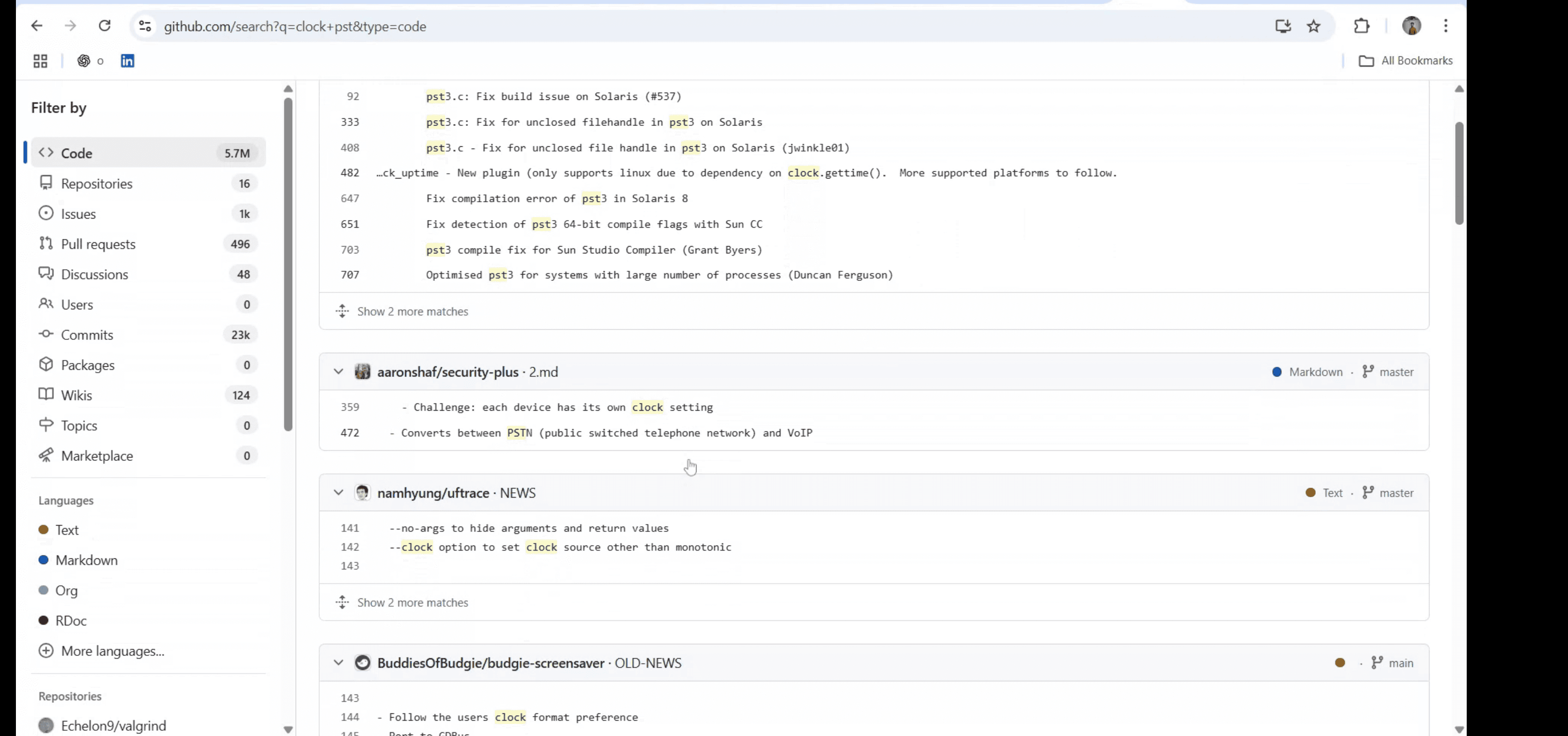
Paso 4
Siguiendo estos pasos, puedes buscar código en GitHub. Esta función de búsqueda te ayuda a encontrar rápidamente código, funciones y definiciones dentro de los repositorios de GitHub.
Consejos profesionales para buscar código en GitHub
Inicia sesión en tu cuenta de GitHub
Visita github.com e inicia sesión con tus credenciales de GitHub.Usa la barra de búsqueda de la parte superior
En la esquina superior izquierda de la página, haz clic en la barra de búsqueda y escribe el código, el nombre de la función o la palabra clave que quieras encontrar.Pulsa Enter para ver todos los resultados
Pulsa Enter para ver una lista de resultados que incluye repositorios, incidencias, usuarios y fragmentos de código.Filtra para mostrar solo el código
Haz clic en la pestaña “Código” en la página de resultados para limitar los resultados a solo archivos de código que contengan el término de búsqueda.Usa operadores de búsqueda avanzados
Para refinar tu búsqueda, usa filtros como:language:pythonpara buscar dentro del código Pythonrepo:username/repositorypara buscar en un repositorio específicofilename:main.pypara encontrar código en un archivo concreto
Busca dentro de un repositorio específico
Navega a un repositorio y usa la barra de búsqueda de ese repo para limitar tu búsqueda a archivos solo dentro de él.Explora y abre archivos de código
Haz clic en cualquier resultado para ver el archivo de código completo. Puedes ver los números de línea y el contexto del archivo directamente en el navegador.
Errores comunes y cómo evitarlos
Buscar sin usar filtros
Sin filtros, los resultados pueden incluir contenido irrelevante como incidencias o documentación. Usa la pestaña “Código” o los filtros avanzados para mayor precisión.Usar palabras clave demasiado generales
Los términos genéricos devuelven demasiados resultados. Intenta incluir nombres de funciones únicos o mensajes de error para obtener coincidencias más relevantes.Buscar fuera del repositorio previsto
Verifica siempre que tu búsqueda esté acotada al repositorio correcto si buscas código en un proyecto específico.No usar operadores de búsqueda
La búsqueda de código de GitHub es potente con operadores comopath:,extension:ylanguage:. Sin ellos, los resultados pueden estar desordenados.No has iniciado sesión
Algunos repositorios privados o filtros de búsqueda solo están disponibles cuando has iniciado sesión. Asegúrate de haber iniciado sesión para tener acceso completo.
Preguntas frecuentes comunes sobre la búsqueda de código en GitHub
¿Puedo buscar código dentro de repositorios privados?
Sí, pero solo si tienes acceso a ellos y has iniciado sesión en tu cuenta de GitHub.¿Cuáles son algunos operadores de búsqueda útiles de GitHub para código?
Usa operadores comorepo:,language:,filename:yin:filepara hacer las búsquedas más específicas.¿Puedo buscar dentro de un tipo de archivo específico?
Sí, usaextension:.jsofilename:style.csspara encontrar código dentro de ciertos tipos de archivo.¿Puedo buscar frases exactas en el código?
Sí, usa comillas dobles (p. ej.,"console.log") para buscar coincidencias exactas.¿La búsqueda de código de GitHub distingue entre mayúsculas y minúsculas?
No, la búsqueda de código de GitHub no distingue entre mayúsculas y minúsculas.¿Cómo grabar la pantalla en Mac?
Para grabar la pantalla en un Mac, puedes usar Trupeer AI. Te permite capturar toda la pantalla y ofrece capacidades de IA, como añadir avatares de IA, añadir voz en off y hacer zoom in y zoom out en el vídeo. Con la función de traducción de vídeo con IA de Trupeer, puedes traducir el vídeo a más de 30 idiomas.¿Cómo añadir un avatar de IA a una grabación de pantalla?
Para añadir un avatar de IA a una grabación de pantalla, necesitarás usar una herramienta de grabación de pantalla con IA. Trupeer AI es una herramienta de grabación de pantalla con IA, que te ayuda a crear vídeos con múltiples avatares y también te ayuda a crear tu propio avatar para el vídeo.¿Cómo grabar la pantalla en Windows?
Para grabar la pantalla en Windows, puedes usar la barra de juegos integrada (Windows + G) o una herramienta de IA avanzada como Trupeer AI para funciones más avanzadas, como avatares de IA, voz en off, traducción, etc.¿Cómo añadir voz en off a un vídeo?
Para añadir voz en off a los vídeos, descarga la extensión de Chrome de trupeer ai. Una vez registrado, sube tu vídeo con voz, elige la voz en off que desees de Trupeer y exporta tu vídeo editado.¿Cómo hago zoom en una grabación de pantalla?
Para hacer zoom durante una grabación de pantalla, usa los efectos de zoom de Trupeer AI, que te permiten acercar y alejar en momentos específicos, mejorando el impacto visual del contenido de tu vídeo.
La gente también pregunta
Generador de documentación técnica
Software de base de conocimientos
Cómo compartir un repositorio de GitHub mediante un enlace
Cómo compartir tu perfil de GitHub
Tutoriales relacionados


