
Tutoriales

Cómo descargar una hoja de cálculo de Google como Excel: guía rápida de exportación

Aprende a descargar tu hoja de cálculo de Google como un archivo de Excel (.xlsx) en unos pocos clics. Guía paso a paso para una exportación fácil.

Comienza a crear videos con nuestro generador de videos y documentos con IA

Comienza a crear videos con nuestro generador de videos y documentos con IA

Comienza a crear videos con nuestro generador de videos y documentos con IA

Esta guía proporciona un recorrido sencillo sobre cómo descargar una hoja de datos seleccionada como un archivo de Excel.
Siguiendo los pasos a continuación, aprenderás a acceder y guardar tus datos en formato Excel para un uso y compartición fáciles.

Puedes convertir fácilmente una hoja de Google a un formato de archivo de Excel (.xlsx) con solo unos pocos clics.

Instrucciones Paso a Paso

  1. Abre tu Hoja de Google
    Navega a la Hoja de Google que deseas descargar.

  2. Ve a Archivo > Descargar
    Haz clic en “Archivo” en la barra de menú de la esquina superior izquierda, pasa el cursor sobre “Descargar”, y luego selecciona “Microsoft Excel (.xlsx)” del menú desplegable.

  3. Descargar y Guardar
    El archivo se descargará automáticamente en la carpeta de Descargas predeterminada de tu computadora en formato Excel.
    Puedes abrirlo utilizando Microsoft Excel, LibreOffice, o cualquier software de hojas de cálculo compatible.

Guía Paso a Paso: Cómo descargar una hoja como Excel

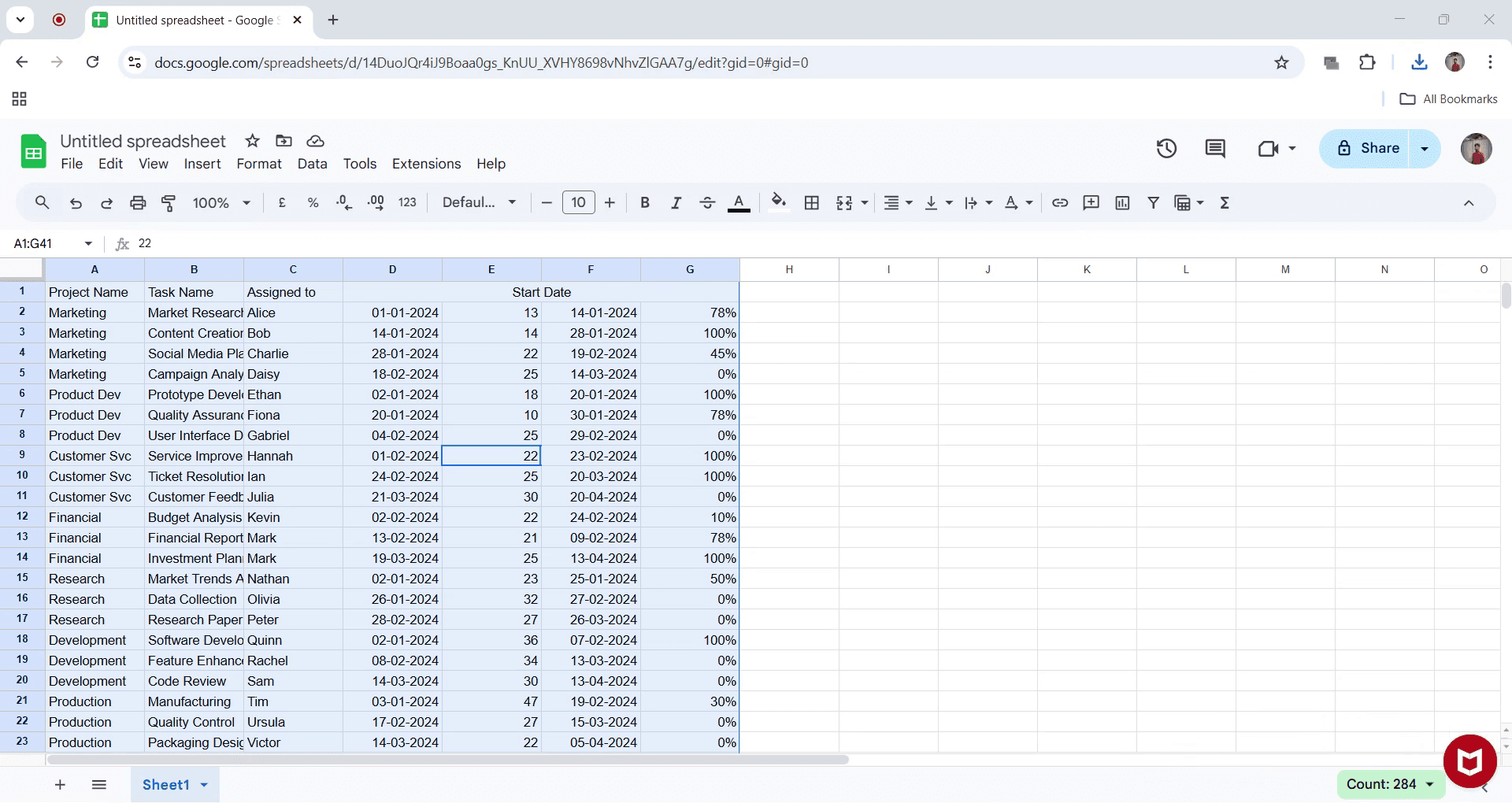
Paso 1.

Selecciona los datos que deseas descargar como un archivo de Excel.
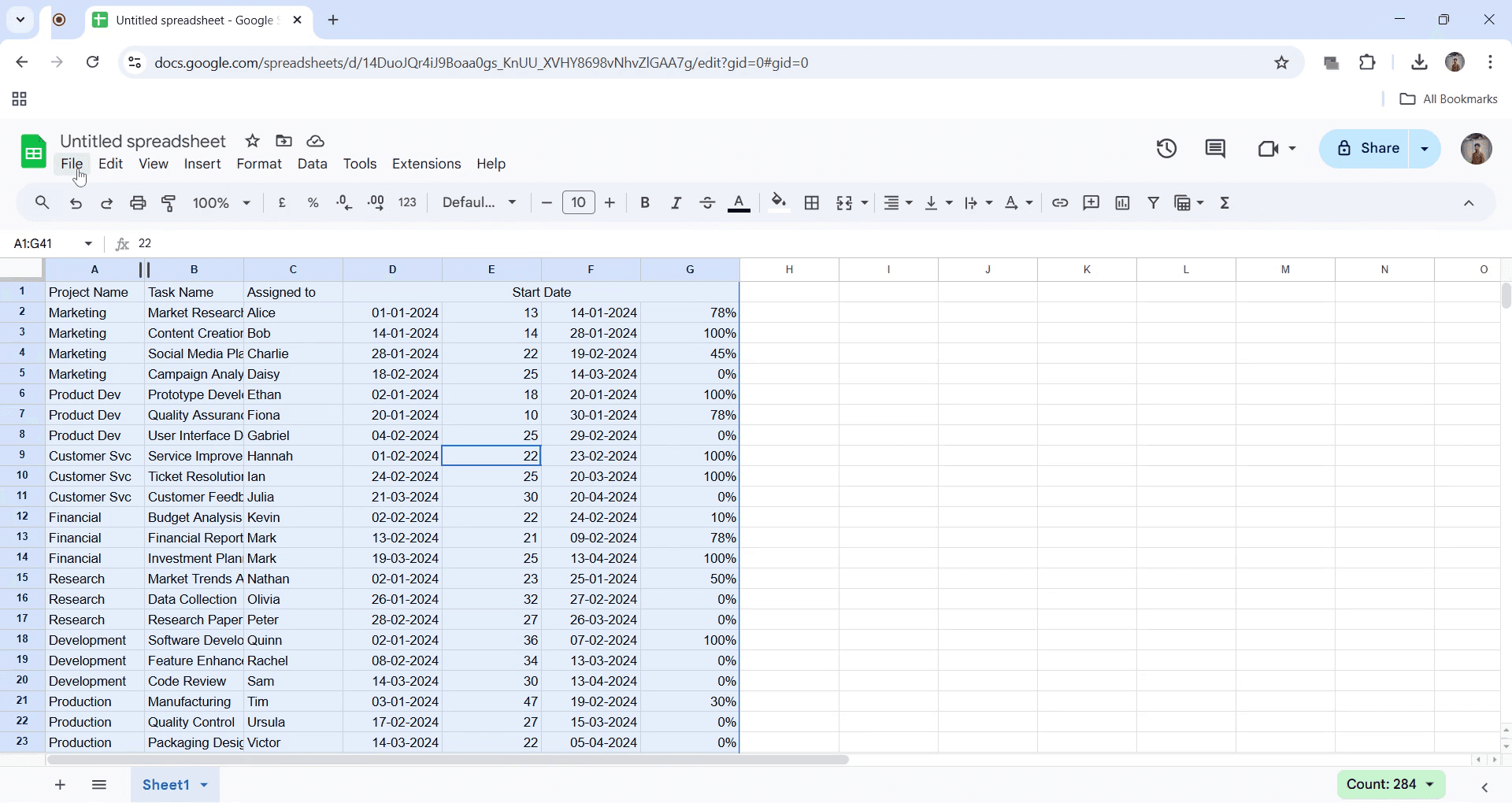
Select the data that you wish to download as an Excel file.

Paso 2

Ve al menú "Archivo" y selecciona la opción Descargar como se muestra en la captura de pantalla a continuación.
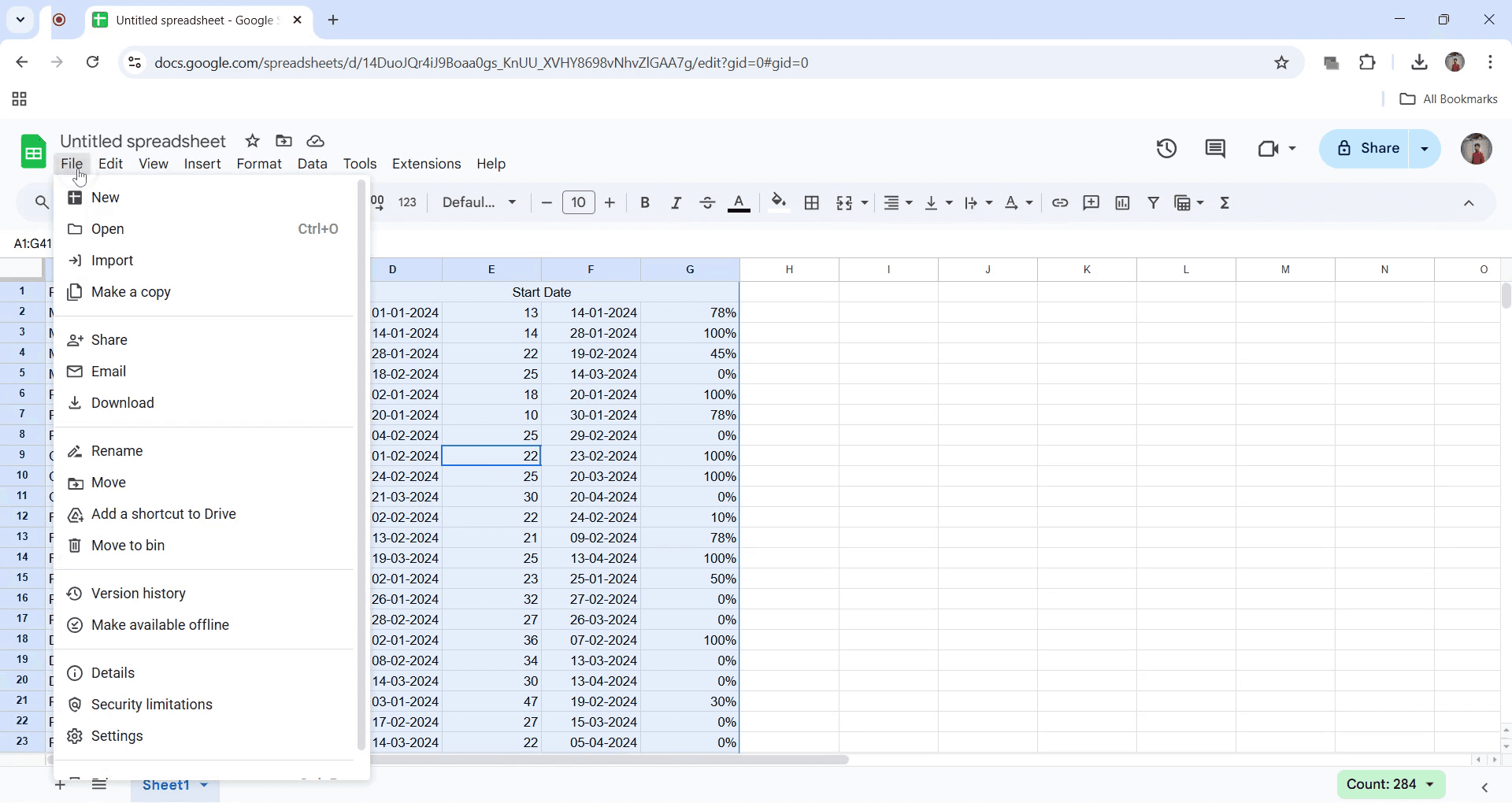
Go to the "File" menu and select Download option as shown in the screenshot below.

Paso 3

Haz clic en el botón de descargar y selecciona el formato de Excel y haz clic en él.
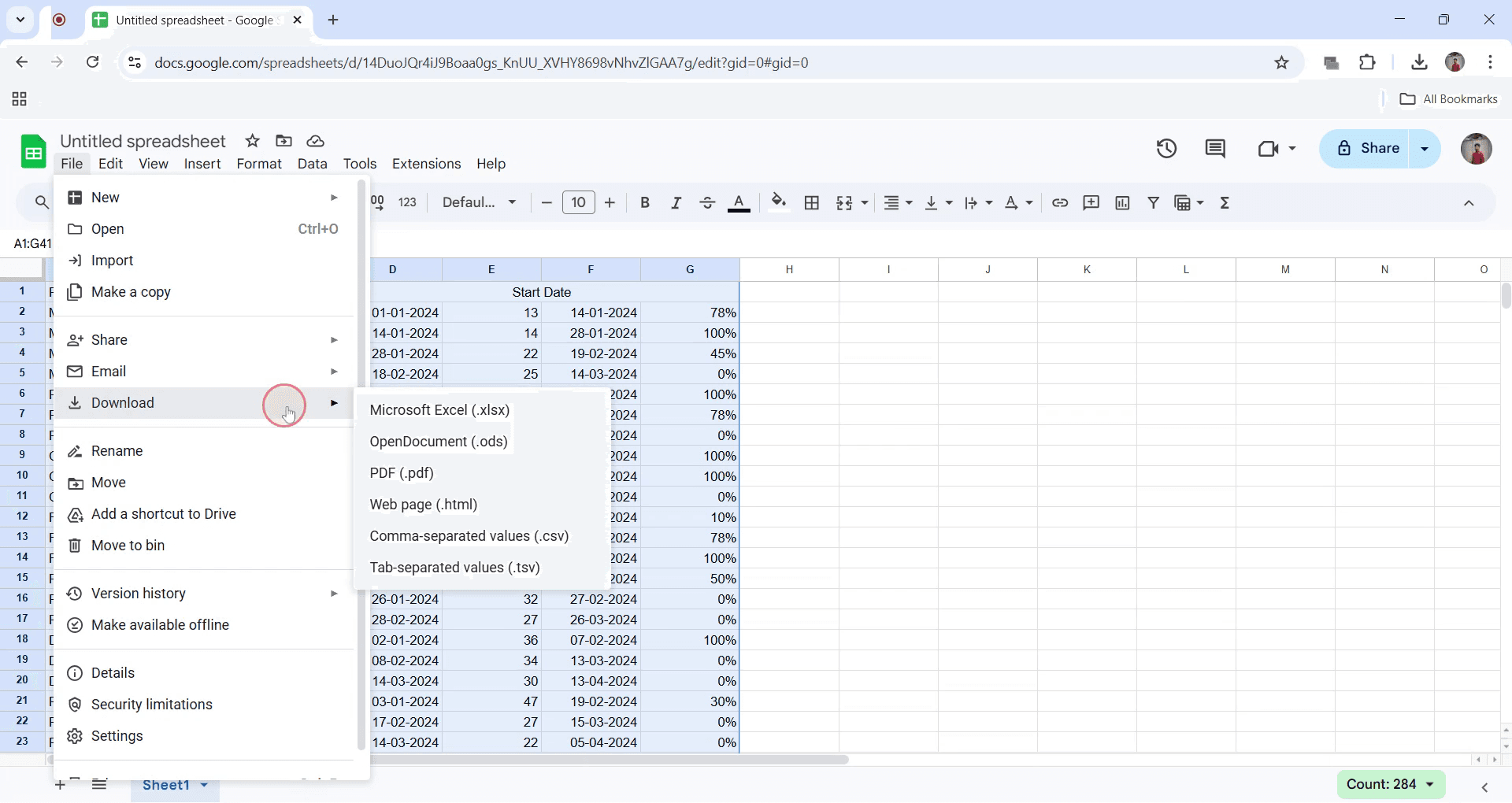
Click on download button and select the Excel format and click on it.

Paso 4

El archivo comenzará a descargarse y se guardará en tu dispositivo.
The file will then begin downloading and save to your device.

Esta guía proporciona un recorrido sencillo sobre cómo descargar una hoja de datos seleccionada como un archivo de Excel.
Siguiendo los pasos a continuación, aprenderás a acceder y guardar tus datos en formato Excel para un uso y compartición fáciles.

Puedes convertir fácilmente una hoja de Google a un formato de archivo de Excel (.xlsx) con solo unos pocos clics.

Instrucciones Paso a Paso

  1. Abre tu Hoja de Google
    Navega a la Hoja de Google que deseas descargar.

  2. Ve a Archivo > Descargar
    Haz clic en “Archivo” en la barra de menú de la esquina superior izquierda, pasa el cursor sobre “Descargar”, y luego selecciona “Microsoft Excel (.xlsx)” del menú desplegable.

  3. Descargar y Guardar
    El archivo se descargará automáticamente en la carpeta de Descargas predeterminada de tu computadora en formato Excel.
    Puedes abrirlo utilizando Microsoft Excel, LibreOffice, o cualquier software de hojas de cálculo compatible.

Guía Paso a Paso: Cómo descargar una hoja como Excel

Paso 1.

Selecciona los datos que deseas descargar como un archivo de Excel.

Select the data that you wish to download as an Excel file.

Paso 2

Ve al menú "Archivo" y selecciona la opción Descargar como se muestra en la captura de pantalla a continuación.

Go to the "File" menu and select Download option as shown in the screenshot below.

Paso 3

Haz clic en el botón de descargar y selecciona el formato de Excel y haz clic en él.

Click on download button and select the Excel format and click on it.

Paso 4

El archivo comenzará a descargarse y se guardará en tu dispositivo.

The file will then begin downloading and save to your device.

Comienza a crear videos con nuestro generador de videos + documentos de IA de forma gratuita

Comienza a crear videos con nuestro generador de videos + documentos de IA de forma gratuita

Comienza a crear videos con nuestro generador de videos + documentos de IA de forma gratuita

Consejos profesionales para descargar una hoja como excel

  • Siempre elige el formato de archivo correcto (.xlsx o .xls) para asegurar la compatibilidad con diferentes versiones de Excel.

  • Antes de descargar, revisa si hay filas o columnas ocultas para asegurarte de que todos los datos estén incluidos en el archivo exportado.

  • Organiza tus archivos descargados con convenciones de nombres claras para localizarlos y gestionarlos rápidamente más tarde.

Errores comunes y cómo evitarlos al descargar una hoja como excel

  • Olvidar seleccionar la hoja correcta puede resultar en descargar los datos incorrectos; verifica siempre antes de exportar.

  • Usar un navegador desactualizado puede causar problemas de formato; mantén tu navegador actualizado para descargas sin problemas.

  • Ignorar los límites de tamaño de archivo puede llevar a descargas incompletas; divide grandes conjuntos de datos si es necesario antes de exportar.

Consejos profesionales para descargar una hoja como excel

  • Siempre elige el formato de archivo correcto (.xlsx o .xls) para asegurar la compatibilidad con diferentes versiones de Excel.

  • Antes de descargar, revisa si hay filas o columnas ocultas para asegurarte de que todos los datos estén incluidos en el archivo exportado.

  • Organiza tus archivos descargados con convenciones de nombres claras para localizarlos y gestionarlos rápidamente más tarde.

Errores comunes y cómo evitarlos al descargar una hoja como excel

  • Olvidar seleccionar la hoja correcta puede resultar en descargar los datos incorrectos; verifica siempre antes de exportar.

  • Usar un navegador desactualizado puede causar problemas de formato; mantén tu navegador actualizado para descargas sin problemas.

  • Ignorar los límites de tamaño de archivo puede llevar a descargas incompletas; divide grandes conjuntos de datos si es necesario antes de exportar.

Preguntas frecuentes comunes sobre la descarga de una hoja como Excel.

  • ¿Cómo puedo mantener las fórmulas intactas al descargar una hoja como Excel?
    Si descargas desde Google Sheets, Excel generalmente preservará las fórmulas. Asegúrate de que las fórmulas sean compatibles con Excel probándolas antes de descargar. Si se pierden las fórmulas, verifica si estaban utilizando funciones específicas de Google Sheets.

  • ¿Cómo puedo descargar solo una hoja específica de un documento de Google Sheets como Excel?
    Duplica la hoja deseada en un nuevo archivo de Google Sheets. Ve a Archivo > Descargar > Microsoft Excel (.xlsx). Esto asegurará que solo se descargue la hoja seleccionada.

  • ¿Cómo grabar la pantalla en Mac? 
    Para grabar la pantalla en un Mac, puedes usar Trupeer AI. Te permite capturar toda la pantalla y ofrece capacidades de IA, como agregar avatares de IA, añadir voz en off, acercar y alejar en el video. Con la función de traducción de video de la IA de Trupeer, puedes traducir el video a más de 30 idiomas. 

  • ¿Cómo añadir un avatar de IA a la grabación de pantalla?
    Para agregar un avatar de IA a una grabación de pantalla, necesitarás usar una herramienta de grabación de pantalla de IA. Trupeer AI es una herramienta de grabación de pantalla de IA, que te ayuda a crear videos con múltiples avatares y también te ayuda a crear tu propio avatar para el video.

  • ¿Cómo grabar la pantalla en Windows?
    Para grabar la pantalla en Windows, puedes usar la barra de juegos integrada (Windows + G) o una herramienta de IA avanzada como Trupeer AI para obtener características más avanzadas como avatares de IA, voz en off, traducción, etc.

  • ¿Cómo añadir voz en off a un video?
    Para añadir voz en off a los videos, descarga la extensión de Chrome de trupeer ai. Una vez que te hayas registrado, sube tu video con voz, elige la voz en off deseada de trupeer y exporta tu video editado. 

  • ¿Cómo puedo hacer zoom en una grabación de pantalla?
    Para hacer zoom durante una grabación de pantalla, utiliza los efectos de zoom en Trupeer AI que te permiten acercar y alejar en momentos específicos, mejorando el impacto visual de tu contenido de video.

Lecturas Sugeridas

Generador de Documentación Técnica

Guía del Usuario

Software de Base de Conocimientos

Cómo convertir una imagen en una página para colorear en Canva

Cómo imprimir a doble cara en Canva

Cómo estirar texto en Canva

Cómo descargar múltiples archivos a la vez desde Canva

Cómo difuminar los bordes de una foto en Canva

Preguntas frecuentes comunes sobre la descarga de una hoja como Excel.

  • ¿Cómo puedo mantener las fórmulas intactas al descargar una hoja como Excel?
    Si descargas desde Google Sheets, Excel generalmente preservará las fórmulas. Asegúrate de que las fórmulas sean compatibles con Excel probándolas antes de descargar. Si se pierden las fórmulas, verifica si estaban utilizando funciones específicas de Google Sheets.

  • ¿Cómo puedo descargar solo una hoja específica de un documento de Google Sheets como Excel?
    Duplica la hoja deseada en un nuevo archivo de Google Sheets. Ve a Archivo > Descargar > Microsoft Excel (.xlsx). Esto asegurará que solo se descargue la hoja seleccionada.

  • ¿Cómo grabar la pantalla en Mac? 
    Para grabar la pantalla en un Mac, puedes usar Trupeer AI. Te permite capturar toda la pantalla y ofrece capacidades de IA, como agregar avatares de IA, añadir voz en off, acercar y alejar en el video. Con la función de traducción de video de la IA de Trupeer, puedes traducir el video a más de 30 idiomas. 

  • ¿Cómo añadir un avatar de IA a la grabación de pantalla?
    Para agregar un avatar de IA a una grabación de pantalla, necesitarás usar una herramienta de grabación de pantalla de IA. Trupeer AI es una herramienta de grabación de pantalla de IA, que te ayuda a crear videos con múltiples avatares y también te ayuda a crear tu propio avatar para el video.

  • ¿Cómo grabar la pantalla en Windows?
    Para grabar la pantalla en Windows, puedes usar la barra de juegos integrada (Windows + G) o una herramienta de IA avanzada como Trupeer AI para obtener características más avanzadas como avatares de IA, voz en off, traducción, etc.

  • ¿Cómo añadir voz en off a un video?
    Para añadir voz en off a los videos, descarga la extensión de Chrome de trupeer ai. Una vez que te hayas registrado, sube tu video con voz, elige la voz en off deseada de trupeer y exporta tu video editado. 

  • ¿Cómo puedo hacer zoom en una grabación de pantalla?
    Para hacer zoom durante una grabación de pantalla, utiliza los efectos de zoom en Trupeer AI que te permiten acercar y alejar en momentos específicos, mejorando el impacto visual de tu contenido de video.

Lecturas Sugeridas

Generador de Documentación Técnica

Guía del Usuario

Software de Base de Conocimientos

Cómo convertir una imagen en una página para colorear en Canva

Cómo imprimir a doble cara en Canva

Cómo estirar texto en Canva

Cómo descargar múltiples archivos a la vez desde Canva

Cómo difuminar los bordes de una foto en Canva

Comienza a crear videos con nuestro generador de videos y documentos con IA

Comienza a crear videos con nuestro generador de videos y documentos con IA

Comienza a crear videos con nuestro generador de videos y documentos con IA

Comienza a crear videos con nuestro generador de videos y documentos con IA

Vídeos y documentos de productos de IA instantáneos a partir de grabaciones de pantalla en bruto

Experimenta la nueva y más rápida forma de crear videos de productos.

Vídeos y documentos de productos de IA instantáneos a partir de grabaciones de pantalla en bruto.

Experimenta la nueva y más rápida forma de crear videos de productos.

Vídeos y documentos de productos de IA instantáneos a partir de grabaciones de pantalla en bruto.

Experimenta la nueva y más rápida forma de crear videos de productos.

Vídeos y documentos de productos de IA instantáneos a partir de grabaciones de pantalla en bruto.

