Tutoriales
Cómo convertir un documento de Google a PDF
Tutorial y guía de video de 1 minuto sobre cómo convertir un documento de Google a PDF
Esta guía proporciona un proceso claro y conciso para convertir un archivo de Google Doc a un PDF. Siga los pasos a continuación para cambiar sin problemas el formato de su documento.
Paso 1
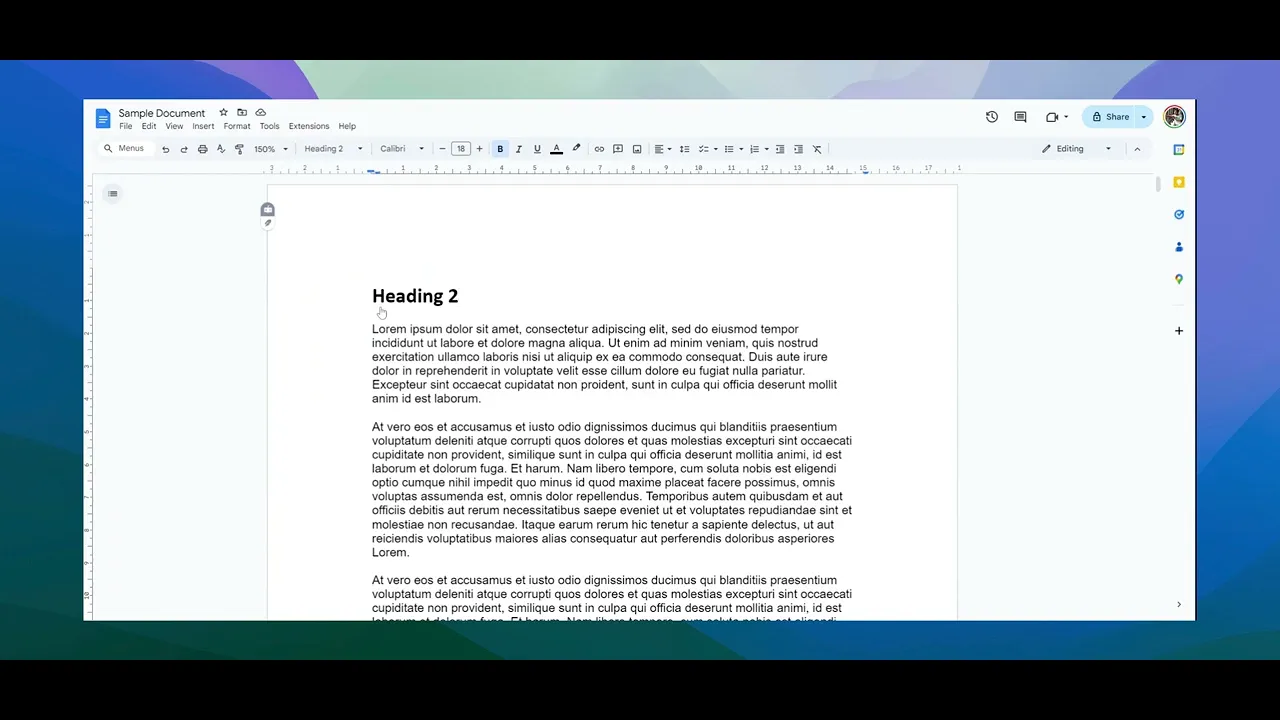
Abrir su Google Doc
Para comenzar el proceso de conversión, abra el archivo de Google Doc que desea convertir en un PDF.

Paso 2
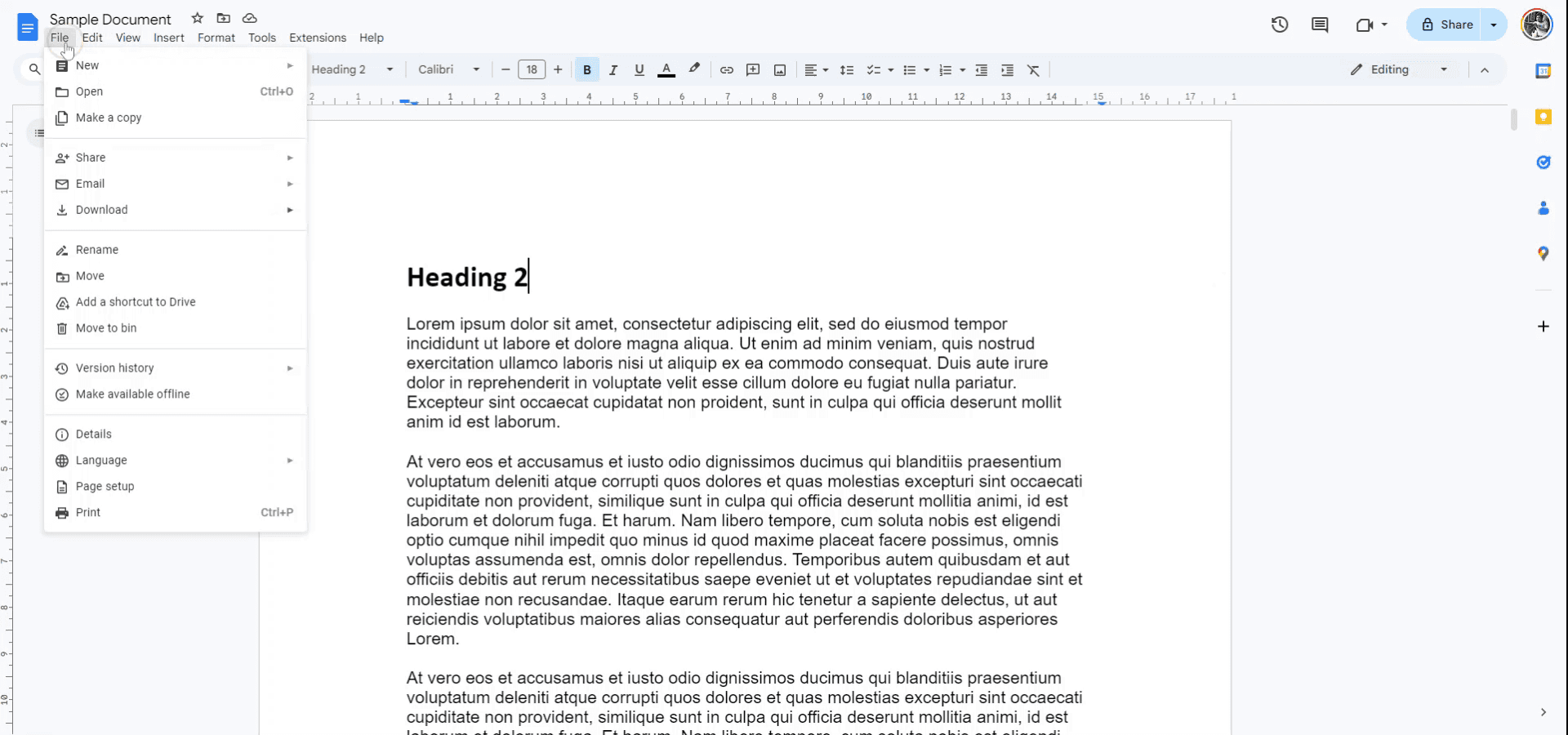
Acceder a las opciones de descarga
Navegue al menú "Archivo" en la parte superior de la pantalla. En el menú desplegable, seleccione "Descargar." En las opciones de descarga, elija el formato "Documento PDF" para iniciar la conversión. Al hacer clic, su Google Doc se descargará como un archivo PDF.
Esta guía proporciona un proceso claro y conciso para convertir un archivo de Google Doc a un PDF. Siga los pasos a continuación para cambiar sin problemas el formato de su documento.
Paso 1
Abrir su Google Doc
Para comenzar el proceso de conversión, abra el archivo de Google Doc que desea convertir en un PDF.

Paso 2
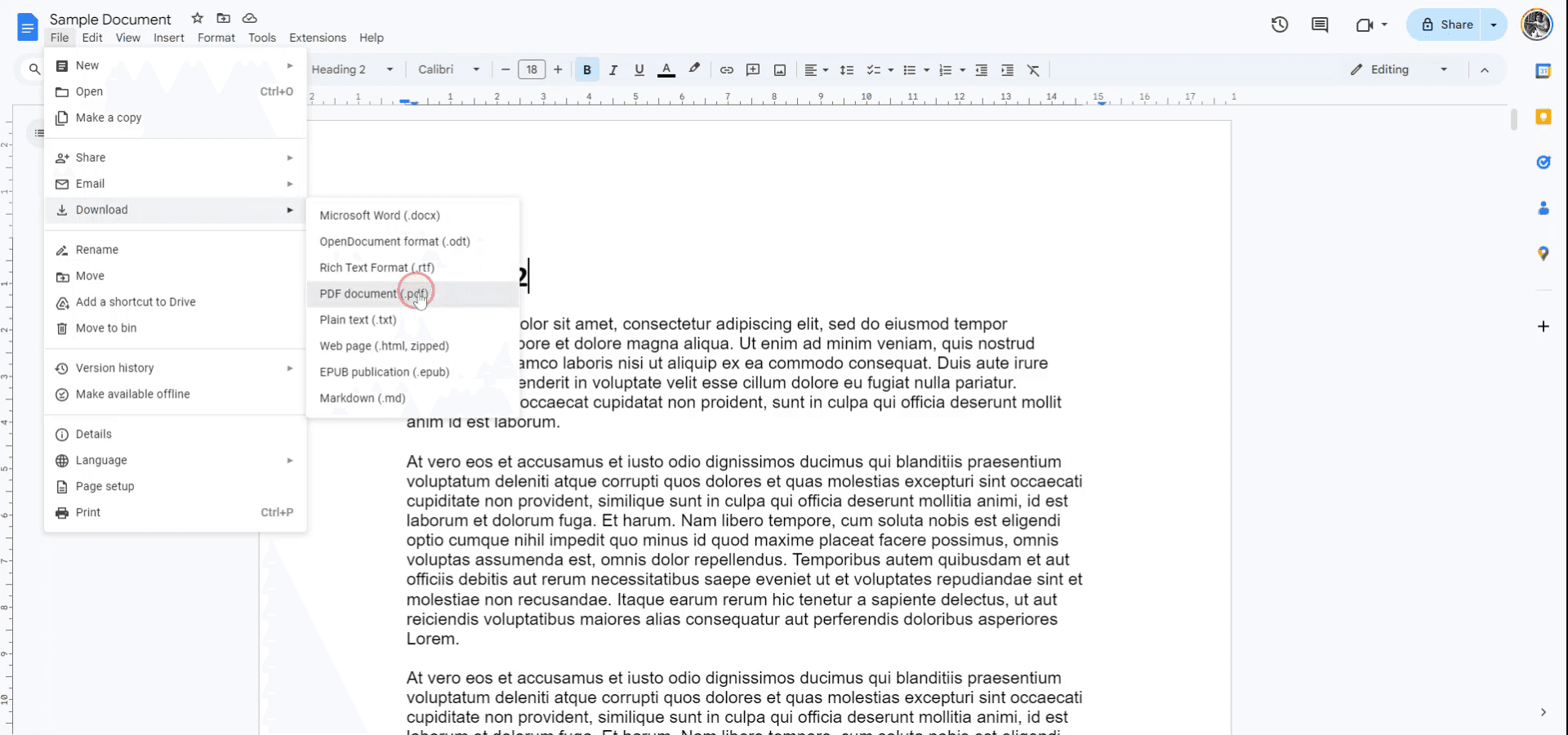
Acceder a las opciones de descarga
Navegue al menú "Archivo" en la parte superior de la pantalla. En el menú desplegable, seleccione "Descargar." En las opciones de descarga, elija el formato "Documento PDF" para iniciar la conversión. Al hacer clic, su Google Doc se descargará como un archivo PDF.

Comienza a crear videos con nuestro generador de videos + documentos de IA de forma gratuita
Consejos Profesionales para convertir documentos de Google a PDF
Usa 'Descargar como PDF' para la mejor compatibilidad
Siempre utiliza la opción incorporada “Archivo > Descargar > Documento PDF (.pdf)” en Google Docs para mantener el formato entre dispositivos. Esto asegura que el texto, las imágenes y los diseños se mantengan consistentes.
Consejo: Si tu documento contiene fuentes especiales o formato personalizado, verifica el PDF después de la conversión para asegurarte de que nada se ha perdido.Incorpora los enlaces correctamente
Antes de convertir, asegúrate de que todos los hipervínculos estén correctamente incorporados en el documento. Haz clic en cada enlace para verificar que sean clicables y funcionales en el PDF final.
Consejo: Utiliza el atajoCtrl + K(Windows) oCmd + K(Mac) para añadir o editar enlaces en Google Docs.Revisa el modo de diseño de impresión
Activa “Ver > Mostrar diseño de impresión” para ver cómo aparecerá tu documento cuando se imprima o se convierta. Esto te ayuda a detectar saltos de página no deseados o problemas de formato antes de la conversión.
Consejo: Ajusta los márgenes y el espaciado en “Archivo > Configuración de página” para evitar que el contenido se corte.
Sugerido: Cómo insertar casillas de verificación en Google Docs
Errores comunes y cómo evitarlos al convertir un documento de Google a PDF
Error: Imágenes desplazándose o redimensionándose en PDF
Causa: Google Docs puede reposicionar o redimensionar imágenes durante la conversión, especialmente si no están ancladas correctamente.
Solución: Usa la opción “Ajustar texto” o “Fijar posición en la página” para imágenes antes de convertir para mantenerlas bloqueadas en su lugar.Error: Pérdida de formato (fuentes y espaciado)
Causa: Algunas fuentes personalizadas utilizadas en Google Docs pueden no renderizar correctamente en el PDF si no son fuentes estándar.
Solución: Mantente con fuentes comunes como Arial, Times New Roman o Roboto, que son compatibles de manera universal en los PDFs. Verifica el resultado del PDF antes de compartirlo.Error: Tamaño de archivo demasiado grande
Causa: Documentos con imágenes de alta resolución o archivos incrustados pueden resultar en tamaños de PDF grandes, dificultando su compartir o subir.
Solución: Comprime las imágenes antes de inserterlas en Google Docs. Usa compresores de PDF en línea gratuitos si el tamaño del archivo final sigue siendo demasiado grande.
De esta manera, aprenderás cómo convertir un documento de Google a PDF.
Consejos Profesionales para convertir documentos de Google a PDF
Usa 'Descargar como PDF' para la mejor compatibilidad
Siempre utiliza la opción incorporada “Archivo > Descargar > Documento PDF (.pdf)” en Google Docs para mantener el formato entre dispositivos. Esto asegura que el texto, las imágenes y los diseños se mantengan consistentes.
Consejo: Si tu documento contiene fuentes especiales o formato personalizado, verifica el PDF después de la conversión para asegurarte de que nada se ha perdido.Incorpora los enlaces correctamente
Antes de convertir, asegúrate de que todos los hipervínculos estén correctamente incorporados en el documento. Haz clic en cada enlace para verificar que sean clicables y funcionales en el PDF final.
Consejo: Utiliza el atajoCtrl + K(Windows) oCmd + K(Mac) para añadir o editar enlaces en Google Docs.Revisa el modo de diseño de impresión
Activa “Ver > Mostrar diseño de impresión” para ver cómo aparecerá tu documento cuando se imprima o se convierta. Esto te ayuda a detectar saltos de página no deseados o problemas de formato antes de la conversión.
Consejo: Ajusta los márgenes y el espaciado en “Archivo > Configuración de página” para evitar que el contenido se corte.
Sugerido: Cómo insertar casillas de verificación en Google Docs
Errores comunes y cómo evitarlos al convertir un documento de Google a PDF
Error: Imágenes desplazándose o redimensionándose en PDF
Causa: Google Docs puede reposicionar o redimensionar imágenes durante la conversión, especialmente si no están ancladas correctamente.
Solución: Usa la opción “Ajustar texto” o “Fijar posición en la página” para imágenes antes de convertir para mantenerlas bloqueadas en su lugar.Error: Pérdida de formato (fuentes y espaciado)
Causa: Algunas fuentes personalizadas utilizadas en Google Docs pueden no renderizar correctamente en el PDF si no son fuentes estándar.
Solución: Mantente con fuentes comunes como Arial, Times New Roman o Roboto, que son compatibles de manera universal en los PDFs. Verifica el resultado del PDF antes de compartirlo.Error: Tamaño de archivo demasiado grande
Causa: Documentos con imágenes de alta resolución o archivos incrustados pueden resultar en tamaños de PDF grandes, dificultando su compartir o subir.
Solución: Comprime las imágenes antes de inserterlas en Google Docs. Usa compresores de PDF en línea gratuitos si el tamaño del archivo final sigue siendo demasiado grande.
De esta manera, aprenderás cómo convertir un documento de Google a PDF.
Preguntas frecuentes comunes sobre cómo convertir un Google Doc a PDF
1. ¿Cómo convierto un Google Doc a PDF de forma gratuita?
Puedes convertir un Google Doc a PDF de forma gratuita utilizando la opción integrada Descargar como PDF en Google Docs.
¿Puedo convertir un Google Doc a PDF en el móvil?
Sí, puedes exportar Google Docs a PDF utilizando la aplicación de Google Docs en Android e iPhone.
3. ¿Convertir Google Docs a PDF cambiará el formato?
En la mayoría de los casos, el formato se mantiene intacto si se utilizan fuentes estándar y configuraciones de página adecuadas.
¿Puedo proteger con contraseña un PDF desde Google Docs?
Google Docs no admite la protección por contraseña directamente. Debes asegurar el PDF utilizando una herramienta PDF de terceros.
¿Es el PDF convertido searchable?
Sí, los Google Docs basados en texto se convierten en PDFs buscables.
Lecturas recomendadas
Generador de Documentación Técnica
Software de base de conocimientos
Cómo convertir una imagen en una página para colorear en Canva
Cómo imprimir a doble cara en Canva
Preguntas frecuentes comunes sobre cómo convertir un Google Doc a PDF
1. ¿Cómo convierto un Google Doc a PDF de forma gratuita?
Puedes convertir un Google Doc a PDF de forma gratuita utilizando la opción integrada Descargar como PDF en Google Docs.
¿Puedo convertir un Google Doc a PDF en el móvil?
Sí, puedes exportar Google Docs a PDF utilizando la aplicación de Google Docs en Android e iPhone.
3. ¿Convertir Google Docs a PDF cambiará el formato?
En la mayoría de los casos, el formato se mantiene intacto si se utilizan fuentes estándar y configuraciones de página adecuadas.
¿Puedo proteger con contraseña un PDF desde Google Docs?
Google Docs no admite la protección por contraseña directamente. Debes asegurar el PDF utilizando una herramienta PDF de terceros.
¿Es el PDF convertido searchable?
Sí, los Google Docs basados en texto se convierten en PDFs buscables.
Lecturas recomendadas
Generador de Documentación Técnica
Software de base de conocimientos
Cómo convertir una imagen en una página para colorear en Canva
Cómo imprimir a doble cara en Canva
Comienza a crear videos con nuestro generador de videos y documentos con IA

Vídeos y documentos de productos de IA instantáneos a partir de grabaciones de pantalla en bruto
Experimenta la nueva y más rápida forma de crear videos de productos.
Vídeos y documentos de productos de IA instantáneos a partir de grabaciones de pantalla en bruto.
Experimenta la nueva y más rápida forma de crear videos de productos.
Vídeos y documentos de productos de IA instantáneos a partir de grabaciones de pantalla en bruto.
Experimenta la nueva y más rápida forma de crear videos de productos.
Vídeos y documentos de productos de IA instantáneos a partir de grabaciones de pantalla en bruto.
Crea demos y documentos impresionantes en 2 minutos