4.8/5
La mejor herramienta de grabación de pantalla
Graba tu pantalla con IA que se encarga automáticamente de la limpieza. Se eliminan las palabras de relleno, se aplica el suavizado del cursor y los efectos de zoom se sincronizan con los momentos de clic. La misma grabación produce un vídeo pulido y una guía escrita. No se requiere editor de vídeo.
Pruébalo gratis

La mejor herramienta de grabación de pantalla le permite capturar grabaciones de alta calidad en solo unos pocos clics, sin configuraciones complejas ni curvas de aprendizaje empinadas. Ya sea que esté creando tutoriales, demostraciones de productos o documentación interna, esta herramienta agiliza todo el proceso. Lo que realmente contiene esta categoría. Los grabadores de pantalla básicos (Loom, Vidyard, QuickTime de macOS, OBS) realizan capturas limpias pero entregan la grabación tal cual, con titubeos y todo. Los editores de video completos (Camtasia, Adobe Premiere, Final Cut Pro) se encargan de resultados profesionales pero requieren habilidades de edición y de 4 a 8 horas por grabación. La categoría intermedia (grabadores de pantalla editados por IA que realizan la edición automáticamente) es donde se sitúa Trupeer. Además, genera una guía escrita coincidente junto con cada grabación, algo que la mayoría de los equipos termina prefiriendo cuando se dan cuenta de que la mitad de su audiencia lee la documentación mientras la otra mitad ve videos. Para saber cómo hacer una captura de pantalla, a menudo es más fácil grabar el proceso una vez que redactarlo todo.
Grabe su pantalla completa, una ventana específica o una región personalizada con una calidad nítida
Añada narración de voz y superposición de cámara web para personalizar sus grabaciones
Edite, recorte y anote grabaciones al instante sin cambiar a otra aplicación
Exporte en múltiples formatos y comparta mediante enlace o código de inserción en segundos
Funciona perfectamente en Mac, Windows y directamente en su navegador
¿Cuál es la mejor herramienta de grabación de pantalla?
La mejor herramienta de grabación de pantalla es un software ligero pero potente que le permite capturar todo lo que sucede en su pantalla junto con entrada de audio y cámara web. A diferencia de los grabadores básicos integrados, una herramienta de grabación de pantalla de primer nivel ofrece capacidades de edición avanzadas, funciones de anotación y uso compartido con un solo clic, todo en una interfaz intuitiva. Es la solución ideal para profesionales que necesitan comunicarse de forma visual sin programar otra reunión más.
La definición honesta. El "mejor" depende del propósito de la grabación. Para mensajes asíncronos rápidos a un colega: Loom probablemente sea el camino más rápido desde "necesito enviar esto" hasta "enviado". Para tutoriales pulidos de calidad comercial con gráficos en movimiento personalizados: Camtasia o Adobe Premiere siguen siendo las herramientas adecuadas, asumiendo que el equipo tiene capacidad de edición. Para contenido de formación pulido, demostraciones de incorporación de clientes, SOP de nivel interno y demos de productos creadas a gran volumen por equipos sin editores dedicados: los grabadores de pantalla editados por IA como Trupeer se adaptan perfectamente al caso de uso. El "mejor" no es universal en todos estos contextos.
¿Cómo funciona la mejor herramienta de grabación de pantalla?
Comenzar toma menos de un minuto. He aquí cómo funciona en tres sencillos pasos:
Paso 1: Elija su modo de grabación
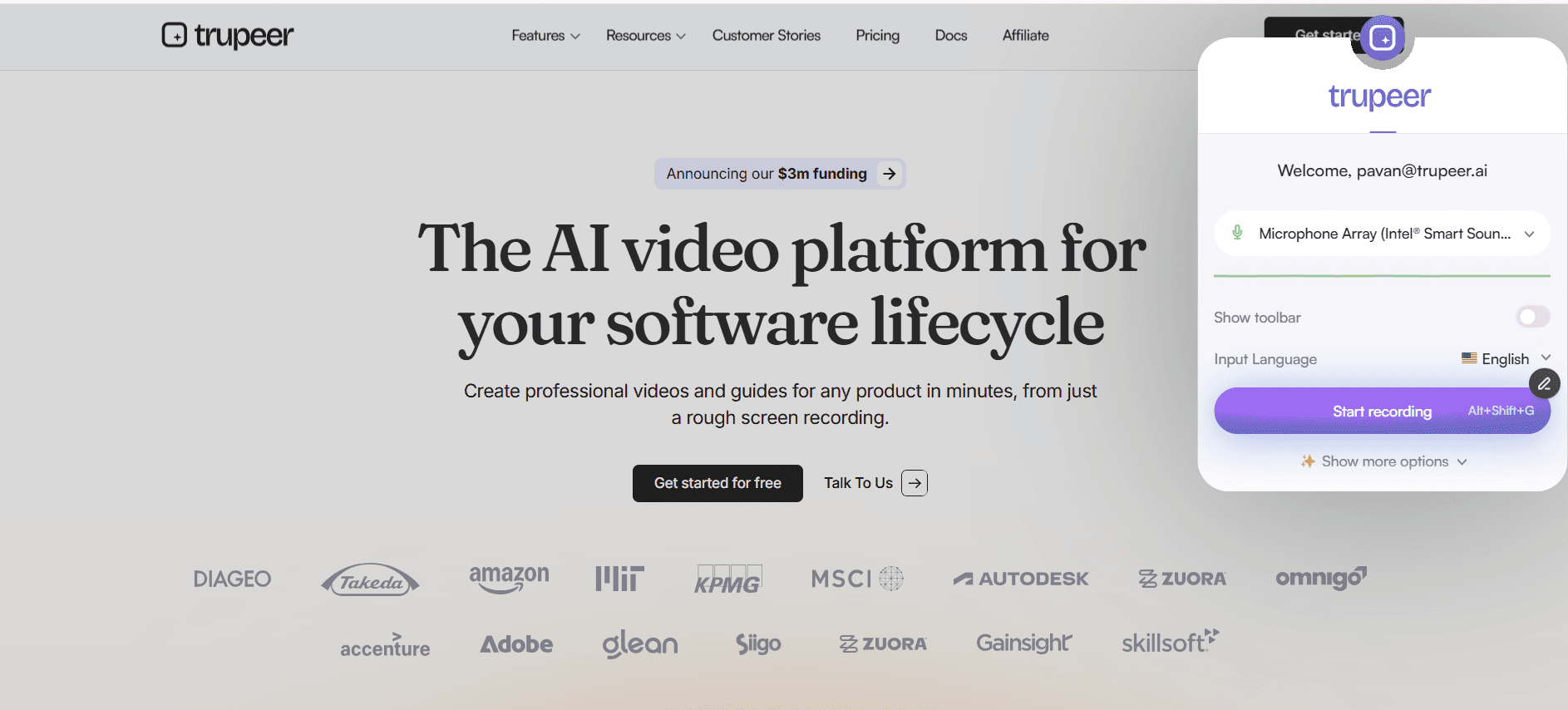
Seleccione si desea grabar su pantalla completa, una ventana de aplicación específica o una región de tamaño personalizado. Encienda o apague su micrófono y cámara web dependiendo de si necesita narración o una superposición de cámara facial.

Paso 2: Grabe y anote en tiempo real
Presione el botón de grabación y comience a capturar. Utilice herramientas de anotación en tiempo real para resaltar áreas, dibujar flechas o agregar leyendas de texto a medida que avanza. La herramienta captura cada detalle en alta definición para que su audiencia no se pierda nada.
Paso 3: Edite, exporte y comparta
Una vez que detenga la grabación, acceda al editor integrado para recortar silencios, cortar secciones, agregar transiciones o insertar subtítulos. Exporte en su formato preferido (MP4, GIF o Web) y comparta instantáneamente mediante un enlace para compartir, código de inserción o descarga directa.

Características clave de la mejor herramienta de grabación de pantalla
Grabación Full HD y 4K: capture cada píxel de su pantalla en una definición impresionante. Ya sea que esté grabando un panel de control complejo, un prototipo de diseño en Figma o un recorrido por el navegador con varias pestañas, el resultado sigue siendo nítido y profesional a resoluciones de hasta 4K, lo que garantiza que su contenido se vea pulido en cualquier pantalla. La versión realista. La resolución de grabación depende de la fuente del grabador: un monitor 4K grabado a resolución nativa genera 4K, un monitor 1440p genera 1440p y una pantalla de portátil 1080p genera 1080p. Trupeer captura a la resolución de origen de cualquier pantalla que se esté grabando. La grabación basada en navegador a veces tiene límites adicionales según la configuración del mismo. Para la mayoría de los recorridos de productos y videos de capacitación, la calidad de 1080p es suficiente: el texto sigue siendo legible y los elementos de la interfaz de usuario se mantienen nítidos. El 4K importa específicamente para trabajos de diseño, demostraciones de producción de video o contenido enviado a plataformas que se benefician de una resolución más alta. Vale la pena comprobar la resolución de salida real antes de prometer 4K a clientes potenciales con requisitos específicos.
Modos de captura flexibles: elija entre grabación de pantalla completa, captura de una sola ventana o selección de región personalizada. Esta flexibilidad le permite centrar la atención de su audiencia exactamente en lo que importa, eliminando el desorden del escritorio y las notificaciones irrelevantes de la grabación final. La mayoría de los equipos utilizan el modo de captura de ventana única o pestaña de navegador en lugar de la pantalla completa. Razón: la grabación de pantalla completa captura todo lo que el usuario pueda tener abierto: notificaciones de Slack que aparecen, el mini-reproductor de Spotify, el correo del cliente de prueba visible en otra pestaña. La captura de ventana o pestaña elimina de raíz el problema de limpieza. Así, la grabación muestra solo el flujo de trabajo que se está demostrando, no todo el escritorio de quien graba.
Compartir e insertar con un solo clic: genere un enlace para compartir en el momento en que su grabación esté lista. Inserte videos directamente en páginas de Notion, documentos de Confluence, mensajes de Slack o la wiki de su empresa. Sin límites de tamaño de archivo, sin demoras de carga: solo distribución instantánea para su equipo o audiencia. El ámbito de distribución realista. El enlace de la Página Compartida engloba tanto el video como la guía escrita correspondiente en una único URL de marca. La visibilidad por página (pública, solo organización, dominios seleccionados, solo con invitación) controla quién ve qué. La Página Compartida se inserta dentro de Notion, Confluence, SharePoint, GitBook, Document360, Trainual, Process Street o cualquier plataforma que acepte inserciones de iframe. De este modo, la grabación reside donde funciona el flujo de trabajo existente del equipo, no en un silo separado exclusivo de Trupeer. La descarga en MP4 sirve para canales de distribución que no aceptan inserciones (archivos adjuntos de correo electrónico, cargas en LMS, copias de archivo).
Transcripción automática y subtítulos: cada grabación se transcribe automáticamente mediante el reconocimiento de voz impulsado por IA. Active o desactive los subtítulos, edite la transcripción para mayor precisión y haga que su contenido sea accesible para audiencias sordas, con dificultades auditivas o que lo ven sin sonido. El alcance de la accesibilidad sobre el que conviene ser claros. Los subtítulos se auto-generan a partir de la voz en off. Las transcripciones se producen junto con el video y se convierten en texto de búsqueda. De modo que un usuario que busque "reembolso de gastos" en la biblioteca de grabaciones encontrará el video correcto, incluso si el título del video no incluye esas palabras exactas. La precisión de los subtítulos depende de la claridad del audio y de la cantidad de terminología específica de la industria presente en la narración; para la mayoría de las demostraciones de productos, los subtítulos auto-generados se envían tal cual. Para contenido sensible a nivel de cumplimiento normativo donde se requiere legalmente la precisión de los subtítulos, vale la pena dedicar esos 5 minutos a una revisión rápida antes de publicar.
¿Por qué elegir esta herramienta de grabación de pantalla?
Curva de aprendizaje cero: la interfaz está diseñada para que cualquier persona, desde becarios hasta ejecutivos, pueda comenzar a grabar en segundos sin leer un manual ni ver un tutorial. La prueba realista. Si alguien en el equipo puede usar Google Docs sin leer un manual, puede usar este grabador de pantalla. La interfaz presenta tres opciones (qué capturar, audio activado/desactivado, cámara web activada/desactivada) y luego un botón de grabación. La capa de edición añade complejidad para los usuarios que la deseen, pero no es obligatoria para los que no: la mayoría de los equipos envían el resultado editado por IA tal cual, sin abrir jamás el editor.
Flujo de trabajo todo en uno: grabe, edite, anote, transcriba y comparta desde una sola plataforma. Se acabó el lidiar con tres aplicaciones diferentes para producir un solo video. Un ejemplo específico. Flujo de trabajo antiguo: grabar en Loom, descargar MP4, abrir Premiere para editar, exportar, hacer capturas de pantalla en CleanShot para el documento, pegarlas en Google Docs, dar formato, guardar como PDF, cargarlo en la base de conocimientos. Seis herramientas, cuatro formatos de archivo, dos horas de trabajo. Nuevo flujo de trabajo: grabar en Trupeer, la IA procesa todo, se generan tanto el video como el documento escrito. Una herramienta, una sola pasada de producción, aproximadamente 20 minutos incluyendo la revisión. Las cuentas se multiplican rápidamente en un equipo que entrega más de 10 grabaciones al mes.
Seguridad de nivel empresarial: sus grabaciones se cifran en tránsito y en reposo, con controles de acceso basados en roles e integración de SSO para cumplir con los requisitos de cumplimiento de su organización. La viñeta existente afirma: "cifradas en tránsito y en reposo, con controles de acceso basados en roles e integración de SSO". Verifique con el equipo de seguridad o de producto si la integración de SSO y la certificación SOC 2 / ISO 27001 realmente existen antes de publicar esta afirmación. Los clientes potenciales empresariales filtran específicamente por estos puntos durante las revisiones de compras. Si Trupeer no cuenta con ellas, esta afirmación atraerá acuerdos inadecuados que se desmoronarán en la etapa de revisión de seguridad. Texto alternativo recomendado hasta que se verifique:
Rendimiento ligero: el grabador se ejecuta en segundo plano con un uso mínimo de CPU y RAM, por lo que su máquina sigue respondiendo incluso durante sesiones de grabación largas en aplicaciones pesadas. La grabación en el navegador funciona sin necesidad de instalación de escritorio. Por lo tanto, no hay una aplicación independiente que consuma RAM, no hay inicio automático al encender el equipo, ni conversaciones de permisos con el departamento de TI. La grabación comienza cuando se abre la pestaña del navegador y se detiene cuando esta se cierra. El uso de recursos se mantiene bajo porque el grabador funciona como una extensión de Chrome, no como una pesada aplicación nativa.
La mejor herramienta de grabación de pantalla para equipos internos
1. Los equipos internos a menudo experimentan problemas de comunicación cuando comparten comentarios por texto. Una grabación de pantalla le permite mostrar exactamente lo que quiere decir, reduciendo los mensajes de ida y vuelta hasta en un 80 por ciento.
2. Utilice grabaciones de pantalla para documentar procesos internos y procedimientos operativos estándar. Los nuevos empleados pueden ver guías paso a paso en lugar de pasar días observando el trabajo de sus compañeros.
3. Reemplace las prolongadas reuniones de actualización de estado con breves actualizaciones de video asíncronas. Cada miembro del equipo graba un resumen de dos minutos y todos lo ven según su propio horario.
4. Las grabaciones de pantalla crean una base de conocimientos con capacidad de búsqueda que perdura mucho después de que el autor original haya pasado a otro proyecto o función. Obtenga más información sobre la creación de documentación de procesos en la herramienta de guía de procesos de Trupeer.
La mejor herramienta de grabación de pantalla para equipos de SaaS
1. Los equipos de SaaS pueden grabar demostraciones interactivas de productos para que los clientes potenciales las vean bajo demanda, lo que acorta los ciclos de ventas y reduce la carga de trabajo de los especialistas de demostraciones.
2. Los gerentes de éxito del cliente (CSM) utilizan las grabaciones de pantalla para guiar a los usuarios a través de las nuevas funciones, reduciendo las solicitudes de soporte e incrementando las tasas de adopción de funciones.
3. Los gerentes de producto graban la reproducción de errores y las solicitudes de funciones con el contexto de la pantalla completa, brindando a los equipos de ingeniería todo lo que necesitan para actuar sin preguntas adicionales.
4. Los equipos de marketing reutilizan las grabaciones de pantalla en videos para redes sociales, contenido de blogs y campañas de goteo de correo electrónico, maximizando el ROI de cada grabación. Comience a capturar con el grabador de pantalla de Trupeer.
La mejor herramienta de grabación de pantalla para empresas emergentes (Startups)
1. Las empresas emergentes se mueven rápido, y las grabaciones de pantalla permiten a los fundadores documentar decisiones, cambios en el producto y ciclos de feedback de clientes sin perder el ritmo.
2. Con presupuestos limitados, las empresas emergentes no pueden permitirse una producción de video costosa. Una herramienta de grabación de pantalla ofrece contenido de calidad profesional por una fracción del costo.
3. Las actualizaciones para inversores resultan más convincentes cuando los fundadores incluyen una grabación de pantalla rápida mostrando las últimas métricas del panel y logros del producto.
4. Los equipos en etapas tempranas utilizan grabaciones de pantalla para incorporar a contratistas y profesionales independientes en horas en lugar de días, manteniendo el impulso durante fases críticas de crecimiento.
La mejor herramienta de grabación de pantalla para grandes empresas
1. Las grandes empresas requieren documentación lista para auditorías de cumplimiento, y las grabaciones de pantalla proporcionan un registro auditable y con marca de tiempo de cada proceso y flujo de trabajo de aprobación.
2. Las organizaciones globales utilizan grabaciones de pantalla para salvar las diferencias de zona horaria, permitiendo que equipos en Nueva York, Londres y Tokio colaboren de manera asíncrona sin sacrificar la claridad.
3. Los departamentos de TI graban recorridos de migración de sistemas y procedimientos de reversión, garantizando la continuidad del negocio incluso cuando el personal clave no esté disponible.
4. Las comunicaciones ejecutivas se vuelven más personales y atractivas cuando los líderes graban mensajes cortos en video en lugar de enviar comunicados masivos por correo electrónico a toda la empresa.
La mejor herramienta de grabación de pantalla para equipos remotos
1. Los equipos remotos pierden la capacidad de preguntar a un colega en su puesto. Las grabaciones de pantalla restauran ese canal de comunicación rápido y visual sin requerir que todos estén conectados simultáneamente.
2. Las grabaciones de pantalla asíncronas eliminan la necesidad de reuniones periódicas de sincronización, liberando horas cada semana para un trabajo profundo y enfocado.
3. Los equipos distribuidos utilizan grabaciones de pantalla para mantener la cultura, grabando recorridos por oficinas virtuales, presentaciones de equipos y menciones de celebración que fomentan la conexión a la distancia.
4. Las revisiones de código remotas se vuelven más rápidas y exhaustivas cuando los desarrolladores se graban a sí mismos explicando sus pull requests, destacando decisiones arquitectónicas y posibles casos límite.
La mejor herramienta de grabación de pantalla para desarrolladores
1. Los desarrolladores utilizan grabaciones de pantalla para documentar integraciones de API, configuraciones de SDK y configuraciones del entorno, creando documentación viva que se mantiene actualizada con la base de código.
2. Los informes de errores que adjuntan grabaciones de pantalla se resuelven de dos a tres veces más rápido porque los ingenieros pueden ver los pasos exactos de reproducción, el estado del navegador y los errores de consola.
3. Los líderes técnicos graban registros de decisiones de arquitectura como videos cortos, lo que facilita a los futuros miembros del equipo comprender por qué se tomaron ciertas decisiones de diseño.
4. Los mantenedores de código abierto crean guías de contribución grabadas en pantalla que reducen la barrera de entrada y atraen más pull requests de alta calidad. Explore el grabador de pantalla Trupeer para flujos de trabajo de desarrollo.
La mejor herramienta de grabación de pantalla para equipos de incorporación y soporte
1. Los equipos de incorporación crean bibliotecas de tutoriales en pantalla a los que los nuevos empleados acceden desde el primer día, reduciendo drásticamente el tiempo de adaptación.
2. Los equipos de soporte graban videos de resolución paso a paso para casos comunes y luego los enlazan en artículos del centro de ayuda para desviar futuras consultas.
3. Las grabaciones de pantalla personalizadas enviadas a clientes que experimentan problemas demuestran empatía y experiencia, transformando a usuarios frustrados en defensores leales de la marca.
4. Los gerentes de soporte analizan las interacciones grabadas para capacitar a los agentes, identificar áreas de formación pendientes y mejorar continuamente la experiencia del cliente. Cree su biblioteca de soporte con el creador de guías de procesos de Trupeer.
Cómo encaja Trupeer junto a Loom, Camtasia, ScreenPal y otros grabadores de pantalla
El espacio de herramientas de grabación de pantalla tiene aproximadamente tres grupos. Grupo uno: grabadores puros sin auto-edición. Loom, Vidyard, el grabador nativo QuickTime de macOS, OBS Studio. Estos capturan la pantalla de forma limpia pero entregan la grabación tal cual. Por lo tanto, los titubeos, las pausas y el audio rústico permanecen en el video final. Son útiles para mensajes asíncronos rápidos a un colega. Menos útiles para contenido que reside en el LMS o el centro de ayuda durante dos años y representa la calidad de formación de la empresa ante los nuevos contratados.
Grupo dos: editores de grabación de pantalla completa con profunda potencia de edición. Camtasia, ScreenPal en su modo completo, Adobe Premiere, Final Cut Pro. Estos producen resultados pulidos cuando el equipo tiene capacidad de edición. La capacidad es el gran obstáculo: de 4 a 8 horas por grabación para alguien competente en la herramienta, más tiempo para usuarios nuevos. Además del costo de licencia por puesto, que se suma al presupuesto de un de equipo.
Grupo tres: grabadores de pantalla editados por IA. Trupeer se ubica aquí, junto con las funciones más recientes de edición automática de Loom y el modo IA de ScreenPal. La diferenciación entre estas herramientas se reduce a elecciones de funciones específicas. El patrón distintivo de Trupeer: cada grabación produce tanto un video pulido como una guía escrita coincidente con capturas de pantalla integradas. El kit de marca se aplica automáticamente. Traducción a más de 65 idiomas en planes de pago. Vuelva a grabar un paso modificado cuando se actualice el procedimiento. Para la mayoría de los casos de uso de capacitación interna e incorporación de clientes en empresas B2B SaaS, esta combinación coincide con el flujo de trabajo real. Para grabaciones de pantalla puras sin editar, Loom es la opción con menos fricción. Para tutoriales de calidad comercial que requieran gráficos en movimiento personalizados o gradación de color, Camtasia sigue siendo la opción acertada.
¿Busca una alternativa a Loom o Camtasia?
Si está comparando grabadores de pantalla, la verdadera pregunta es qué sucede después de detener la grabación. La mayoría de las herramientas, incluyendo Loom y Camtasia, le entregan un clip sin editar y dejan la edición en sus manos. Trupeer está diseñado como la alternativa para aquellos que desean el activo finalizado, no solo la grabación. A partir de una sola captura, produce un video pulido, con zoom inteligente, subtítulos y su imagen de marca aplicada de forma automática; asimismo, genera una guía escrita paso a paso a partir de la misma grabación. Así, en lugar de elegir entre un grabador rápido y un editor pesado, obtiene el flujo de trabajo de grabación y publicación todo en un solo lugar, pudiendo traducir el resultado a más de 65 idiomas o convertirlo directamente en una guía con el Generador de Guías Paso a Paso.
Esta extensión de grabador de pantalla para Chrome está construida sobre Screenity, creado originalmente por Alyssa X y bajo licencia GNU GPLv3, con mejoras desarrolladas por el equipo de Trupeer. Código fuente disponible aquí: https://github.com/trupeer-ai/trupeer-chrome-capture.
Explore herramientas relacionadas
Características principales
Grabación en HD
Captura tu pantalla con una impresionante resolución Full HD o 4K y sin retardo.
Edición inteligente
Recorta, corta y anota tus grabaciones con un editor integrado; no necesitas software adicional.
Compartir al instante
Genera un enlace para compartir o un código de inserción en el momento en que tu grabación termine.
Cómo funciona
Paso 1
Seleccione el área de captura
Paso 2
Graba tu pantalla en alta definición
Paso 3
Recorta, edita y comparte tu grabación
Preguntas frecuentes
¿Qué hace que esta sea la mejor herramienta de grabación de pantalla disponible?
Combina captura de alta definición, anotación en tiempo real, edición integrada, transcripción automática y uso compartido con un solo clic en una única aplicación ligera, eliminando la necesidad de múltiples herramientas y flujos de trabajo complejos. Tener la herramienta de preventa lista significa que el equipo no tiene que reconstruir la misma demostración cada vez.
¿Puedo grabar mi pantalla y mi cámara web al mismo tiempo?
Sí. Puedes grabar tu pantalla con una superposición de webcam en cualquier esquina del encuadre, lo que te permite añadir un elemento personal y cara a cara a demostraciones, tutoriales y presentaciones.
¿Funciona en Mac y Windows?
Absolutamente. La herramienta funciona de forma nativa tanto en Mac como en Windows, y también ofrece una opción basada en el navegador para que puedas grabar desde cualquier dispositivo sin instalar software.
¿Hay un límite en la duración de la grabación?
No. Puedes grabar durante todo el tiempo que necesites, ya sea un informe de errores de dos minutos o una sesión de formación de dos horas, sin límites de tiempo ni marcas de agua.
¿Puedo añadir subtítulos a mis grabaciones?
Sí. La herramienta genera automáticamente subtítulos mediante transcripción impulsada por IA. Puedes revisar, editar y activar o desactivar los subtítulos antes de compartir tu video.
Más herramientas


Understand how work happens.
Carry it into your next transition.
Start Free Trial
Book a Demo
Características
competidores

