Tutorials

Wie man Objekte in Figma spiegelt

Lernen Sie, wie Sie Objekte in Figma mit Umkehrwerkzeugen, intelligenten Führungslinien und Tastenkombinationen spiegeln. Ein schneller Leitfaden, um Designs präzise horizontal oder vertikal zu reflektieren.

Detailierte Schritte:

Herunterladen und Installieren: Laden Sie die Figma Mirror -App aus dem App-Store Ihres Geräts herunter (Google Play Store oder Apple App Store) oder besuchen Sie figma.com/mirror in Ihrem mobilen Browser. 
Einloggen: Öffnen Sie die Figma Mirror-App und melden Sie sich mit demselben Figma-Konto an, das Sie auch für die Desktop-App oder den Browser verwenden. 
Design öffnen: Öffnen Sie die gewünschte Figma-Datei in der Desktop-App oder im Browser. 
Ein Frame auswählen: Wählen Sie den übergeordneten Frame aus, den Sie auf Ihrem mobilen Gerät spiegeln möchten. 
Beginn des Spiegelns: Tippen Sie in der Figma Mirror -App auf die Schaltfläche "Beginn des Spiegelns" (oder ähnlich, abhängig von der App-Version). 
Anzeigen und Interagieren: Ihr ausgewählter Frame wird auf Ihrem mobilen Gerät angezeigt, und Sie können damit interagieren, als wäre es ein Prototyp. 

Schritt-für-Schritt-Anleitung: Wie man Objekte in Figma spiegelt

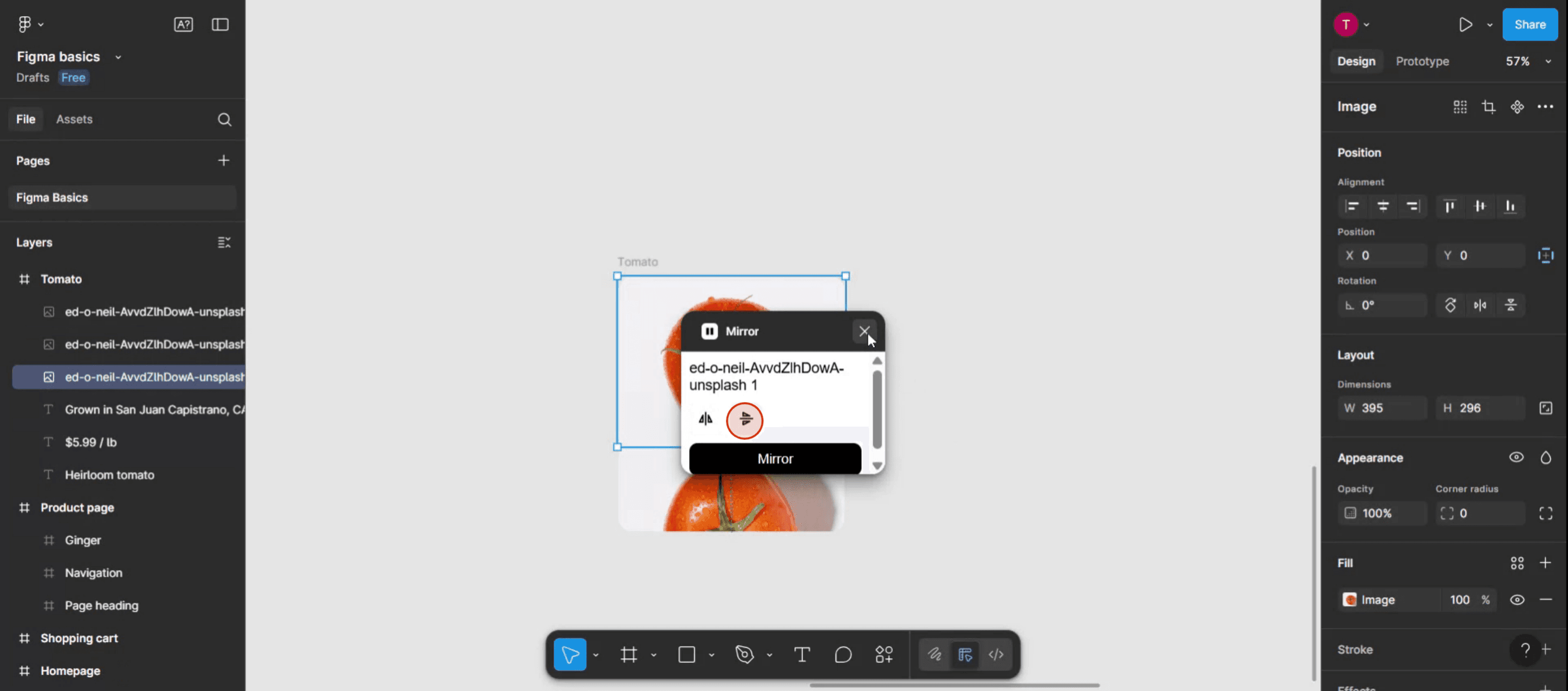
Schritt 1

Um zu beginnen, stellen Sie sicher, dass das Objekt ausgewählt ist, das Sie spiegeln möchten.
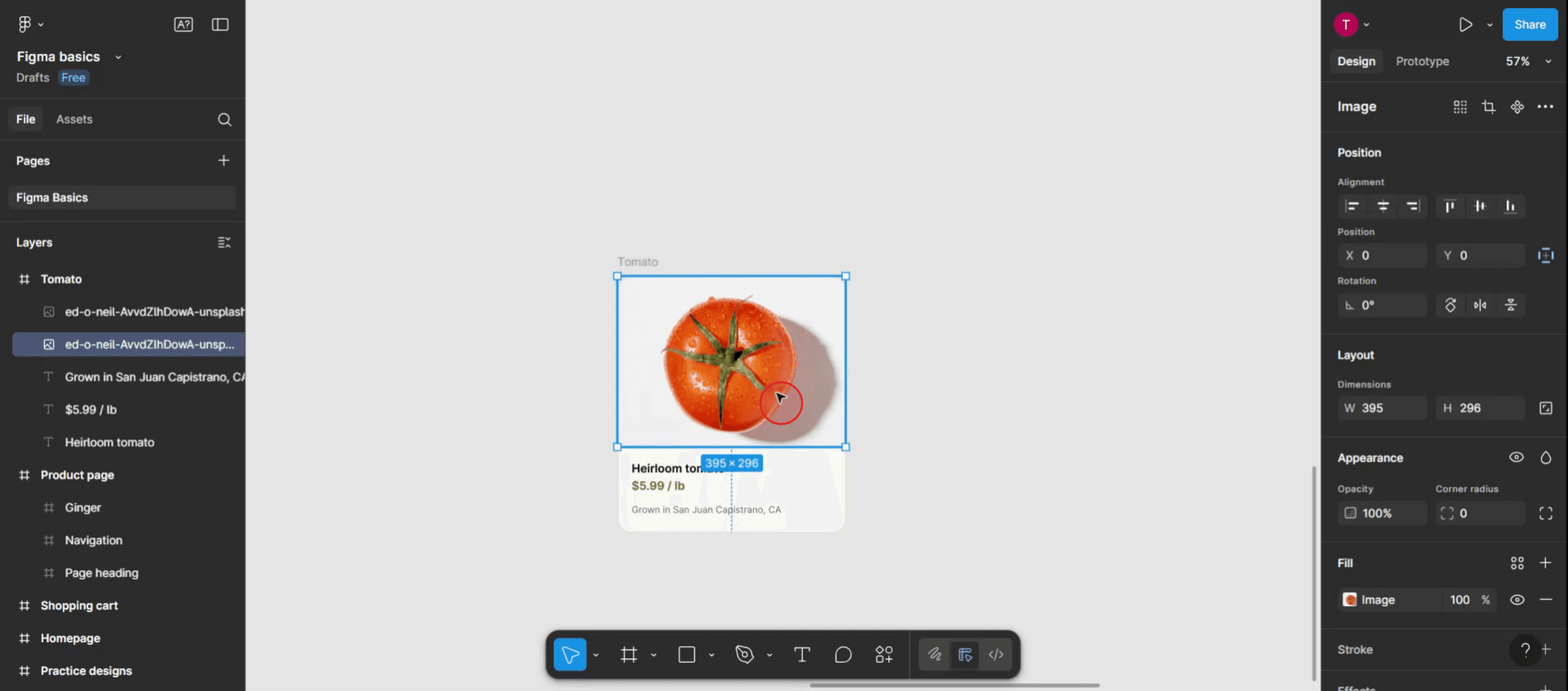
To begin, ensure you have the object selected that you wish to mirror.

Schritt 2

Als nächstes finden Sie das Aktionsmenü auf Ihrer Figma-Oberfläche und klicken Sie darauf.
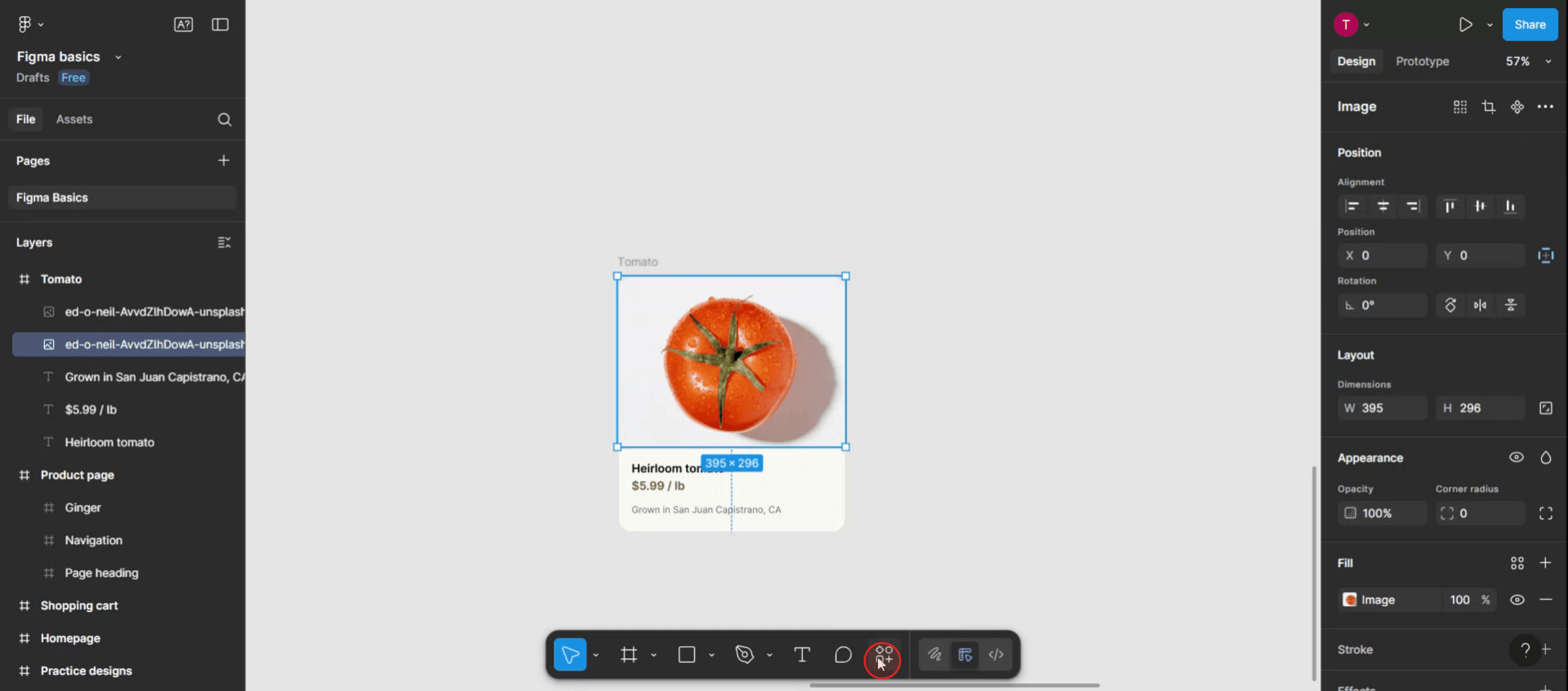
Next, locate the actions menu on your Figma interface and click on it.

Schritt 3

Geben Sie im Suchfeld 'mirror' ein, um die Spiegeloption zu finden.

In the search console, type 'mirror' to find the mirroring option.

Schritt 4

Nachdem Sie die 'mirror'-Option gefunden haben, klicken Sie darauf.

After locating the 'mirror' option, click on it.

Schritt 5

Wählen Sie im Popup die Richtung aus, in die Sie spiegeln möchten: entweder horizontal oder vertikal.

Within the popup, choose the direction you prefer to mirror: either horizontal or vertical.

Schritt 6

Vielen Dank, dass Sie den Prozess abgeschlossen haben.

Thank you for completing the process.

Tipps für das Spiegeln von Objekten in Figma

  1. Wählen Sie das Objekt aus
    Klicken Sie auf die Form, das Symbol oder die Gruppe, die Sie spiegeln möchten. Stellen Sie sicher, dass das gesamte Element ausgewählt ist, bevor Sie eine Transformation anwenden.

  2. Öffnen Sie das Skalierungstool
    Verwenden Sie die Tastenkombination “K” auf Ihrer Tastatur, um das Skalierungstool zu aktivieren, oder wählen Sie es aus der oberen Symbolleiste aus.

  3. Horizontal spiegeln mit negativer Breite
    Mit dem aktiven Skalierungstool ziehen Sie die linke oder rechte Kante des Objekts, während Sie die Umschalttaste drücken. Geben Sie einen negativen Wert für die Breite im Eigenschaftenfeld ein (z.B. -100%), um es horizontal zu drehen.

  4. Vertikal spiegeln mit negativer Höhe
    Um vertikal zu spiegeln, ziehen Sie die obere oder untere Kante des Objekts, während Sie das Skalierungstool verwenden. Geben Sie einen negativen Wert für die Höhe (z.B. -100%) im Eigenschaftenfeld ein.

  5. Verwenden Sie Tastenkombinationen für schnelles Spiegeln
    Sie können auch mit Tastenkombinationen spiegeln:

  • Horizontal spiegeln: Rechtsklick → Horizontal spiegeln

  • Vertikal spiegeln: Rechtsklick → Vertikal spiegeln

Häufige Fallstricke und wie man sie vermeidet

  1. Flipping anstelle von Rotieren
    Spiegeln und Rotieren sind nicht dasselbe. Stellen Sie sicher, dass Sie das Objekt mit der richtigen Methode spiegeln, nicht durch eine Drehung um 180 Grad.

  2. Verlust der Objektanordnung
    Das Spiegeln kann die Position eines Objekts ändern. Verwenden Sie Ausrichtungswerkzeuge oder positionieren Sie das Objekt manuell nach dem Spiegeln.

  3. Gruppierungsprobleme
    Wenn Sie ein gruppiertes Objekt spiegeln, stellen Sie sicher, dass alle internen Elemente wie beabsichtigt gespiegelt werden. Gruppieren Sie die Elemente auf und testen Sie, falls erforderlich.

  4. Text wird falsch gespiegelt
    Wenn Sie eine Textebene spiegeln, kann sie unleserlich werden. Erwägen Sie, sie in Konturen umzuwandeln, wenn Sie ein gespiegeltes Erscheinungsbild benötigen.

  5. Komponenten werden beschädigt
    Das Spiegeln einer Komponente kann ihr Verhalten ändern. Testen Sie die gespiegelten Komponenten gründlich, bevor Sie sie in einem größeren Design verwenden.

Häufige FAQs zum Spiegeln von Objekten in Figma

  1. Wie spiegle ich ein Objekt in Figma?
    Wählen Sie das Objekt aus, verwenden Sie das Skalierungstool (K) und geben Sie eine negative Breite oder Höhe ein, um es horizontal oder vertikal zu spiegeln.

  2. Kann ich mehrere Objekte gleichzeitig spiegeln?
    Ja, gruppieren Sie die Objekte zuerst, und spiegeln Sie sie dann gemeinsam mit den Spiegeloptionen oder dem Skalierungstool.

  3. Gibt es eine Tastenkombination zum Spiegeln in Figma?
    Ja, klicken Sie mit der rechten Maustaste auf das Objekt und wählen Sie "Horizontal spiegeln" oder "Vertikal spiegeln" im Menü.

  4. Beeinflusst das Spiegeln die Lesbarkeit des Textes?
    Ja, das Spiegeln von Text kann ihn unleserlich machen. Konvertieren Sie den Text gegebenenfalls in Konturen für visuelle Spiegelung.

  5. Kann ich Objekte innerhalb einer Komponente spiegeln?
    Ja, aber stellen Sie sicher, dass das Spiegeln nicht das beabsichtigte Verhalten oder die Auto-Layout-Struktur der Komponente beeinträchtigt.

  6. Wie zeichne ich den Bildschirm auf einem Mac? 
    Um den Bildschirm auf einem Mac aufzuzeichnen, können Sie Trupeer AI verwenden. Es ermöglicht Ihnen, den gesamten Bildschirm aufzunehmen und bietet KI-Funktionen wie das Hinzufügen von KI-Avataren, Sprachübertragungen und das Ein- und Auszoomen im Video. Mit der KI-Videoübersetzungsfunktion von Trupeer können Sie das Video in mehr als 30 Sprachen übersetzen. 

  7. Wie füge ich einen KI-Avatar zur Bildschirmaufnahme hinzu?
    Um einen KI-Avatar zu einer Bildschirmaufnahme hinzuzufügen, müssen Sie ein KI-Bildschirmaufzeichnungstool verwenden. Trupeer AI ist ein KI-Bildschirmaufzeichnungstool, das Ihnen hilft, Videos mit mehreren Avataren zu erstellen und Ihnen auch hilft, Ihren eigenen Avatar für das Video zu erstellen.

  8. Wie zeichne ich den Bildschirm unter Windows auf?
    Um den Bildschirm unter Windows aufzuzeichnen, können Sie die integrierte Game Bar (Windows + G) oder ein fortgeschrittenes KI-Tool wie Trupeer AI für erweiterte Funktionen wie KI-Avatare, Sprachübertragungen und Übersetzungen verwenden.

  9. Wie füge ich eine Sprachübertragung zu einem Video hinzu?
    Um eine Sprachübertragung zu Videos hinzuzufügen, laden Sie die Trupeer AI Chrome-Erweiterung herunter. Nach der Anmeldung laden Sie Ihr Video mit Sprache hoch, wählen die gewünschte Sprachübertragung von Trupeer aus und exportieren Ihr bearbeitetes Video. 

  10. Wie vergrößere ich eine Bildschirmaufnahme?
    Um während einer Bildschirmaufnahme zu zoomen, verwenden Sie die Zoom-Effekte in Trupeer AI, mit denen Sie zu bestimmten Zeiten hinein- und herauszoomen können, wodurch die visuelle Wirkung Ihres Videoinhalts verstärkt wird.

Detailierte Schritte:

Herunterladen und Installieren: Laden Sie die Figma Mirror -App aus dem App-Store Ihres Geräts herunter (Google Play Store oder Apple App Store) oder besuchen Sie figma.com/mirror in Ihrem mobilen Browser. 
Einloggen: Öffnen Sie die Figma Mirror-App und melden Sie sich mit demselben Figma-Konto an, das Sie auch für die Desktop-App oder den Browser verwenden. 
Design öffnen: Öffnen Sie die gewünschte Figma-Datei in der Desktop-App oder im Browser. 
Ein Frame auswählen: Wählen Sie den übergeordneten Frame aus, den Sie auf Ihrem mobilen Gerät spiegeln möchten. 
Beginn des Spiegelns: Tippen Sie in der Figma Mirror -App auf die Schaltfläche "Beginn des Spiegelns" (oder ähnlich, abhängig von der App-Version). 
Anzeigen und Interagieren: Ihr ausgewählter Frame wird auf Ihrem mobilen Gerät angezeigt, und Sie können damit interagieren, als wäre es ein Prototyp. 

Schritt-für-Schritt-Anleitung: Wie man Objekte in Figma spiegelt

Schritt 1

Um zu beginnen, stellen Sie sicher, dass das Objekt ausgewählt ist, das Sie spiegeln möchten.

To begin, ensure you have the object selected that you wish to mirror.

Schritt 2

Als nächstes finden Sie das Aktionsmenü auf Ihrer Figma-Oberfläche und klicken Sie darauf.

Next, locate the actions menu on your Figma interface and click on it.

Schritt 3

Geben Sie im Suchfeld 'mirror' ein, um die Spiegeloption zu finden.

In the search console, type 'mirror' to find the mirroring option.

Schritt 4

Nachdem Sie die 'mirror'-Option gefunden haben, klicken Sie darauf.

After locating the 'mirror' option, click on it.

Schritt 5

Wählen Sie im Popup die Richtung aus, in die Sie spiegeln möchten: entweder horizontal oder vertikal.

Within the popup, choose the direction you prefer to mirror: either horizontal or vertical.

Schritt 6

Vielen Dank, dass Sie den Prozess abgeschlossen haben.

Thank you for completing the process.

Tipps für das Spiegeln von Objekten in Figma

  1. Wählen Sie das Objekt aus
    Klicken Sie auf die Form, das Symbol oder die Gruppe, die Sie spiegeln möchten. Stellen Sie sicher, dass das gesamte Element ausgewählt ist, bevor Sie eine Transformation anwenden.

  2. Öffnen Sie das Skalierungstool
    Verwenden Sie die Tastenkombination “K” auf Ihrer Tastatur, um das Skalierungstool zu aktivieren, oder wählen Sie es aus der oberen Symbolleiste aus.

  3. Horizontal spiegeln mit negativer Breite
    Mit dem aktiven Skalierungstool ziehen Sie die linke oder rechte Kante des Objekts, während Sie die Umschalttaste drücken. Geben Sie einen negativen Wert für die Breite im Eigenschaftenfeld ein (z.B. -100%), um es horizontal zu drehen.

  4. Vertikal spiegeln mit negativer Höhe
    Um vertikal zu spiegeln, ziehen Sie die obere oder untere Kante des Objekts, während Sie das Skalierungstool verwenden. Geben Sie einen negativen Wert für die Höhe (z.B. -100%) im Eigenschaftenfeld ein.

  5. Verwenden Sie Tastenkombinationen für schnelles Spiegeln
    Sie können auch mit Tastenkombinationen spiegeln:

  • Horizontal spiegeln: Rechtsklick → Horizontal spiegeln

  • Vertikal spiegeln: Rechtsklick → Vertikal spiegeln

Häufige Fallstricke und wie man sie vermeidet

  1. Flipping anstelle von Rotieren
    Spiegeln und Rotieren sind nicht dasselbe. Stellen Sie sicher, dass Sie das Objekt mit der richtigen Methode spiegeln, nicht durch eine Drehung um 180 Grad.

  2. Verlust der Objektanordnung
    Das Spiegeln kann die Position eines Objekts ändern. Verwenden Sie Ausrichtungswerkzeuge oder positionieren Sie das Objekt manuell nach dem Spiegeln.

  3. Gruppierungsprobleme
    Wenn Sie ein gruppiertes Objekt spiegeln, stellen Sie sicher, dass alle internen Elemente wie beabsichtigt gespiegelt werden. Gruppieren Sie die Elemente auf und testen Sie, falls erforderlich.

  4. Text wird falsch gespiegelt
    Wenn Sie eine Textebene spiegeln, kann sie unleserlich werden. Erwägen Sie, sie in Konturen umzuwandeln, wenn Sie ein gespiegeltes Erscheinungsbild benötigen.

  5. Komponenten werden beschädigt
    Das Spiegeln einer Komponente kann ihr Verhalten ändern. Testen Sie die gespiegelten Komponenten gründlich, bevor Sie sie in einem größeren Design verwenden.

Häufige FAQs zum Spiegeln von Objekten in Figma

  1. Wie spiegle ich ein Objekt in Figma?
    Wählen Sie das Objekt aus, verwenden Sie das Skalierungstool (K) und geben Sie eine negative Breite oder Höhe ein, um es horizontal oder vertikal zu spiegeln.

  2. Kann ich mehrere Objekte gleichzeitig spiegeln?
    Ja, gruppieren Sie die Objekte zuerst, und spiegeln Sie sie dann gemeinsam mit den Spiegeloptionen oder dem Skalierungstool.

  3. Gibt es eine Tastenkombination zum Spiegeln in Figma?
    Ja, klicken Sie mit der rechten Maustaste auf das Objekt und wählen Sie "Horizontal spiegeln" oder "Vertikal spiegeln" im Menü.

  4. Beeinflusst das Spiegeln die Lesbarkeit des Textes?
    Ja, das Spiegeln von Text kann ihn unleserlich machen. Konvertieren Sie den Text gegebenenfalls in Konturen für visuelle Spiegelung.

  5. Kann ich Objekte innerhalb einer Komponente spiegeln?
    Ja, aber stellen Sie sicher, dass das Spiegeln nicht das beabsichtigte Verhalten oder die Auto-Layout-Struktur der Komponente beeinträchtigt.

  6. Wie zeichne ich den Bildschirm auf einem Mac? 
    Um den Bildschirm auf einem Mac aufzuzeichnen, können Sie Trupeer AI verwenden. Es ermöglicht Ihnen, den gesamten Bildschirm aufzunehmen und bietet KI-Funktionen wie das Hinzufügen von KI-Avataren, Sprachübertragungen und das Ein- und Auszoomen im Video. Mit der KI-Videoübersetzungsfunktion von Trupeer können Sie das Video in mehr als 30 Sprachen übersetzen. 

  7. Wie füge ich einen KI-Avatar zur Bildschirmaufnahme hinzu?
    Um einen KI-Avatar zu einer Bildschirmaufnahme hinzuzufügen, müssen Sie ein KI-Bildschirmaufzeichnungstool verwenden. Trupeer AI ist ein KI-Bildschirmaufzeichnungstool, das Ihnen hilft, Videos mit mehreren Avataren zu erstellen und Ihnen auch hilft, Ihren eigenen Avatar für das Video zu erstellen.

  8. Wie zeichne ich den Bildschirm unter Windows auf?
    Um den Bildschirm unter Windows aufzuzeichnen, können Sie die integrierte Game Bar (Windows + G) oder ein fortgeschrittenes KI-Tool wie Trupeer AI für erweiterte Funktionen wie KI-Avatare, Sprachübertragungen und Übersetzungen verwenden.

  9. Wie füge ich eine Sprachübertragung zu einem Video hinzu?
    Um eine Sprachübertragung zu Videos hinzuzufügen, laden Sie die Trupeer AI Chrome-Erweiterung herunter. Nach der Anmeldung laden Sie Ihr Video mit Sprache hoch, wählen die gewünschte Sprachübertragung von Trupeer aus und exportieren Ihr bearbeitetes Video. 

  10. Wie vergrößere ich eine Bildschirmaufnahme?
    Um während einer Bildschirmaufnahme zu zoomen, verwenden Sie die Zoom-Effekte in Trupeer AI, mit denen Sie zu bestimmten Zeiten hinein- und herauszoomen können, wodurch die visuelle Wirkung Ihres Videoinhalts verstärkt wird.

Start creating videos with our AI Video + Doc generator

Start creating videos with our AI Video + Doc generator

Start creating videos with our AI Video + Doc generator

Ausführliche Schritte:

Herunterladen und Installieren: Laden Sie die Figma Mirror App aus dem App Store Ihres Geräts (Google Play Store oder Apple App Store) oder besuchen Sie figma.com/mirror in Ihrem mobilen Browser. 
Einloggen: Öffnen Sie die Figma Mirror App und loggen Sie sich mit dem gleichen Figma-Konto ein, das Sie auch für die Desktop-App oder den Browser verwenden. 
Design öffnen: Öffnen Sie die gewünschte Figma-Datei in der Desktop-App oder im Browser. 
Ein Frame auswählen: Wählen Sie den obersten Frame aus, den Sie auf Ihrem mobilen Gerät spiegeln möchten. 
Mit dem Spiegeln beginnen: Tippen Sie in der Figma Mirror App auf den "Mit dem Spiegeln beginnen"-Button (oder ähnlich, je nach App-Version). 
Anzeigen und Interagieren: Ihr ausgewählter Frame wird auf Ihrem mobilen Gerät angezeigt, und Sie können ihn wie einen Prototypen verwenden. 

Schritt-für-Schritt-Anleitung: So spiegeln Sie Objekte in Figma

Schritt 1

Stellen Sie zunächst sicher, dass das Objekt ausgewählt ist, das Sie spiegeln möchten.

To begin, ensure you have the object selected that you wish to mirror.

Schritt 2

Lokalisieren Sie als Nächstes das Aktionsmenü in Ihrer Figma-Oberfläche und klicken Sie darauf.

Next, locate the actions menu on your Figma interface and click on it.

Schritt 3

Geben Sie im Suchfeld "mirror" ein, um die Spiegelungsoption zu finden.
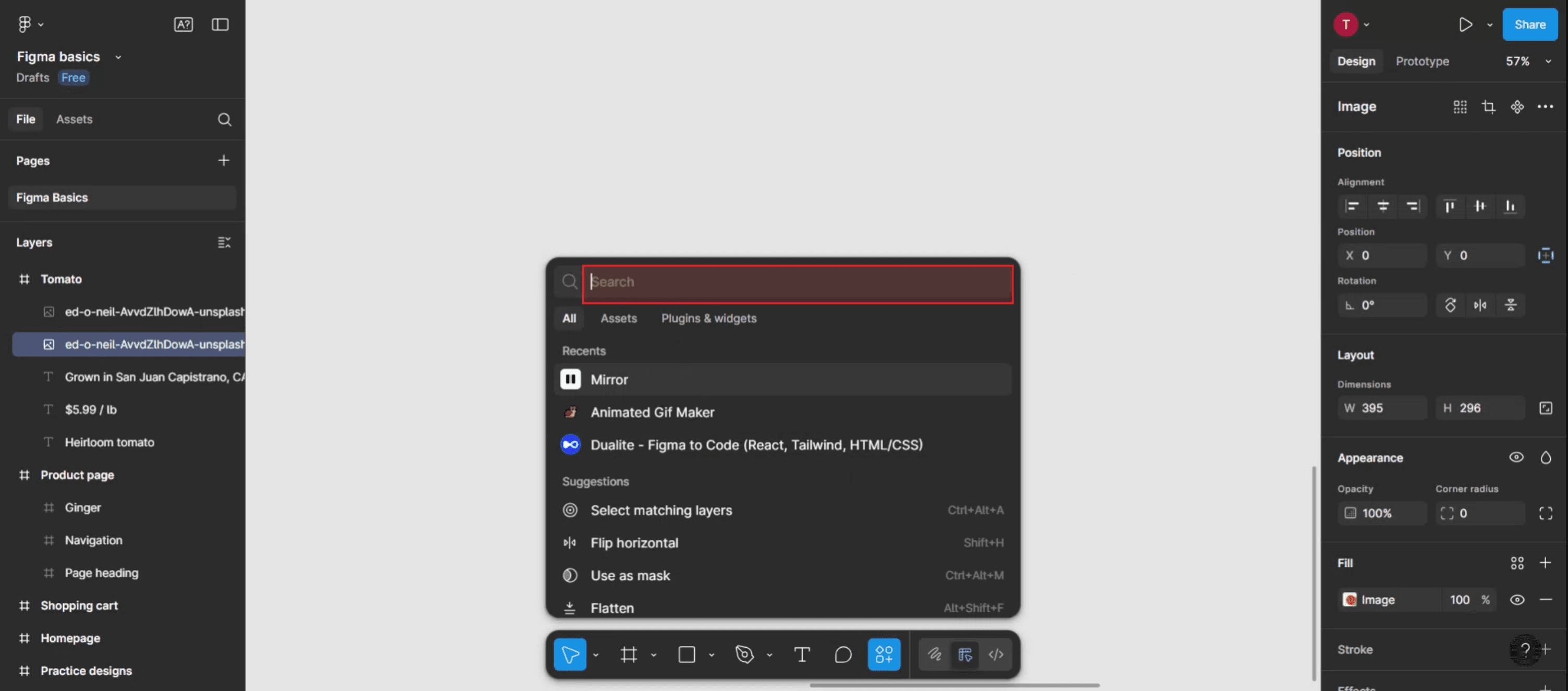
In the search console, type 'mirror' to find the mirroring option.

Schritt 4

Nachdem Sie die Option "mirror" gefunden haben, klicken Sie darauf.

After locating the 'mirror' option, click on it.

Schritt 5

Wählen Sie im Popup die Richtung aus, die Sie bevorzugen, um zu spiegeln: entweder horizontal oder vertikal.

Within the popup, choose the direction you prefer to mirror: either horizontal or vertical.

Schritt 6

Vielen Dank, dass Sie den Prozess abgeschlossen haben.

Thank you for completing the process.

Ausführliche Schritte:

Herunterladen und Installieren: Laden Sie die Figma Mirror App aus dem App Store Ihres Geräts (Google Play Store oder Apple App Store) oder besuchen Sie figma.com/mirror in Ihrem mobilen Browser. 
Einloggen: Öffnen Sie die Figma Mirror App und loggen Sie sich mit dem gleichen Figma-Konto ein, das Sie auch für die Desktop-App oder den Browser verwenden. 
Design öffnen: Öffnen Sie die gewünschte Figma-Datei in der Desktop-App oder im Browser. 
Ein Frame auswählen: Wählen Sie den obersten Frame aus, den Sie auf Ihrem mobilen Gerät spiegeln möchten. 
Mit dem Spiegeln beginnen: Tippen Sie in der Figma Mirror App auf den "Mit dem Spiegeln beginnen"-Button (oder ähnlich, je nach App-Version). 
Anzeigen und Interagieren: Ihr ausgewählter Frame wird auf Ihrem mobilen Gerät angezeigt, und Sie können ihn wie einen Prototypen verwenden. 

Schritt-für-Schritt-Anleitung: So spiegeln Sie Objekte in Figma

Schritt 1

Stellen Sie zunächst sicher, dass das Objekt ausgewählt ist, das Sie spiegeln möchten.

To begin, ensure you have the object selected that you wish to mirror.

Schritt 2

Lokalisieren Sie als Nächstes das Aktionsmenü in Ihrer Figma-Oberfläche und klicken Sie darauf.

Next, locate the actions menu on your Figma interface and click on it.

Schritt 3

Geben Sie im Suchfeld "mirror" ein, um die Spiegelungsoption zu finden.

In the search console, type 'mirror' to find the mirroring option.

Schritt 4

Nachdem Sie die Option "mirror" gefunden haben, klicken Sie darauf.

After locating the 'mirror' option, click on it.

Schritt 5

Wählen Sie im Popup die Richtung aus, die Sie bevorzugen, um zu spiegeln: entweder horizontal oder vertikal.

Within the popup, choose the direction you prefer to mirror: either horizontal or vertical.

Schritt 6

Vielen Dank, dass Sie den Prozess abgeschlossen haben.

Thank you for completing the process.

Start creating videos with our AI Video + Doc generator for free

Start creating videos with our AI Video + Doc generator for free

Start creating videos with our AI Video + Doc generator for free

Profi-Tipps zum Spiegeln von Objekten in Figma

  1. Wählen Sie das Objekt aus
    Klicken Sie auf die Form, das Symbol oder die Gruppe, die Sie spiegeln möchten. Stellen Sie sicher, dass das gesamte Element ausgewählt ist, bevor Sie eine Transformation anwenden.

  2. Öffnen Sie das Skalierungswerkzeug
    Verwenden Sie die Tastenkombination „K“ auf Ihrer Tastatur, um das Skalierungswerkzeug zu aktivieren, oder wählen Sie es in der oberen Symbolleiste aus.

  3. Horizontal spiegeln mit negativer Breite
    Mit aktivem Skalierungswerkzeug ziehen Sie die linke oder rechte Kante des Objekts, während Sie die Umschalt-Taste gedrückt halten. Geben Sie im Eigenschaftenfeld einen negativen Wert für die Breite ein (z. B. -100 %), um es horizontal zu spiegeln.

  4. Vertikal spiegeln mit negativer Höhe
    Um vertikal zu spiegeln, ziehen Sie die obere oder untere Kante des Objekts, während Sie das Skalierungswerkzeug verwenden. Geben Sie einen negativen Wert für die Höhe (z. B. -100 %) im Eigenschaftenfeld ein.

  5. Verwenden Sie Tastenkombinationen für schnelles Spiegeln
    Sie können auch mit Tastenkombinationen spiegeln:

  • Horizontal Spiegeln: Rechte Maustaste → Horizontal Spiegeln

  • Vertikal Spiegeln: Rechte Maustaste → Vertikal Spiegeln

Häufige Fallstricke und wie man sie vermeidet

  1. Spiegeln statt Rotieren
    Das Spiegeln und Rotieren ist nicht dasselbe. Stellen Sie sicher, dass Sie das Objekt mit der richtigen Methode spiegeln und nicht um 180 Grad drehen.

  2. Verlust der Objektanpassung
    Das Spiegeln kann die Position eines Objekts verändern. Verwenden Sie Ausrichtungswerkzeuge oder repositionieren Sie das Objekt manuell nach dem Spiegeln.

  3. Gruppierungsprobleme
    Wenn Sie ein gruppiertes Objekt spiegeln, stellen Sie sicher, dass alle internen Elemente wie gewünscht gespiegelt werden. Gruppierung aufheben und testen, falls nötig.

  4. Text spiegelt sich falsch
    Wenn Sie eine Textebene spiegeln, kann sie unleserlich werden. Ziehen Sie in Betracht, sie in Konturen umzuwandeln, wenn Sie ein gespiegelt aussehendes Erscheinungsbild benötigen.

  5. Komponenten brechen
    Das Spiegeln einer Komponente kann ihr Verhalten ändern. Testen Sie gespiegelt Komponenten gründlich, bevor Sie sie in einem größeren Design verwenden.

Profi-Tipps zum Spiegeln von Objekten in Figma

  1. Wählen Sie das Objekt aus
    Klicken Sie auf die Form, das Symbol oder die Gruppe, die Sie spiegeln möchten. Stellen Sie sicher, dass das gesamte Element ausgewählt ist, bevor Sie eine Transformation anwenden.

  2. Öffnen Sie das Skalierungswerkzeug
    Verwenden Sie die Tastenkombination „K“ auf Ihrer Tastatur, um das Skalierungswerkzeug zu aktivieren, oder wählen Sie es in der oberen Symbolleiste aus.

  3. Horizontal spiegeln mit negativer Breite
    Mit aktivem Skalierungswerkzeug ziehen Sie die linke oder rechte Kante des Objekts, während Sie die Umschalt-Taste gedrückt halten. Geben Sie im Eigenschaftenfeld einen negativen Wert für die Breite ein (z. B. -100 %), um es horizontal zu spiegeln.

  4. Vertikal spiegeln mit negativer Höhe
    Um vertikal zu spiegeln, ziehen Sie die obere oder untere Kante des Objekts, während Sie das Skalierungswerkzeug verwenden. Geben Sie einen negativen Wert für die Höhe (z. B. -100 %) im Eigenschaftenfeld ein.

  5. Verwenden Sie Tastenkombinationen für schnelles Spiegeln
    Sie können auch mit Tastenkombinationen spiegeln:

  • Horizontal Spiegeln: Rechte Maustaste → Horizontal Spiegeln

  • Vertikal Spiegeln: Rechte Maustaste → Vertikal Spiegeln

Häufige Fallstricke und wie man sie vermeidet

  1. Spiegeln statt Rotieren
    Das Spiegeln und Rotieren ist nicht dasselbe. Stellen Sie sicher, dass Sie das Objekt mit der richtigen Methode spiegeln und nicht um 180 Grad drehen.

  2. Verlust der Objektanpassung
    Das Spiegeln kann die Position eines Objekts verändern. Verwenden Sie Ausrichtungswerkzeuge oder repositionieren Sie das Objekt manuell nach dem Spiegeln.

  3. Gruppierungsprobleme
    Wenn Sie ein gruppiertes Objekt spiegeln, stellen Sie sicher, dass alle internen Elemente wie gewünscht gespiegelt werden. Gruppierung aufheben und testen, falls nötig.

  4. Text spiegelt sich falsch
    Wenn Sie eine Textebene spiegeln, kann sie unleserlich werden. Ziehen Sie in Betracht, sie in Konturen umzuwandeln, wenn Sie ein gespiegelt aussehendes Erscheinungsbild benötigen.

  5. Komponenten brechen
    Das Spiegeln einer Komponente kann ihr Verhalten ändern. Testen Sie gespiegelt Komponenten gründlich, bevor Sie sie in einem größeren Design verwenden.

Häufig gestellte Fragen zum Spiegeln von Objekten in Figma

  1. Wie spiegle ich ein Objekt in Figma?
    Wählen Sie das Objekt aus, verwenden Sie das Skalierungswerkzeug (K) und geben Sie eine negative Breite oder Höhe ein, um es horizontal oder vertikal zu kippen.

  2. Kann ich mehrere Objekte gleichzeitig spiegeln?
    Ja, gruppieren Sie zuerst die Objekte und spiegeln Sie sie dann zusammen mithilfe der Flip-Optionen oder des Skalierungswerkzeugs.

  3. Gibt es eine Tastenkombination für das Spiegeln in Figma?
    Ja, klicken Sie mit der rechten Maustaste auf das Objekt und wählen Sie „Horizontal spiegeln“ oder „Vertikal spiegeln“ aus dem Menü.

  4. Beeinflusst das Spiegeln die Lesbarkeit von Text?
    Ja, das Spiegeln von Text kann ihn unlesbar machen. Konvertieren Sie Text in Umrisse, falls nötig, für visuelles Spiegeln.

  5. Kann ich Objekte innerhalb eines Components spiegeln?
    Ja, aber stellen Sie sicher, dass das Spiegeln das beabsichtigte Verhalten oder die Auto-Layout-Struktur des Components nicht stört.

  6. Wie nehme ich den Bildschirm auf einem Mac auf? 
    Um den Bildschirm auf einem Mac aufzunehmen, können Sie Trupeer AI verwenden. Es ermöglicht Ihnen, den gesamten Bildschirm aufzunehmen und bietet KI-Funktionen wie das Hinzufügen von KI-Avataren, Sprachübertragungen und das Hinein- und Herauszoomen im Video. Mit der KI-Videoübersetzungsfunktion von Trupeer können Sie das Video in über 30 Sprachen übersetzen. 

  7. Wie füge ich einen KI-Avatar zur Bildschirmaufnahme hinzu?
    Um einen KI-Avatar zu einer Bildschirmaufnahme hinzuzufügen, müssen Sie ein KI-Bildschirmaufnahme-Tool. Trupeer AI ist ein KI-Bildschirmaufnahme-Tool, das Ihnen hilft, Videos mit mehreren Avataren zu erstellen und auch hilft, Ihren eigenen Avatar für das Video zu erstellen.

  8. Wie nehme ich den Bildschirm unter Windows auf?
    Um den Bildschirm unter Windows aufzunehmen, können Sie die integrierte Spielleiste (Windows + G) oder ein fortschrittliches KI-Tool wie Trupeer AI für erweiterte Funktionen wie KI-Avatare, Sprachübertragungen, Übersetzungen usw. verwenden.

  9. Wie füge ich eine Sprachübertragung zu einem Video hinzu?
    Um Sprachübertragungen zu Videos hinzuzufügen, laden Sie die Trupeer AI Chrome-Erweiterung herunter. Nachdem Sie sich angemeldet haben, laden Sie Ihr Video mit Sprache hoch, wählen Sie die gewünschte Sprachübertragung von Trupeer aus und exportieren Sie Ihr bearbeitetes Video. 

  10. Wie zoome ich in einer Bildschirmaufnahme?
    Um während einer Bildschirmaufnahme hinein zu zoomen, verwenden Sie die Zoom-Effekte in Trupeer AI, die es Ihnen ermöglichen, zu bestimmten Momenten hinein- und herauszuzoomen, um die visuelle Wirkung Ihres Video-Inhalts zu verstärken.

Die Leute fragen auch

Wie verstecke ich Rahmennamen in Figma

Wie speichere ich eine Figma-Datei

Wie erstelle ich ein Raster in Figma

Wie erstelle ich ein Raster in Figma

Wie verwische ich den Hintergrund in Figma

Häufig gestellte Fragen zum Spiegeln von Objekten in Figma

  1. Wie spiegle ich ein Objekt in Figma?
    Wählen Sie das Objekt aus, verwenden Sie das Skalierungswerkzeug (K) und geben Sie eine negative Breite oder Höhe ein, um es horizontal oder vertikal zu kippen.

  2. Kann ich mehrere Objekte gleichzeitig spiegeln?
    Ja, gruppieren Sie zuerst die Objekte und spiegeln Sie sie dann zusammen mithilfe der Flip-Optionen oder des Skalierungswerkzeugs.

  3. Gibt es eine Tastenkombination für das Spiegeln in Figma?
    Ja, klicken Sie mit der rechten Maustaste auf das Objekt und wählen Sie „Horizontal spiegeln“ oder „Vertikal spiegeln“ aus dem Menü.

  4. Beeinflusst das Spiegeln die Lesbarkeit von Text?
    Ja, das Spiegeln von Text kann ihn unlesbar machen. Konvertieren Sie Text in Umrisse, falls nötig, für visuelles Spiegeln.

  5. Kann ich Objekte innerhalb eines Components spiegeln?
    Ja, aber stellen Sie sicher, dass das Spiegeln das beabsichtigte Verhalten oder die Auto-Layout-Struktur des Components nicht stört.

  6. Wie nehme ich den Bildschirm auf einem Mac auf? 
    Um den Bildschirm auf einem Mac aufzunehmen, können Sie Trupeer AI verwenden. Es ermöglicht Ihnen, den gesamten Bildschirm aufzunehmen und bietet KI-Funktionen wie das Hinzufügen von KI-Avataren, Sprachübertragungen und das Hinein- und Herauszoomen im Video. Mit der KI-Videoübersetzungsfunktion von Trupeer können Sie das Video in über 30 Sprachen übersetzen. 

  7. Wie füge ich einen KI-Avatar zur Bildschirmaufnahme hinzu?
    Um einen KI-Avatar zu einer Bildschirmaufnahme hinzuzufügen, müssen Sie ein KI-Bildschirmaufnahme-Tool. Trupeer AI ist ein KI-Bildschirmaufnahme-Tool, das Ihnen hilft, Videos mit mehreren Avataren zu erstellen und auch hilft, Ihren eigenen Avatar für das Video zu erstellen.

  8. Wie nehme ich den Bildschirm unter Windows auf?
    Um den Bildschirm unter Windows aufzunehmen, können Sie die integrierte Spielleiste (Windows + G) oder ein fortschrittliches KI-Tool wie Trupeer AI für erweiterte Funktionen wie KI-Avatare, Sprachübertragungen, Übersetzungen usw. verwenden.

  9. Wie füge ich eine Sprachübertragung zu einem Video hinzu?
    Um Sprachübertragungen zu Videos hinzuzufügen, laden Sie die Trupeer AI Chrome-Erweiterung herunter. Nachdem Sie sich angemeldet haben, laden Sie Ihr Video mit Sprache hoch, wählen Sie die gewünschte Sprachübertragung von Trupeer aus und exportieren Sie Ihr bearbeitetes Video. 

  10. Wie zoome ich in einer Bildschirmaufnahme?
    Um während einer Bildschirmaufnahme hinein zu zoomen, verwenden Sie die Zoom-Effekte in Trupeer AI, die es Ihnen ermöglichen, zu bestimmten Momenten hinein- und herauszuzoomen, um die visuelle Wirkung Ihres Video-Inhalts zu verstärken.

Die Leute fragen auch

Wie verstecke ich Rahmennamen in Figma

Wie speichere ich eine Figma-Datei

Wie erstelle ich ein Raster in Figma

Wie erstelle ich ein Raster in Figma

Wie verwische ich den Hintergrund in Figma

Start creating videos with our AI Video + Doc generator

Start creating videos with our AI Video + Doc generator

Start creating videos with our AI Video + Doc generator

Beginnen Sie mit der Erstellung von Videos mit unserem KI-Video- und Dokumentengenerator.

Sofortige KI-Produktvideos und -dokumente aus groben Bildschirmaufnahmen

Experience the new & faster way of creating product videos.

Instant AI Product Videos and Docs from Rough Screen Recordings.

Experience the new & faster way of creating product videos.

Instant AI Product Videos and Docs from Rough Screen Recordings.

Experience the new & faster way of creating product videos.

Instant AI Product Videos and Docs from Rough Screen Recordings.