Tutorials

So erstellen Sie abgerundete Ecken in Figma

Erfahren Sie, wie Sie in Figma mit dem Eckenradius-Werkzeug abgerundete Ecken erstellen. Dieser schnelle Leitfaden behandelt das Anpassen einzelner Ecken, das Anwenden einheitlicher Kurven und Tipps für Tastenkombinationen.

Beginnen Sie mit der Erstellung von Videos mit unserem KI-Video- und Dokumentengenerator.

Beginnen Sie mit der Erstellung von Videos mit unserem KI-Video- und Dokumentengenerator.

Beginnen Sie mit der Erstellung von Videos mit unserem KI-Video- und Dokumentengenerator.

Schritt-für-Schritt-Anleitung: So erstellen Sie abgerundete Ecken in Figma

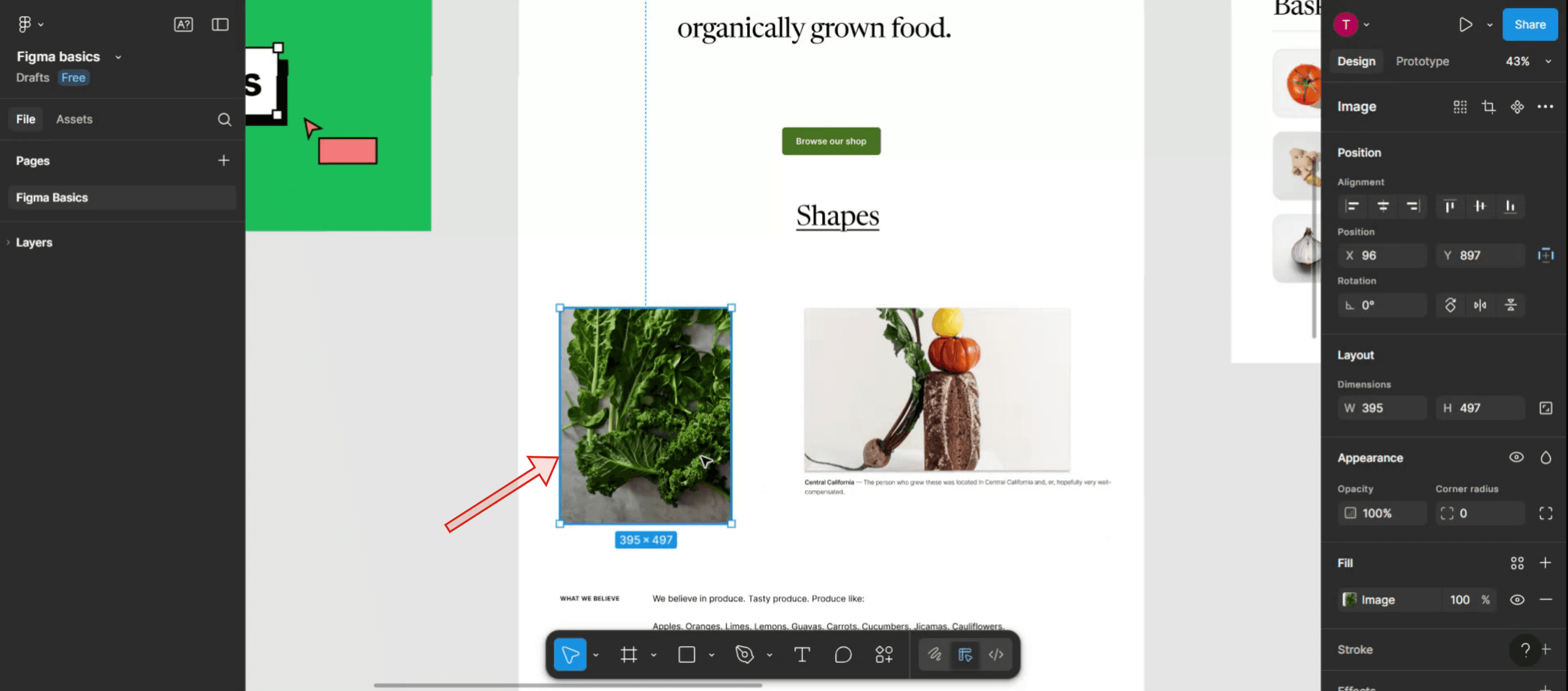
Schritt 1

Wählen Sie das Design in Figma aus, für das Sie abgerundete Ecken anwenden möchten.

Select the design in Figma for which you want to apply rounded corners.

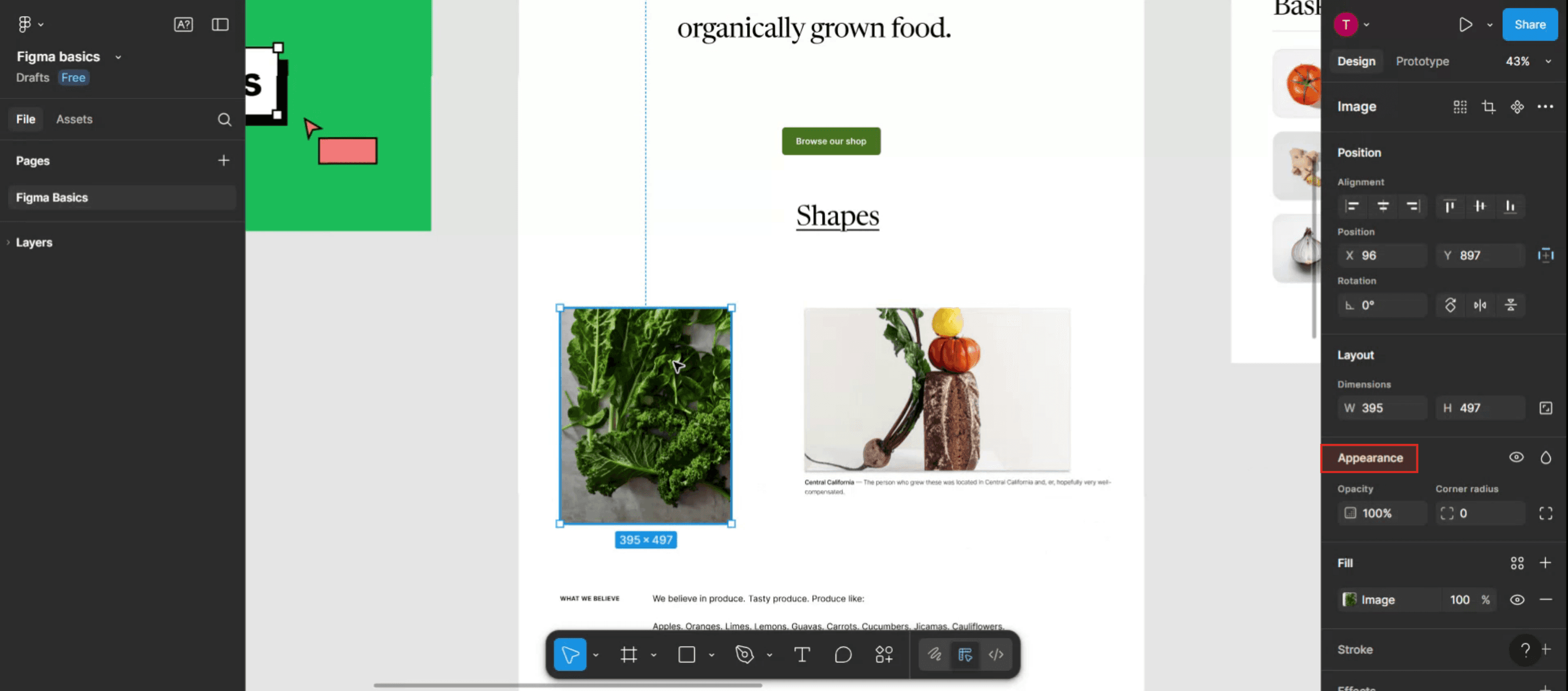
Schritt 2

In diesem Menü suchen Sie den Abschnitt "Erscheinungsbild".

In this menu, locate the "Appearance" section.

Schritt 3

Klicken Sie darauf und geben Sie den gewünschten Wert für den Eckenradius ein.
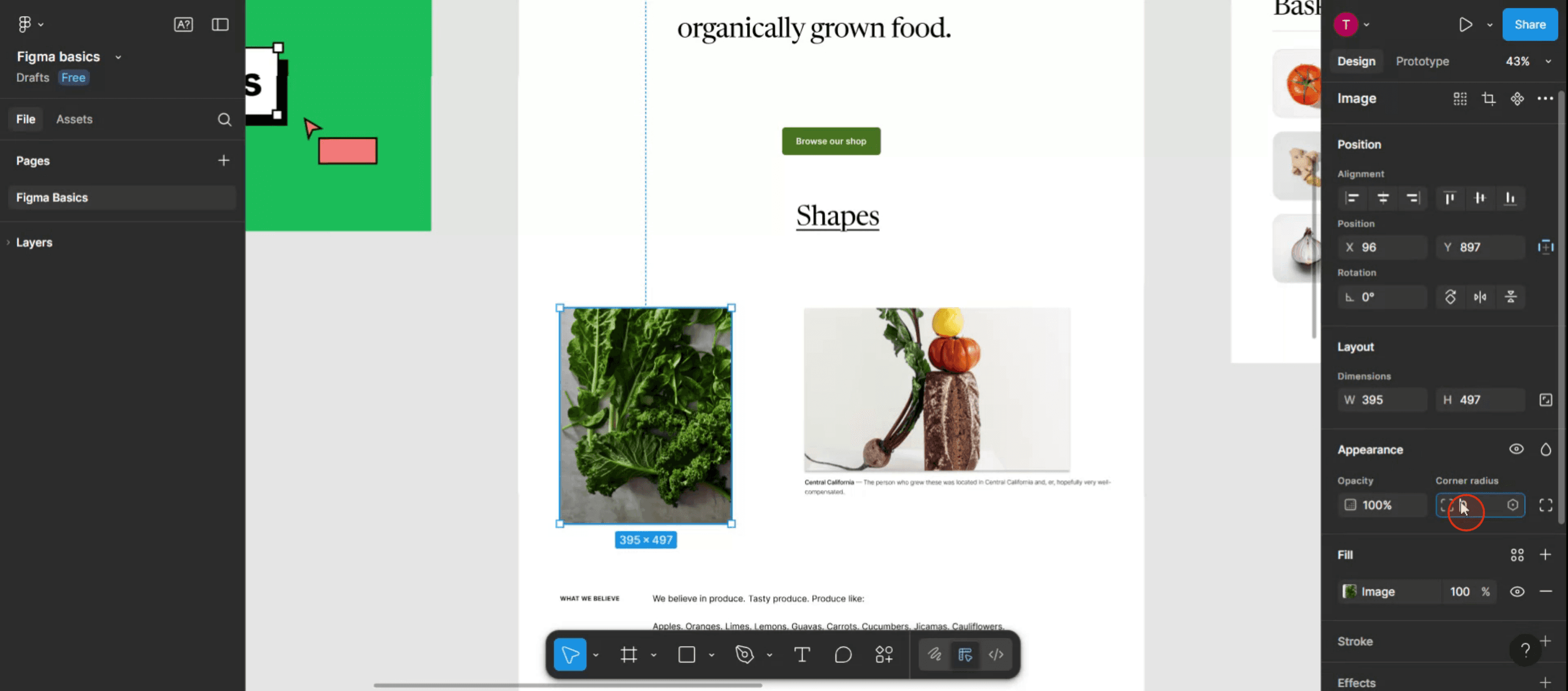
Click on it and enter your desired value for the corner radius.

Schritt 4

Nachdem Sie den Wert eingegeben haben, klicken Sie irgendwo innerhalb der Figma-Vorlage, um die Änderungen anzuwenden.

After entering the value, click anywhere within the Figma template to apply the changes.

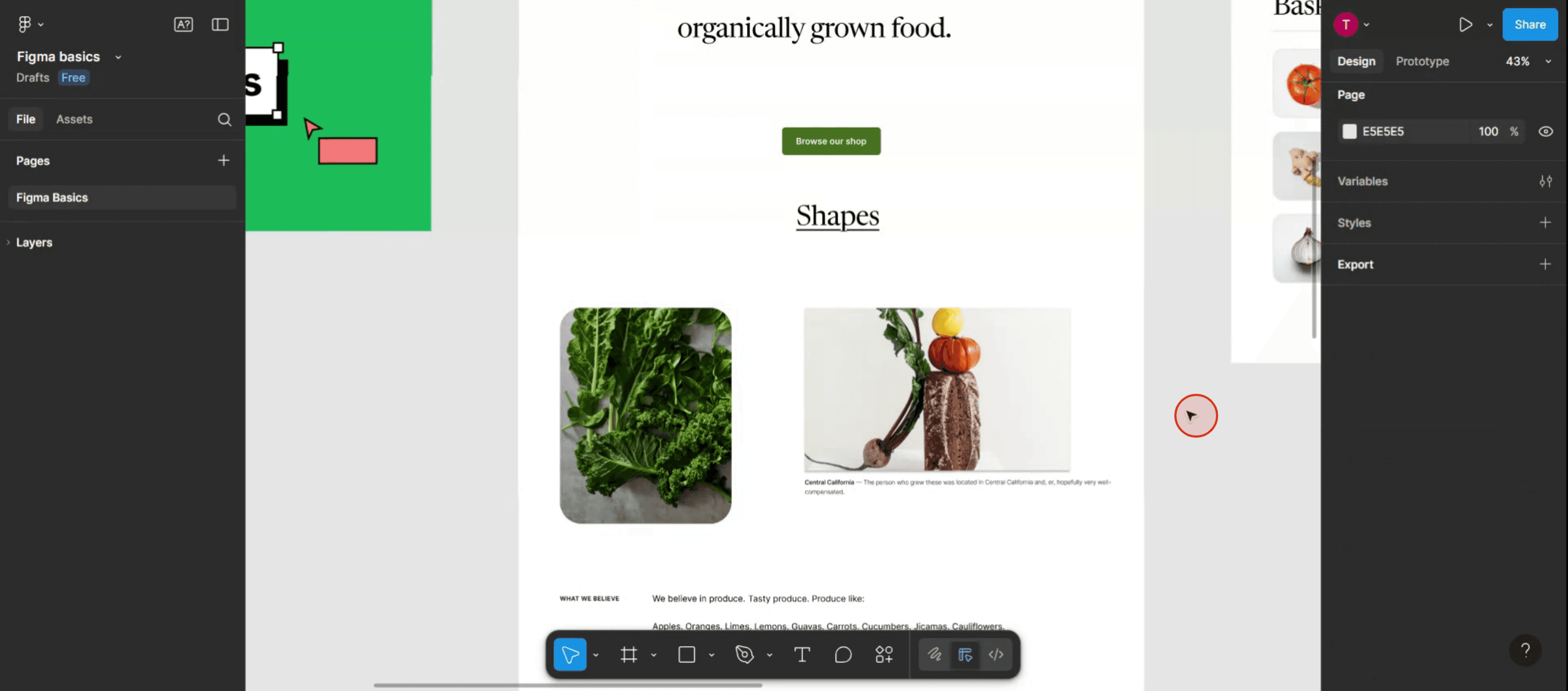
Schritt 5

Sie werden dann die abgerundeten Ecken an Ihrem Design sehen.

You will then see the rounded corners applied to your design.

Schritt-für-Schritt-Anleitung: So erstellen Sie abgerundete Ecken in Figma

Schritt 1

Wählen Sie das Design in Figma aus, für das Sie abgerundete Ecken anwenden möchten.

Select the design in Figma for which you want to apply rounded corners.

Schritt 2

In diesem Menü suchen Sie den Abschnitt "Erscheinungsbild".

In this menu, locate the "Appearance" section.

Schritt 3

Klicken Sie darauf und geben Sie den gewünschten Wert für den Eckenradius ein.

Click on it and enter your desired value for the corner radius.

Schritt 4

Nachdem Sie den Wert eingegeben haben, klicken Sie irgendwo innerhalb der Figma-Vorlage, um die Änderungen anzuwenden.

After entering the value, click anywhere within the Figma template to apply the changes.

Schritt 5

Sie werden dann die abgerundeten Ecken an Ihrem Design sehen.

You will then see the rounded corners applied to your design.

Beginnen Sie kostenlos mit der Erstellung von Videos mit unserem AI Video + Doc-Generator.

Beginnen Sie kostenlos mit der Erstellung von Videos mit unserem AI Video + Doc-Generator.

Beginnen Sie kostenlos mit der Erstellung von Videos mit unserem AI Video + Doc-Generator.

Profi-Tipps zum Erstellen von Abgerundeten Ecken in Figma

  1. Öffnen Sie Ihre Design-Datei
    Starten Sie Figma und öffnen Sie die Datei, die die Form oder das Element enthält, das Sie bearbeiten möchten.

  2. Wählen Sie das Objekt aus
    Klicken Sie auf die Form, den Rahmen oder die Komponente, die Sie ändern möchten. Sie können bei Bedarf mehrere Objekte auswählen.

  3. Finden Sie die Option für den Eckradius
    Blicken Sie in das Eigenschaftenfenster auf der rechten Seite. Sie sehen ein Feld mit der Bezeichnung "Eckradius" unter dem Tab "Design".

  4. Geben Sie einen spezifischen Radiuswert ein
    Klicken Sie in das Feld "Eckradius" und geben Sie eine Zahl ein, um einen einheitlichen Radius für alle Ecken festzulegen. Zum Beispiel bedeutet die Eingabe von „10“, dass eine Abrundung von 10 Pixeln für jede Ecke angewendet wird.

  5. Verwenden Sie die Eckradius-Griffe
    Sie können die Ecken auch visuell anpassen, indem Sie die kleinen runden Griffe an jeder Ecke der ausgewählten Form ziehen.

Häufige Fallstricke und wie man sie vermeidet

  1. Form lässt keine Eckbearbeitungen zu
    Einige Formen wie Linien oder gruppierte Elemente unterstützen möglicherweise keine Bearbeitungen des Eckradius. Gruppieren Sie sie auf oder verwenden Sie ein Rechteck für die volle Kontrolle.

  2. Radius verändert sich nicht sichtbar
    Wenn das Objekt zu klein ist, wird bei der Anwendung eines großen Radius keine sichtbare Veränderung angezeigt. Erhöhen Sie die Größe der Form oder verwenden Sie einen kleineren Radiuswert.

  3. Vergessen, die einzelnen Ecken zu entsperren
    Wenn Sie unterschiedliche Radien pro Ecke wünschen, aber vergessen, die Einstellung zu entsperren, bleibt der Radius aller Ecken gleich.

  4. Zu große Eckradiuswerte
    Sehr große Eckradiusse können die Form verzerren oder mit dem Gesamtdesign in Konflikt stehen. Halten Sie es proportional.

  5. Konflikte mit Auto-Layout
    Einige geschachtelte Auto-Layout-Elemente können die Eckradiuswerte zurücksetzen oder überschreiben. Passen Sie die Rahmenstruktur sorgfältig an.

Profi-Tipps zum Erstellen von Abgerundeten Ecken in Figma

  1. Öffnen Sie Ihre Design-Datei
    Starten Sie Figma und öffnen Sie die Datei, die die Form oder das Element enthält, das Sie bearbeiten möchten.

  2. Wählen Sie das Objekt aus
    Klicken Sie auf die Form, den Rahmen oder die Komponente, die Sie ändern möchten. Sie können bei Bedarf mehrere Objekte auswählen.

  3. Finden Sie die Option für den Eckradius
    Blicken Sie in das Eigenschaftenfenster auf der rechten Seite. Sie sehen ein Feld mit der Bezeichnung "Eckradius" unter dem Tab "Design".

  4. Geben Sie einen spezifischen Radiuswert ein
    Klicken Sie in das Feld "Eckradius" und geben Sie eine Zahl ein, um einen einheitlichen Radius für alle Ecken festzulegen. Zum Beispiel bedeutet die Eingabe von „10“, dass eine Abrundung von 10 Pixeln für jede Ecke angewendet wird.

  5. Verwenden Sie die Eckradius-Griffe
    Sie können die Ecken auch visuell anpassen, indem Sie die kleinen runden Griffe an jeder Ecke der ausgewählten Form ziehen.

Häufige Fallstricke und wie man sie vermeidet

  1. Form lässt keine Eckbearbeitungen zu
    Einige Formen wie Linien oder gruppierte Elemente unterstützen möglicherweise keine Bearbeitungen des Eckradius. Gruppieren Sie sie auf oder verwenden Sie ein Rechteck für die volle Kontrolle.

  2. Radius verändert sich nicht sichtbar
    Wenn das Objekt zu klein ist, wird bei der Anwendung eines großen Radius keine sichtbare Veränderung angezeigt. Erhöhen Sie die Größe der Form oder verwenden Sie einen kleineren Radiuswert.

  3. Vergessen, die einzelnen Ecken zu entsperren
    Wenn Sie unterschiedliche Radien pro Ecke wünschen, aber vergessen, die Einstellung zu entsperren, bleibt der Radius aller Ecken gleich.

  4. Zu große Eckradiuswerte
    Sehr große Eckradiusse können die Form verzerren oder mit dem Gesamtdesign in Konflikt stehen. Halten Sie es proportional.

  5. Konflikte mit Auto-Layout
    Einige geschachtelte Auto-Layout-Elemente können die Eckradiuswerte zurücksetzen oder überschreiben. Passen Sie die Rahmenstruktur sorgfältig an.

Häufige Fragen zum Erstellen von abgerundeten Ecken in Figma

  1. Kann ich nur eine Ecke einer Form abrunden?
    Ja, indem Sie auf das Symbol für den unabhängigen Eckradius klicken, können Sie jedem Eck spezifische Werte zuweisen.

  2. Gibt es eine Tastenkombination, um den Eckradius anzuwenden?
    Es gibt keine Tastenkombination, die den Radius direkt anwendet, aber Sie können das Eigenschaften-Panel oder die Ecken-Griffe für schnelle Anpassungen verwenden.

  3. Kann ich abgerundete Ecken bei Bildern verwenden?
    Ja, wählen Sie das Bild aus und wenden Sie dann einen Eckradius an, genau wie bei jeder anderen Form.

  4. Gilt der Eckradius auch für Komponenten?
    Ja, Sie können die Ecken von Komponenten abrunden, und die Änderungen werden auf alle Instanzen angewendet, es sei denn, sie werden überschrieben.

  5. Wie setze ich den Eckradius zurück?
    Setzen Sie den Radiuswert im Eigenschaften-Panel auf "0", um zu scharfen Ecken zurückzukehren.

  6. Wie kann ich auf einem Mac einen Bildschirm aufnehmen? 
    Um einen Bildschirm auf einem Mac aufzunehmen, können Sie Trupeer AI verwenden. Es ermöglicht Ihnen, den gesamten Bildschirm aufzunehmen und bietet KI-Funktionen wie das Hinzufügen von KI-Avataren, Sprachübertragung und das Hinein- und Herauszoomen im Video. Mit trupeer's KI-Videoübersetzungsfunktion können Sie das Video in über 30 Sprachen übersetzen. 

  7. Wie füge ich einen KI-Avatar zur Bildschirmaufnahme hinzu?
    Um einen KI-Avatar zu einer Bildschirmaufnahme hinzuzufügen, müssen Sie ein KI-Bildschirmaufzeichnungstool verwenden. Trupeer AI ist ein KI-Bildschirmaufzeichnungstool, das Ihnen hilft, Videos mit mehreren Avataren zu erstellen, und Sie bei der Erstellung Ihres eigenen Avatars für das Video unterstützt.

  8. Wie kann ich auf Windows einen Bildschirm aufnehmen?
    Um auf Windows einen Bildschirm aufzunehmen, können Sie die integrierte Game Bar (Windows + G) oder ein fortgeschrittenes KI-Tool wie Trupeer AI für mehr Funktionen wie KI-Avatare, Sprachübertragung, Übersetzung usw. verwenden.

  9. Wie füge ich Sprachübertragung zu einem Video hinzu?
    Um Sprachübertragung zu Videos hinzuzufügen, laden Sie die Trupeer AI Chrome-Erweiterung herunter. Sobald Sie sich registriert haben, laden Sie Ihr Video mit Sprache hoch, wählen Sie die gewünschte Sprachübertragung von trupeer aus und exportieren Sie Ihr bearbeitetes Video. 

  10. Wie kann ich während einer Bildschirmaufnahme hineinzoomen?
    Um während einer Bildschirmaufnahme hinein- und herauszuzoomen, verwenden Sie die Zoom-Effekte in Trupeer AI, die es Ihnen ermöglichen, zu bestimmten Zeitpunkten hinein- und herauszuzoomen und so die visuelle Wirkung Ihres Videoinhalts zu verbessern.

Die Leute fragen auch

Technische Dokumentationsgenerator

Benutzermanual

Wissensdatenbank-Software

So blenden Sie Rahmennamen in Figma aus

So speichern Sie eine Figma-Datei

So erstellen Sie ein Raster in Figma

So erstellen Sie ein Raster in Figma

So verwischen Sie den Hintergrund in Figma

Häufige Fragen zum Erstellen von abgerundeten Ecken in Figma

  1. Kann ich nur eine Ecke einer Form abrunden?
    Ja, indem Sie auf das Symbol für den unabhängigen Eckradius klicken, können Sie jedem Eck spezifische Werte zuweisen.

  2. Gibt es eine Tastenkombination, um den Eckradius anzuwenden?
    Es gibt keine Tastenkombination, die den Radius direkt anwendet, aber Sie können das Eigenschaften-Panel oder die Ecken-Griffe für schnelle Anpassungen verwenden.

  3. Kann ich abgerundete Ecken bei Bildern verwenden?
    Ja, wählen Sie das Bild aus und wenden Sie dann einen Eckradius an, genau wie bei jeder anderen Form.

  4. Gilt der Eckradius auch für Komponenten?
    Ja, Sie können die Ecken von Komponenten abrunden, und die Änderungen werden auf alle Instanzen angewendet, es sei denn, sie werden überschrieben.

  5. Wie setze ich den Eckradius zurück?
    Setzen Sie den Radiuswert im Eigenschaften-Panel auf "0", um zu scharfen Ecken zurückzukehren.

  6. Wie kann ich auf einem Mac einen Bildschirm aufnehmen? 
    Um einen Bildschirm auf einem Mac aufzunehmen, können Sie Trupeer AI verwenden. Es ermöglicht Ihnen, den gesamten Bildschirm aufzunehmen und bietet KI-Funktionen wie das Hinzufügen von KI-Avataren, Sprachübertragung und das Hinein- und Herauszoomen im Video. Mit trupeer's KI-Videoübersetzungsfunktion können Sie das Video in über 30 Sprachen übersetzen. 

  7. Wie füge ich einen KI-Avatar zur Bildschirmaufnahme hinzu?
    Um einen KI-Avatar zu einer Bildschirmaufnahme hinzuzufügen, müssen Sie ein KI-Bildschirmaufzeichnungstool verwenden. Trupeer AI ist ein KI-Bildschirmaufzeichnungstool, das Ihnen hilft, Videos mit mehreren Avataren zu erstellen, und Sie bei der Erstellung Ihres eigenen Avatars für das Video unterstützt.

  8. Wie kann ich auf Windows einen Bildschirm aufnehmen?
    Um auf Windows einen Bildschirm aufzunehmen, können Sie die integrierte Game Bar (Windows + G) oder ein fortgeschrittenes KI-Tool wie Trupeer AI für mehr Funktionen wie KI-Avatare, Sprachübertragung, Übersetzung usw. verwenden.

  9. Wie füge ich Sprachübertragung zu einem Video hinzu?
    Um Sprachübertragung zu Videos hinzuzufügen, laden Sie die Trupeer AI Chrome-Erweiterung herunter. Sobald Sie sich registriert haben, laden Sie Ihr Video mit Sprache hoch, wählen Sie die gewünschte Sprachübertragung von trupeer aus und exportieren Sie Ihr bearbeitetes Video. 

  10. Wie kann ich während einer Bildschirmaufnahme hineinzoomen?
    Um während einer Bildschirmaufnahme hinein- und herauszuzoomen, verwenden Sie die Zoom-Effekte in Trupeer AI, die es Ihnen ermöglichen, zu bestimmten Zeitpunkten hinein- und herauszuzoomen und so die visuelle Wirkung Ihres Videoinhalts zu verbessern.

Die Leute fragen auch

Technische Dokumentationsgenerator

Benutzermanual

Wissensdatenbank-Software

So blenden Sie Rahmennamen in Figma aus

So speichern Sie eine Figma-Datei

So erstellen Sie ein Raster in Figma

So erstellen Sie ein Raster in Figma

So verwischen Sie den Hintergrund in Figma

Beginnen Sie mit der Erstellung von Videos mit unserem KI-Video- und Dokumentengenerator.

Beginnen Sie mit der Erstellung von Videos mit unserem KI-Video- und Dokumentengenerator.

Beginnen Sie mit der Erstellung von Videos mit unserem KI-Video- und Dokumentengenerator.

Beginnen Sie mit der Erstellung von Videos mit unserem KI-Video- und Dokumentengenerator.

Sofortige KI-Produktvideos und -dokumente aus groben Bildschirmaufnahmen

Jetzt kostenlos starten

Jetzt kostenlos starten

Erleben Sie den neuen und schnelleren Weg, Produktvideos zu erstellen.

Sofortige KI-Produktvideos und -dokumente aus groben Bildschirmaufnahmen.

Get started for free

Jetzt kostenlos starten

Erleben Sie den neuen und schnelleren Weg, Produktvideos zu erstellen.

Sofortige KI-Produktvideos und -dokumente aus groben Bildschirmaufnahmen.

Get started for free

Jetzt kostenlos starten

Erleben Sie den neuen und schnelleren Weg, Produktvideos zu erstellen.

Sofortige KI-Produktvideos und -dokumente aus groben Bildschirmaufnahmen.

Get started for free

Jetzt kostenlos starten