4,8/5
Bestes Bildschirmaufnahme-Tool
Nimm deinen Bildschirm mit KI auf, die die Bereinigung automatisch übernimmt. Füllwörter werden entfernt, der Cursor wird geglättet und Zoom-Effekte werden auf Klick-Momente getaktet. Mit derselben Aufnahme erhältst du ein poliertes Video und eine schriftliche Anleitung. Kein Videobearbeitungsprogramm erforderlich.
Kostenlos testen

Das beste Tool für Bildschirmaufnahmen ermöglicht dir, hochwertige Bildschirmaufnahmen in nur wenigen Klicks zu erstellen – ohne komplizierte Einrichtung und ohne steile Lernkurve. Egal, ob du Tutorials, Produktdemos oder interne Dokumentationen erstellst: Dieses Tool vereinfacht den gesamten Prozess.Was diese Kategorie tatsächlich enthält. Einfache Screen Recorder (Loom, Vidyard, macOS QuickTime, OBS) liefern zwar saubere Aufnahmen, aber die Aufnahme wird unverändert – inklusive Füllwörtern und allem – ausgeliefert. Vollwertige Videobearbeiter (Camtasia, Adobe Premiere, Final Cut Pro) erzeugen zwar ein poliertes Ergebnis, erfordern jedoch Bearbeitungskenntnisse und 4–8 Stunden pro Aufnahme. Die Kategorie zwischen diesen beiden KI-bearbeiteten Screen Recordern, die das Editing automatisch übernimmt, ist genau der Platz, an dem Trupeer sitzt. Außerdem erstellt es zu jeder Aufnahme automatisch eine passende schriftliche Anleitung – etwas, das die meisten Teams am Ende doch brauchen, sobald sie merken, dass die Hälfte ihres Publikums Dokumentationen liest, während die andere Hälfte Videos schaut.Für wie man einen Screenshot macht ist es oft einfacher, den Vorgang einmal aufzuzeichnen, als ihn komplett aufzuschreiben.
Erfasse deinen gesamten Bildschirm, ein bestimmtes Fenster oder einen benutzerdefinierten Bereich in gestochen scharfer Qualität
Füge Voiceover-Narration und Webcam-Overlay hinzu, um deine Aufnahmen zu personalisieren
Bearbeite, schneide zu und versehe Aufnahmen sofort mit Anmerkungen – ohne in eine andere App zu wechseln
Exportiere in mehreren Formaten und teile in Sekunden per Link oder mit Embed-Code
Funktioniert nahtlos auf Mac, Windows und direkt in deinem Browser
Was ist das beste Tool für Bildschirmaufnahmen?
Das beste Tool für Bildschirmaufnahmen ist eine leichte, aber leistungsstarke Software, mit der du alles auf deinem Bildschirm – zusammen mit Audio- und Webcam-Eingaben – erfassen kannst. Im Gegensatz zu einfachen integrierten Recordern bietet ein erstklassiges Tool für Bildschirmaufnahmen erweiterte Bearbeitungsfunktionen, Annotation-Features und One-Click-Sharing – alles in einer intuitiven Oberfläche verpackt. Es ist die Lösung für Profis, die visuell kommunizieren müssen, ohne noch einen weiteren Termin vereinbaren zu müssen.
Die ehrliche Definition. „Am besten“ hängt davon ab, wofür die Aufnahme gedacht ist. Für schnelle asynchrone Nachrichten an eine Kollegin oder einen Kollegen: Loom ist wahrscheinlich der schnellste Weg von „Ich muss das senden“ zu „Es ist gesendet.“ Für polierte Tutorials in kommerzieller Qualität mit benutzerdefinierten Motion-Graphics bleiben Camtasia oder Adobe Premiere die richtigen Tools – vorausgesetzt, das Team hat Kapazitäten für eine Redaktion. Für polierte Trainingsinhalte, Customer-Onboarding-Walkthroughs, interne SOPs und Produktdemos, die in hoher Stückzahl von Teams ohne dedizierte Editorinnen und Editoren ausgeliefert werden: KI-bearbeitete Screen Recorder wie Trupeer passen genau für diesen Use Case. „Am besten“ ist in diesen Kontexten nicht universell.
Wie funktioniert das beste Tool für Bildschirmaufnahmen?
Der Einstieg dauert weniger als eine Minute. So funktioniert es in drei einfachen Schritten:
Schritt 1: Wähle deinen Aufnahmemodus
Wähle, ob du deinen gesamten Bildschirm, ein bestimmtes Anwendungsfenster oder einen benutzerdefinierten Bereich in der gewünschten Größe aufnehmen möchtest. Schalte dein Mikrofon und deine Webcam je nach Bedarf für Narration oder ein Face-Cam-Overlay ein oder aus.

Schritt 2: Nimm auf und versehe die Aufnahme in Echtzeit mit Anmerkungen
Klicke auf die Aufnahmetaste und starte die Aufnahme. Nutze Annotation-Tools in Echtzeit, um Bereiche hervorzuheben, Pfeile zu zeichnen oder Text-Callouts hinzuzufügen – während du aufnimmst. Das Tool erfasst jedes Detail in hoher Definition, damit dein Publikum nichts verpasst.
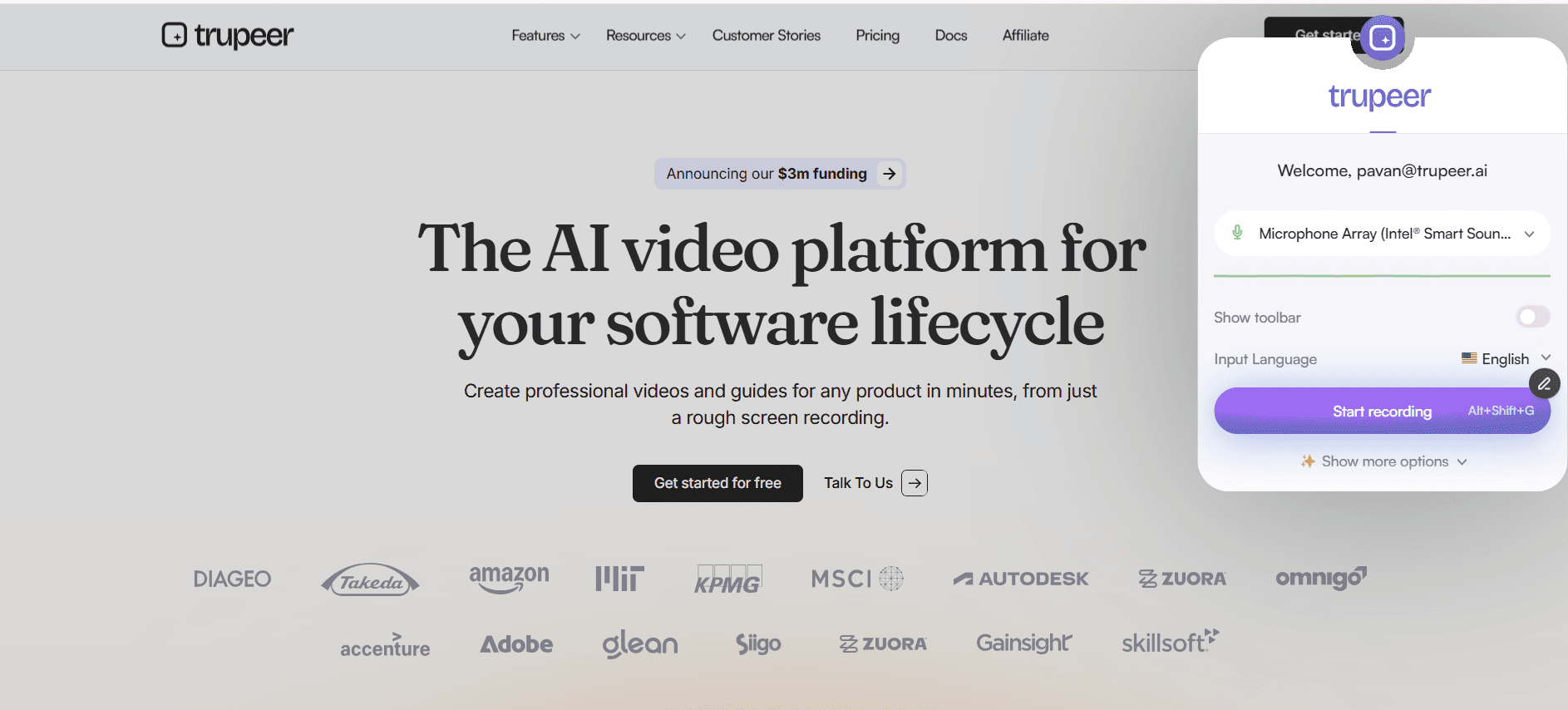
Schritt 3: Bearbeiten, exportieren und teilen
Sobald du die Aufnahme stoppst, springst du in den integrierten Editor, um tote Abschnitte zu kürzen, Bereiche zuzuschneiden, Übergänge hinzuzufügen oder Untertitel einzufügen. Exportiere im gewünschten Format MP4, GIF oder Web und teile sofort per freigabefähigem Link, Embed-Code oder direktem Download.

Wichtige Funktionen des besten Tools für Bildschirmaufnahmen
Full HD- und 4K-Aufnahmen: Erfasse jedes Pixel auf deinem Bildschirm in beeindruckender High Definition. Ob du ein komplexes Dashboard aufnimmst, ein Design-Prototyp in Figma oder einen Walkthrough mit mehreren Tabs im Browser: Das Ergebnis bleibt bis zu 4K-Auflösungen gestochen scharf und professionell – damit wirkt dein Content auf jedem Display poliert. Die realistische Version. Die Aufnahmeauflösung hängt von der Quellauflösung des Recorders ab: Ein mit nativer Auflösung aufgenutzter 4K-Monitor liefert 4K, ein 1440p-Monitor liefert 1440p und ein 1080p-Laptop-Screen liefert 1080p. Trupeer erfasst in der Quellauflösung des jeweiligen Bildschirms, der gerade aufgenommen wird. Browserbasierte Aufnahmen haben manchmal zusätzliche Limits – je nach Browserkonfiguration. Für die meisten Produkt-Walkthroughs und Trainingsvideos reicht 1080p als Qualität aus: Der Text bleibt gut lesbar, UI-Elemente bleiben klar. 4K ist besonders wichtig für Designarbeiten, Demos zur Videoproduktion oder Content, der auf Plattformen veröffentlicht wird, die von höherer Auflösung profitieren. Es lohnt sich, die tatsächliche Ausgabeauflösung zu prüfen, bevor du 4K bei potenziellen Kundinnen und Kunden mit konkreten Anforderungen versprichst.
Flexible Aufnahmemodi: Wähle zwischen Vollbildaufnahme, Capture eines einzelnen Fensters oder Auswahl eines benutzerdefinierten Bereichs. Diese Flexibilität ermöglicht es dir, die Aufmerksamkeit deines Publikums genau auf das zu lenken, was zählt – und reduziert störenden Desktop-Overhead sowie irrelevante Benachrichtigungen in der finalen Aufnahme. Die meisten Teams nutzen eher den Modus „Einzelnes Fenster“ oder „Browser-Tab“ statt Vollbild. Grund: Bei einer Vollbildaufnahme wird alles erfasst, was der Recorder möglicherweise geöffnet hat – etwa Slack-Benachrichtigungen, die plötzlich auftauchen, der Spotify-Mini-Player oder die sichtbare E-Mail eines Testkunden in einem anderen Tab. Das Capture eines Fensters oder Tabs löst das Cleanup-Problem. So zeigt die Aufnahme nur den Workflow, der demonstriert wird – nicht den gesamten Desktop des Recorders.
Sharing und Einbettung per One-Click: Erzeuge im Moment, in dem deine Aufnahme fertig ist, einen freigabefähigen Link. Bette Videos direkt in Notion-Seiten, Confluence-Dokumente, Slack-Nachrichten oder deine Unternehmens-Wiki ein. Keine Limits für die Dateigröße, keine Upload-Verzögerungen — nur eine sofortige Verteilung an dein Team oder dein Publikum. Der realistische Verteilungsumfang. Der Link zur Shared Page verpackt sowohl das Video als auch die passende schriftliche Anleitung in einer einzigen, gebrandeten URL. Die Sichtbarkeit pro Seite (öffentlich, nur Organisation, ausgewählte Domains, nur per Einladung) steuert, wer was sieht. Die Shared Page wird in Notion, Confluence, SharePoint, GitBook, Document360, Trainual, Process Street oder jede andere Plattform eingebettet, die iframe-Embeds akzeptiert. So lebt die Aufnahme dort, wo der bestehende Workflow deines Teams ohnehin läuft – nicht in einem separaten Trupeer-Only-Silo. Der MP4-Download funktioniert für Verteilungskanäle, die keine Embeds akzeptieren (E-Mail-Anhänge, LMS-Uploads, Archivkopien).
Automatische Transkription und Untertitel: Jede Aufnahme wird automatisch mithilfe von KI-gestützter Spracherkennung transkribiert. Schalte Untertitel ein oder aus, bearbeite das Transkript für mehr Genauigkeit und mache deinen Content für Zuschauer zugänglich, die gehörlos sind, schwerhörig sind oder ohne Ton zuschauen. Der Accessibility-Umfang, den man klar benennen sollte. Untertitel werden automatisch aus dem Voiceover generiert. Transkripte werden parallel zum Video erstellt und werden zu durchsuchbarem Text. So findet eine lernende Person, die in der Aufnahmelibrary nach „expense reimbursement“ sucht, das richtige Video auch dann, wenn der Titel des Videos diese exakten Wörter nicht enthält. Die Genauigkeit der Untertitel hängt von der Audioqualität ab und davon, wie stark die Narration für die meisten Produkt-Walkthroughs branchenspezifische Terminologie verwendet. Die automatisch generierten Untertitel werden unverändert ausgeliefert. Für compliance-kritischen Content, bei dem die Untertitelgenauigkeit rechtlich erforderlich ist, lohnt sich ein kurzer Review-Check vor der Veröffentlichung – das sind 5 Minuten.
Warum solltest du dieses Tool für Bildschirmaufnahmen wählen?
Keine Lernkurve: Die Oberfläche ist so gestaltet, dass jede Person – von Praktikantinnen und Praktikanten bis hin zu Führungskräften – innerhalb weniger Sekunden mit der Aufnahme starten kann, ohne ein Handbuch zu lesen oder ein Tutorial anzuschauen. Der realistische Test. Wenn jemand im Team Google Docs nutzen kann, ohne ein Handbuch zu lesen, kann diese Person auch diesen Screen Recorder verwenden. Die Oberfläche zeigt drei Optionen (was aufgenommen werden soll, Audio ein/aus, Webcam ein/aus) und dann eine Aufnahmetaste. Die Bearbeitungsebene bringt zwar zusätzliche Komplexität für Nutzerinnen und Nutzer mit, die sie möchten, ist aber für Nutzerinnen und Nutzer, die sie nicht brauchen, nicht erforderlich. Die meisten Teams liefern die automatisch bearbeitete Ausgabe unverändert aus – ohne jemals den Editor zu öffnen.
All-in-One-Workflow: Nimm auf, bearbeite, versehe mit Anmerkungen, transkribiere und teile alles von einer einzigen Plattform aus. Kein ständiges Hin- und Herwechseln zwischen drei verschiedenen Apps, um ein Video zu produzieren. Ein konkretes Beispiel. Alter Workflow: Aufnahme in Loom, MP4 herunterladen, Premiere öffnen, um zu bearbeiten, Export, Screenshots in CleanShot für das Dokument erstellen, in Google Docs einfügen, formatieren, als PDF speichern, in die Knowledge Base hochladen. Sechs Tools, vier Dateiformate, zwei Stunden Arbeit. Neuer Workflow: Aufnahme in Trupeer, KI verarbeitet alles, sowohl Video als auch schriftliches Dokument werden generiert. Ein Tool, ein Produktionsdurchlauf, grob 20 Minuten inklusive Review. Die Rechnung summiert sich schnell über ein Team hinweg, das 10+ Aufnahmen pro Monat veröffentlicht.
Security auf Enterprise-Niveau: Deine Aufnahmen werden sowohl während der Übertragung als auch im Ruhezustand verschlüsselt, mit rollenbasierten Zugriffskontrollen und SSO-Integration, um die Compliance-Anforderungen deiner Organisation zu erfüllen. Die bestehenden Bullet-Claims lauten „verschlüsselt während der Übertragung und im Ruhezustand, mit rollenbasierten Zugriffskontrollen und SSO-Integration.“ Prüfe mit dem Security-/Product-Team, ob SSO-Integration und SOC 2 / ISO 27001 tatsächlich existieren, bevor du diesen Claim veröffentlichst. Enterprise-Potenziale filtern diese Punkte speziell in Beschaffungsreviews. Wenn Trupeer diese nicht hat, zieht dieser Claim falsch passende Deals an, die bereits in der Security-Review-Phase scheitern. Empfohlene Ersatzformulierung bis zur Verifizierung:
Leichtgewichtig und performant: Der Recorder läuft im Hintergrund mit minimalem CPU- und RAM-Verbrauch, sodass dein System auch während langer Aufnahmesessions mit ressourcenintensiven Anwendungen reaktionsfähig bleibt. Die browserbasierte Aufnahme läuft ohne Desktop-Installation. Das bedeutet: keine separate Anwendung, die RAM belegt, kein automatisches Starten beim Systemstart und keine Gespräche über Berechtigungen mit der IT. Die Aufnahme startet, sobald der Browser-Tab geöffnet wird, und stoppt, wenn der Tab geschlossen wird. Der Ressourcenverbrauch bleibt niedrig, weil der Recorder als Chrome-Erweiterung läuft – nicht als schwere native Anwendung.
Bestes Tool für Bildschirmaufnahmen für interne Teams
1. Interne Teams haben oft Probleme mit Missverständnissen, wenn Feedback per Text geteilt wird. Mit einer Bildschirmaufnahme kannst du genau zeigen, was du meinst – und reduzierst den Hin-und-her-Austausch um bis zu 80 Prozent.
2. Nutze Bildschirmaufnahmen, um interne Prozesse und Standardarbeitsanweisungen zu dokumentieren. Neue Mitarbeitende können Schritt-für-Schritt-Walkthroughs ansehen, statt Kolleginnen und Kollegen tagelang „über die Schulter“ zu schauen.
3. Ersetze lange Status-Update-Meetings durch kurze asynchrone Video-Updates. Jede Teammitglied nimmt eine zweiminütige Zusammenfassung auf, und alle schauen zu, wann es ihnen passt.
4. Bildschirmaufnahmen schaffen eine durchsuchbare Wissensbasis, die lange nach dem Wechsel des ursprünglichen Autors in ein anderes Projekt oder eine andere Rolle verfügbar bleibt. Erfahre mehr über den Aufbau von Prozessdokumentationen unter Trupeer's Prozessleitfaden-Tool.
Bestes Tool für Bildschirmaufnahmen für SaaS-Teams
1. SaaS-Teams können interaktive Produktdemos aufnehmen, die potenzielle Kundinnen und Kunden bei Bedarf ansehen – das verkürzt Sales-Zyklen und reduziert die Belastung für Demo-Spezialistinnen und -Spezialisten.
2. Customer-Success-Manager nutzen Bildschirmaufnahmen, um Nutzerinnen und Nutzer durch neue Funktionen zu führen – das reduziert Support-Tickets und erhöht die Rate der Feature-Adoption.
3. Produktmanager nehmen Bug-Reproduktionen und Feature-Requests mit vollem Bildschirmkontext auf und geben Engineering-Teams damit alles, was sie brauchen, um ohne Rückfragen zu handeln.
4. Marketing-Teams machen aus Bildschirmaufnahmen Social-Media-Clips, Blog-Content und E-Mail-Drip-Kampagnen — und maximieren so den ROI jeder Aufnahme. Starte mit Trupeer's Screen Recorder.
Bestes Tool für Bildschirmaufnahmen für Startups
1. Startups bewegen sich schnell, und Bildschirmaufnahmen ermöglichen es Gründerinnen und Gründern, Entscheidungen, Produktänderungen und Feedback-Loops mitzuzeichnen – ohne das Tempo auszubremsen.
2. Mit begrenzten Budgets können sich Startups keine teure Videoproduktion leisten. Ein Tool für Bildschirmaufnahmen liefert professionellen Content für einen Bruchteil der Kosten.
3. Investor-Updates werden deutlich überzeugender, wenn Gründerinnen und Gründer eine kurze Bildschirmaufnahme einbinden, die die neuesten Dashboard-Kennzahlen und Produkt-Meilensteine durchgeht.
4. Teams in der frühen Phase nutzen Bildschirmaufnahmen, um Contractor und Freelancer innerhalb von Stunden statt Tagen einzuarbeiten – und halten so den Schwung in kritischen Wachstumsphasen.
Bestes Tool für Bildschirmaufnahmen für Enterprises
1. Enterprises benötigen compliance-fähige Dokumentation, und Bildschirmaufnahmen liefern eine revisionssichere, zeitgestempelte Aufzeichnung jedes Prozesses und jeder Genehmigungs-Workflow.
2. Globale Organisationen nutzen Bildschirmaufnahmen, um Zeitverschiebungen zu überbrücken – damit können Teams in New York, London und Tokio asynchron zusammenarbeiten, ohne an Klarheit einzubüßen.
3. IT-Abteilungen zeichnen System-Migrations-Walkthroughs und Rollback-Verfahren auf und stellen so die Business Continuity sicher – auch wenn wichtige Mitarbeitende nicht verfügbar sind.
4. Executive-Kommunikation wird persönlicher und ansprechender, wenn Führungskräfte kurze Videobotschaften aufnehmen, statt unternehmensweite E-Mail-Blasts zu versenden.
Bestes Tool für Bildschirmaufnahmen für Remote-Teams
1. Remote-Teams verlieren die Möglichkeit, einer Kollegin oder einem Kollegen kurz auf die Schulter zu tippen. Bildschirmaufnahmen stellen diesen schnellen, visuellen Kommunikationskanal wieder her – ohne dass alle gleichzeitig online sein müssen.
2. Asynchrone Bildschirmaufnahmen machen wiederkehrende Sync-Meetings überflüssig und schaffen jede Woche Stunden für tiefes, fokussiertes Arbeiten.
3. Dezentrale Teams nutzen Bildschirmaufnahmen, um Kultur zu pflegen: virtuelle Office-Touren, Teamvorstellungen und Jubel-„Shout-outs“, die Verbindung über Distanzen hinweg aufbauen.
4. Remote-Code-Reviews werden schneller und gründlicher, wenn Entwicklerinnen und Entwickler sich selbst dabei aufnehmen, wie sie Pull Requests durchgehen – und dabei Architekturentscheidungen sowie mögliche Edge Cases hervorheben.
Bestes Tool für Bildschirmaufnahmen für Entwickler
1. Entwickler nutzen Bildschirmaufnahmen, um API-Integrationen, SDK-Setups und Umgebungs-Konfigurationen zu dokumentieren – und erstellen so eine „lebende“ Dokumentation, die mit dem Codebase-Stand aktuell bleibt.
2. Bug-Reports mit angehängten Bildschirmaufnahmen werden zwei bis drei Mal schneller gelöst, weil Ingenieurinnen und Ingenieure die exakten Reproduktionsschritte, den Browser-Status und die Konsolenfehler sehen können.
3. Tech Leads zeichnen Architektur-Entscheidungsprotokolle als kurze Videos auf – so ist es für zukünftige Teammitglieder leicht zu verstehen, warum bestimmte Trade-offs getroffen wurden.
4. Maintainer von Open Source erstellen beitragsbezogene Contribution-Guides als Screen-Aufnahmen, senken so die Einstiegshürde und ziehen mehr hochwertige Pull Requests an. Entdecke den Trupeer Screen Recorder für Developer-Workflows.
Bestes Tool für Bildschirmaufnahmen für Onboarding- und Support-Teams
1. Onboarding-Teams erstellen Bibliotheken mit screen-recorded Tutorials, auf die neue Mitarbeitende am ersten Tag zugreifen können – und reduzieren so die Zeit bis zur Produktivität drastisch.
2. Support-Teams nehmen Schritt-für-Schritt-Resolution-Videos für häufige Tickets auf und verlinken sie dann in Help-Center-Artikeln, um zukünftige Anfragen abzufangen.
3. Personalisierte Bildschirmaufnahmen, die an Kundinnen und Kunden gesendet werden, die Probleme haben, zeigen Empathie und Expertise – und machen aus frustrierten Nutzerinnen und Nutzern loyale Befürworter.
4. Support Manager analysieren aufgezeichnete Interaktionen, um Agents zu coachen, Trainingslücken zu identifizieren und die Customer Experience kontinuierlich zu verbessern. Baue deine Support-Bibliothek mit Trupeer's Prozessleitfaden-Ersteller.
So passt Trupeer neben Loom, Camtasia, ScreenPal und andere Screen Recorder
Der Bereich der Tools für Bildschirmaufnahmen lässt sich grob in drei Cluster einteilen. Cluster eins: Raw Recorder ohne Auto-Editing. Loom, Vidyard, der integrierte macOS QuickTime-Recorder, OBS Studio. Diese erfassen den Bildschirm zwar sauber, liefern die Aufnahme aber unverändert aus. So bleiben Füllwörter, Maus-Zögern und unsauberer Ton im finalen Video. Praktisch für schnelle asynchrone Nachrichten an eine Kollegin oder einen Kollegen. Weniger geeignet für Content, der zwei Jahre lang im LMS oder im Help Center lebt und die Trainingsqualität des Unternehmens für neue Mitarbeitende repräsentiert.
Cluster zwei: Vollbild-Recording-Editoren mit starker Bearbeitungstiefe. Camtasia, ScreenPal im Vollmodus, Adobe Premiere, Final Cut Pro. Diese erzeugen ein poliertes Ergebnis, wenn das Team über Editor-Kapazitäten verfügt. Der Haken: 4–8 Stunden pro Aufnahme für jemanden, der das Tool kompetent bedienen kann – länger für neuere Nutzerinnen und Nutzer. Dazu kommt die Lizenzkosten pro Sitzplatz, die sich über ein Team hinweg summiert.
Cluster drei: KI-bearbeitete Screen Recorder. Trupeer sitzt hier – zusammen mit neueren Loom-Auto-Edit-Funktionen und dem KI-Modus von ScreenPal. Die Unterscheidung zwischen diesen Tools hängt von den jeweiligen Feature-Entscheidungen ab. Das charakteristische Muster von Trupeer: Jede Aufnahme erzeugt sowohl ein poliertes Video als auch eine passende schriftliche Anleitung mit Screenshots direkt im Dokument. Das Brand Kit wird automatisch angewendet. Übersetzung in 65+ Sprachen in bezahlten Tarifen. Eine geänderte Schrittfolge neu aufnehmen, wenn sich das Verfahren aktualisiert. Für die meisten internen Trainings- und Customer-Onboarding-Use-Cases bei B2B-SaaS-Unternehmen passt diese Kombination zum tatsächlichen Workflow. Für reine Bildschirmaufnahmen ohne Politur ist Loom der Weg mit der geringsten Reibung. Für kommerzielle Tutorials, die benutzerdefinierte Motion-Graphics oder Color Grading benötigen, bleibt Camtasia die richtige Wahl.
Suchst du eine Loom- oder Camtasia-Alternative?
Wenn du Screen Recorder vergleichst, ist die eigentliche Frage: Was passiert, nachdem du auf „Stopp“ gedrückt hast. Die meisten Tools – inklusive Loom und Camtasia – geben dir einen rohen Clip und überlassen dir das Editing. Trupeer ist als Alternative für Menschen gebaut, die das fertige Asset wollen – nicht nur die Aufnahme. Aus einer einzigen Aufnahme erzeugt es ein poliertes Video mit intelligentem Zoom, Untertiteln und automatisch angewendetem Branding, und es erstellt außerdem eine schriftliche Schritt-für-Schritt-Anleitung aus derselben Aufnahme. So musst du nicht zwischen einem schnellen Recorder und einem aufwendigen Editor wählen: Du bekommst den Record-and-Publish-Workflow an einem Ort, und du kannst die Ausgabe in 65+ Sprachen übersetzen oder direkt mit dem Step-by-Step Guide Generator in eine Anleitung umwandeln.
Diese Screen-Recorder-Chrome-Erweiterung baut auf Screenity auf, das ursprünglich von Alyssa X erstellt und unter der GNU GPLv3 lizenziert wurde, mit Verbesserungen, die vom Trupeer-Team entwickelt wurden. Quellcode verfügbar hier: https://github.com/trupeer-ai/trupeer-chrome-capture.
Ähnliche Tools entdecken
Hauptmerkmale
HD-Aufnahme
Nehmen Sie Ihren Bildschirm in atemberaubender Full-HD- oder 4K-Auflösung ohne Verzögerung auf.
Intelligente Bearbeitung
Trimmen, zuschneiden und mit einem integrierten Editor Anmerkungen zu Ihren Aufnahmen hinzufügen – keine zusätzliche Software erforderlich.
Sofortiges Teilen
Generiere einen teilbaren Link oder Einbettungscode, sobald deine Aufnahme fertig ist.
So funktioniert es
Schritt 1
Wählen Sie Ihren Aufnahmebereich aus
Schritt 2
Nehmen Sie Ihren Bildschirm in hoher Auflösung auf
Schritt 3
Schneiden, bearbeiten und teilen Sie Ihre Aufnahme
Häufig gestellte Fragen
Was macht dies zum besten verfügbaren Bildschirmaufnahme-Tool?
Es kombiniert hochauflösende Aufnahmen, Echtzeit-Annotierung, integrierte Bearbeitung, automatische Transkription und One-Click-Sharing in einer einzigen schlanken Anwendung – ohne dass mehrere Tools und komplexe Workflows erforderlich sind. Wenn das Pre-Sales-Tool einsatzbereit ist, muss das Team nicht jedes Mal dieselbe Demo neu aufbauen.
Kann ich meinen Bildschirm und meine Webcam gleichzeitig aufnehmen?
Ja. Sie können Ihren Bildschirm mit einer Webcam-Überlagerung in jeder Ecke des Bildes aufnehmen, sodass Sie Demos, Tutorials und Präsentationen eine persönliche, direkte Komponente hinzufügen können.
Funktioniert es auf Mac und Windows?
Absolut. Das Tool läuft nativ sowohl auf Mac als auch auf Windows und bietet außerdem eine browserbasierte Option, sodass Sie von jedem Gerät aus aufnehmen können, ohne Software installieren zu müssen.
Gibt es eine Begrenzung für die Aufnahmelänge?
Nein. Sie können so lange aufnehmen, wie Sie möchten, egal ob es sich um einen zweiminütigen Fehlerbericht oder eine zweistündige Schulungssitzung handelt — ohne Zeitbegrenzung oder Wasserzeichen.
Kann ich Untertitel zu meinen Aufnahmen hinzufügen?
Ja. Das Tool erstellt automatisch Untertitel mithilfe KI-gestützter Transkription. Sie können die Untertitel vor dem Teilen Ihres Videos überprüfen, bearbeiten und ein- oder ausschalten.
Weitere Tools


