

Sådan bruger du Slice-værktøjet i Figma
Lær, hvordan du bruger Slice-værktøjet i Figma til at eksportere specifikke dele af et design som ikoner, UI-elementer eller sektioner. Følg denne hurtige vejledning, og opret guides med Trupeer.
Step-by-Step Guide: How to Use the Slice Tool in Figma
Step 1
To begin, navigate to the formatting menu in Figma and click on the regional tools option.
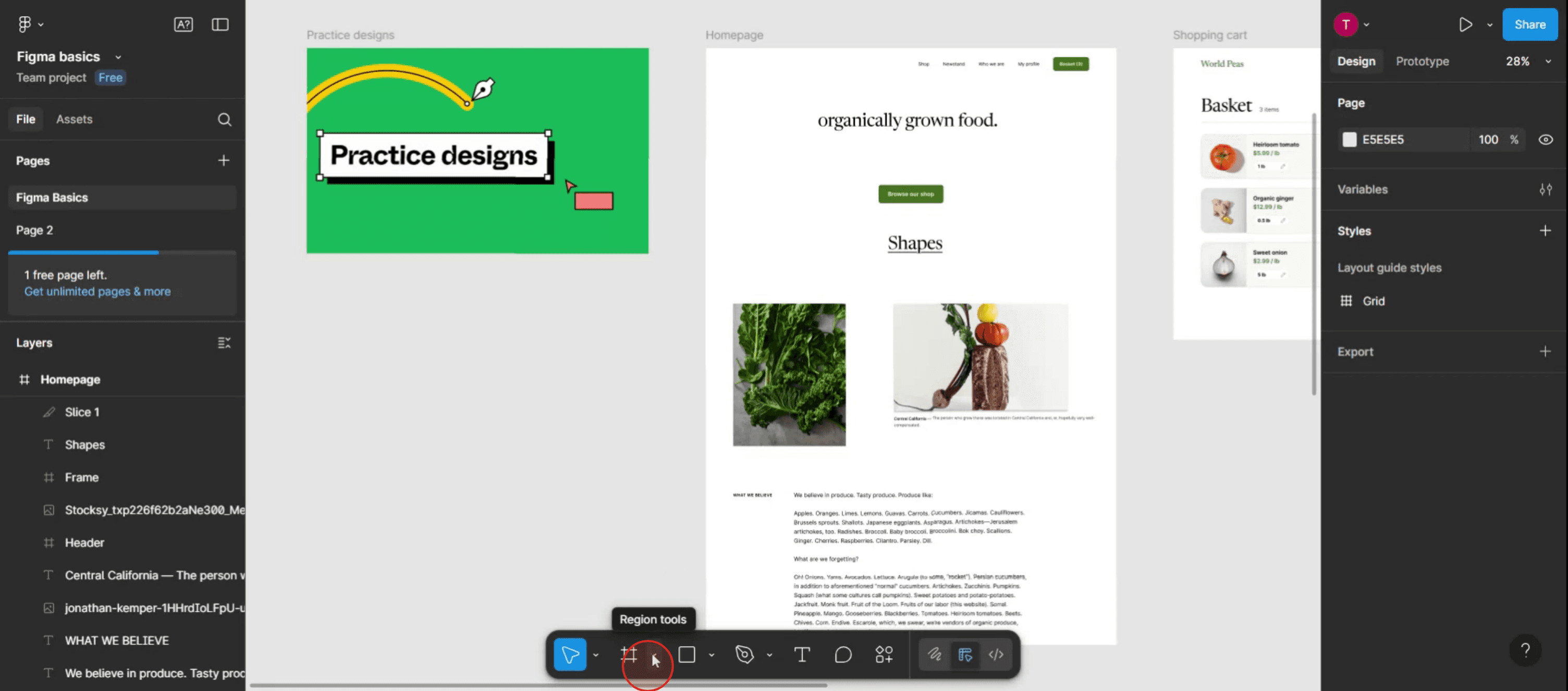
Step 2
From the available options, select the slice option to activate the tool.
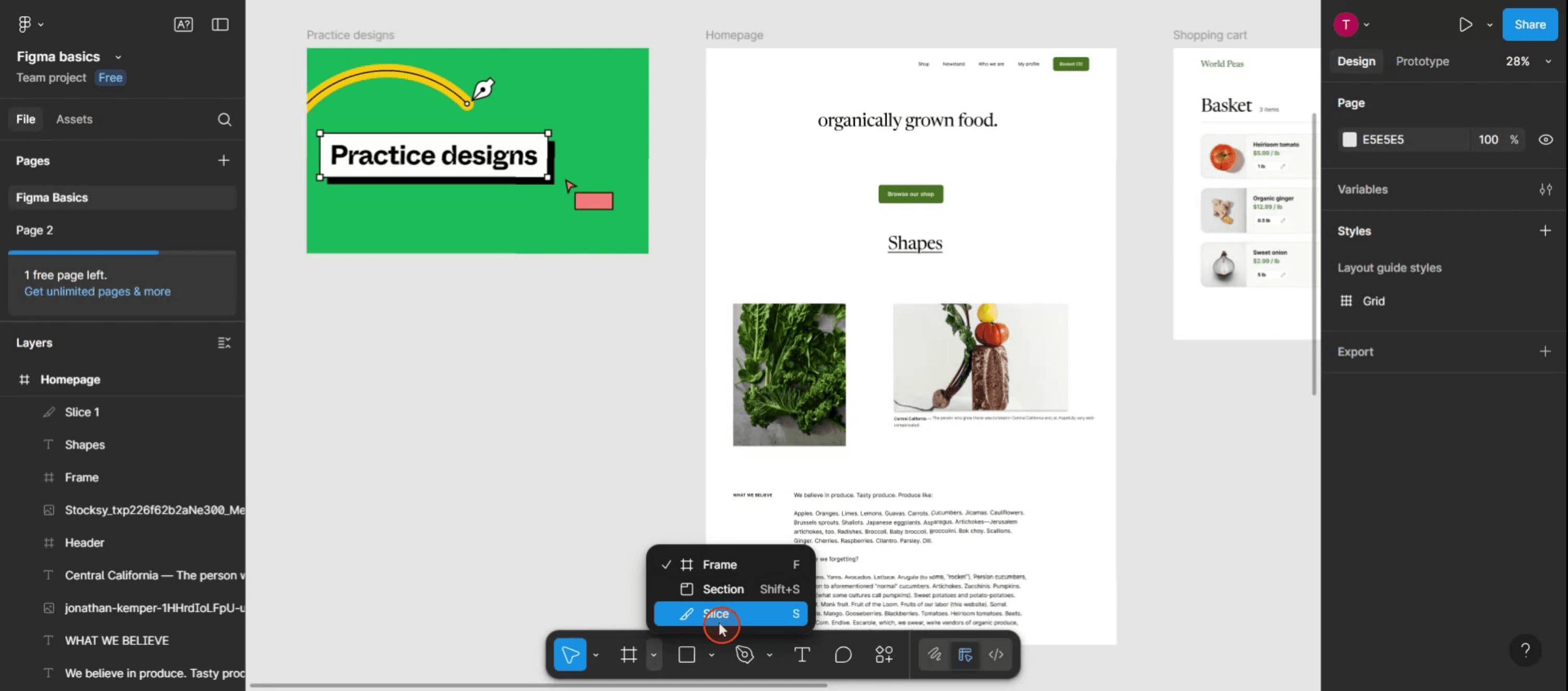
Step 3
Using your mouse, select the object you want to slice.
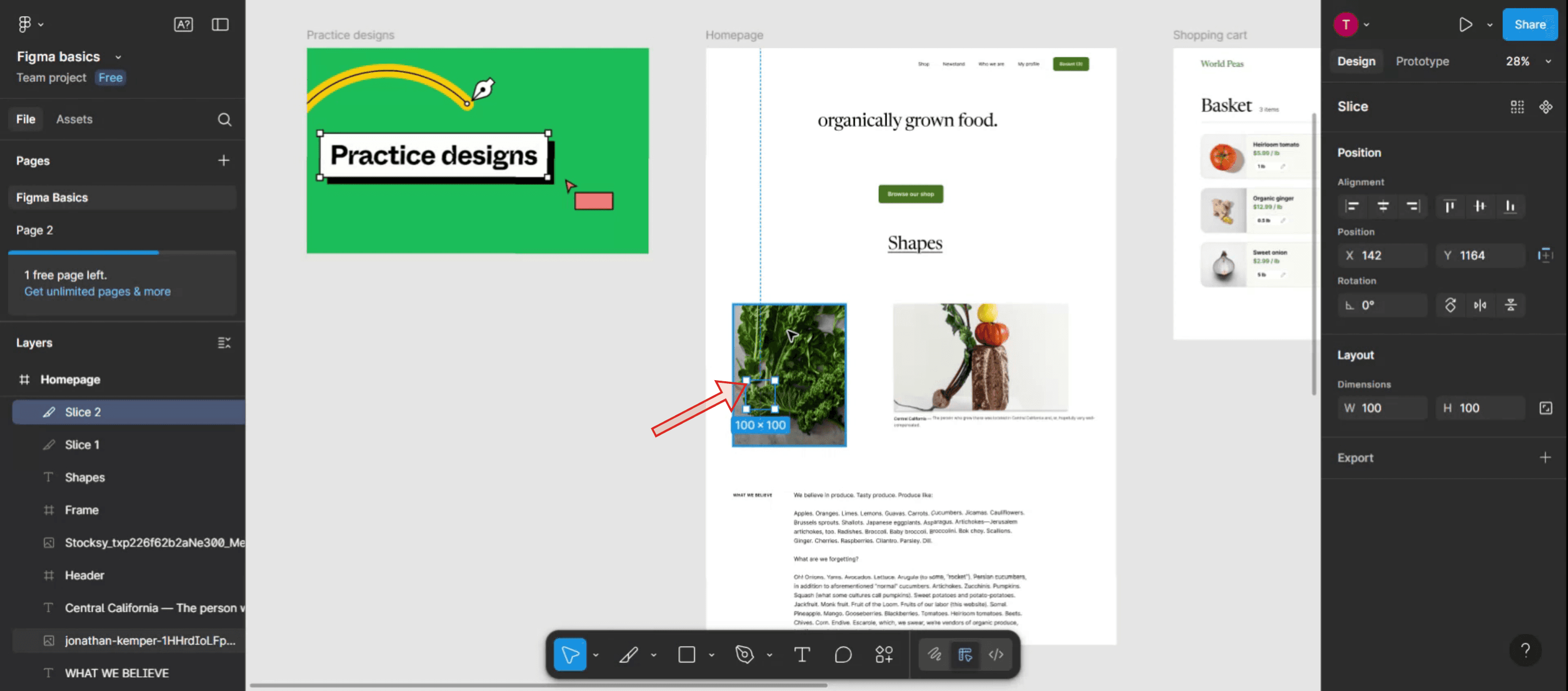
Step 4
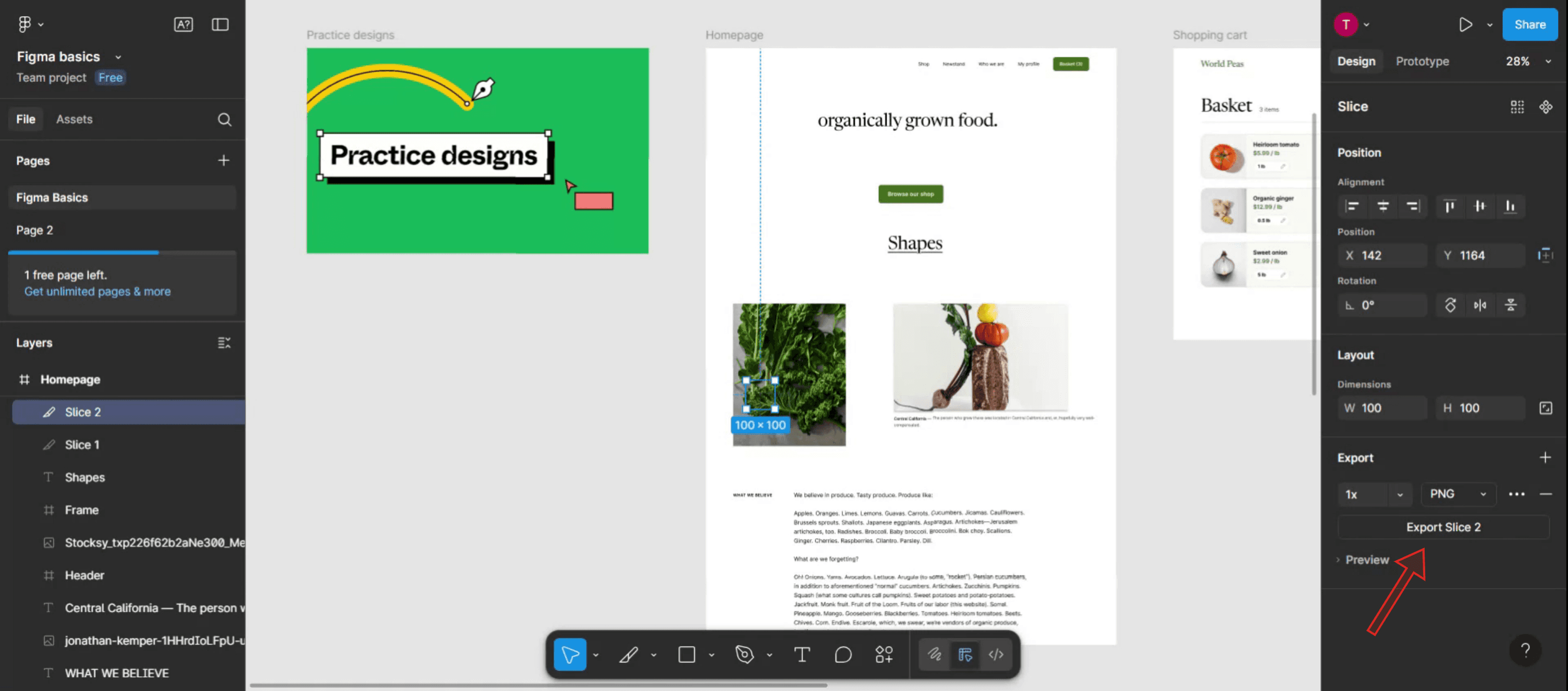
Click on the export option to proceed further.
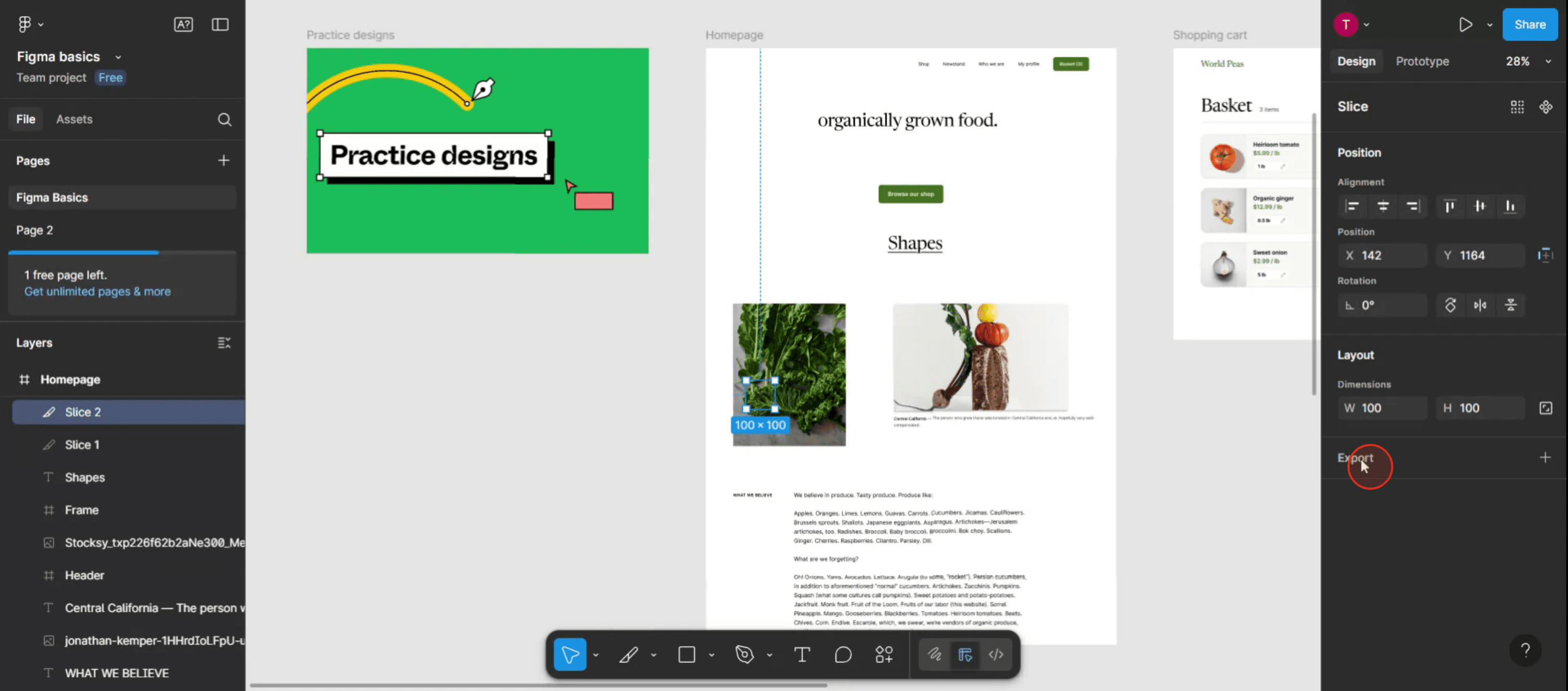
Step 5
You will be presented with an option to export the slice.
Pro-tips til at bruge Slice-værktøjet i Figma
Aktivér hurtigt med genvej
Tryk på S på dit tastatur for øjeblikkeligt at aktivere Slice-værktøjet uden at navigere gennem menuen.Giv dine slices klare navne
Før du eksporterer, skal du give hver slice et beskrivende navn i lagpanelet. Det hjælper med at holde de eksporterede filer organiserede.Brug slices til batch-eksport
Placér flere slices over forskellige dele af dit design, og eksporter dem derefter alle på én gang for hurtigere oprettelse af assets.Justér slices til pixelgitteret
For skarpe eksportresultater skal du sikre, at dine slice-grænser flugter med hele pixels. Brug pixelgitteret (Ctrl + ‘ / Cmd + ‘) til at tjekke justeringen.Kombinér med eksportforudindstillinger
Opsæt eksportforudindstillinger (fx PNG @2x, JPG) til dine slices, så du kan genbruge indstillingerne uden at justere hver gang.
Typiske faldgruber – og hvordan du undgår dem
Brug af slices til hele skærme unødvendigt
Du behøver ikke slices for at eksportere hele frames—brug eksportindstillingen direkte på frame’et for at spare tid.Forkert justerede slice-grænser
Hvis slices ligger uden for pixelgitteret, kan eksporten se sløret ud. Tjek altid gitterjusteringen, før du eksporterer.Glemmer at vælge slice-laget
Det virker ikke at forsøge at eksportere uden at vælge slice-laget. Sørg for, at selve slicen er markeret i lagpanelet.Overlappende slices ved en fejl
Overlaps kan medføre dublerede eller forvirrende eksportresultater. Hold slices adskilt, medmindre det er tilsigtet.Eksporter uden at tjekke baggrunde
Slices fanger præcis det, der ligger under dem. Hvis baggrunden ikke er en del af markeringen, kan den eksporterede fil være ufuldstændig.
Ofte stillede spørgsmål om brug af Slice-værktøjet i Figma
Hvad bruges Slice-værktøjet til?
Det giver dig mulighed for at definere specifikke eksportområder i dit design uden at påvirke layoutet. Perfekt til eksport af ikoner, knapper eller brugerdefinerede sektioner.Kan jeg ændre størrelsen på en slice efter, at jeg har oprettet den?
Ja, slices kan redigeres ligesom figurer. Træk hjørnerne, eller justér dimensionerne i panelet med egenskaber.Påvirker slices designet?
Nej, de er kun eksportmarkører og vises ikke i det endelige design.Kan jeg eksportere flere slices på én gang?
Ja, vælg flere slices i lagpanelet, og eksportér dem sammen.Understøttes slices i Figmas browserversion?
Ja, du kan oprette og eksportere slices i både desktop- og browserversionen af Figma.Sådan laver du skærmoptagelse på mac?
For at lave skærmoptagelse på en Mac kan du bruge Trupeer AI. Det giver dig mulighed for at optage hele skærmen og tilbyder AI-funktioner som at tilføje AI-avatarer, tilføje voiceover, tilføje zoom ind og ud i videoen. Med trupeer’s funktion til AI-videooversættelse kan du oversætte videoen til 30+ sprog.Sådan tilføjer du en AI-avatar til en skærmoptagelse?
For at tilføje en AI-avatar til en skærmoptagelse skal du bruge et AI-værktøj til skærmoptagelse. Trupeer AI er et AI-værktøj til skærmoptagelse, som hjælper dig med at oprette videoer med flere avatarer og også hjælper dig med at oprette din egen avatar til videoen.Sådan laver du skærmoptagelse på windows?
For at lave skærmoptagelse på Windows kan du bruge den indbyggede Game Bar (Windows + G) eller et avanceret AI-værktøj som Trupeer AI til mere avancerede funktioner som AI-avatarer, voiceover, oversættelse osv.Sådan tilføjer du voiceover til video?
For at tilføje voiceover til videoer skal du downloade trupeer ai chrome-udvidelsen. Når du er oprettet, skal du uploade din video med lyd, vælge den ønskede voiceover fra trupeer og eksportere din redigerede video.Hvordan zoomer jeg ind på en skærmoptagelse?
For at zoome ind under en skærmoptagelse skal du bruge zoom-effekterne i Trupeer AI, som giver dig mulighed for at zoome ind og ud på bestemte tidspunkter og dermed øge den visuelle effekt af dit videomateriale.
Anbefalede læsninger
Technical Documentation Generator
Sådan skjuler du rammenavne i Figma
Sådan laver du et grid i Figma
Related Tutorials


