

Sådan fortryder du en komponent i Figma
Lær, hvordan du fortryder en komponent i Figma og får den tilbage til en almindelig frame eller et element. Enkle trin til hurtige justeringer af dit design.
Her er en trin-for-trin gennemgang:
Opret en instans: Vælg din primære komponent, og dupliker den (ved hjælp af Ctrl/Cmd + D) for at oprette en instans.
Løsriv instansen: Højreklik på instansen, og vælg "Detach Instance". Alternativt kan du finde indstillingen "Detach Instance" i sektionen "Instance Options" i den højre sidepanel, når instansen er valgt. Du kan også bruge tastaturgenvejen Ctrl/Cmd + Alt + B.
Slet den oprindelige komponent: Slet den oprindelige komponent fra dit lærred.
Trin-for-trin-guide: Sådan fortryder du en komponent i Figma
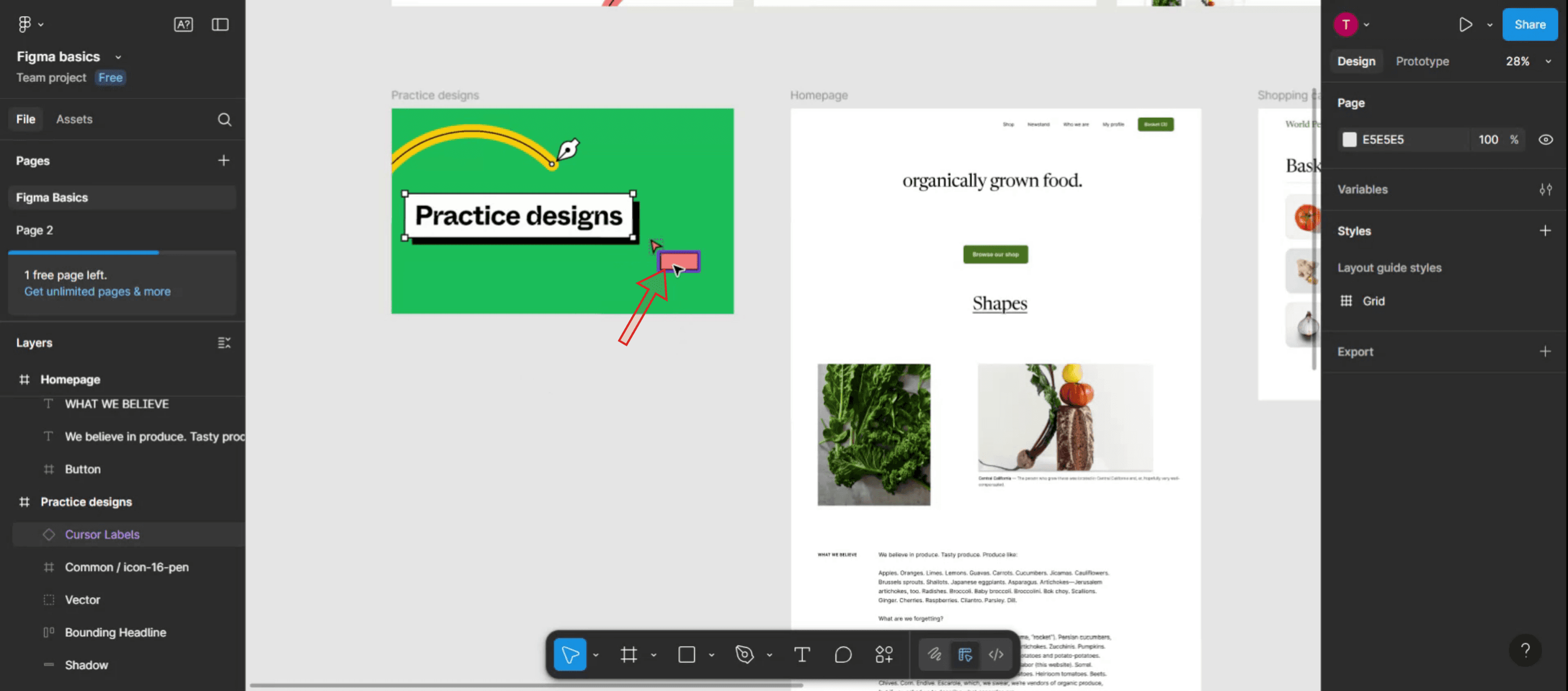
Trin 1
Start med at vælge den komponent, du ønsker at fortryde i Figma. Sørg for, at den er markeret.
Trin 2
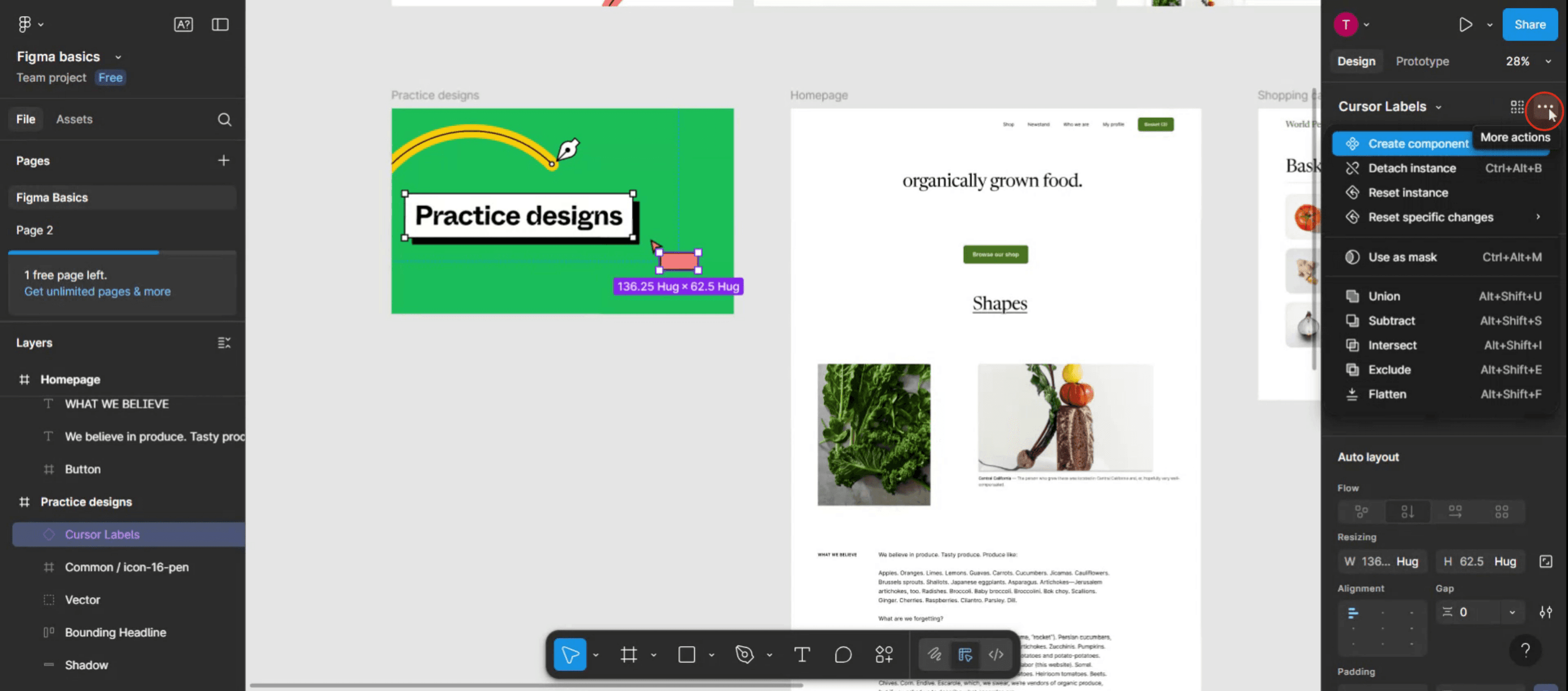
Når komponenten er valgt, skal du gå til menuen i højre side, hvor du finder indstillingen "More Actions". Klik derefter på den.
Trin 3
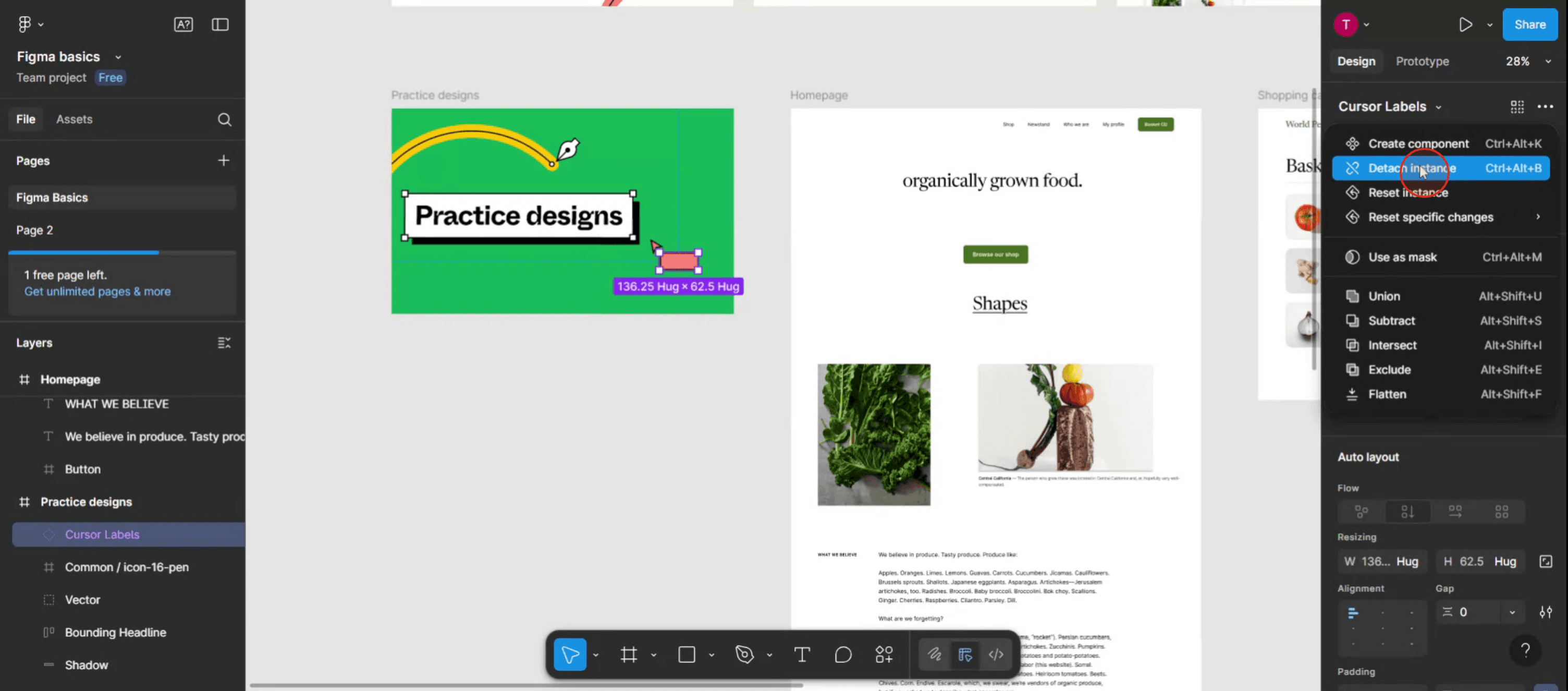
Vælg indstillingen "Detach Instance" for effektivt at fortryde komponenten i Figma.
Trin 4
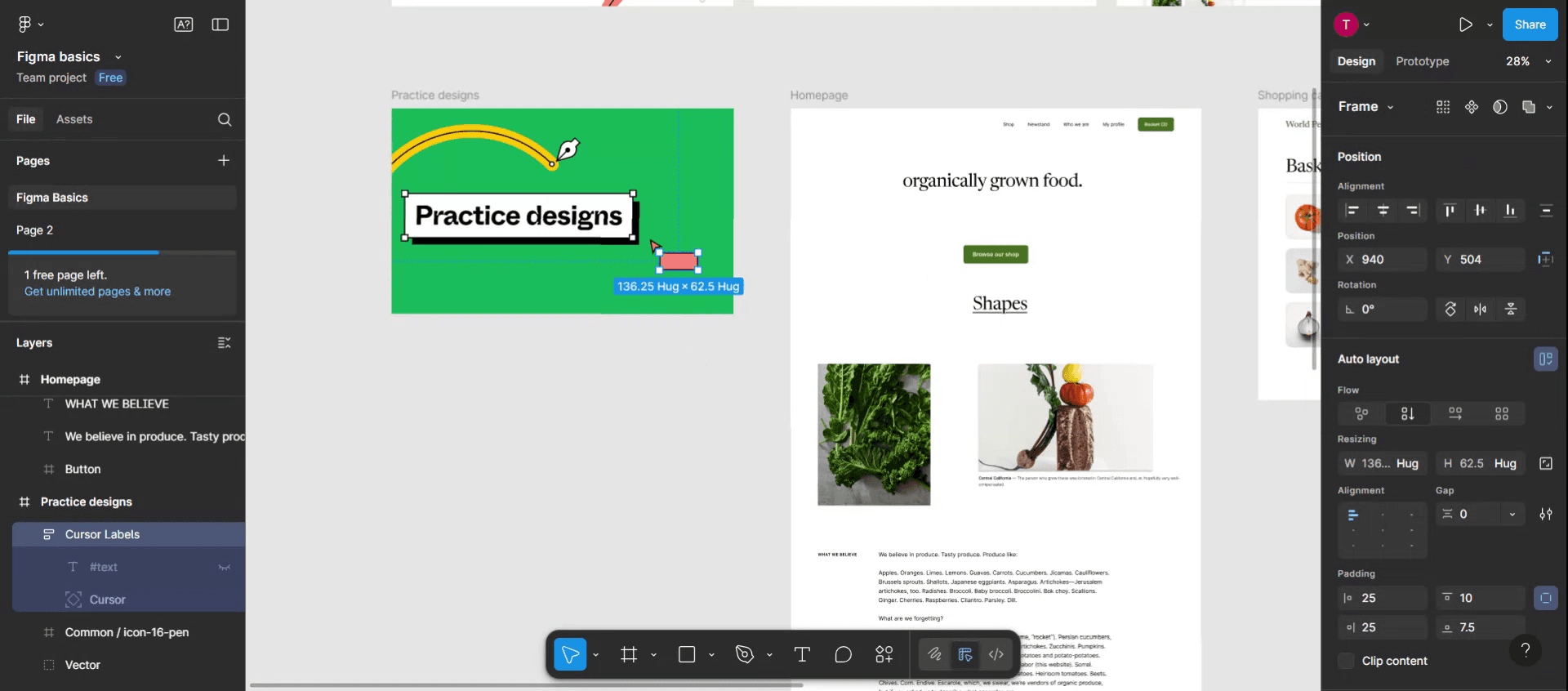
Ved at følge disse trin kan du med succes fortryde en komponent i Figma. Tak fordi du bruger denne guide.
Pro-tip til at fortryde en komponent i Figma
Brug fortryd-genvejen
Tryk Ctrl + Z (Windows) eller Cmd + Z (Mac) for hurtigt at vende den sidste handling, herunder oprettelse af en komponent.Højreklik for at “Detach Instance”
Hvis du har placeret en komponent og vil gøre den redigerbar igen, skal du højreklikke på instansen og vælge Detach Instance.Omdøb før du løsriver
Hvis du planlægger at løsne og redigere en komponent, så omdøb den først, så du nemt kan følge dens ændringer.Dupliker før du redigerer
Hvis du muligvis får brug for den oprindelige komponent senere, så dupliker den, før du løsriver, for at beholde en ren kopi.Tjek placeringen af masterkomponenten
Hvis du ved en fejl har slettet eller ændret en masterkomponent, så find den via panelet Assets, og gendan den, før du foretager ændringer.
Typiske faldgruber og hvordan du undgår dem
Slet masterkomponenten ved en fejl
Hvis du fjerner masterkomponenten, kan det ødelægge alle linkede instanser. Dupliker altid, før du foretager ændringer, der ikke kan gøres om.Forveksl “Detach Instance” med fortryd
At løsne ændrer lagets karakter, mens Fortryd vender de seneste trin. Brug den rigtige metode ud fra dit mål.Rediger en instans i stedet for masteren
Ændringer, du foretager i en instans, opdaterer ikke alle komponenter. Rediger masterkomponenten, hvis du vil have ensartede ændringer.Mistede tilsidesættelser efter at du har løsnet
Når du løsner, går eventuelle tilsidesættelser af tekst eller stil i den instans tabt. Gem en kopi, hvis du vil bevare dem.Begrænsninger i fortryd-historik
Figma’s fortryd-historik er sessionsbaseret—når du lukker filen, nulstilles historikken, så handle hurtigt, hvis du skal vende noget.
Ofte stillede spørgsmål om at fortryde en komponent i Figma
Hvordan fortryder jeg at lave en komponent?
Tryk straks på Ctrl + Z (Windows) eller Cmd + Z (Mac) efter oprettelsen for at gendanne den til individuelle lag.Hvad gør “Detach Instance”?
Det bryder linket mellem instansen og masterkomponenten, så du kan redigere helt uafhængigt.Kan jeg gendanne en slettet masterkomponent?
Ja, hvis den stadig findes i filens versionshistorik. Gå til File → Show Version History for at gendanne den.Påvirker det andre instanser, hvis jeg løsner?
Nej, det påvirker kun den valgte instans, ikke masterkomponenten eller andre instanser.Kan jeg relink’e en løsnet instans?
Nej, når den først er løsnet, kan den ikke relink’es automatisk. Du skal erstatte den med en ny komponentinstans.Hvordan laver man skærmoptagelse på mac?
For at lave skærmoptagelse på en Mac kan du bruge Trupeer AI. Det giver dig mulighed for at optage hele skærmen og tilbyder AI-funktioner som at tilføje AI-avatarer, tilføje voiceover, tilføje zoom ind og ud i videoen. Med trupeer’s funktion til AI-videooversættelse kan du oversætte videoen til 30+ sprog.Hvordan tilføjer jeg en AI-avatar til en skærmoptagelse?
For at tilføje en AI-avatar til en skærmoptagelse skal du bruge et AI-værktøj til skærmoptagelse. Trupeer AI er et AI-værktøj til skærmoptagelse, som hjælper dig med at lave videoer med flere avatarer og også med at oprette din egen avatar til videoen.Hvordan laver man skærmoptagelse på windows?
For at lave skærmoptagelse på Windows kan du bruge den indbyggede Game Bar (Windows + G) eller et avanceret AI-værktøj som Trupeer AI til mere avancerede funktioner som AI-avatarer, voiceover, oversættelse osv.Hvordan tilføjer jeg voiceover til en video?
For at tilføje voiceover til videoer skal du downloade trupeer ai chrome-udvidelsen. Når du er tilmeldt, uploader du din video med voice, vælger den ønskede voiceover i trupeer og eksporterer din redigerede video.Hvordan zoomer jeg ind på en skærmoptagelse?
For at zoome ind under en skærmoptagelse skal du bruge zoom-effekterne i Trupeer AI, som giver dig mulighed for at zoome ind og ud på bestemte tidspunkter og dermed øge den visuelle effekt af dit videomateriale.
Anbefalede læsninger
Technical Documentation Generator
Sådan skjuler du rammenavne i Figma
Sådan laver du et grid i Figma
Related Tutorials


