

Sådan finder du dubletter i et Sheets-ark
Lær, hvordan du finder og fremhæver dubletter i Google Sheets ved hjælp af indbyggede funktioner, betinget formatering og tilføjelser. En trin-for-trin-guide til at rydde op i dine regnearksdata.
Her er en mere detaljeret gennemgang:
Vælg datointervallet: Markér de celler, hvor du vil finde dubletter.
Åbn Betinget formatering: Gå til Format > Betinget formatering.
Vælg Brugerdefineret formel: Under "Formelregler," vælg "Brugerdefineret formel er".
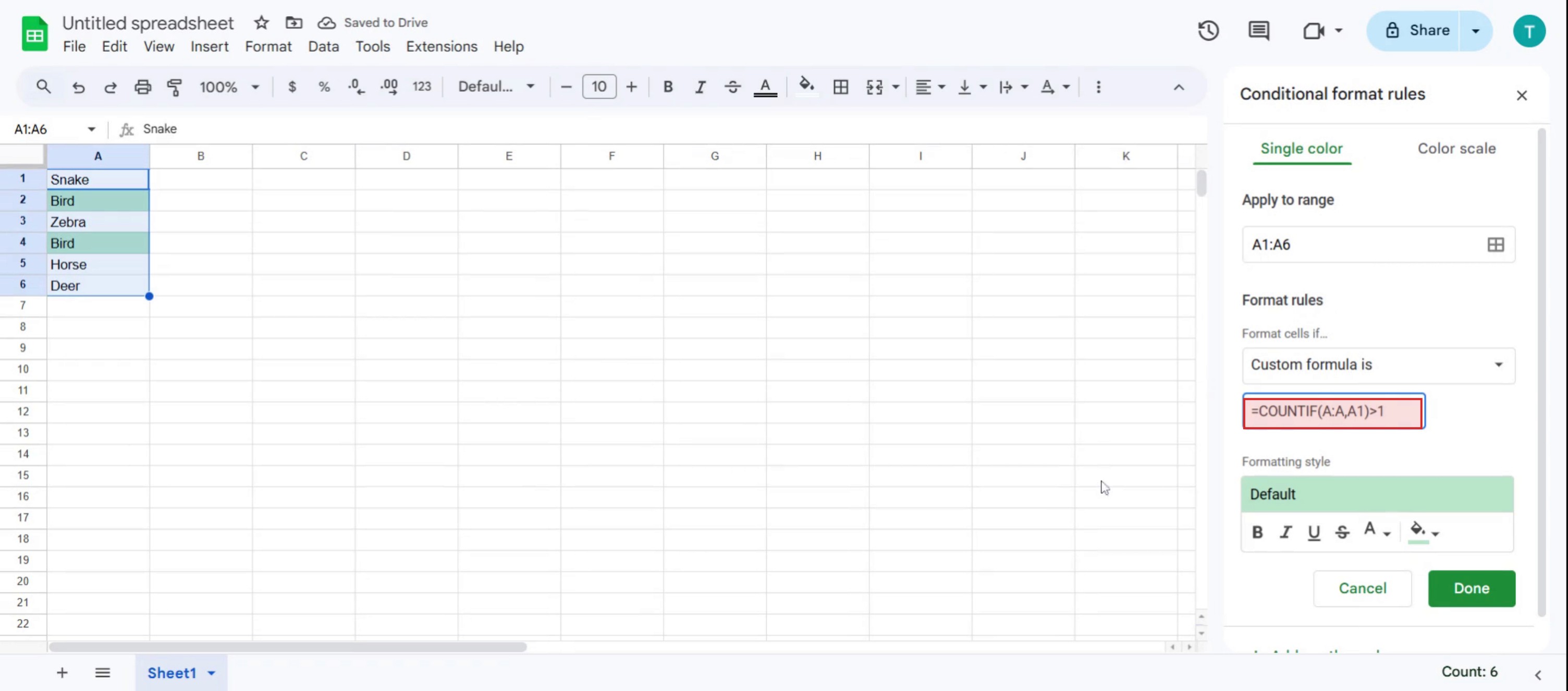
Indtast formlen: Brug formlen =COUNTIF(range, first_cell)>1
hvor:range er hele det datainterval, du vil tjekke (fx A:A for kolonne A eller $A$2:$A$15 for et specifikt interval). first_cell er den første celle i det valgte interval (fx A1 eller A2).
Tilpas formateringen: Vælg en formateringsstil (fx fremhævelsesfarve) for at få dubletterne til at skille sig ud.
Klik på Udført: Dette anvender reglen og fremhæver de dubletter.
Valgfrit: Filtrér efter farve: Du kan yderligere filtrere efter fremhævelsesfarven for nemt at se dubletterne.
Valgfrit: Fjern dubletter: Du kan også bruge indstillingen "Data > Datarydning > Fjern dubletter" for at fjerne de fremhævede dubletter.
Trin-for-trin-guide: Sådan finder du dubletter i et Sheets
Trin 1
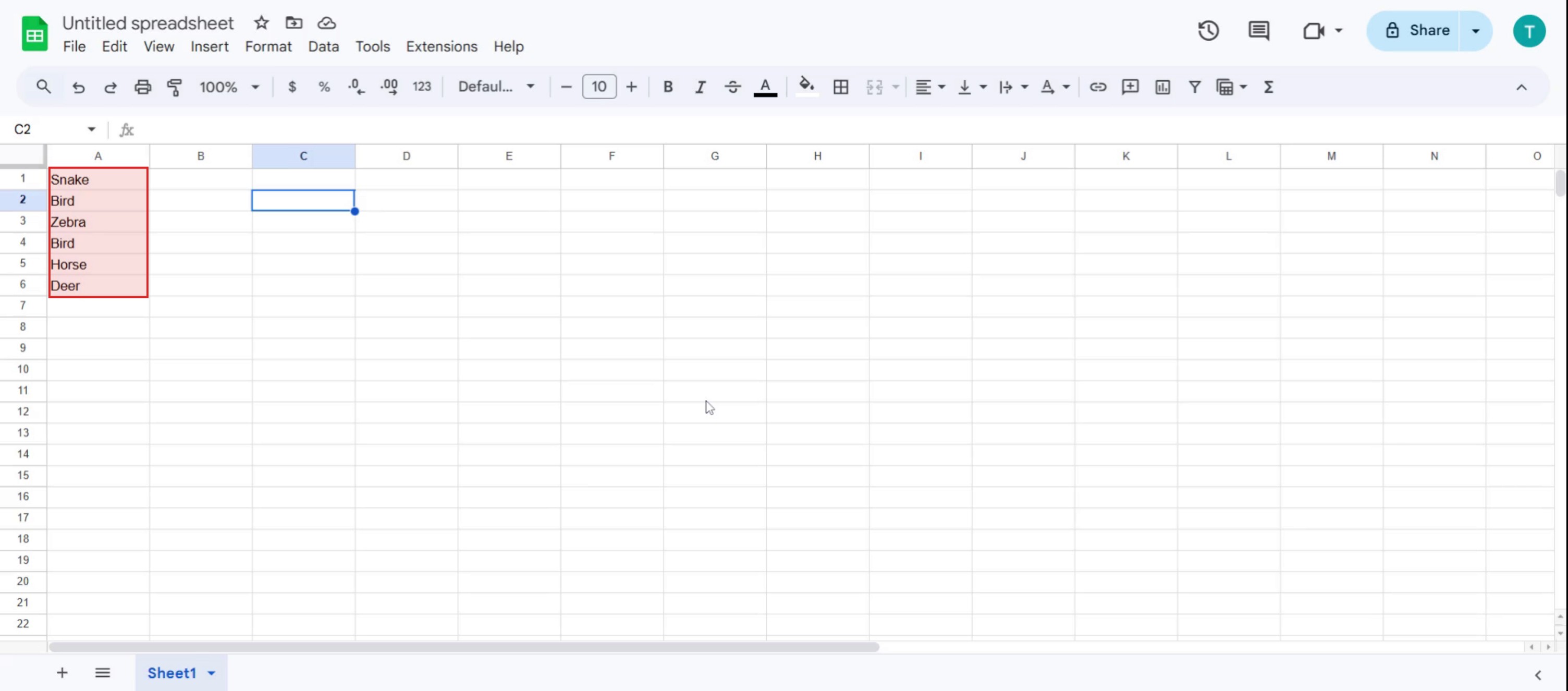
Indtast dataene i arket,
Trin 2
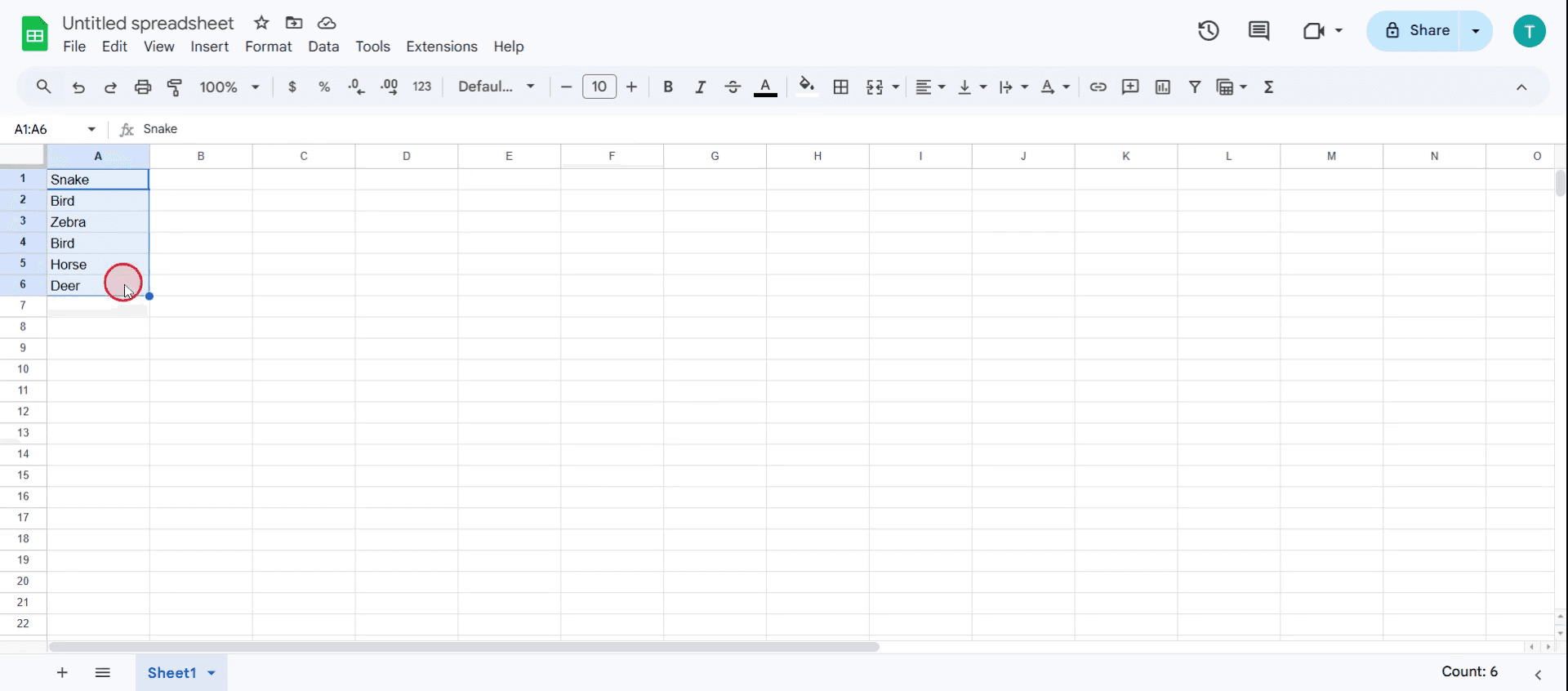
Vælg derefter hele værdimængden,
Trin 3
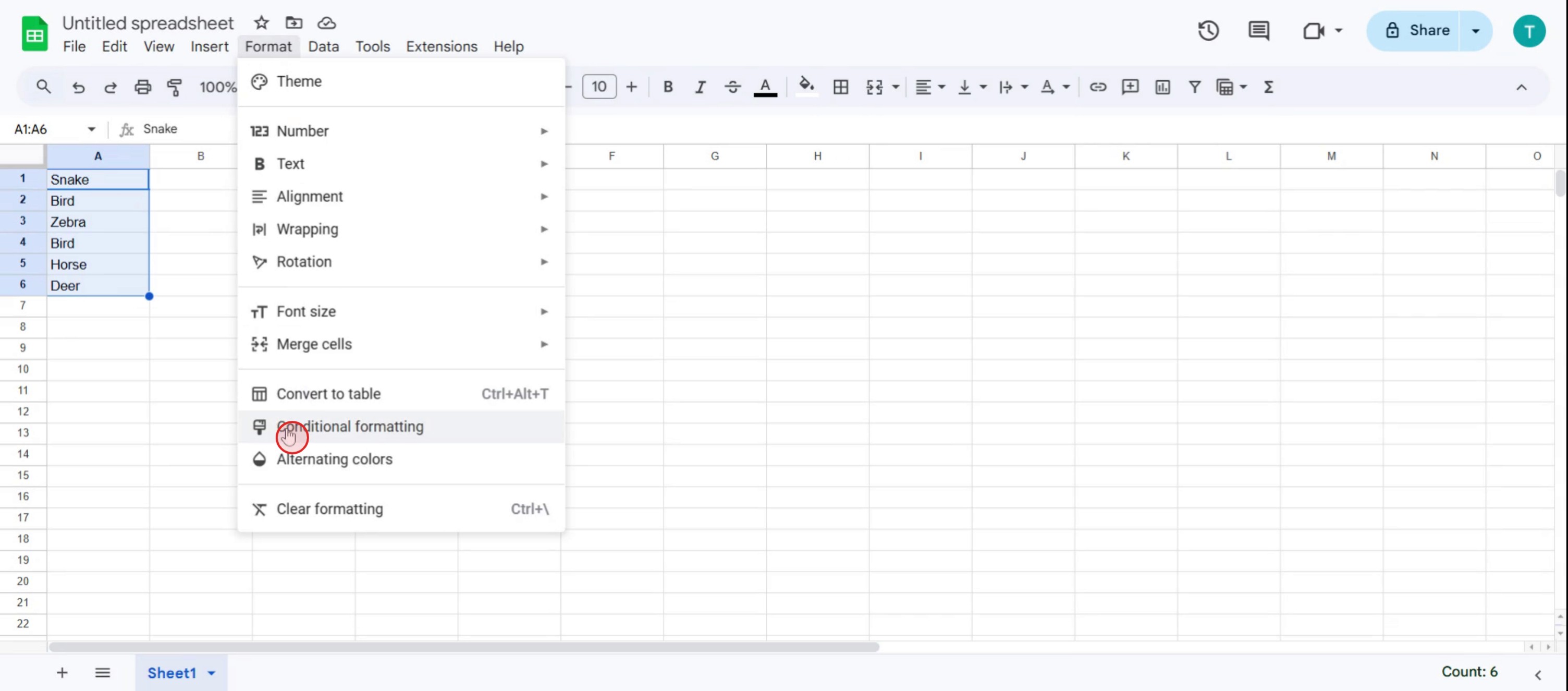
Klik derefter på formatindstillingen,

Trin 4
Klik på indstillingen Betinget format,
Trin 5
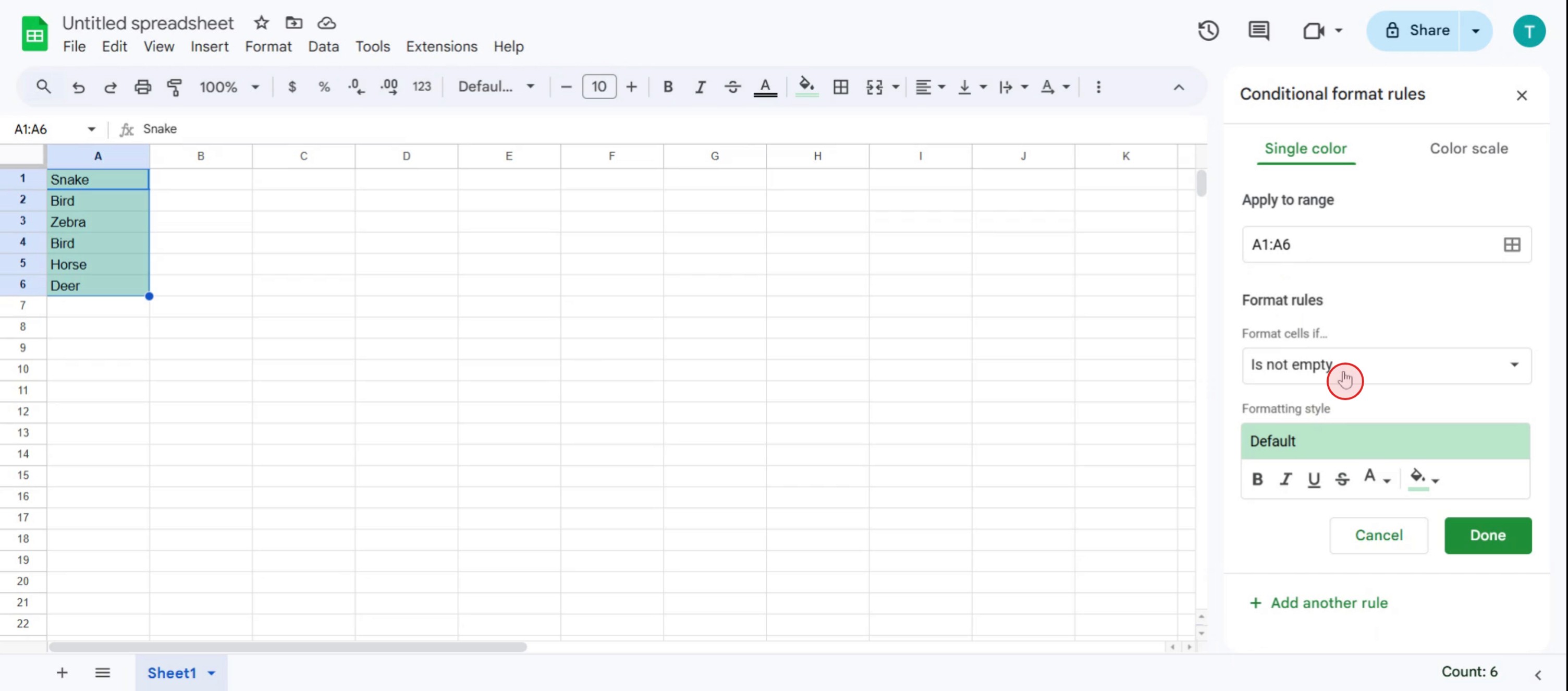
Klik på rullemenuen,
Trin 6
Vælg indstillingen Brugerdefineret formel,
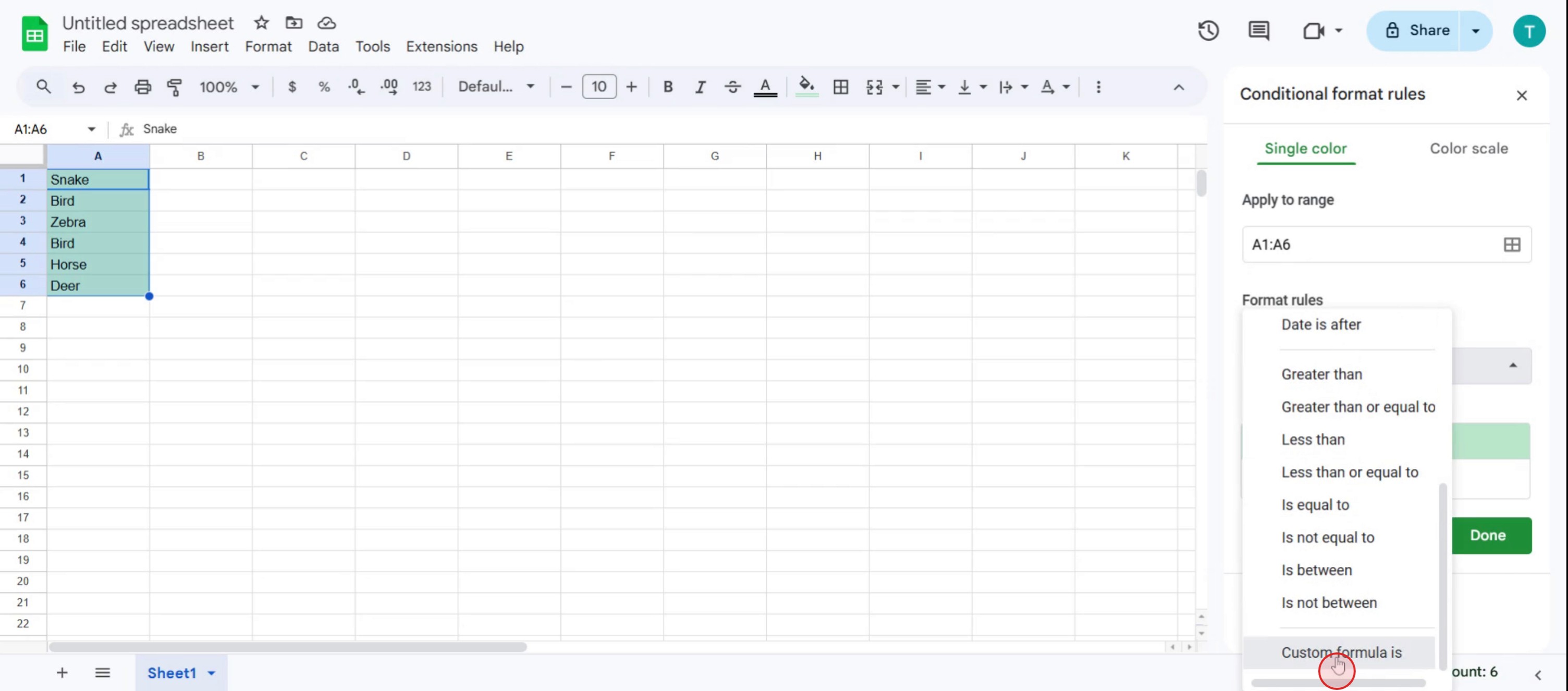
Trin 7
Indtast formlen =COUNTIF(A:A,A1)>1 for at fremhæve dubletter i regnearket.
Pro-tip til at finde dubletter i Google Sheets
Åbn dit regneark
Gå til Google Sheets, og åbn det dokument, hvor du vil finde dublerede poster.Vælg datointervallet
Markér kolonnen eller datointervallet, hvor du vil tjekke for dubletter. Du kan vælge en hel kolonne som A:A eller et specifikt interval som A2:A100.Brug betinget formatering
Gå til menuen Format, og vælg Betinget formatering. I sidepanelet under Formatér celler hvis, vælg “Brugerdefineret formel er.”Indtast formlen til dubletter
Skriv formlen som =countif(A:A, A1)>1, hvis du tjekker kolonne A. Denne formel tjekker, om en værdi vises mere end én gang.Vælg formateringsstil
Vælg en udfyldningsfarve (såsom lys rød) for at fremhæve dubletter. Det markerer visuelt alle de celler, der har gentagne værdier.Klik på “Udført”
Når du klikker på Udført, bliver alle dubletter i det valgte interval fremhævet med den valgte formatering.Brug værktøjet Fjern dubletter (valgfrit)
Hvis du vil slette dubletter, skal du vælge dit datointerval, klikke på Data i menuen og vælge Datarydning → Fjern dubletter. Bekræft dine kolonner, og klik på Fjern dubletter.Brug formler til at udtrække dubletter
Brug formler som =UNIQUE(A2:A) for at få en liste over unikke værdier, eller =FILTER(A2:A, COUNTIF(A2:A, A2:A)>1) for at liste dubletter.Kombinér flere kolonner til at tjekke
Hvis du skal finde dubletter på tværs af flere kolonner, kan du oprette en hjælperkolonne, der kombinerer værdier ved hjælp af =A2&B2, og derefter bruge den samme logik for betinget formatering på den kolonne.Dobbelt-tjek før du sletter
Lav altid en kopi af dit ark eller dupliker fanen, før du bruger fjern-værktøjer, så du ikke mister vigtig data ved en fejl.
Typiske faldgruber og hvordan du undgår dem
At vælge det forkerte interval
Sørg for kun at markere det interval, du har brug for. Hvis du inkluderer overskrifter eller tomme rækker, kan det påvirke resultaterne.At bruge den forkerte formelreference
Hvis du bruger A1-typen referencer i formler, skal du sikre, at de matcher den øverste celle i det valgte interval for at undgå fejlformaterede resultater.At glemme at anvende på hele kolonnen
Hvis du kun anvender formatering på et par rækker, kan du overse dubletter længere nede. Anvend den altid på hele kolonnen, hvis det er nødvendigt.At fjerne data uden en sikkerhedskopi
Hvis du fjerner dubletter permanent, slettes de ekstra poster. Lav en sikkerhedskopi, før du fortsætter.Ikke at bruge hjælperkolonner
Hvis du forsøger at identificere dubletter på tværs af flere kolonner uden at kombinere dem, kan det blive forvirrende. Brug hjælperkolonner til at gøre processen nemmere.
Ofte stillede spørgsmål om at finde dubletter i Google Sheets
Hvordan fremhæver jeg dubletter i Google Sheets?
Brug betinget formatering med en brugerdefineret formel som =COUNTIF(A:A, A1)>1 for at fremhæve celler, der vises mere end én gang.Kan jeg fjerne dubletter automatisk i Sheets?
Ja, brug Data → Datarydning → Fjern dubletter for at slette gentagne værdier i et valgt interval.Er der en måde kun at liste dublerede værdier?
Ja, brug =FILTER(A2:A, COUNTIF(A2:A, A2:A)>1) for kun at returnere de værdier, der vises mere end én gang.Hvordan finder jeg dubletter på tværs af flere kolonner?
Opret en hjælperkolonne ved at kombinere værdier med en formel som =A2&B2, og anvend derefter dublet-tjekformlen på den kolonne.Hvad er forskellen på at fremhæve og fjerne dubletter?
Fremhævning viser dig, hvilke værdier der er dublerede, mens fjernelse af dubletter sletter gentagne poster og kun beholder den første forekomst.Sådan laver du en skærmoptagelse på mac?
For at lave en skærmoptagelse på en Mac, kan du bruge Trupeer AI. Det gør det muligt at optage hele skærmen og giver AI-funktioner som at tilføje AI-avatarer, tilføje voiceover, tilføje zoom ind og ud i videoen. Med trupeer’s AI-videotranslationsfunktion kan du oversætte videoen til 30+ sprog.Sådan tilføjer du en AI-avatar til en skærmoptagelse?
For at tilføje en AI-avatar til en skærmoptagelse skal du bruge et AI-værktøj til skærmoptagelse. Trupeer AI er et AI-værktøj til skærmoptagelse, som hjælper dig med at lave videoer med flere avatarer og også hjælper dig med at oprette din egen avatar til videoen.Sådan laver du en skærmoptagelse på windows?
For at lave en skærmoptagelse på Windows, kan du bruge den indbyggede Game Bar (Windows + G) eller et avanceret AI-værktøj som Trupeer AI til mere avancerede funktioner som AI-avatarer, voiceover, oversættelse osv.Sådan tilføjer du voiceover til video?
For at tilføje voiceover til videoer skal du downloade trupeer ai chrome-udvidelsen. Når du er tilmeldt, skal du uploade din video med voice, vælge den ønskede voiceover fra trupeer og eksportere din redigerede video.Hvordan zoomer jeg ind på en skærmoptagelse?
For at zoome ind under en skærmoptagelse skal du bruge zoom-effekterne i Trupeer AI, som giver dig
Anbefalede læsninger
Generator til teknisk dokumentation
Sådan tilføjer du rupee-symbol i Google Sheets
Sådan ændrer du valutaformat i Google Sheets
Sådan tilføjer du punktlister i Google Sheets
Related Tutorials


