
Sådan zoomer du ind i Figma med sidepanelet
1 minuts video-vejledning og guide til at zoome ind i Figma-sidepanelet
Denne guide giver en detaljeret gennemgang af, hvordan du effektivt bruger zoom-funktionen i Figma-værktøjslinjen.
Ved at følge disse trin kan du zoome ind og ud på dine objekter med lethed ved hjælp af både menupunkter og tastaturgenveje.
Figma tilbyder flere måder at styre dit zoomniveau på, herunder sidepanelet, genveje og bevægelser. Sådan kan du gøre det:
1. Brug af Zoom-/visningsindstillinger i sidepanelet
Gå til øverste højre hjørne af lærredet, hvor det aktuelle zoomniveau vises (fx “100%”).
Klik på zoomprocenten for at åbne dropdown-menuen til Zoom/visning.
Herfra kan du:
Indtaste en brugerdefineret procent (fx 150%).
Vælge forudindstillede værdier: Zoom til 50%, 100%, 200% osv.
Vælge særlige visninger: Zoom til Fit, Zoom til Selection.
Brug plus ( + ) eller minus ( – )-ikonerne til at zoome ind eller ud trinvis.
2. Brug af tastaturgenveje
Zoom ind:
Ctrl(Windows) /Cmd(Mac) ++Zoom ud:
Ctrl(Windows) /Cmd(Mac) +-Zoom til Fit:
Shift + 1Zoom til Selection:
Shift + 2
3. Brug af muse- eller trackpad-bevægelser
Rullehjul + Ctrl/Cmd: Zoom ind/ud jævnt.
Klem eller udvid med to fingre (trackpad): Zoom ind eller ud naturligt.
4. Hurtige handlinger (Command Palette)
Tryk
Cmd/Ctrl+/for at åbne menuen Hurtige handlinger.Skriv “Zoom” og vælg blandt muligheder som “Zoom to Fit,” “Zoom to Selection” eller brugerdefinerede niveauer.
Trin-for-trin-guide: Sådan zoomer du ind i Figma via sidepanelet
Metode 1
Trin 1
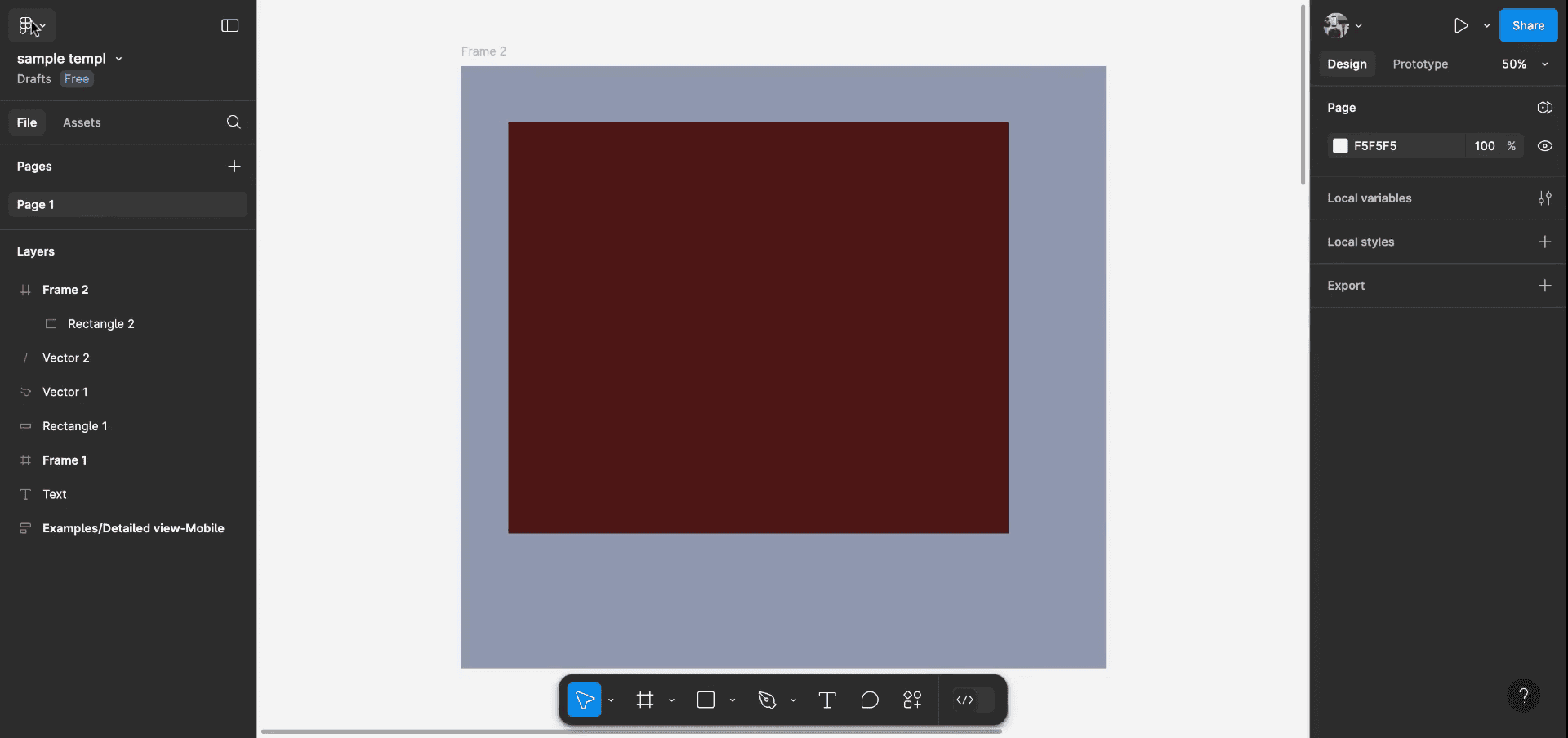
Start med at fokusere på Figma-sidepanelet. Vi gennemgår, hvordan du zoomer ind ved hjælp af de tilgængelige muligheder.
Trin 2
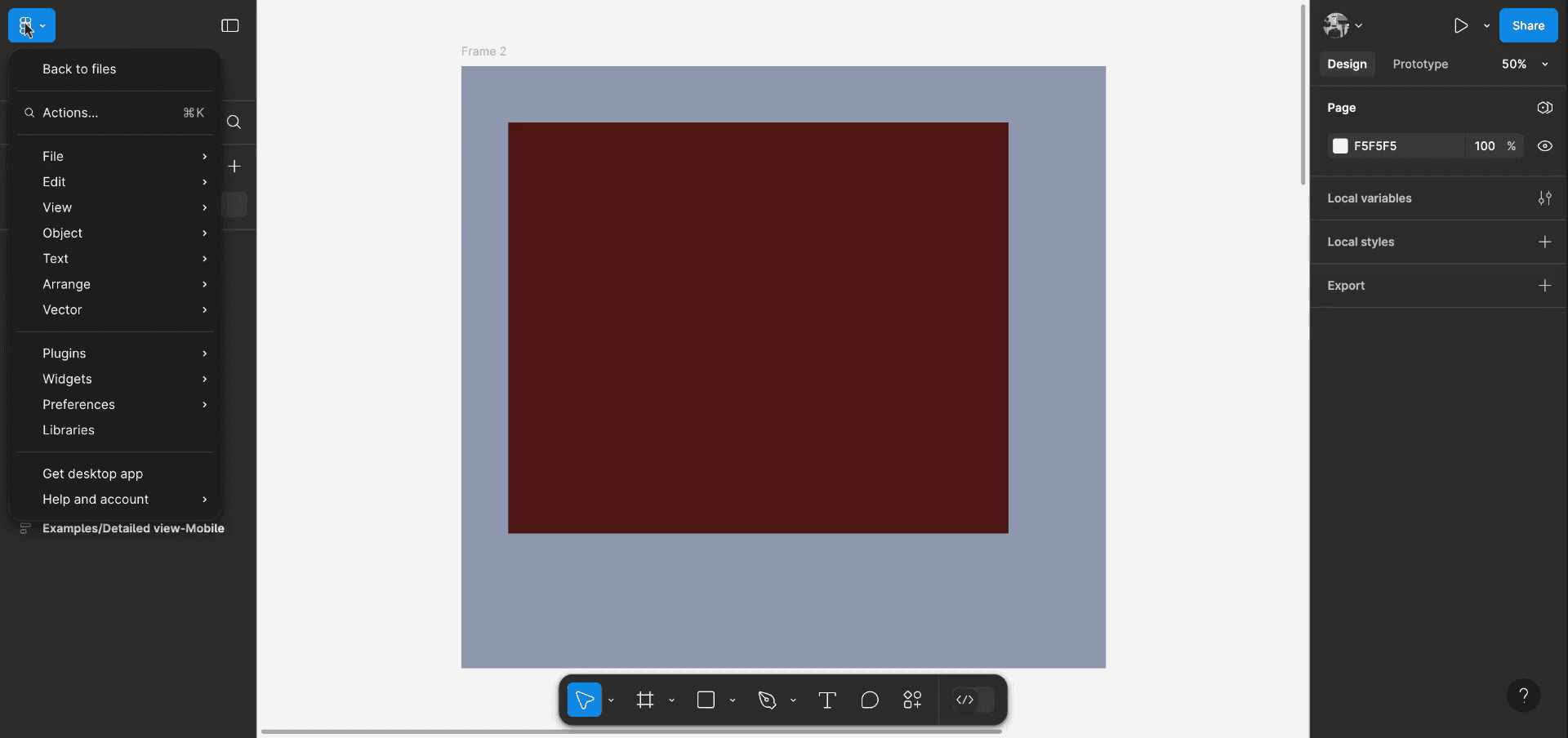
Fortsæt ved at åbne menuen i øverste venstre hjørne af din skærm. Gå til indstillingen 'View' og vælg derefter 'Zoom In' for at forstørre dit objekt.
Trin 3
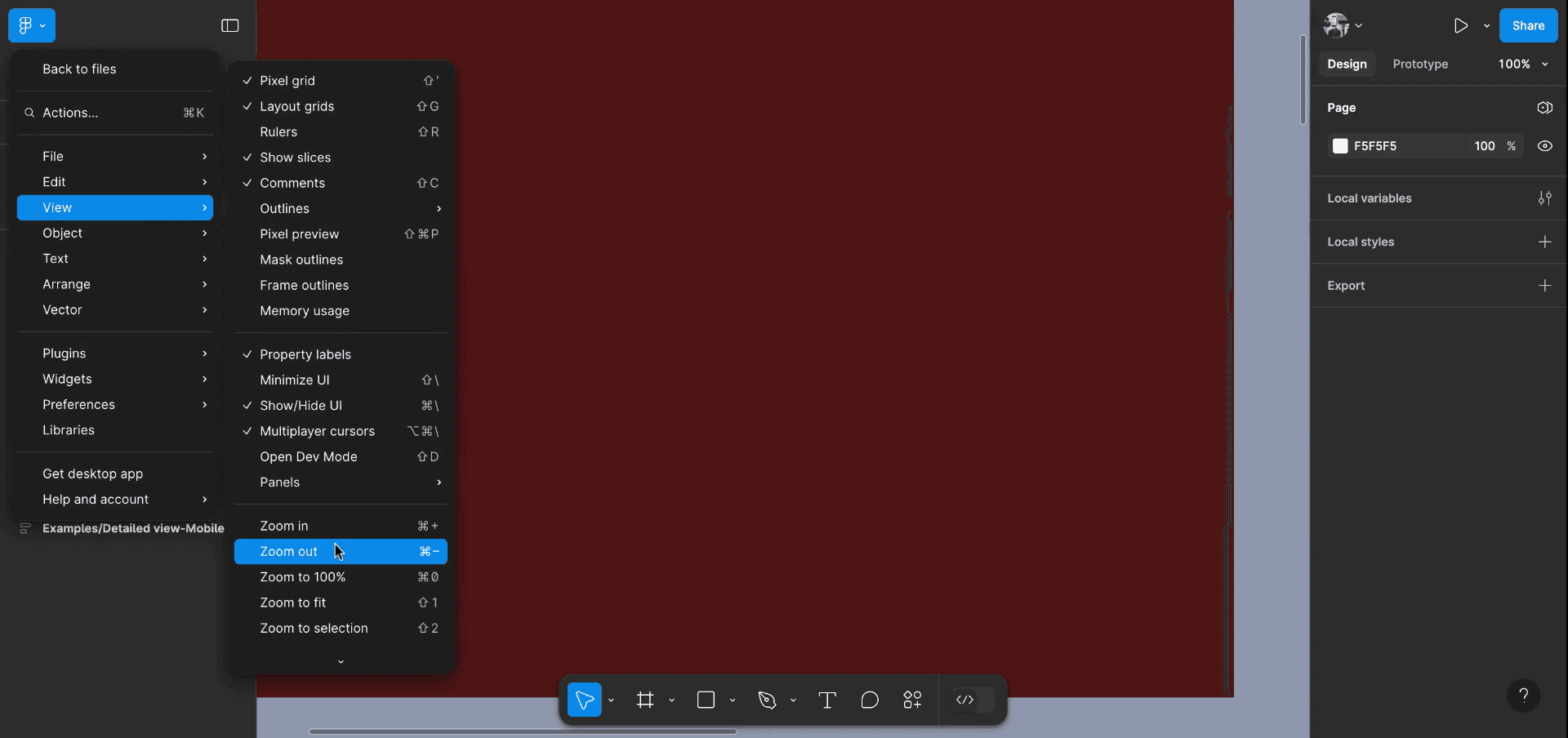
Når du har zoomet ind, kan du følge de samme trin for at vælge 'Zoom Out', når du skal reducere forstørrelsen af dit objekt.
Metode 2
Til tastaturgenveje kan Windows-brugere trykke 'Alt + Shift + 2'. På en Mac skal du bruge 'Command + Left Arrow' for at zoome ind og 'Command + Right Arrow' for at zoome ud.
Pro tip til at zoome ind i Figma via sidepanelet
Brug Zoom-dropdownen i sidepanelet:
I sidepanelet til venstre finder du en zoom-kontrolmulighed. Klik på dropdown-menuen for Zoom Level (som viser den aktuelle zoomprocent), og vælg det zoomniveau, du ønsker. Du kan zoome ind eller ud efter din præference.Brugerdefinerede zoommuligheder:
Du kan manuelt indtaste en bestemt zoomprocent i sidepanelets zoom-dropdown (fx 200%) for større præcision, hvis du arbejder på detaljerede designs.Zoom ind på et specifikt område:
Klik på Zoom-dropdownen i sidepanelet, og vælg derefter et zoomniveau, der gør det muligt at fokusere på et bestemt område af dit design, så du kan redigere med større nøjagtighed.Brug muligheden Zoom til Fit:
I sidepanelet skal du klikke på Fit for at zoome dit design, så det passer til lærredet. Det justerer automatisk zoomniveauet, så hele designet vises i vinduet.
Typiske faldgruber, og hvordan du undgår dem, når du zoomer ind i Figma via sidepanelet
At zoome for meget og miste overblikket:
Løsning: Undgå at zoome ind for meget og miste styringen med det overordnede design. Brug Fit-muligheden ofte for at vende tilbage til en fuld visning af dit design.At zoome ind uden at justere rammestørrelsen:
Løsning: Når du zoomer ind, skal du sikre, at din frame er stor nok til at rumme alle dine elementer. Nogle gange kan overdreven zoom medføre, at større komponenter bliver mindre synlige.At glemme at zoome ud til gennemgang:
Løsning: Zoom ofte ud for at sikre, at dit design ser velafbalanceret ud i mindre skala. Det hjælper ved gennemgang af den overordnede layout og placering.
Ofte stillede spørgsmål om at zoome ind i Figma via sidepanelet
Kan jeg zoome ind med musen i stedet for sidepanelet?
Ja, du kan også zoome ind ved at holde Ctrl (Windows) eller Command (Mac) nede og scrolle med musens scrollhjul. Det er en hurtigere måde at zoome ind og ud på.Hvordan indstiller jeg et standard-zoomniveau i Figma?
Figma har ikke en standard-zoomindstilling, men du kan hurtigt justere zoomniveauer ved hjælp af zoom-dropdownmenuen i sidepanelet eller tastaturgenveje.Kan jeg zoome ind til en bestemt del af mit design?
Ja, brug zoom-dropdownmenuen i sidepanelet til at justere zoomniveauet, og træk derefter dit lærred for at fokusere på den del, du har brug for.Hvordan nulstiller jeg zoom, så hele mit design passer?
Klik på Fit-knappen i sidepanelets zoomkontroller for automatisk at justere visningen, så hele designet passer inden for dit lærred.Er der en genvej til at zoome ind og ud?
Ja, du kan bruge Ctrl + Mouse Wheel (Windows) eller Command + Mouse Wheel (Mac) for hurtigt at zoome ind og ud. Alternativt kan du bruge Ctrl + (plus) eller Ctrl + (minus) for at zoome ind og ud med tastaturetSådan skærmoptager du på mac?
For at skærmoptage på en Mac kan du bruge Trupeer AI. Det giver dig mulighed for at optage hele skærmen og tilbyder AI-funktioner som at tilføje AI-avatarer, tilføje voiceover, tilføje zoom ind og ud i videoen. Med trupeer’s funktion til AI-videooversættelse kan du oversætte videoen til 30+ sprog.Sådan tilføjer du en AI-avatar til skærmoptagelse?
For at tilføje en AI-avatar til en skærmoptagelse skal du bruge et AI-værktøj til skærmoptagelse. Trupeer AI er et AI-værktøj til skærmoptagelse, som hjælper dig med at lave videoer med flere avatarer og også hjælper dig med at oprette din egen avatar til videoen.Sådan skærmoptager du på windows?
For at skærmoptage på Windows kan du bruge den indbyggede Game Bar (Windows + G) eller et avanceret AI-værktøj som Trupeer AI til mere avancerede funktioner som AI-avatarer, voiceover, oversættelse osv.Sådan tilføjer du voiceover til video?
For at tilføje voiceover til videoer skal du downloade trupeer ai chrome-udvidelsen. Når du er tilmeldt, uploader du din video med voice, vælger den ønskede voiceover i trupeer og eksporterer din redigerede video.Hvordan zoomer jeg ind i en skærmoptagelse?
For at zoome ind under en skærmoptagelse skal du bruge zoom-effekterne i Trupeer AI, som giver dig mulighed for at zoome ind og ud på bestemte tidspunkter og dermed øge den visuelle effekt af dit videomateriale.
Anbefalede læsninger
Technical Documentation Generator
Sådan skjuler du rammenavne i Figma
Sådan laver du et grid i Figma
Related Tutorials


