
Sådan ombryder du tekst i Canva – nem formatering af tekst
Lær, hvordan du ombryder tekst i Canva ved hjælp af tekstbokse, afstandsværktøjer og linjeskift for at skabe rene, professionelle designs.
In the following document, you will learn how to wrap text around shapes in Canva. It provides a detailed guide on how to position text creatively around different shapes, enhancing your designs with customized, visually appealing elements.
By following the simple steps outlined, you’ll be able to incorporate wrapped text that is easily adjustable and perfect for your projects.
Canva doesn’t offer traditional text-wrapping like in Word, but you can create similar effects using manual resizing and creative positioning.
1. Resize the Text Box
Select your text box.
Click and drag the white handles on the sides to adjust the width.
As the width decreases, the text will automatically wrap to the next line.
2. Use the “Curve” Effect (Optional)
To wrap text around a circular shape:
Select your text box.
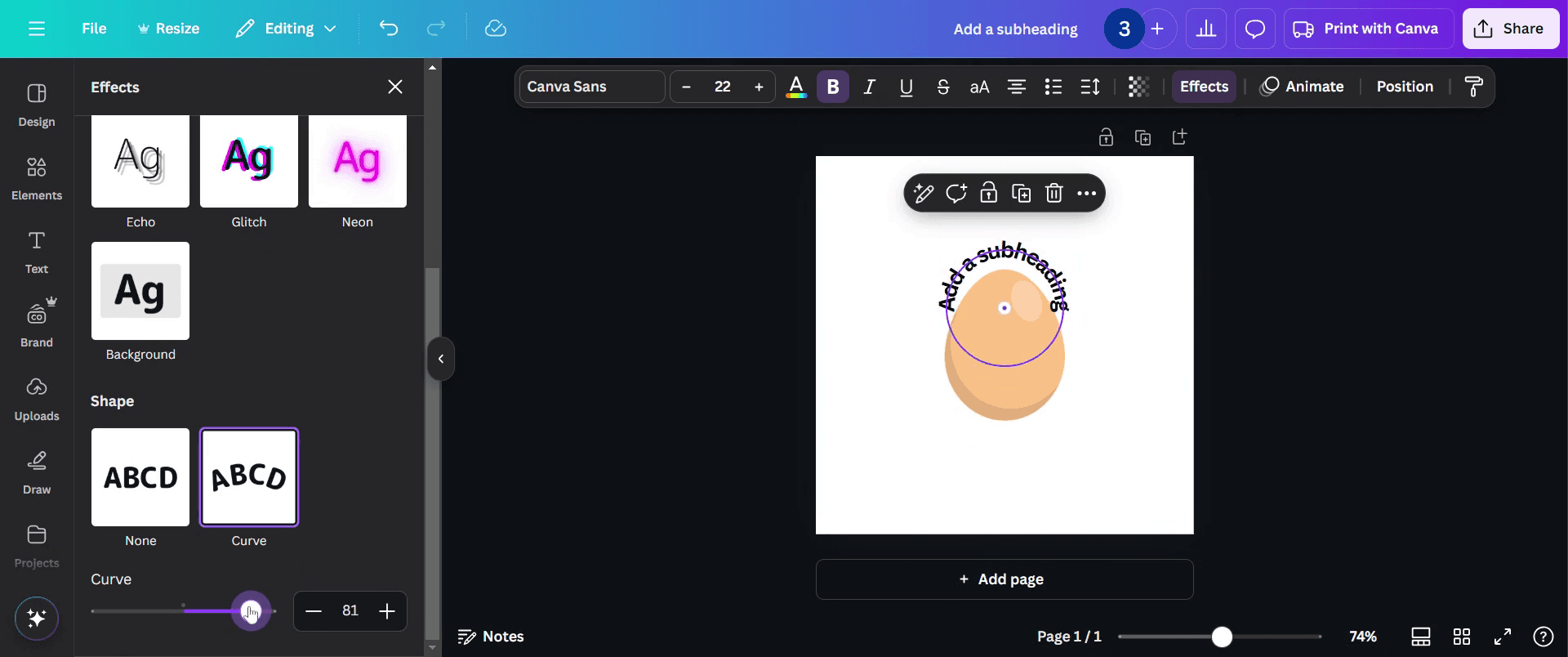
Go to Effects > Shape > Curve.
Adjust the Curve slider to shape the text around your object.
3. Wrap Around Images or Shapes (Workaround)
Place your image or shape.
Use multiple text boxes placed strategically to mimic wrapping around the object.
Adjust spacing, alignment, and line height for precision.
Step-by-Step Guide: How To Wrap Text in Canva
Step 1
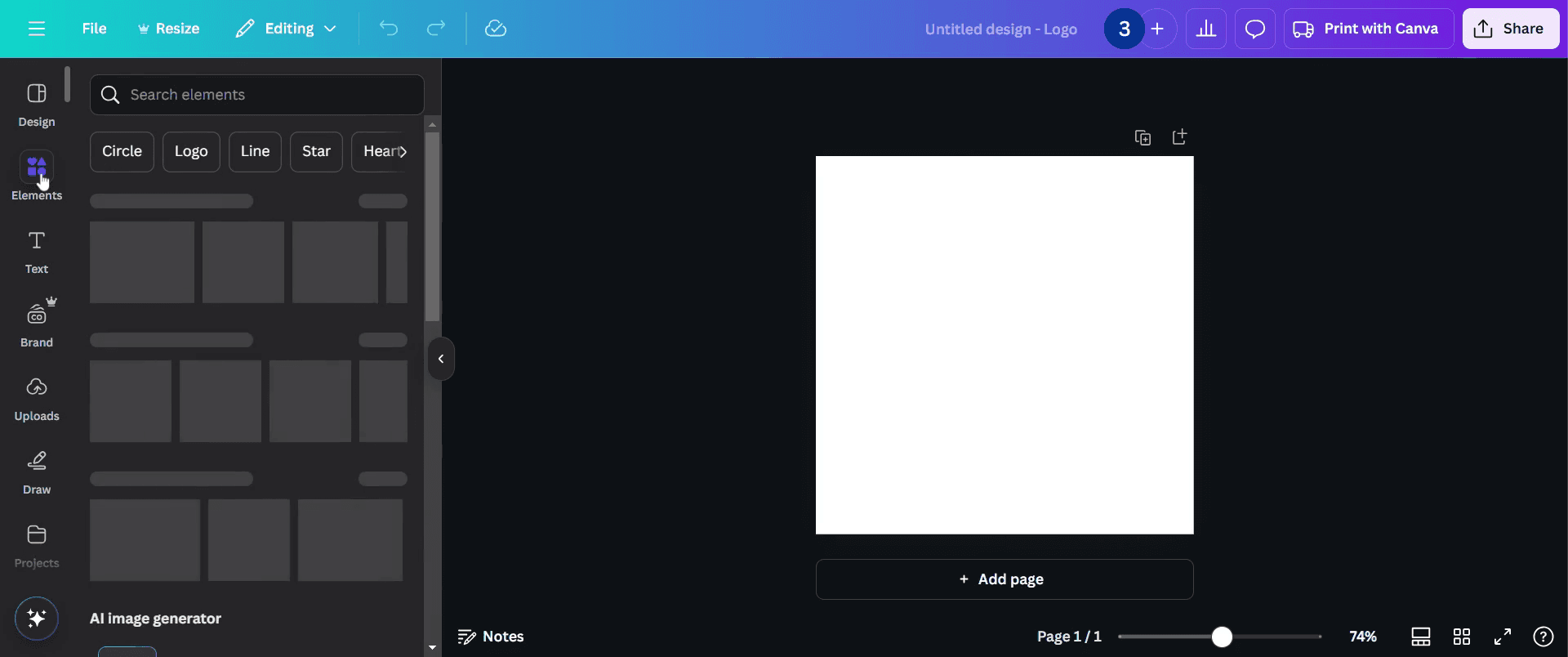
Start by opening the Canva editor toolbar and clicking on Elements.
Step 2
Browse through the available options and select an image, shape, or any desired design element. For illustration purposes, we have selected an egg shape. You can select any shape you prefer.
Step 3
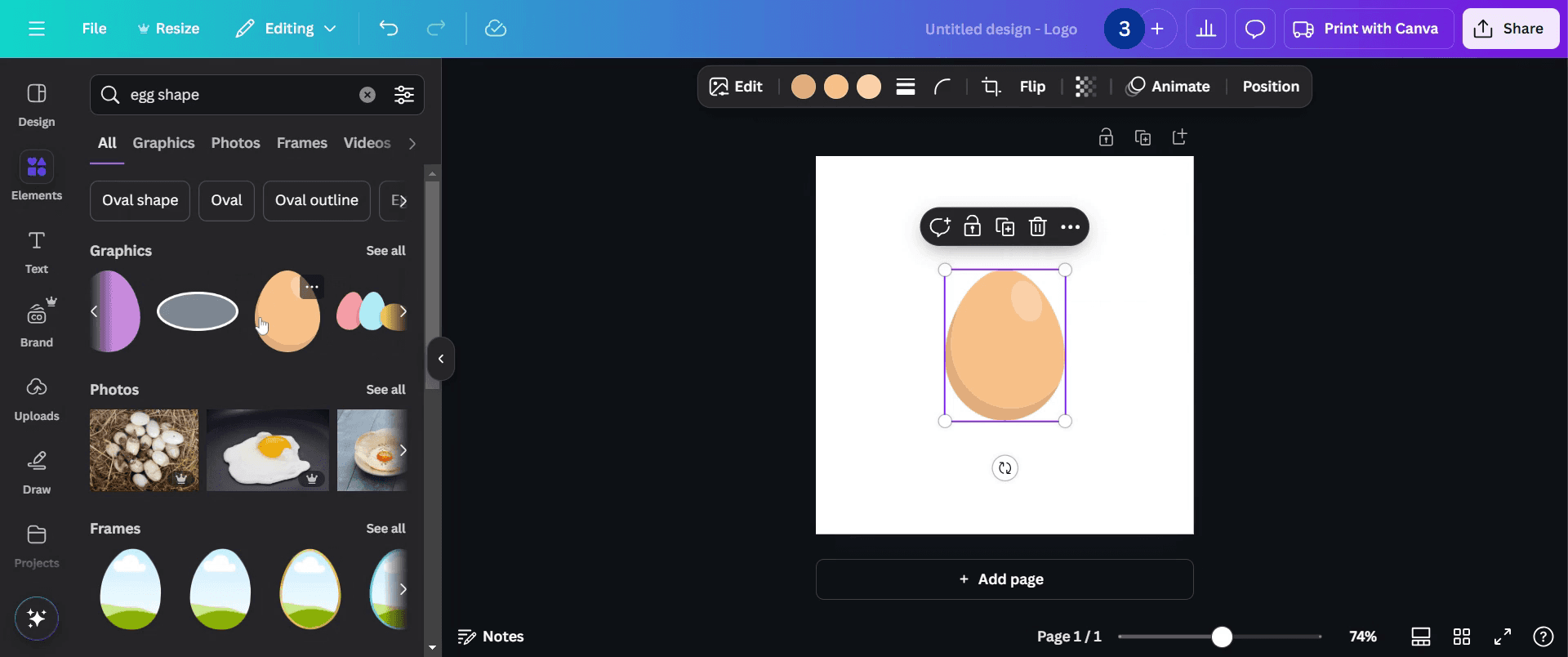
Click 'Text' button from the editor toolbar on the left
Step 4
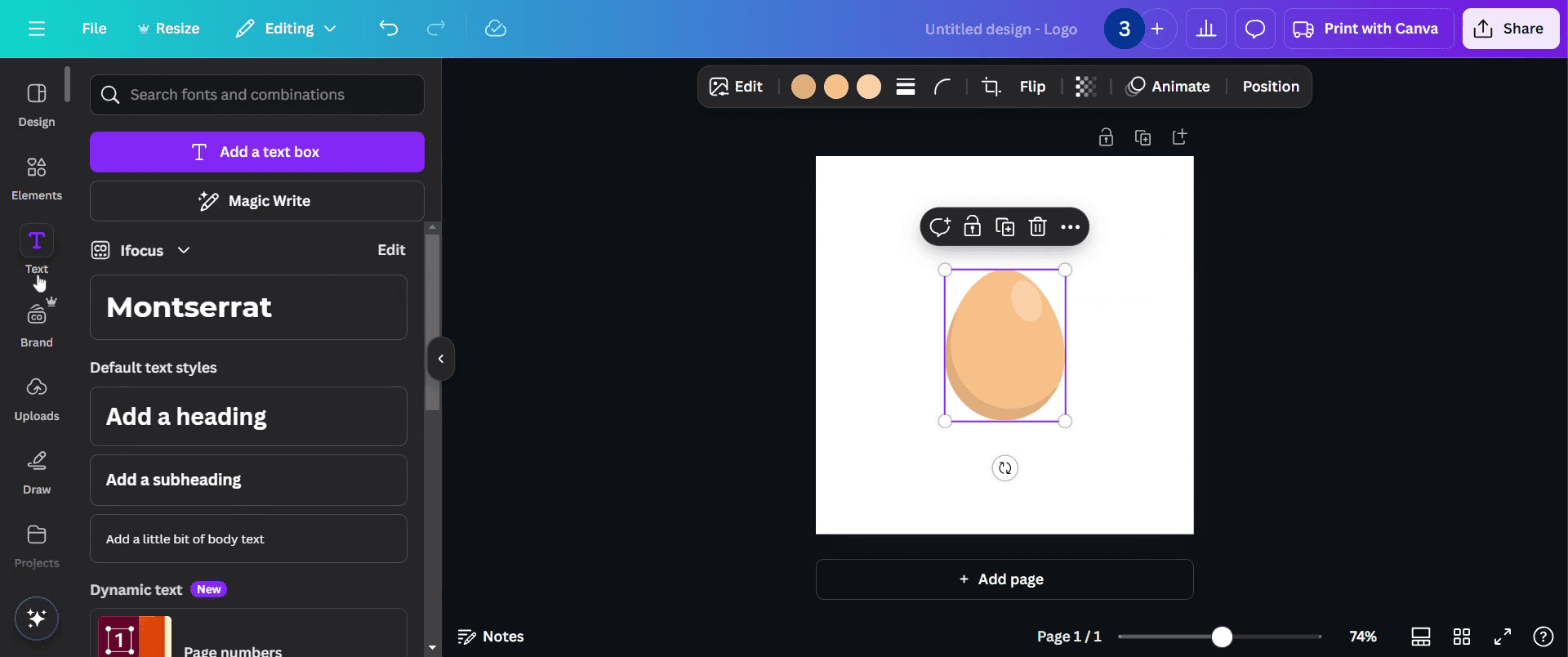
Select 'Add Subheading' as shown in the screenshot below.
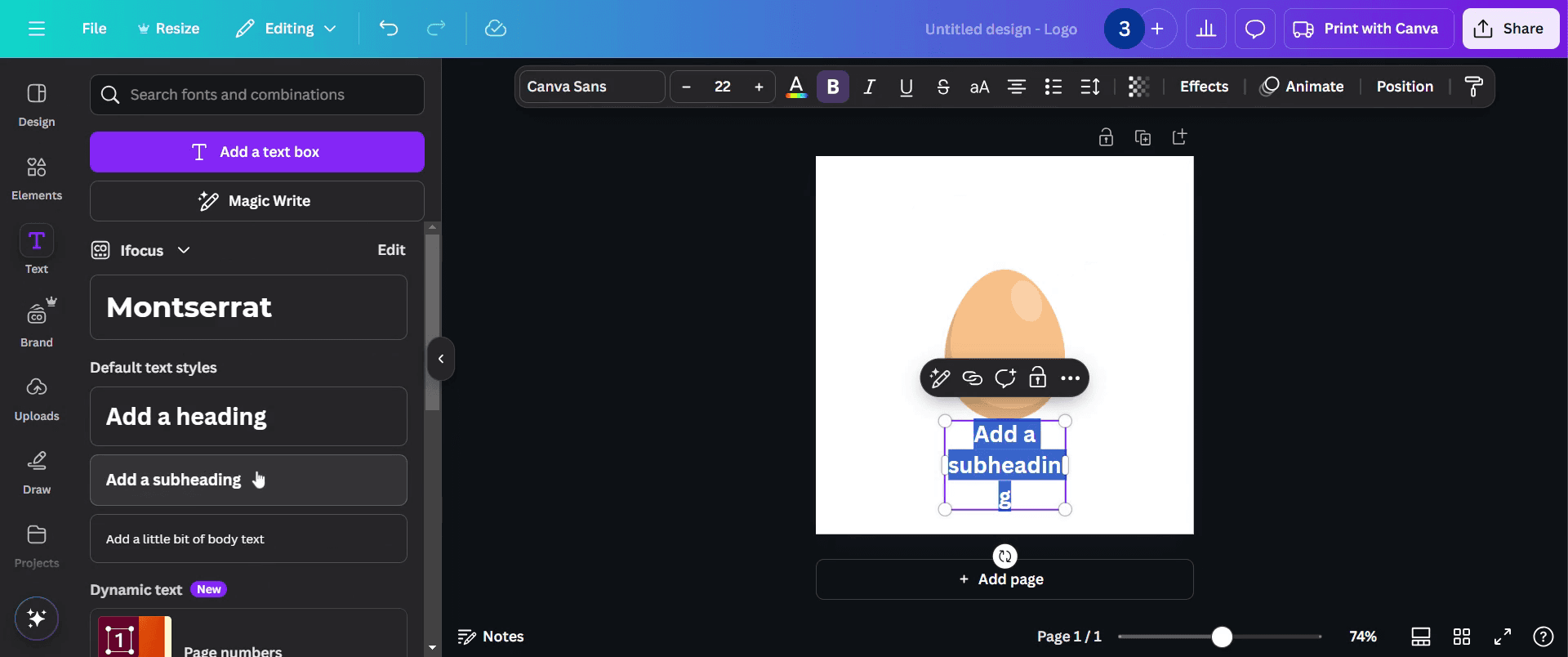
Step 5
After adding the subheading, go to the Effects button at the top.
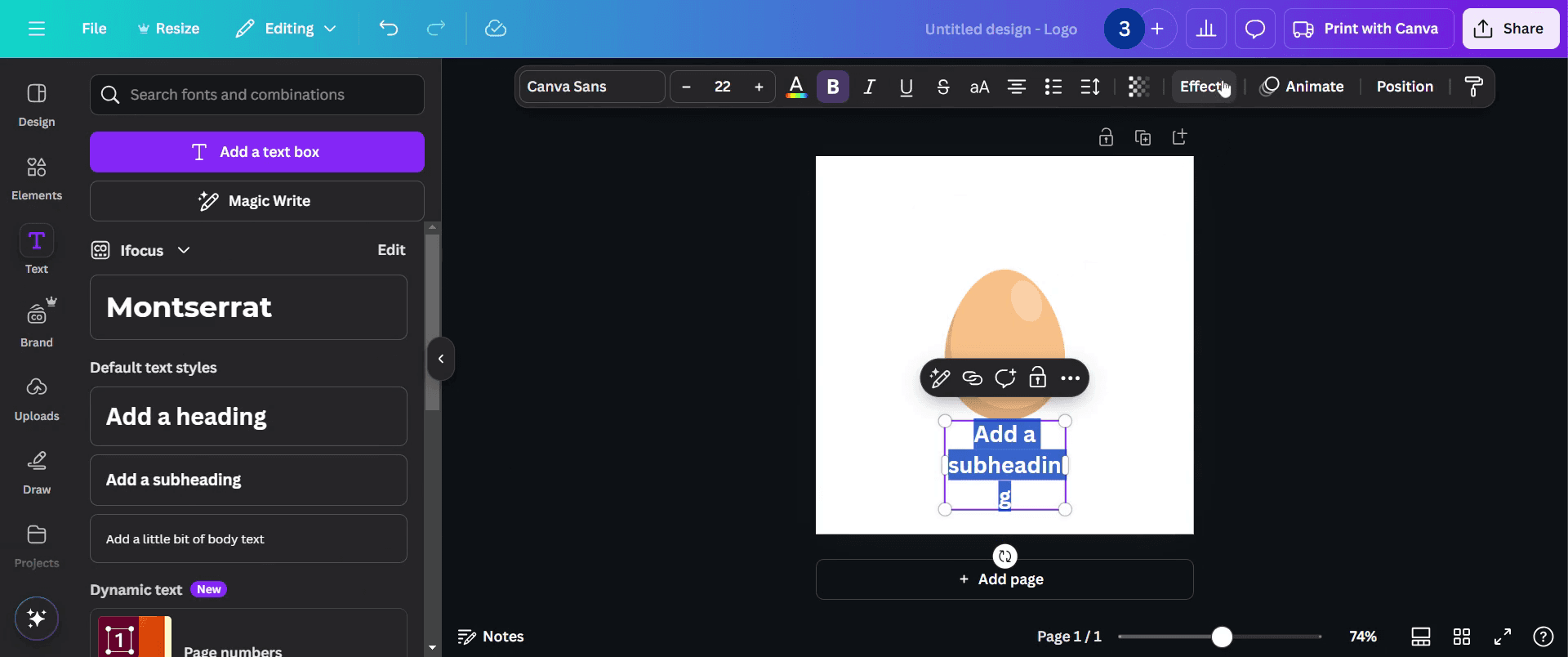
Step 6
In the Effects section, change the text shape to Curve.
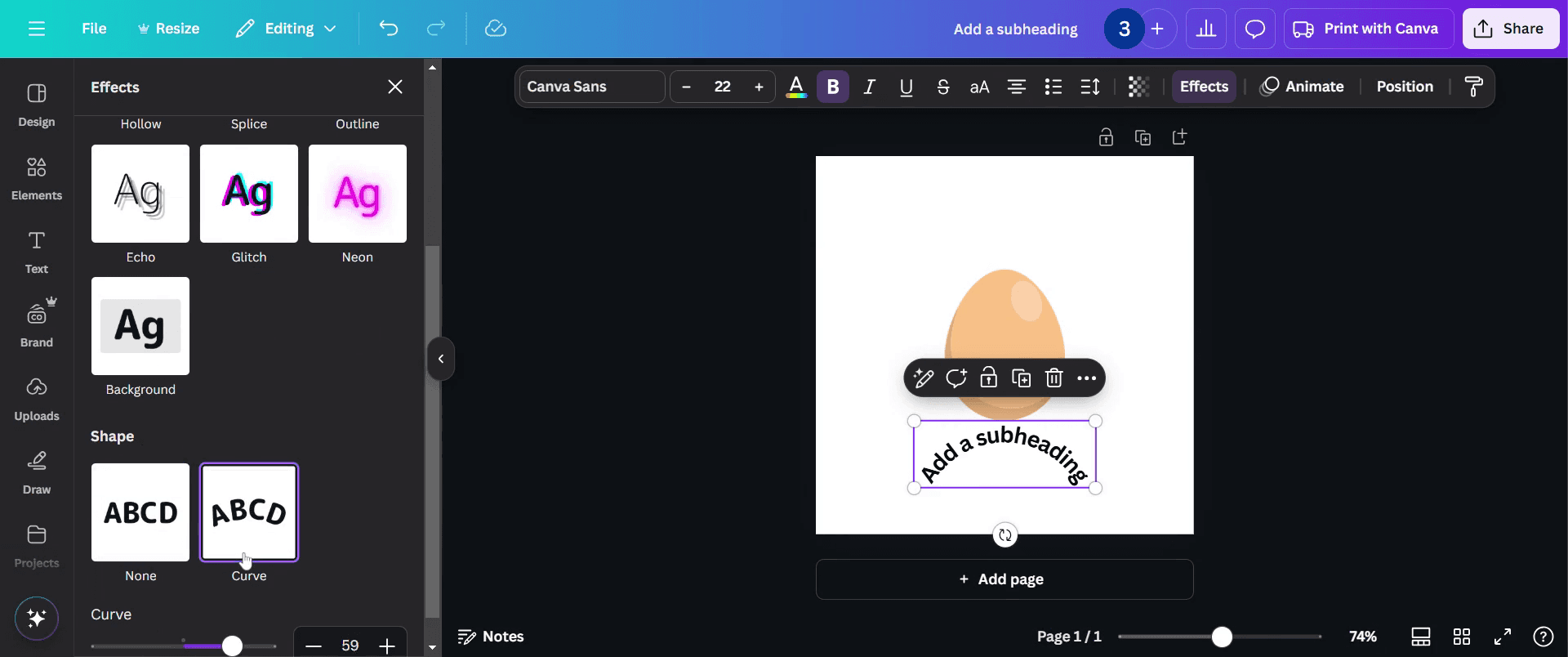
Step 7
Once this adjustment is made, fine-tune the curve size to suit your design needs and ensure it aligns with your layout.
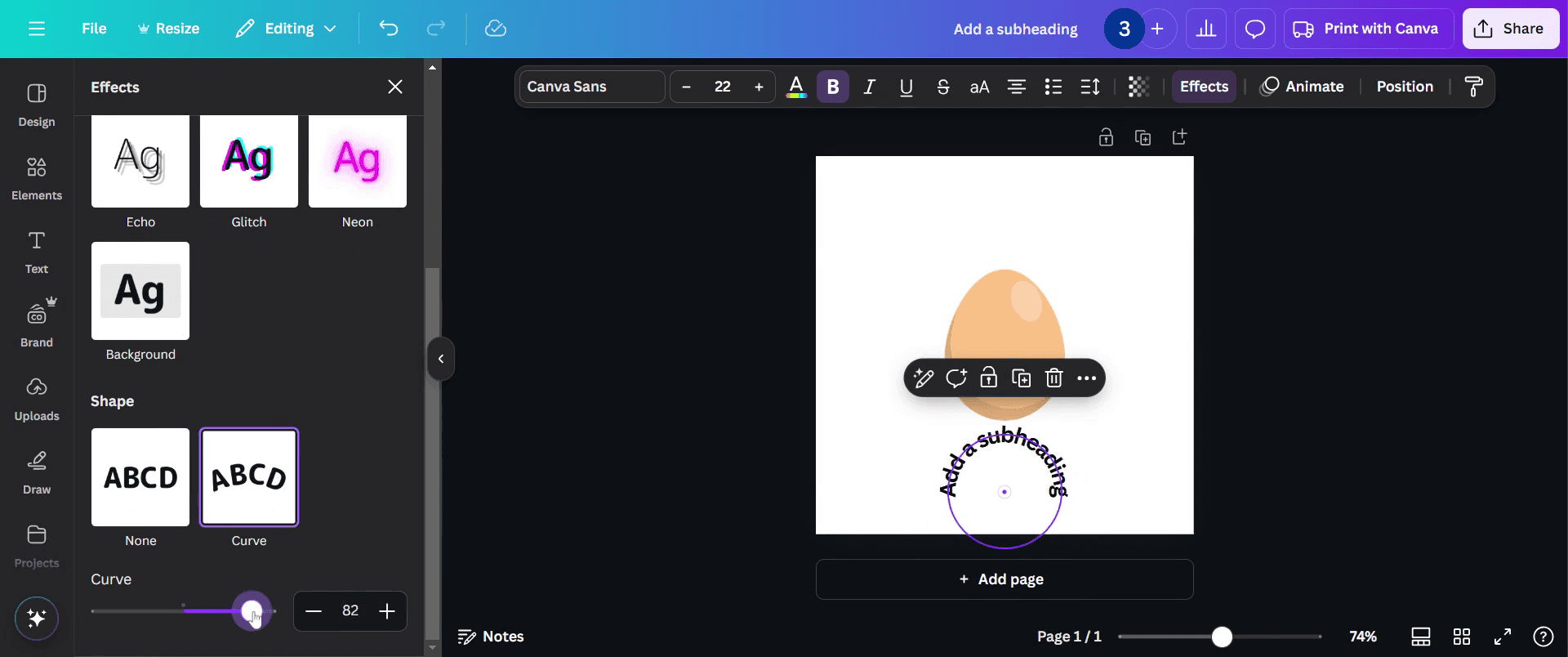
Step 8
That's it. Your image with text wrapper around it is ready to use.
Pro-tips til at ombryde tekst i Canva
Brug håndtagene til at ændre størrelsen på tekstboksen. Justér altid bredden på tekstboksen ved at trække i dens kanter. Det sikrer, at teksten flyder naturligt, og undgår akavede linjeskift.
Se Canvas værktøjer til justering Brug Canvas værktøjer til justering og afstand til at centrere eller justere tekst, så den får et rent og professionelt udtryk. Disse værktøjer hjælper med at afbalancere din ombrydet tekst i designet.
Eksperimentér med linjeafstand Justér indstillingerne for linjeafstand for at skabe den perfekte balance mellem tekstblokke. Det er især nyttigt, når du ombryder tekst omkring billeder eller figurer.
Typiske faldgruber, du skal undgå, når du ombryder tekst i Canva
Hvis du fylder for meget tekst i én boks, kan det skabe et rodet design, så del teksten op i mindre afsnit og brug flere tekstbokse for bedre læsbarhed.
Tekst, der ikke er korrekt justeret i forhold til andre designelementer, kan få dit layout til at se skævt ud; sørg for at bruge Canvas justeringsguider til at placere teksten korrekt sammen med billeder eller figurer.
Hvis du bruger en forkert skriftstørrelse, kan ombrydet tekst se ubalanceret ud, så skaler din skriftstørrelse proportionelt med tekstboksen og det samlede design for et afbalanceret og letlæseligt udtryk.
Ofte stillede spørgsmål om at ombryde tekst i Canva
Kan jeg ombryde tekst omkring figurer i Canva?
Ja, du kan placere tekst omkring figurer ved at ændre størrelse og justere tekstbokse. Selvom der ikke er et direkte værktøj til tekstombrydning, kan du opnå effekten med omhyggelig placering.Hvorfor ombrydes min tekst ikke korrekt i Canva?
Hvis tekstombrydning ikke fungerer som forventet, skal du sørge for, at din tekstboks er ændret korrekt i størrelse. Tjek skriftstørrelsen og linjeafstanden for at bevare den rette tekstflow.Er tekstombrydning tilgængelig på Canvas gratis abonnement?
Ja, du kan ombryde tekst i Canva med det gratis abonnement. Avancerede funktioner som præcise justeringsværktøjer kan dog fungere bedre med Canva Pro. Processen forbliver den samme på tværs af alle versionerSådan laver du skærmoptagelse på mac?
For at lave skærmoptagelse på en Mac kan du bruge Trupeer AI. Det giver dig mulighed for at optage hele skærmen og tilbyder AI-funktioner som at tilføje AI-avatarer, tilføje voiceover, tilføje zoom ind og ud i videoen. Med trupeer’s AI-videotranslationsfunktion kan du oversætte videoen til 30+ sprog.Sådan tilføjer du en AI-avatar til en skærmoptagelse?
For at tilføje en AI-avatar til en skærmoptagelse skal du bruge et AI-værktøj til skærmoptagelse. Trupeer AI er et AI-værktøj til skærmoptagelse, som hjælper dig med at lave videoer med flere avatarer og også med at oprette din egen avatar til videoen.Sådan laver du skærmoptagelse på Windows?
For at lave skærmoptagelse på Windows kan du bruge den indbyggede Game Bar (Windows + G) eller et avanceret AI-værktøj som Trupeer AI til mere avancerede funktioner som AI-avatarer, voiceover, oversættelse osv.Sådan tilføjer du voiceover til video?
For at tilføje voiceover til videoer skal du downloade trupeer ai chrome-udvidelsen. Når du er tilmeldt, skal du uploade din video med voice, vælge den ønskede voiceover fra trupeer og eksportere din redigerede video.Hvordan zoomer jeg ind på en skærmoptagelse?
For at zoome ind under en skærmoptagelse skal du bruge zoom-effekterne i Trupeer AI, som giver dig mulighed for at zoome ind og ud på bestemte tidspunkter og dermed øge den visuelle effekt af dit videomateriale.
Anbefalede læsninger
Værktøj til teknisk dokumentation
Sådan opretter du en journal i Canva
Sådan laver du et mønster ud af tekst i Canva
Sådan øger du tiden i Canva-videoer
Related Tutorials


