

Sådan bruger du Find og erstat i Google Docs – hurtig guide
Find hurtigt og erstat ord eller fraser i Google Docs. Denne nemme guide viser trin-for-trin-instruktioner, så du kan spare tid, mens du redigerer dokumenter.
This guide provides a detailed walkthrough on how to efficiently use the Find and Replace feature in Google Docs.
This feature allows you to quickly locate specific words or phrases and replace them throughout your document, streamlining your editing process.
To use Find and Replace in Google Docs, go to the Edit menu in the toolbar and select Find and replace. In the Find field, enter the word or phrase you want to locate, and in the Replace with field, type what you want to replace it with. You can choose to replace items one at a time or all at once.
Detailed Steps:
Open Find and Replace:
Click Edit in the menu bar of your Google Docs document, then choose Find and replace.
You can also open it quickly using the keyboard shortcut Ctrl + H on Windows or Cmd + H on Mac.Enter Search and Replacement:
In the Find field, type the exact word or phrase you want to search for.
In the Replace with field, type the word or phrase you’d like to use instead.Choose Replace Options:
Replace: Updates only the current highlighted word or phrase.
Replace all: Replaces every occurrence of the word or phrase in your document.
Next: Moves to the next match in the document.
Previous: Takes you to the previous match.
Optional Search Settings:
Match case: Only finds text that matches the same capitalization. For example, searching for "The" will not find "the" or "THE".
Match using regular expressions: Useful for advanced searches using specific patterns.
Close Find and Replace:
Once you’re done, click Close to exit the tool.
Step-by-Step Guide: How to use find and replace in google docs
Step 1
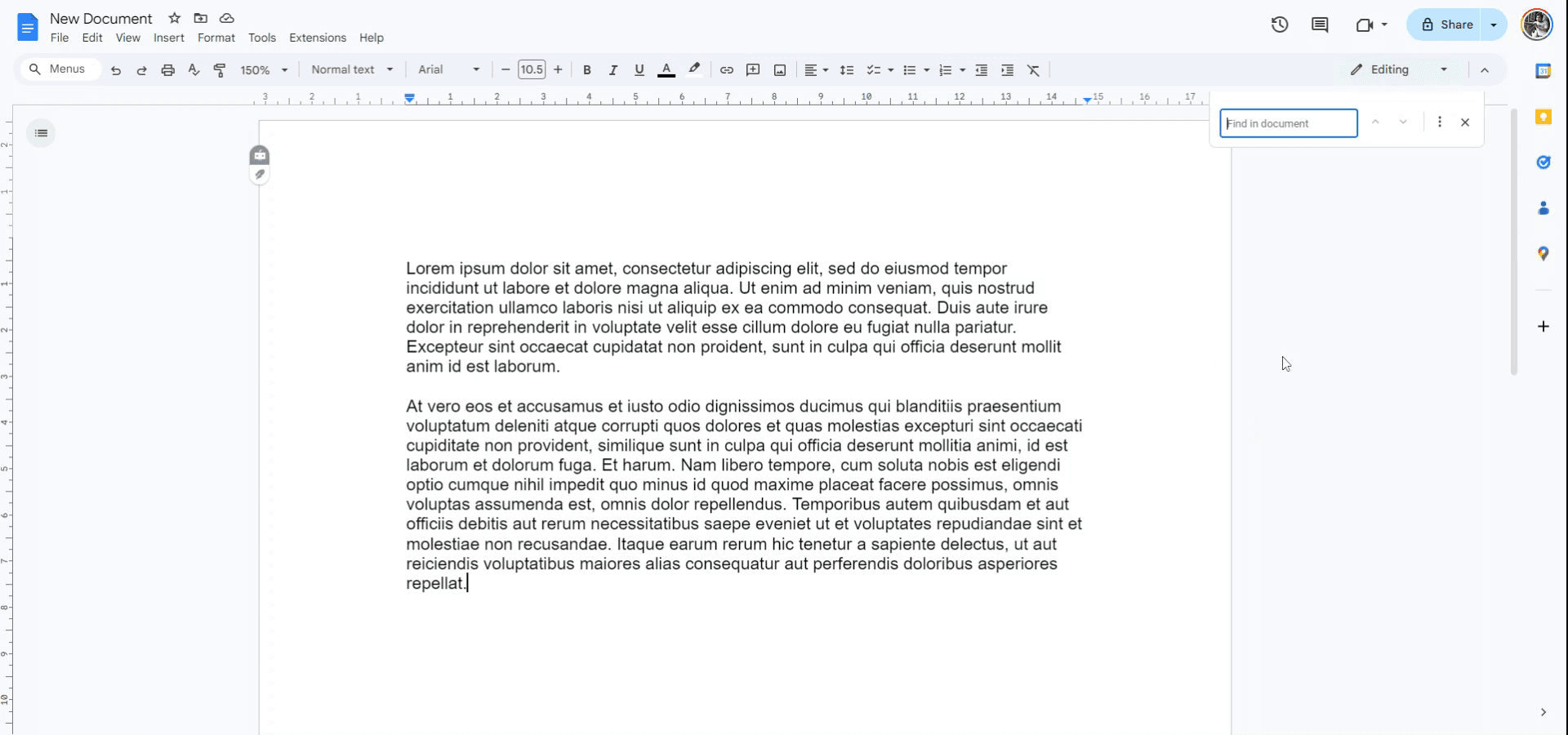
Begin by opening the document in which you want to perform the Find and Replace operation. For Windows users, press Ctrl + F, and for Mac users, press Command + F to initiate the search function.
Step 2
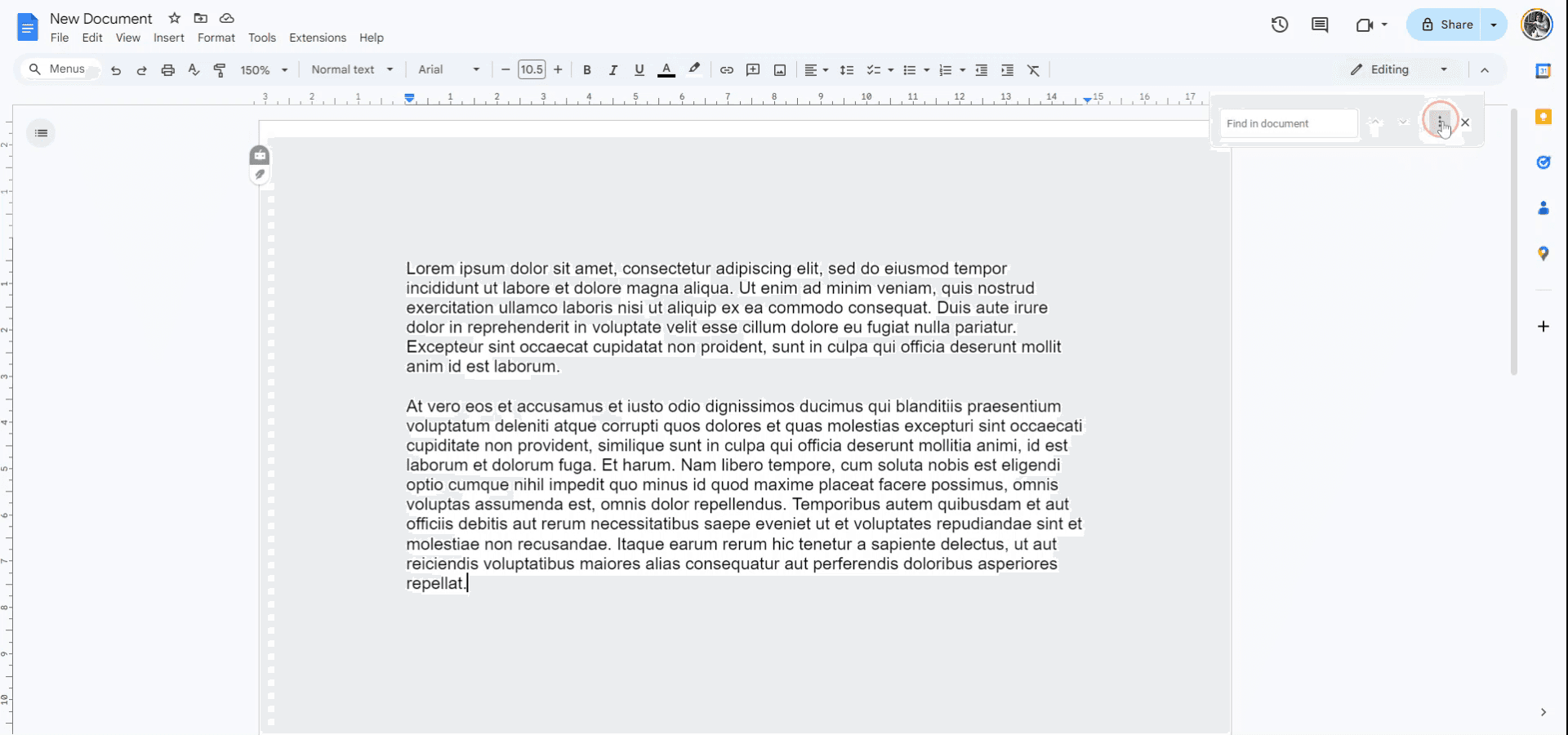
A search bar titled "Find in Document" will appear. Click on "More Options" to access additional search functionalities.
Step 3
Enter the term you wish to replace in the search field.

Step 4
If the term occurs once in the document, click "Replace". If there are multiple instances, click "Replace All" to replace every occurrence of the term.

Pro tip til, hvordan du bruger søg og erstat i Google Docs
Brug genvejen: Få hurtigt adgang til funktionen Søg og erstat ved at trykke på Ctrl + H (Windows) eller Cmd + H (Mac) for en hurtigere arbejdsgang.
Match store/små bogstaver og hele ord: For præcise resultater skal du bruge afkrydsningsfelterne Match store/små bogstaver eller Hele ord i vinduet Søg og erstat for at indsnævre din søgning.
Erstat alle forekomster: Hvis du vil erstatte hver eneste forekomst af et ord eller en sætning i dit dokument, skal du klikke på Erstat alle for at undgå at erstatte dem enkeltvis.
Søg med regulære udtryk: Til avancerede søgninger skal du bruge indstillingen Søg med regulære udtryk for at matche komplekse mønstre, f.eks. variationer af et ord eller flere termer.
Gennemgå ændringer før du erstatter: Klik først på Find for at gennemgå hver forekomst, før du erstatter, så du sikrer, at dine erstatninger er korrekte.
Typiske faldgruber og hvordan du undgår dem, når du bruger søg og erstat i Google Docs
Erstatter ved en fejl vigtig tekst: Hvis du erstatter alle forekomster af et ord, kan det utilsigtet ændre essentiel tekst.
Brug først knappen Find til at gennemgå hver forekomst, før du beslutter dig for at erstatte den.Overser forskel på store og små bogstaver: Standard-søgningen tager muligvis ikke højde for store/små bogstaver, hvilket kan føre til uønskede resultater.
Markér feltet Match store/små bogstaver, hvis du vil matche den nøjagtige kapitalisering.Erstatter en del af et ord: Hvis det ord, du erstatter, er en del af et andet ord (fx “cat” i “catalog”), kan du utilsigtet ændre dele af ord.
Brug indstillingen Hele ord for at begrænse erstatninger til komplette ord.Forkert brug af regulære udtryk: Regulære udtryk kan være komplekse, og et forkert mønster finder måske ikke den ønskede tekst.
Dobbeltcheck syntaksen for det regulære udtryk, før du bruger det, så du sikrer, at det matcher din ønskede søgning.Går glip af formatering: Hvis dit søgeord indeholder formatering (fx fed eller kursiv), kan det som standard ikke blive fanget i værktøjet Søg og erstat.
Juster formateringen manuelt efter du har udført søgningen, eller brug de avancerede indstillinger for Søg og erstat for at inkludere formatering.
Ofte stillede spørgsmål om brug af find og erstat i Google Docs
Hvordan bruger jeg Find og Erstat i Google Docs?
Gå til Rediger > Find og Erstat, eller brug genvejen Ctrl + H (Windows) eller Cmd + H (Mac) for at åbne funktionen.Kan jeg erstatte flere ord på én gang i Google Docs?
Selvom Google Docs kun tillader ét søgeord at blive erstattet ad gangen, kan du udføre flere Find og Erstat-handlinger efter hinanden.Hvordan søger jeg efter et eksakt ord eller en eksakt sætning i Google Docs?
Brug indstillingen Hele ord i vinduet Find og Erstat for at sikre, at kun hele ord bliver erstattet.Kan jeg søge efter tekst i et bestemt format eller en bestemt skrifttype?
Google Docs Find og Erstat giver ikke mulighed for at søge efter skrifttype, men du kan justere formateringen manuelt efter at have erstattet teksten.Hvad er fordelen ved at bruge regulære udtryk i Find og Erstat?
Regulære udtryk giver mulighed for avancerede og fleksible søgninger, såsom at finde forskellige variationer af et ord eller mønstre som tal eller datoer.Sådan laver du skærmoptagelse på mac?
For at lave skærmoptagelse på en Mac kan du bruge Trupeer AI. Det giver dig mulighed for at optage hele skærmen og tilbyder AI-funktioner som at tilføje AI-avatarer, tilføje voiceover, tilføje zoom ind og ud i videoen. Med trupeer’s funktion til AI-videooversættelse kan du oversætte videoen til 30+ sprog.Sådan tilføjer du en AI-avatar til skærmoptagelse?
For at tilføje en AI-avatar til en skærmoptagelse skal du bruge et AI-værktøj til skærmoptagelse. Trupeer AI er et AI-værktøj til skærmoptagelse, som hjælper dig med at lave videoer med flere avatarer og også med at oprette din egen avatar til videoen.Sådan laver du skærmoptagelse på windows?
For at lave skærmoptagelse på Windows kan du bruge den indbyggede Game Bar (Windows + G) eller et avanceret AI-værktøj som Trupeer AI til mere avancerede funktioner som AI-avatarer, voiceover, oversættelse osv.Sådan tilføjer du voiceover til video?
For at tilføje voiceover til videoer skal du downloade trupeer ai chrome-udvidelsen. Når du er tilmeldt, uploader du din video med voice, vælger den ønskede voiceover fra trupeer og eksporterer din redigerede video.Hvordan zoomer jeg ind på en skærmoptagelse?
For at zoome ind under en skærmoptagelse skal du bruge zoom-effekterne i Trupeer AI, som giver dig mulighed for at zoome ind og ud på bestemte tidspunkter og dermed øge den visuelle effekt af dit videomateriale.
Anbefalede læsninger
Technical Documentation Generator
Sådan tilføjer du en rullemenu i Google Docs
Sådan tilføjer du en underrubrik i Google Docs
Sådan skriver du TM (™)-symbolet i Google Docs
Related Tutorials


