
Sådan låser du en side op i Canva
Kan du ikke redigere din Canva-side? Lær, hvordan du låser en side op i Canva, så du kan foretage ændringer, flytte elementer og genoptage redigeringen uden frustration.
Dette dokument indeholder en omfattende guide til at låse en side op i Canva, så brugere kan få redigeringsadgang igen og foretage de nødvendige ændringer. Det gennemgår de mulige årsager til, at en side kan være låst, og giver trin-for-trin-instruktioner, så problemet kan løses effektivt.
Låsning og oplåsning i Canva kan foretages for hele sider eller individuelle elementer. Det hjælper med at forhindre utilsigtede ændringer eller bevare et bestemt layout.
1. Lås eller lås op for en hel side
Sådan låser du:
Vælg side-miniaturebilledet i panelet til side-navigation.
Klik på "Mere" (tre prikker)-indstillingen.
Vælg "Lås" for at låse hele siden mod redigering.
Sådan låser du op:
Klik på det låste side-miniaturebillede.
Klik på låseikonet i værktøjslinjen øverst eller på siden.
Canva skifter låsestatus, så du kan redigere igen.
2. Lås eller lås op for individuelle elementer
Nogle gange kan en side se ud til at være låst, fordi bestemte elementer er låst.
Sådan låser du elementer op:
Klik på elementet direkte på siden.
Hvis det er låst, vil du se et låseikon.
Klik på låseikonet for at låse op.
3. Fejlfinding
Grupperede elementer: Hvis du ikke kan låse op, kan elementet være grupperet med andre. Prøv at ophæve gruppering først.
Kan du stadig ikke redigere? Sørg for, at du ikke forsøger at redigere fra et delt design med visningsrettigheder (view-only).
Trin-for-trin-guide: Sådan låser du en side op i Canva
Trin 1
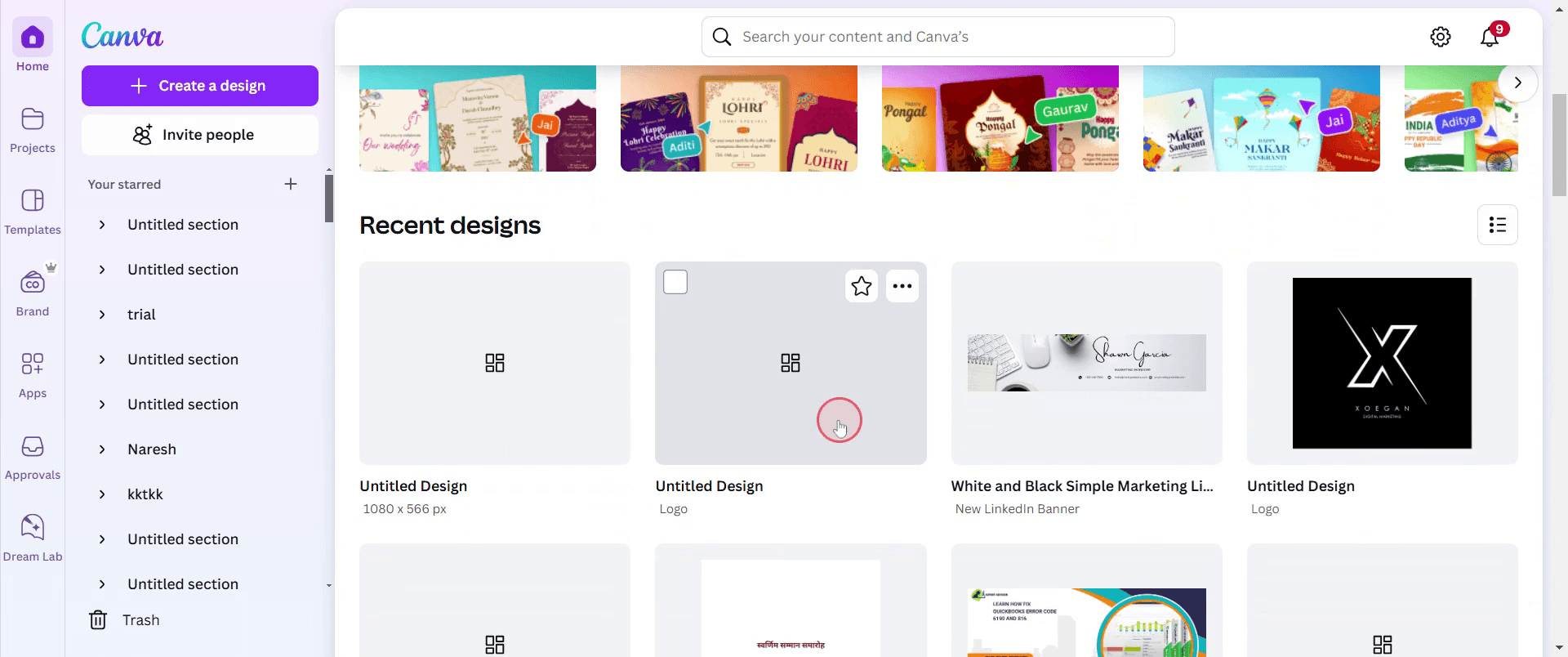
For at låse en side op i Canva skal du starte med at klikke på et eksisterende design, som du tidligere har oprettet.
Trin 2
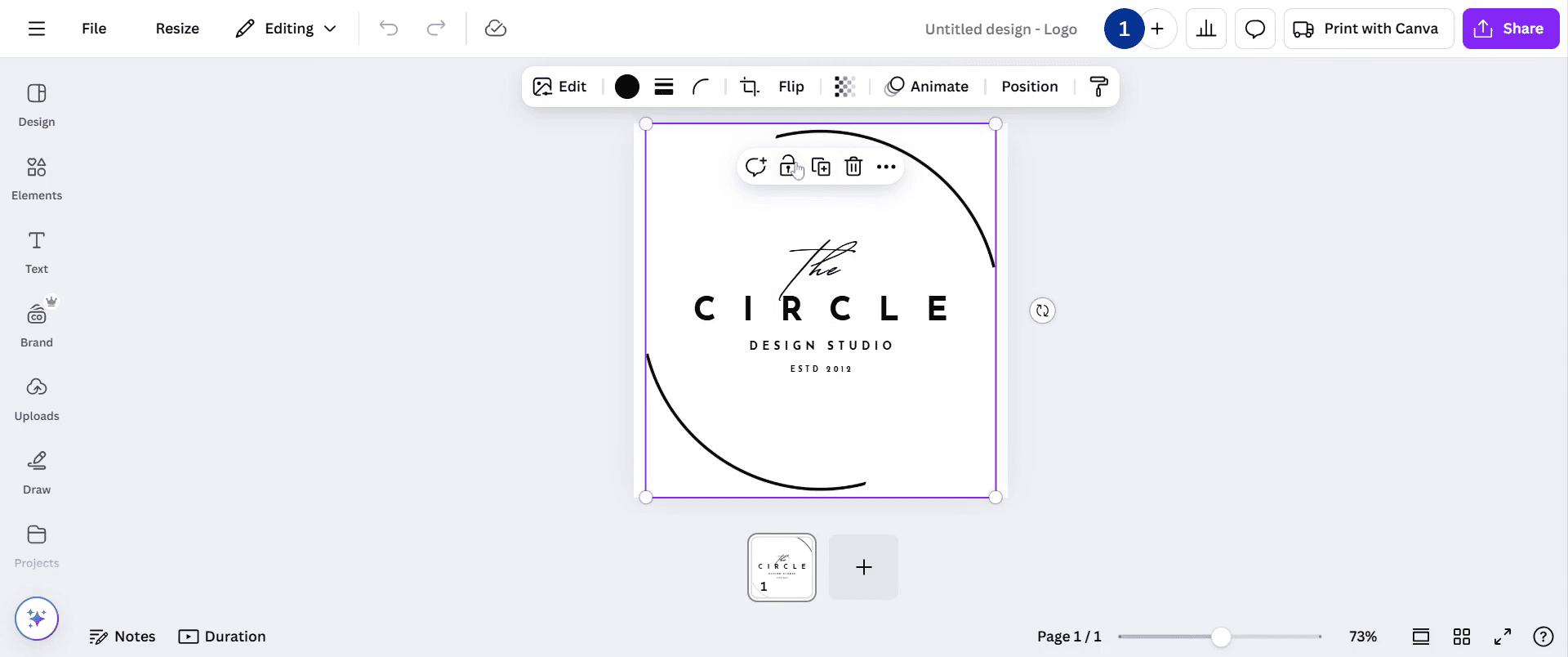
Vælg derefter siden som vist på skærmbilledet nedenfor, som du først vil låse. klik på låseindstillingen. Nu bliver siden låst.
Trin 3
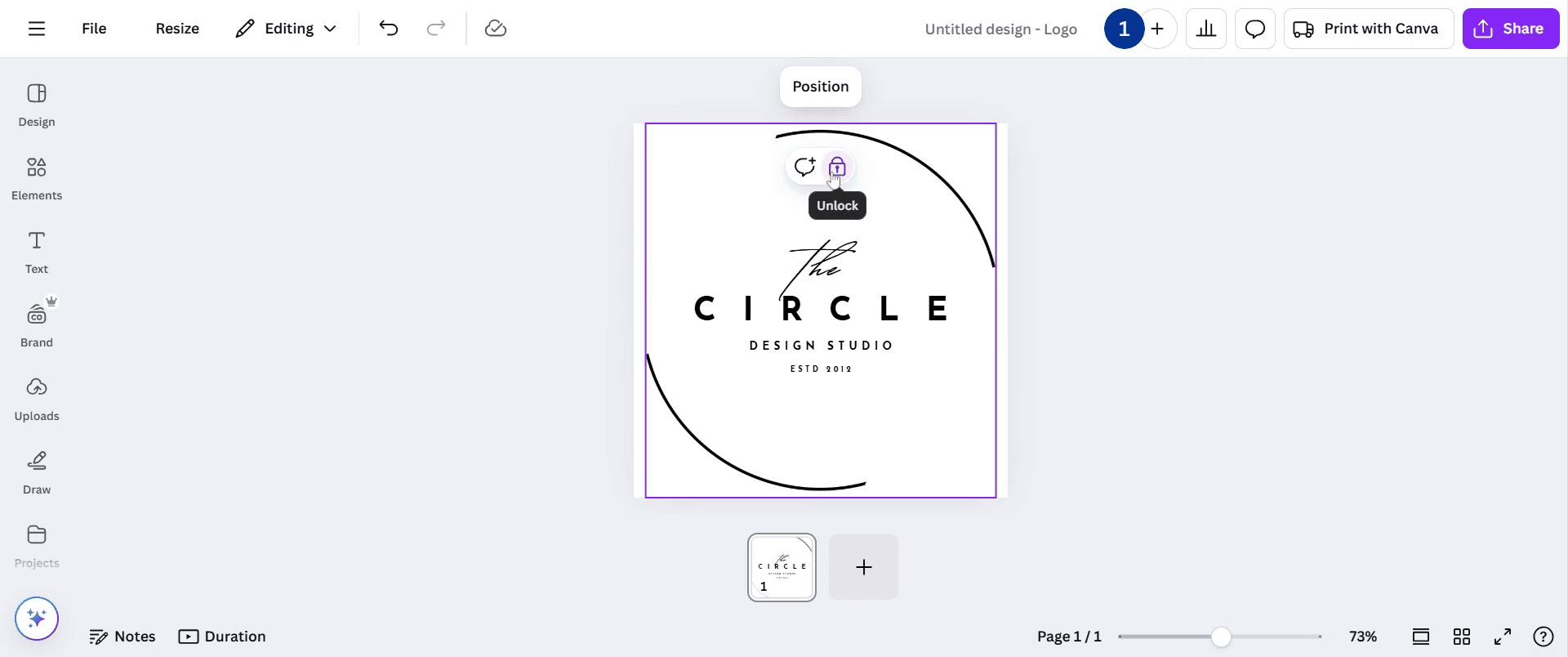
Klik på den samme side for at låse den op ved at vælge oplås-indstillingen. Sådan kan du låse en side op i Canva.
Pro-tips til at låse en side op i Canva
Klik på den låste side, og tjek låseikonet i værktøjslinjen for hurtigt at låse den op.
Sørg for, at du har de korrekte rettigheder, især hvis du arbejder på et delt design, for at kunne foretage ændringer.
Hvis oplåsning ikke virker, skal du genindlæse Canva eller tjekke, om designet er i visningstilstand (view-only).
Typiske faldgruber & hvordan du undgår dem, når du låser en side op i Canva
Det kan være forvirrende at forsøge at låse et element op i stedet for selve siden. Sørg for, at du vælger siden og ikke et objekt.
Manglende redigeringsadgang i et delt design kan forhindre oplåsning. Bed ejeren om at give redigeringsrettigheder.
Hvis du bruger en forældet Canva-version, kan det give fejl. Opdater altid Canva for en smidig funktionalitet.
Ofte stillede spørgsmål om at låse en side op i Canva
1. Hvorfor kan jeg ikke låse en side op i Canva?
Hvis du ikke kan låse en side op, skal du tjekke, om du har redigeringsrettigheder, opdatere Canva eller sikre, at du ikke er i skrivebeskyttet visning.
2. Kan jeg låse en side op i et delt Canva-design?
Ja, men kun hvis du har redigeringsadgang. Hvis ikke, så bed om tilladelse fra designets ejer.
3. Sådan laver du skærmoptagelse på mac?
For at lave skærmoptagelse på en Mac kan du bruge Trupeer AI. Det giver dig mulighed for at optage hele skærmen og tilbyder AI-funktioner som at tilføje AI-avatarer, tilføje voiceover og tilføje zoom ind og ud i videoen. Med trupeer’s funktion til AI-videooversættelse kan du oversætte videoen til 30+ sprog.
4. Sådan tilføjer du en AI-avatar til en skærmoptagelse?
For at tilføje en AI-avatar til en skærmoptagelse skal du bruge et AI-værktøj til skærmoptagelse. Trupeer AI er et AI-værktøj til skærmoptagelse, som hjælper dig med at lave videoer med flere avatarer. Det hjælper dig også med at oprette din egen avatar til videoen.
5. Sådan laver du skærmoptagelse på Windows?
For at lave skærmoptagelse på Windows kan du bruge den indbyggede Game Bar (Windows + G) eller et avanceret AI-værktøj som Trupeer AI til mere avancerede funktioner som AI-avatarer, voiceover, oversættelse osv.
6. Sådan tilføjer du voiceover til video?
For at tilføje voiceover til videoer skal du downloade trupeer ai chrome-udvidelsen. Når du er tilmeldt, skal du uploade din video med lyd, vælge den ønskede voiceover fra trupeer og eksportere din redigerede video.
7. Hvordan zoomer jeg ind på en skærmoptagelse?
For at zoome ind under en skærmoptagelse skal du bruge zoom-effekterne i Trupeer AI, som giver dig mulighed for at zoome ind og ud på bestemte tidspunkter og dermed øge den visuelle effekt af dit videomateriale.
Anbefalede læsninger
Technical Documentation Generator
Sådan downloader du flere Canva-sider som én vedhæftning
Sådan omdanner du et billede til en farvelægningsside i Canva
Sådan opretter du en lineal i Canva
Related Tutorials


