

Sådan fortryder du ændringer i Figma
Har du lavet en fejl, mens du designede i Figma? Lær, hvordan du fortryder ændringer med det samme ved hjælp af genveje eller menulinjen. En hurtig guide til revisioner uden besvær
Here's a more detailed breakdown:
1. Using Keyboard Shortcuts:
Undo: Press Ctrl + Z (Windows) or Cmd + Z (Mac) to undo the last action. Redo: Press Ctrl + Shift + Z (Windows) or Cmd + Shift + Z (Mac) to redo an action you've just undone.
2. Using the Edit Menu:
Click on "Edit" in the top menu bar. Select "Undo" to reverse the last action. Select "Redo" to redo an action you've previously undone.
3. Using Version History:
If you need to revert to an older version of your file, you can use the "Show Version History" feature. Click on the file name at the top of the Figma interface. Select "Show Version History" to view a list of past versions. Choose the version you want to restore and click "Restore this version".
Step-by-Step-Guide: How to Undo Changes in Figma
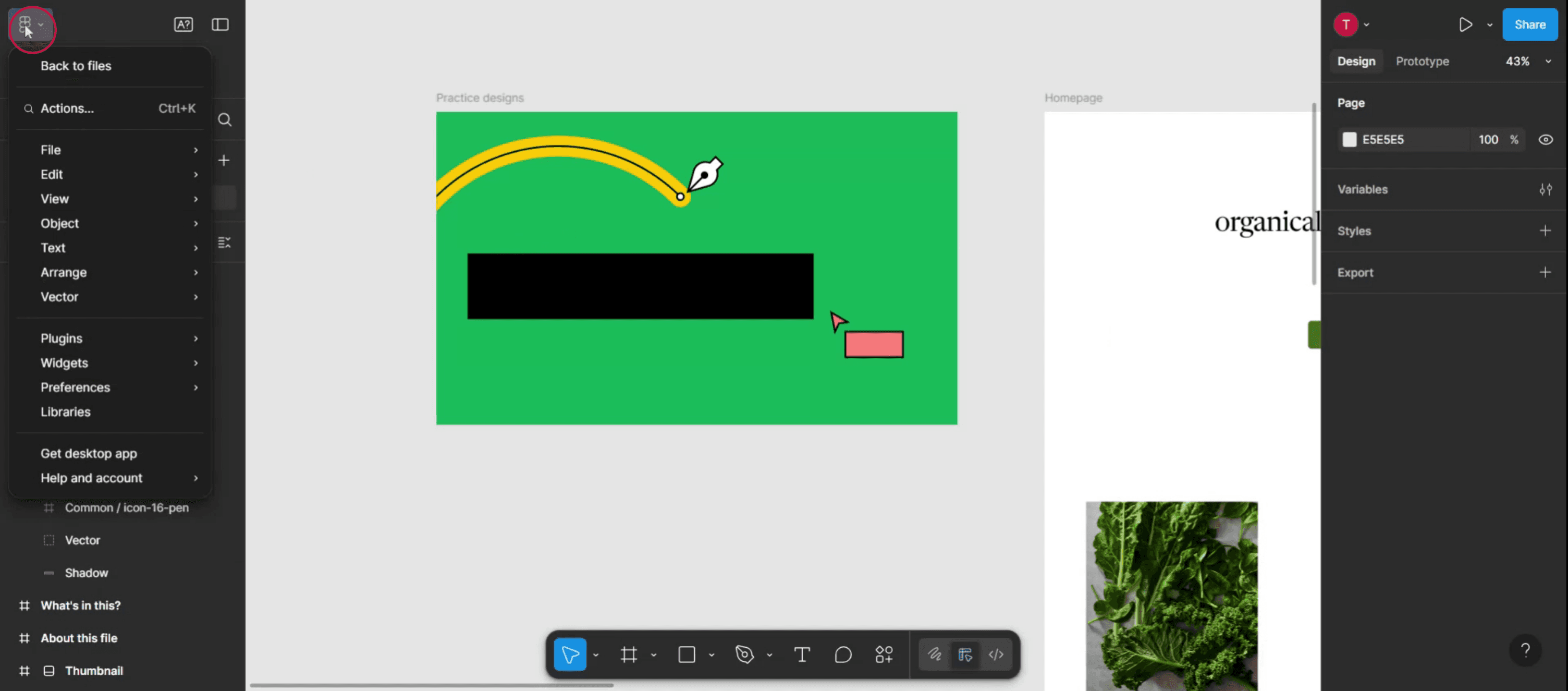
Step 1
Click on the main menu icon in the Figma interface.
Step 2
Within the menu, locate and select the Edit option.

Step 3
Proceed to find the "Undo" option in the menu,

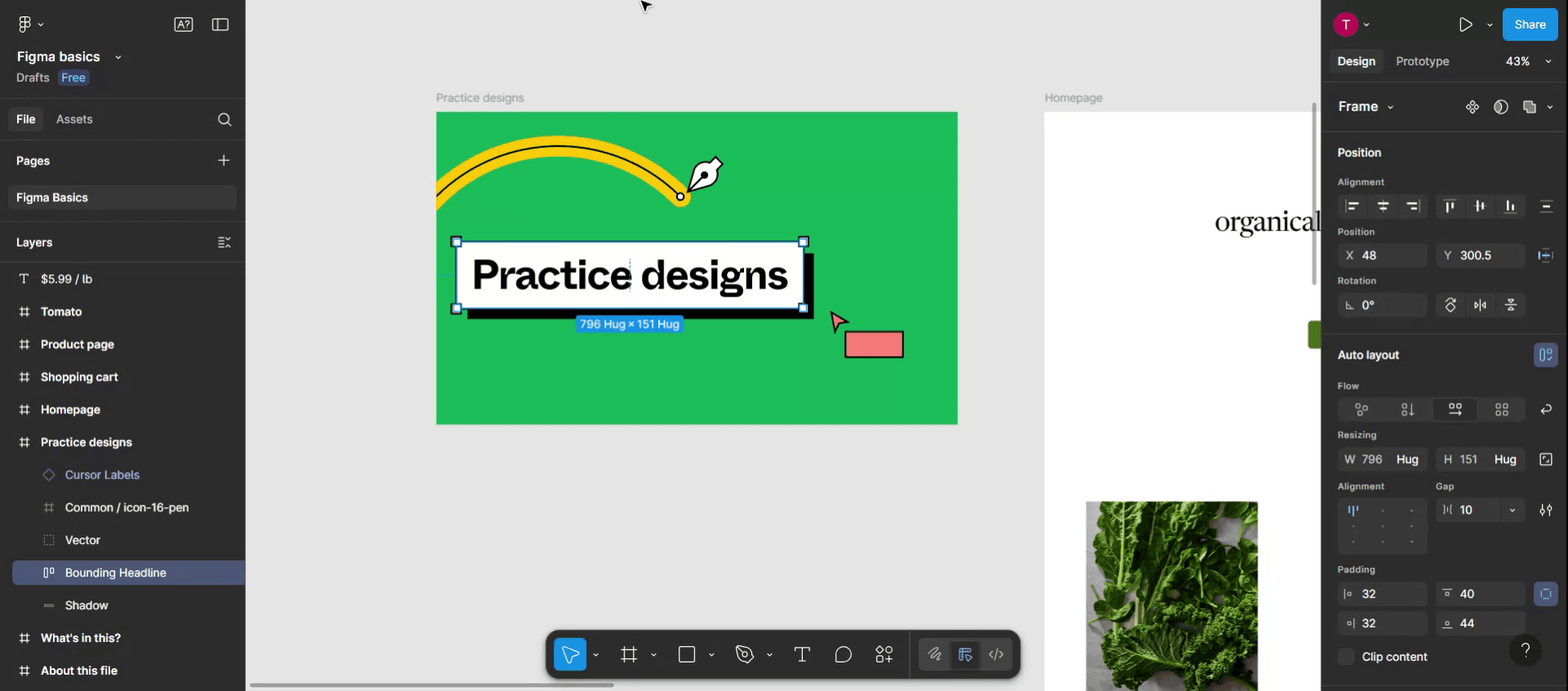
Step 4
As a result, the previously deleted text or design will reappear in the template.
Pro-tip til at fortryde ændringer i Figma
Brug tastaturgenvej til hurtig fortrydelse
Tryk Ctrl + Z (Windows) eller Cmd + Z (Mac) for øjeblikkeligt at fortryde din seneste handling. Det er den hurtigste måde at rulle ændringer tilbage på, mens du designer.Gendan ændringer, hvis det er nødvendigt
Hvis du ved en fejl fortryder noget, skal du trykke Ctrl + Shift + Z (Windows) eller Cmd + Shift + Z (Mac) for at gentage den sidste fortrudte handling.Brug menuen Rediger
Gå til den øverste menulinje, klik Rediger, og vælg Fortryd i rullemenuen. Det er nyttigt, hvis du foretrækker at bruge menuer frem for genveje.Se versionshistorik
Klik på filnavnet i den øverste værktøjslinje, og vælg derefter Versionshistorik → Vis versionshistorik. Du får vist en tidslinje over ændringer, der er foretaget i filen.Gendan en tidligere version
I panelet Versionshistorik skal du klikke på en version med tidsstempel for at forhåndsvise den. Hvis det er nødvendigt, skal du klikke Gendan denne version for at rulle filen tilbage til det tidspunkt.
Typiske faldgruber og hvordan du undgår dem
Fortryd virker ikke i visningstilstand
Fortryd fungerer kun, hvis du har redigeringsadgang til filen. Hvis du er i visningstilstand, kan du ikke fortryde noget.Fortryd ændringer fra en anden bruger
Du kan kun fortryde dine egne handlinger i realtid. For at rulle andres ændringer tilbage skal du gendanne en tidligere version fra Versionshistorik.Mist overblikket over, hvad du fortrød
Hvis du er i tvivl om, hvad du ændrede, så brug Versionshistorik til at sammenligne filtilstande og identificere, hvad der blev fjernet eller tilføjet.Konflikter med fortryd-genvej
Nogle browserudvidelser eller styresystemer kan tilsidesætte standardgenvejen. Hvis fortryd ikke virker, så prøv i stedet menuen Rediger.Ingen kontrol over autosave
Figma gemmer ændringer automatisk hele tiden. Hvis du laver en fejl og lukker filen, er fortryd muligvis ikke tilgængelig, når du åbner den igen—brug versionsstyring for sikkerhed.
Ofte stillede spørgsmål om at fortryde i Figma
Hvordan fortryder jeg en handling i Figma?
Tryk Ctrl + Z (Windows) eller Cmd + Z (Mac), eller gå til Rediger → Fortryd i topmenuen.Kan jeg fortryde ændringer efter at have lukket filen?
Nej, når du lukker og åbner en fil igen, nulstilles fortryd i realtid. Brug Versionshistorik til at vende tilbage til en tidligere version.Hvordan gentager jeg noget, jeg lige har fortrudt?
Tryk Ctrl + Shift + Z (Windows) eller Cmd + Shift + Z (Mac), eller gå til Rediger → Gentag.Er der en grænse for, hvor mange handlinger jeg kan fortryde?
Der er ingen fast grænse, men fortrydshistorikken nulstilles, når du lukker og åbner filen igen.Kan jeg fortryde ændringer foretaget af andre?
Nej, du kan ikke fortryde en anden brugers handlinger i realtid. Brug Versionshistorik til at gendanne filen, hvis det er nødvendigt.Sådan laver du en skærmoptagelse på mac?
For at lave en skærmoptagelse på en Mac, kan du bruge Trupeer AI. Det giver dig mulighed for at optage hele skærmen og tilbyder AI-funktioner som at tilføje AI-avatarer, tilføje voiceover, tilføje zoom ind og ud i videoen. Med trupeer’s funktion til AI-videooversættelse kan du oversætte videoen til 30+ sprog.Sådan tilføjer du en AI-avatar til en skærmoptagelse?
For at tilføje en AI-avatar til en skærmoptagelse skal du bruge et AI-værktøj til skærmoptagelse. Trupeer AI er et AI-værktøj til skærmoptagelse, som hjælper dig med at lave videoer med flere avatarer og også hjælper dig med at oprette din egen avatar til videoen.Sådan laver du en skærmoptagelse på windows?
For at lave en skærmoptagelse på Windows, kan du bruge den indbyggede Game Bar (Windows + G) eller et avanceret AI-værktøj som Trupeer AI til mere avancerede funktioner som AI-avatarer, voiceover, oversættelse osv.Sådan tilføjer du voiceover til video?
For at tilføje voiceover til videoer skal du downloade trupeer ai chrome-udvidelsen. Når du er tilmeldt, skal du uploade din video med voice, vælge den ønskede voiceover fra trupeer og eksportere din redigerede video.Hvordan zoomer jeg ind på en skærmoptagelse?
For at zoome ind under en skærmoptagelse skal du bruge zoom-effekterne i Trupeer AI, som giver dig mulighed for at zoome ind og ud på bestemte tidspunkter og dermed forstærke den visuelle effekt af dit videomateriale.
Anbefalede læsninger
Technical Documentation Generator
Sådan skjuler du rammenavne i Figma
Sådan laver du et grid i Figma
Related Tutorials



